Подготвям ръководството за PDF (5 страници, зареждат се картинките)... ← Към ръководството
CONTROLISY Ръководство

CONTROLISY HubБанки

Ръководство за CONTROLISY Hub в контекста на счетоводния софтуер CONTROLISY Accounting (вграденият счетоводен софтуер на CONTROLISY).

Конфигуриране и работа стъпка по стъпка.

Версия от 29.11.2026

Актуалното ръководство, с търсене и AI помощник: http://accounting.controlisy.com/index.php?page=docs

Съдържание

Работа с документи

Банки

Банките и файловете

Движенията по банковата сметка влизат в CONTROLISY по два начина: с файл, свален от уеб банкирането и качен в банковата папка, или през IRIS - направо от банката, без файл (вижте IRIS). Тук е кой файл се сваля от всяка банка и откъде. Същото указание стои и на таблото на банковата папка - за банката на нейната сметка.

Коя банка какъв файл

БанкаФайлIRIS
Алианц Банк БългарияXML или MT940 (файл с разширение TXT)да
УниКредит БулбанкXML или PDF; XLS - само за фирмена кредитна картада
Банка ДСКXML; също XLSX с движенията по сметка и XML с движенията по кредитна картада
Пощенска банкаXML; XLSX или XLS - само за фирмена кредитна картада
ОББXML или PDFда
Първа инвестиционна банка (ПИБ)XML или PDFда
ПроКредит БанкXLSXда
Интернешънъл Асет БанкXMLда
Търговска банка ДXLSда
БАКБXML или CSVда
ЦКБCSVда
Тексим банкCSVда
Общинска банкаXML или CSVне
ИнвестбанкXML или PDFда
БНП ПарибаXLSXне
Те-Дже Зираат БанкасъXLSXне
Банка ТокудаCSV; старият износ в XLS също се приемане
tbi bankXMLда
myPOSXLS или XLSXне
iCardXLS или XLSX, или PDFда
RevolutCSV - по един файл за всяка валутада
PayPalCSV - един файл за всички валутида
WiseCSV - по един файл за всяка валутада
PayseraXML - по един файл за всяка валутада
ePay.bgXLSXне
StripeCSVне

Колоната "IRIS" казва дали банката е достъпна през IRIS. Списъкът на IRIS се променя - дали интеграцията е достъпна за конкретната сметка, се вижда в настройките на банковата папка.

Проверката на PDF. PDF е формат за печат и при разчитането му някое движение може да излезе грешно. Затова системата сверява разчетеното с контролните числа, които банката е отпечатала в самото извлечение: началното салдо плюс всички движения трябва да дадат крайното салдо (а където банката ги печата - и салдото след всеки ред или в края на всяка страница), а сборът на движенията по дебит и по кредит - оборотите за периода. При iCard се сверяват сумите. Ако дори една стотинка не съвпада, извлечението не се приема и системата казва "Файлът не може да бъде обработен. Моля, качете извлечението в друг формат." - тогава качете XML (или другия формат за банката от таблицата по-горе). Така грешно разчетен PDF не стига до контировките.

Файлът не се обработва или банката я няма

Пишете ни на support@controlisy.com - и в двата случая:

  • Извлечението не се обработва (системата не приема файла, движенията излизат непълни или грешни), а файлът е в правилния формат за банката и е свален, както е описано по-долу: изпратете ни самото извлечение (файла, който не минава) и кажете в коя фирма и папка го качвате. Ще го анализираме и ще видим какъв е проблемът. Банките понякога сменят формата на файловете си, без да предупредят - тогава поправката е при нас.
  • Банката я няма в таблицата: свържете се с нас, за да уточним разработването ѝ, и изпратете примерен файл с извлечение, както го дава уеб банкирането. След като добавим формата, извлеченията от тази банка ще се обработват автоматично. Това важи и когато банката е достъпна през IRIS - IRIS е само алтернатива и отделна платена услуга към IRIS, тоест не сте длъжни да я ползвате.

Файлът не се пригодява на ръка - системата чете файла точно както е свален от банката.

Само през IRIS

Тези банки и платежни институции нямат файл, който системата да чете, но движенията им се теглят през IRIS: Българска банка за развитие (ББР), Bank of Valletta (Малта), EasyPay, Transcard, Curve UAB, Phyre, Ecoints, Pay by Vivacom, A1 Wallet, Crypto.com, Ebury. Списъкът на IRIS се променя.

Така работи и всяка друга банка извън таблицата по-горе:

  1. В настройките на банковата папка, в полето IBAN, сметката в такава банка излиза с бележка "(само през IRIS)".
  2. При външна програма изберете "Експорт към софтуер" = "да" - IRIS работи само така. При CONTROLISY Accounting това е винаги така.
  3. В "Разширени настройки" → "Интеграции" включете "Open banking (Iris)" и поискайте съгласието на титуляра (вижте IRIS).

Качен файл в такава папка се отказва: "За банката на тази папка системата не чете файлове - движенията ѝ се теглят само през IRIS (Open banking). Включете го в Настройки на папката → Разширени настройки → Интеграции → "Open banking (Iris)".".

Сметка с няколко валути

  • Revolut, Wise и Paysera - файлът се сваля поотделно за всяка валута. Всяка валута е в своя банкова папка, със сметката от регистъра в тази валута.
  • PayPal - извлечението е за всички валути наведнъж и не може да се свали по валути. Системата сама създава по едно извлечение за всяка валута във файла.

Откъде се сваля файлът

Пътищата са през менютата на уеб банкирането. Ако банката е сменила менюто си, търсете справката с движенията по сметка за период и износ във файл от вида в таблицата.

Алианц Банк България

"Сметки и спестявания" → "Движения" → изберете "Сметка" и периода ("От дата", "До дата") → "Покажи" → "ИЗТЕГЛИ В" → "xml" (за MT940 - "swift MT940") → в прозореца "ЗАРЕЖДАНЕ НА ФАЙЛ" - "Запази".

УниКредит Булбанк

  • Сметка (XML): "Сметки и карти" → "Движения и Обороти" → период, компания и сметка, отметка "Покажи с детайли" → "Изтегли" → "Запази като XML документ".
  • Сметка (PDF): "Извлечение по разплащателна сметка" от същото място.
  • Фирмена кредитна карта (XLS): "Сметки и карти" → "Кредитни карти" → картата → период → "Експорт" → "Excel без архивиране".

Банка ДСК

  • XML: "Справки" → "Извлечения за период/месец" → периодът или месецът → "Експорт към файл" → "Export to XML document". Този файл носи началното и крайното салдо.
  • XLSX с движенията по сметка (така се изнася и сметката на кредитна карта) и XML с движенията по кредитна карта също се приемат. В тях няма салда: началното салдо на извлечението е 0, а крайното - постъпленията минус плащанията. Въведете вярното начално салдо в извлечението - крайното се преизчислява само.

Пощенска банка

  • Сметка (XML): "Сметки" → сметката → "Движения" → период → "Приложи" → "Запази като xml".
  • Фирмена кредитна карта (XLSX): "Моите продукти" → "Карти" → "Трансакции" → период → "Приложи" → "Свали EXCEL".
  • Фирмена кредитна карта (XLS, старото уеб банкиране): "Карти" → "Бизнес карти" → "Трансакции" → период → "Покажи" → "Запази като Ексел".

ОББ

  • XML: "Сметки и депозити" → "Движение по сметка" → отметка "Подробно извлечение" → сметка и период → "Изпълни" → ".xml" → "Експорт".
  • PDF: "Извлечение по сметка" от същото място.

Други формати от уеб банкирането на ОББ (TXT, Excel, MT940) не се приемат - само XML или PDF.

Първа инвестиционна банка (ПИБ)

  • XML: "Извлечения" → "Извлечения по сметка" → сметка и период → "Покажи" → линкът "Общо извлечение за периода" → най-долу на извлечението - "XML експорт".
  • PDF: "Отчет по сметка".

ПроКредит Банк

"Сметки" → сметката → "Движения" → период → бутонът за експорт в Excel. Проверете, че справката е само за тази сметка, а не за всички сметки на фирмата.

Интернешънъл Асет Банк

"Asset online" → "Моите продукти" → "Движения" → период, всички движения → "Подробно извлечение" → "Филтрирай" → долу вляво на справката - "XML".

Търговска банка Д

"Сметки" → "Движения" → "Движения" → период и сметка → "Продължи" → горе вдясно на извлечението - "Експорт към ексел".

БАКБ

  • XML: "Инструменти" → "Справки" → таб "Движения" → сметка и период → "Търси" → горе вдясно над справката - "Export to xml document".
  • CSV: от сметката → "Движения" → формат CSV и период → бутонът за експорт.

ЦКБ

"Справки" → "Извлечения по сметки" → период → "CSV".

Тексим банк

Влезте във фирмата → "Справки" → "Извлечение по сметка за период" → период и сметка → "ОК" → "Експорт" в началото на справката.

Общинска банка

  • XML: "Справки" → "Движения по сметка" → период, отметки "Покажи детайли" и "Детайли за бюджет" → "Покажи" → долу вдясно - иконата "xml".
  • CSV: щракнете върху сметката → "Справки" → "Движения" → период, отметка "Подробно извлечение" → "Филтрирай" → най-долу - експорт в CSV.

Инвестбанк

  • XML: "Справки" → "Движение по сметка със салда" → период → "Покажи" → вдясно средният бутон "XML".
  • PDF: "Отчет по сметка".

БНП Париба

"Accounts" → "Balances" → "Account Statement" → период → "ИЗТЕГЛЯНЕ" → в прозореца "EXPORT": "Scope" = "All pages", "Format" = "xlsx" → "EXPORT".

Те-Дже Зираат Банкасъ

"Сметки" → "Движение по сметка" → сметката → "Филтър" → период → "Покажи" → запишете извлечението в Excel.

Банка Токуда

"Сметки" → вдясно от сметката - бутонът с три точки ("Бързи връзки") → "Движения" / "Извлечение" → период → бутонът с лупата → в края на реда, под "Операция" - "СВАЛИ КАТО CSV". Файл в XLS от старото уеб банкиране също се приема.

tbi bank

"Сметки" → сметката → вдясно "Движения" → период → "Покажи" → горе вдясно първият бутон (XML).

myPOS

Има два варианта:

  1. С подробни данни, до 300 реда (за предпочитане - системата има повече данни за анализа): "Бизнес сметка" → "Сметки" → сметката → таб "Активност" → период → "Изтегли" → "Изтеглете детайлен XLS файл".
  2. Без подробни данни, без ограничение на редовете - само ако за периода има над 300 трансакции: "Бизнес сметка" → "Сметки" → сметката → таб "Извлечения" → период → "Изтегли" → "Изтегли като Excel".

В CONTROLISY myPOS и iCard са записани като една банка (BIC INTF).

iCard

  • XLS: "Сметки" → "Трансакции" → период и сметката в "iCard for Business Сметки:" → "Търсене" → вдясно над справката, в "Изтеглете като:" - "Детайлен XLS файл".
  • PDF: справката "Transactions history" от същото място.

Revolut

"..." → "Statements" → "Monthly statements" → валутата (бутон "Select"), периодът и типът CSV → "Download". Свалете файла за валутата на банковата папка.

PayPal

"Activity" → кръглият бутон със стрелка надолу → в "Download detailed statements" - "Custom" → в "Payments" - "Statements - monthly and custom" → период → "Create report" → в колоната "CSV" - "Request".

Wise

Сметката → "..." (more) → "Statements" → "Accounting statement" → период и формат CSV → "Download". Свалете файла за валутата на банковата папка.

Paysera

"Сметки и карти" → "Извлечение по сметка" → валутата и периода → "Търсене" → на реда "Свали като:" - "ISO 20022 (XML)". Свалете файла за валутата на банковата папка.

ePay.bg

"Справки" → група "Движения" → "Извлечение по платежна сметка (салдо за деня)" → период, отметка "Съхраняване на справката във файл" → "Справка" → "Изтегляне в xlsx формат".

Stripe

От таблото на Stripe: "Transactions" → "Payments" → бутонът за експорт → периодът в "Date range" → бутонът за експорт долу вдясно. Сваля се файлът "Stripe payments" в CSV.
Добавяне и обработка на извлечение

Банковото извлечение се качва в банковата папка на съответната сметка. CONTROLISY разчита движенията, разпознава видовете плащане, контрагентите и фактурите и предлага контировка за всеки ред.

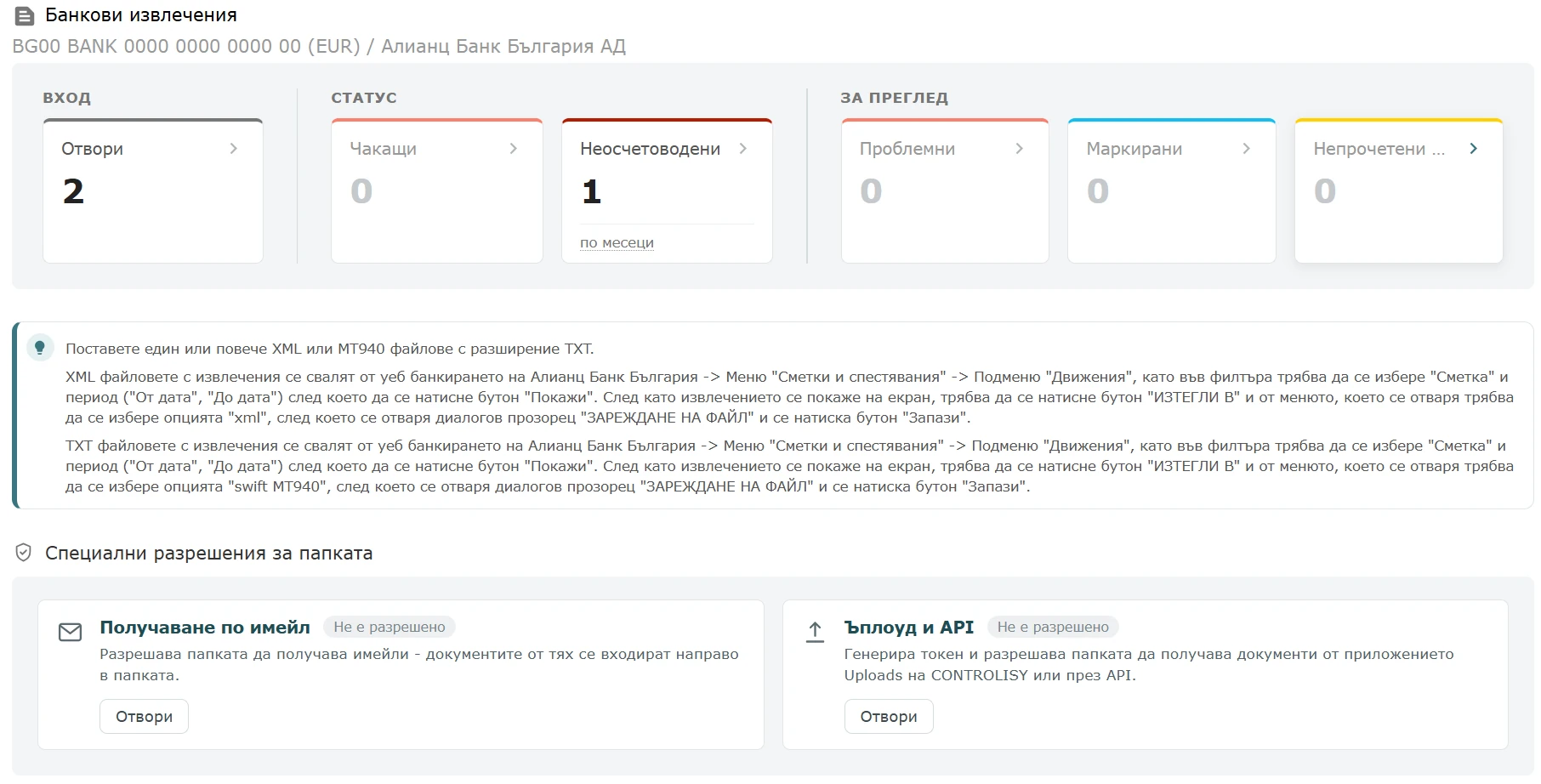
Таблото на банковата папка - сметката, статусите и указанията за файловете от банката

Как се добавя

  • качване на файла от уеб банкирането (един или няколко) - кой файл се сваля от всяка банка и откъде, вижте Банките и файловете; PDF се приема, само ако се връзва с контролните суми на банката, иначе "Файлът не може да бъде обработен. Моля, качете извлечението в друг формат.";
  • имейл до папката, приложението UPLOADS, API;
  • IRIS - движенията се теглят направо от банката (вижте IRIS). Папка с IRIS не приема качени извлечения.

Преди обработката е добре всички фактури за покупки и продажби за периода да са вече в системата - така плащанията се обвързват с тях автоматично.

Създаването на извлечение се отказва и без файл ("За да създадете документа е необходимо да приложите поне 1 файл!") и за неактивно фирмено досие. Многовалутна сметка (например PayPal) се разделя на отделни документи по валути - "Тъй като тази банкова сметка е многовалутна, системата автоматично създаде N отделни документа по един за всяка валута."

CONTROLISY Accounting

Разделяне по месеци

Извлечение с движения от няколко месеца се разделя на отделни документи - по един за месец (по датата на движението). Системата казва кои документи е създала.

Повторното качване на същия файл от няколко месеца създава само липсващите месеци. Ако всички вече са в папката, излиза "Това извлечение вече е качено - документите за всичките му месеци (...) съществуват в папката. Ако някой от тях трябва да се създаде отново, първо го изтрийте."

Извлечение от един месец, качено втори път, не се разпознава като повторно - ще се получат два документа. Изтрийте излишния.

Ако дори едно движение е в заключен месец, извлечението не се създава - системата казва до кой месец е заключено счетоводството.

Външна програма При външна програма извлечението не се дели по месеци - каченият файл е един документ.

След качването

Извлечението е в статус "0-чака обработка", с попълнени период, начално и крайно салдо, постъпления, плащания и валута. Системата генерира PDF и XLSX: "Отвори в PDF" (до 4000 реда), "Свали в XLSX", "Първичен файл от банката".

"Сч. месец" на извлечението се попълва от месеца на началната дата и се сменя от падащ списък; твърде стар месец дава предупреждение "Счетоводният месец, който сте въвели е прекалено стар...". При CONTROLISY Accounting статиите вземат месеца от датата на всеки ред.

Извлечение се премества в друга папка само при "1-неосчетоводен" и ако нито една от двете папки не е настроена за експорт ("Текущата папка е настроена за експорт..."); при CONTROLISY Accounting - никога.

Сметките от настройките на банковата папка се запомнят в извлечението при качването. Затова промяна в настройките на папката не стига до вече качено извлечение - ако системата при осчетоводяване каже, че липсва настройка, поправете я и качете извлечението наново.

Обработката

Картата на извлечението показва стъпките "Обработка → Преглед на редовете → Осчетоводяване". Бутонът "Стартирай обработката" разпознава за всеки ред вида на плащането, контрагента, фактурите (и ги обвързва) и вероятната сметка

  • от фактурата, от обучението или от ключовите думи.

След обработката бутонът е "Редактирай извлечението" (при "1-неосчетоводен") или "Разгледай редовете", а етикетите "N ред(а) с проблем", "N маркиран(и) ред(а)", "N изключен(и) ред(а)" отварят редовете с филтъра. При CONTROLISY Accounting, след осчетоводяването, "Хронология" показва счетоводните записи на извлечението.

Ако смените началното или крайното салдо, другото се преизчислява и файловете се генерират наново.

Редовете на извлечението

"Редактирай извлечението" отваря списъка с движенията. Синият бутон или F1 в списъка на папката отварят редовете направо.

Външна програма Табличният вид, описан на тази страница - колоните, "Изберете контрагент", "Неразпределени", "Ръчна намеса", клавишите и масовата редакция, - е при CONTROLISY Accounting. При външна програма редовете на извлечението са в предишния вид, а изключеният ред се казва "деактивиран ред".

Колоните

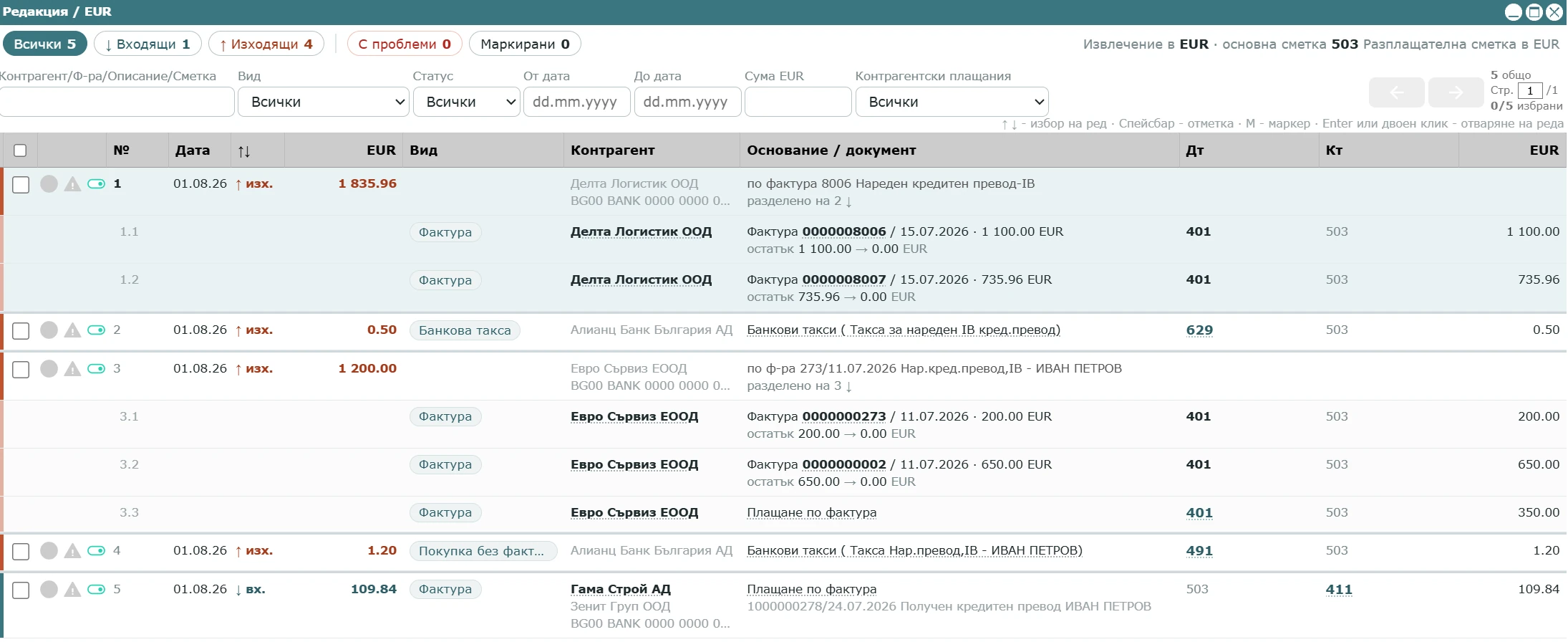
№, дата, посока (↑ изходящо / ↓ входящо), сума във валутата на извлечението, вид, контрагент, основание и документ, сметка Дт, сметка Кт, стойност в евро. Разделено плащане има подредове (4.1, 4.2 ...), а курсовата разлика е отделен ред.

На реда може да се види:

  • "Изберете контрагент" (червено) - контрагентът не е разпознат;
  • "Неразпределени X EUR" - сумата на плащането не е описана изцяло в контировките на реда;
  • "Ръчна намеса" - "Редът не може да се осчетоводи, докато не се допълни": липсва вид плащане, контрагент, сумата е нула или при плащане в друга валута липсва фактурната или разчетната стойност. Под реда може да има и червен текст за разчети, които не са обновени;
  • под контрагента, в сиво - името и IBAN-ът от банката.
Редовете на извлечението - бързите филтри отгоре, разделените редове с подредовете им по фактури

Филтри

Бързите филтри горе: "Всички", "↓ Входящи", "↑ Изходящи", "С проблеми", "Маркирани", "Изключени" - с броячите. Подробните филтри: търсене по контрагент, фактура, описание или сметка, вид, състояние, дати, сума, включени или изключени, обвързани или не с документ. Редовете са по 150 на страница.

Клавиши

КлавишДействие
↑ ↓избор на ред
Spaceотметка
Mличен маркер (вижда се само от вас)
Enter или двоен кликотваря реда

Маркери и масова редакция

  • Личен маркер - "Маркирай" - за ваша бележка.
  • Проблемен ред - вижда се от всички с достъп до извлечението.

Отметнатите редове се редактират наведнъж с "Масова редакция": вид плащане, сметка по Дт или Кт, контрагент, основание, "Изключи плащанията", "Включи плащанията", "Разкачи фактурите".

  • Отметки и масова редакция има само при "1-неосчетоводен".
  • Промяната важи за отметнатите редове от съответната посока (входящи или изходящи).
  • "Изключи плащанията" прескача редовете, обвързани с фактура.
  • "Разкачи фактурите" оставя реда като плащане по свободна фактура с основанието.
  • До брояча на отметнатите се вижда сборът им.

Видът на плащането се сменя с клик по етикета му - отваря се списък с видовете и "Подходящи според основанието".

Контиране на банков ред

Enter или двоен клик отваря формата на реда - "Редакция на ред N от банково извлечение за дд.мм.гггг".

Външна програма Формата, описана тук - контировките N.1, N.2, лентата "Разпределено в контировки", списъкът за обвързване с група "Предложени" и сметките по вид плащане, - е при CONTROLISY Accounting. При външна програма редът се редактира в предишния вид на формата.

Главата

Посоката и "Сума на плащането", лентата "Разпределено в контировки", "Неразпределено" и "От банката" (име, IBAN, основание). Долу - "+ Добави контировка".

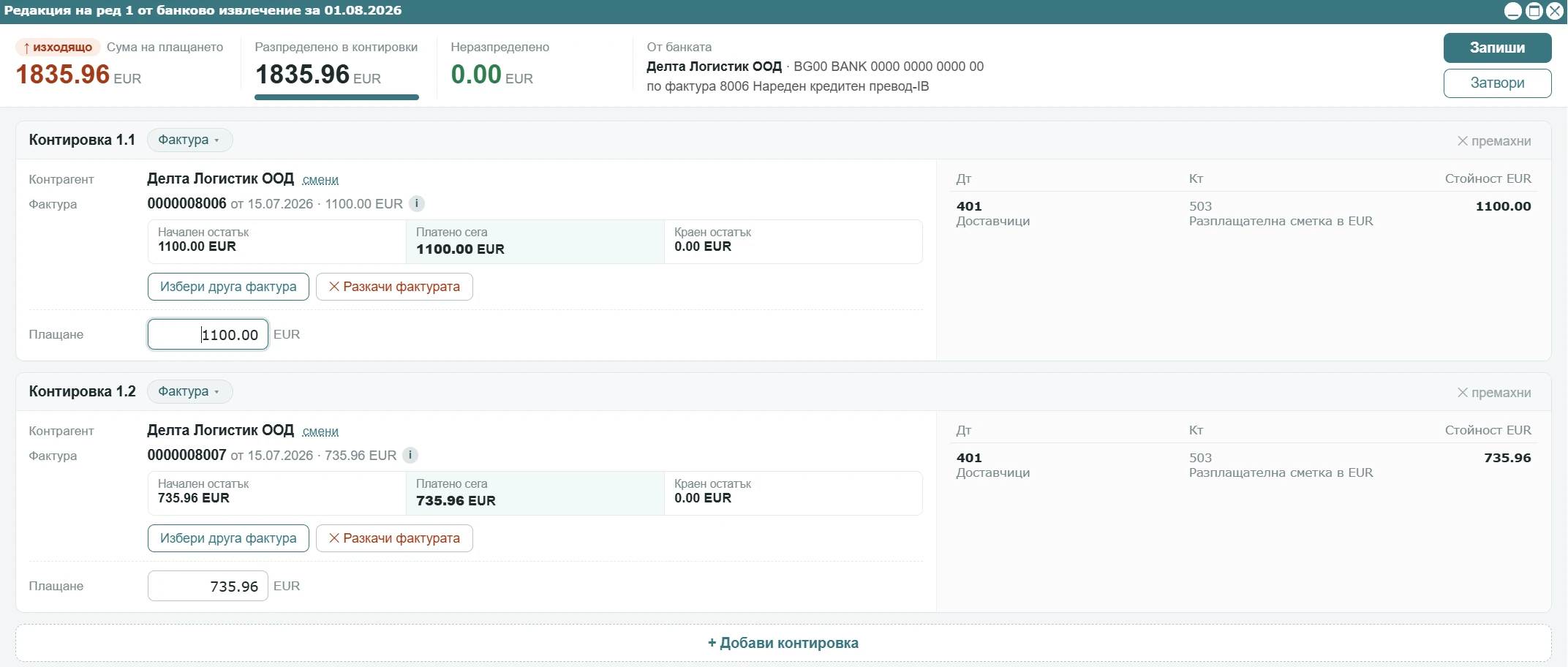
Всяка контировка на реда (N.1, N.2 ...) има вид, контрагент, сметки Дт и Кт и стойност в евро. Сумата на плащането трябва да се опише изцяло - иначе редът не се записва ("Сумата на контировките е по-малка с X от сумата на плащането" или "...е по-голяма с X..."). Бутонът "↺ цялата необвързана сума" попълва остатъка.

Други откази при запис на реда:

  • "Избери контрагент в контировка N.M";
  • "Въведете плащане (различно от нула) в контировка N.M";
  • "Попълнете Фактурна стойност <валута> ..." / "Попълнете Разчетна стойност ..." - при плащане в друга валута;
  • плащане по фактура, което би я надплатило, и "По разчета "..." може да се плати най-много X, а е избрано Y...";
  • "Формата е изгубила връзка със сесията ... Затворете я и я отворете наново."
Формата на банков ред - сумата е разпределена в две контировки по фактури, "Неразпределено" е 0.00

Сметките

Видът на плащането се избира от групи; за всеки вид се предлагат само подходящите сметки (първата е предлаганата).

Входящи плащания:

ГрупаВидСметки
ПродажбиПродажба с фактура411, 413, 414, 415, 416, 419
Продажба без фактура701, 702, 703, 705, 706, 709, 491, 492, 494, 495, 498, 499
ДругиЛихва721
Банкова сметка (превод между собствени сметки)498, 499, 503-509
Дивидент424
Заем (като заемополучател)151, 152, 159, 499, 498, 493, 422
Заем (като заемодател)261-264, 269, 521-524, 529, 499, 498
Допълнително финансиране (като получател / като предоставящ)493 / 261-264, 269
Наложен платеж (без фактура / с фактура)498, 499, 419 / 411, 413-416, 419
Други422, 491, 492, 494, 495, 498, 499, 421, 429, 493
БюджетДДС / Други453 / 459
КасаКаса501, 502
Операции с банкатаЛихва / Заем / Възстановена банкова такса721 / 151, 152 / 729
Освобождаване на временно задържани суми, Други491, 492, 494, 495, 498, 499
Продажби с картабез фактура / с фактура701-703, 705, 706, 709, 493, 498, 499 / 411, 413-416, 419
Касова вноска по фактура411, 413-416, 419
Възстановени сумис фактура (от доставчик) / без фактура401, 403-406, 409 / 701-703, 705, 706, 709, 493, 498, 499

Изходящи плащания:

ГрупаВидСметки
ПокупкиПокупка с фактура401, 403, 404, 405, 406, 409
Покупка без фактура491, 492, 494, 495, 498, 499, 601, 602, 606, 609, 402
ДругиЛихва621
Банкова сметка (превод между собствени сметки)498, 499, 503-509
Дивидент425
Заем (като заемополучател)151, 152, 159, 499, 498, 493, 422
Заем (като заемодател)261-264, 269, 521-524, 529, 499, 498
Заплати и хонорари421, 429, 493
Подотчетно лице422
Допълнително финансиране (като получател / като предоставящ)493 / 261-264, 269
Други422, 491, 492, 494, 495, 498, 499, 429, 493
БюджетДДС, ДДФЛ, ДОО, ЗО, ДЗПО453, 454, 461, 463, 461 / 469
Местни данъци и такси, Глоби/Лихви, Други459, 609
Мито / Корпоративен данък457 / 452
КасаКаса501, 502
Операции с банкатаЛихва / Заем / Банкова такса621 / 151, 152 / 629
Временно задържани суми, Други491, 492, 494, 495, 498, 499
Покупки с картас фактура / без фактура401, 403-406, 409 / 491, 492, 494, 495, 498, 499, 601, 602, 606, 609, 402
Възстановени сумис фактура (на клиент) / без фактура411, 413-416, 419 / 491, 492, 494, 495, 498, 499, 601, 602, 606, 609

Сметката на контрагента (401, 411 ...) се избира без партида - партидата контрагент + валута се образува при осчетоводяването. Аналитична сметка (например 503) иска аналитичен елемент. Под сметката стоят "Обучени сметки" като алтернативи.

Обвързване с фактура

Ред с обвързана фактура носи сметката на фактурата - тя не се сменя от реда. Ръчно се обвързва от списъка с откритите разчети на контрагента:

  • филтри "Всички", "Неплатени", "Частично платени", "Обвързани другаде в извлечението";
  • група "Предложени" - остатъкът е точно сумата на плащането или номерът е в основанието;
  • отметнете фактурите и натиснете "Обвържи отметнатите" (или Enter). Погасяват се в реда на отмятане, кредитните известия - първи.

Освен с фактура, плащането може да се обвърже и с перо от "Разчети". Разкачване - "✕ Разкачи фактурата" / "✕ Разкачи разчета".

При CONTROLISY Accounting плащането по фактура винаги се обвързва с фактурата - на реда няма избор "без обвързване".

Външна програма При външна програма дали плащането се обвързва с конкретна фактура решава настройката на банковата папка "Обвързване с конкретна фактура" - тя я има при Делта Pro, McMaster, Бизнес Навигатор, SoftSystems, ЕДИС АСО, ФАКТ, Плюс Минус и "Друг" (вижте Банките при външна програма).

Свободна фактура - плащане по фактура, която я няма в системата: попълвате описание (номер и дата) и сумата отива като плащане към контрагента, без курсова разлика.

Валута и курсови разлики

При обвързана фактура в друга валута разликата от курса е отделен ред - "Курсова разлика - разход/приход", по сметките 624 / 724 от настройките на папката.

Данъчно третиране

"[данъчно третиране]" под насрещната сметка - само за изходящо плащане от вид "друго" със сметка за разход по Дт (без банковите такси). Отпада само, ако смените сметката или вида.

Аванси

Авансово плащане към доставчик е "Покупка без фактура" със сметка 402 и аванс (аналитичен елемент), свързан с контрагента.

Получен аванс от клиент (412) не е сред сметките, които се предлагат за входящо плащане.

Изключване и осчетоводяване

Изключване на ред

Ред, който не трябва да влиза в счетоводството, се изключва с бутона "Изключи" на реда (или масово). Връща се с "Включи".

  • Само докато извлечението е "1-неосчетоводен".
  • Изключеният ред не се осчетоводява и не участва в разчетите.
CONTROLISY Accounting

Ред, обвързан с фактура, не се изключва - "Редът е обвързан с фактура и не може да се изключи. Първо махнете фактурата от реда."

Оборотът по банковата сметка ще се разминава с извлечението със сумата на изключените редове - под "Крайно салдо" се вижда "Изключени редове: N, нетно ±X". При превод между две собствени сметки, които се водят в системата, не изключвайте едната страна - ползвайте 498 и за двете.

Външна програма При външна програма изключеният ред се казва "деактивиран ред" и се деактивира и ред, обвързан с фактура. Извлечението минава през "Готово е за експорт" → "Експортирай" (в документа или в сектора "Експорт" на банковата папка) → импорт в програмата → "Осчетоводи" (от "2-експортиран").

CONTROLISY Accounting

Осчетоводяване

Бутонът "Осчетоводи" (при "1-неосчетоводен"). При CONTROLISY Accounting извлечението минава от "0-чака обработка" в "1-неосчетоводен" (след обработката) и в "3-осчетоводен" - статус "2" няма.

Осчетоводяването се спира, ако на някой ред липсва вид, контрагент, сметка, аналитичен елемент; има необвързана сума; насрещната сметка е самата банкова сметка; има курсова разлика без сметка за нея; липсва основната сметка в настройките. Грешките са изброени по ред ("[Контировка N.M] ...").

Други причини за отказ:

  • няма стартов месец - "Не може да осчетоводите извлечението, тъй като не е избран стартов месец на счетоводството..." (изберете го в "09-Настройки" → "Счетоводни настройки" → "Общи счетоводни настройки");
  • движения преди стартовия месец - те са отразени в началните салда; качете извлечение само за периода от стартовия месец нататък;
  • заключен месец - помолете модератор да отключи месеца;
  • невалидна дата на ред - "...най-вероятно датата не е разчетена от файла на банката...";
  • "Посоката на плащането (входящ/изходящ) не е определена - стартирайте обработката на извлечението наново.";
  • "За ред по фактура се посочва контрагентска сметка..."; родителска сметка; контрагентска сметка с аналитичен елемент.

При осчетоводяването всеки подред става статия в месеца на датата си. Системата учи сметките по вид плащане и запомня IBAN-ите на контрагентите.

След това редовете се отварят само за преглед.

Разосчетоводяване

Връзката "върни в "1-неосчетоводен"" под статуса премахва статиите от счетоводството (деактивира ги), за да поправите редовете. Не е възможно в заключен месец.

От фактурата към банковия ред

В счетоводния документ, в таблицата "Счетоводен платежен статус", редът "Банково плащане [отвори]" отваря самия банков ред - само за преглед. Докато фактурата е обвързана с банково плащане, контрагентът и сметката му в нея са заключени.

Изтриване

Осчетоводено извлечение не се трие - първо го върнете в "1-неосчетоводен".

Изтриването на банково извлечение е необратимо: то не отива в кошчето за възстановяване, а обработката, контировките и обвързванията се губят. Ако е нужно, свалете първичния файл от банката и качете извлечението наново.