
Подготвям ръководството за PDF (14 страници, зареждат се картинките)... ← Към ръководството
CONTROLISY Ръководство

CONTROLISY HubРабота със счетоводни документи

Ръководство за CONTROLISY Hub в контекста на счетоводния софтуер CONTROLISY Accounting (вграденият счетоводен софтуер на CONTROLISY).

Конфигуриране и работа стъпка по стъпка.

Версия от 29.11.2026

Актуалното ръководство, с търсене и AI помощник: http://accounting.controlisy.com/index.php?page=docs

Съдържание

Работа с документи

Работа със счетоводни документи

Счетоводният документ

Счетоводният документ (СчД) е фактурата, кредитното или дебитното известие в папка за покупки или продажби. Той носи данните от първичния документ, основната контировка и всичко, което се осчетоводява заедно с нея: касово плащане, протокол по чл.117, свободни контировки.

Как постъпва

  • качване в папката - бутонът за добавяне над списъка отваря формата за качване, а в нея файлът се избира или се провлачва;
  • приложението UPLOADS;
  • имейл до адреса на папката;
  • импорт от Excel, от дневниците или от справка от НАП (вижте Импорт на документи);
  • по API.

Докато файлът се разчита, документът е в статус "0-обработва се". После системата попълва контрагента, месеците, сумите, контировката и касовото плащане (вижте Как се определя контировката) и документът става "1-неосчетоводен" - готов за преглед. Ако папката има процес на одобрение, първо е "0-за одобрение".

Временен контрагент. Ако системата не е сигурна, че е разчела контрагента правилно, документът показва "Има вероятност този контрагент да не е правилно извлечен..." - контрагентът е временно свързан с фактурата, но не е създаден в списъка с контрагенти. Изберете "Създай контрагента" или "Смени контрагента". Дотогава документът не се осчетоводява ("Не е избран контрагент.").
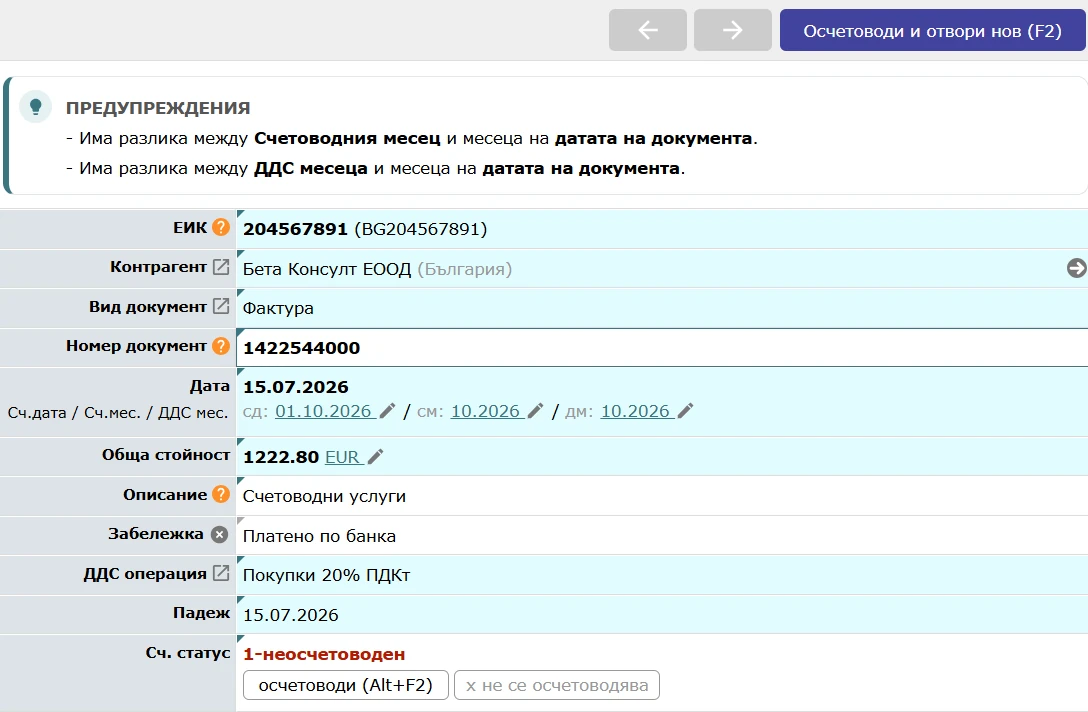
Документът - предупрежденията, полетата и статусът

Полетата

ПолеБележка
Контрагент, ЕИКконтрагентът от регистъра "Контрагенти"
Вид документ, Номер документ, Дата
Сч. дата, Сч. месецсчетоводната дата е винаги в счетоводния месец
ДДС месецмесецът за дневниците по ДДС
Дата данъчно събитие
Фактурна стойност, Валута, Валутен курскурсът се вижда само при чужда валута
ДДС операциявижте ДДС операции
Описаниевлиза в дневниците по ЗДДС
Забележка, Бележки
Падежако папката следи падежа
Сч. статус, Състояниевижте Осчетоводяване

Под основните полета са групите "Платежен статус", "Счетоводен платежен статус", "Състояние" и "Други данни".

Грешно разчетени данни (OCR)

Полетата на документа се попълват сами от файла - номер, дата, контрагент, суми, ДДС, валута, падеж и при режимите с извличане - редовете. Разчитането (OCR) не е безгрешно: размазан скан, снимка под ъгъл, матричен принтер или необичаен формат могат да дадат грешно или празно поле.

1. Поправете полето ръчно. Всяко попълнено от системата поле се поправя като обикновено поле в документа. Това е винаги възможно и е най-бързият изход - системата не пречи на ръчната корекция. Контировката, научена по контрагента, не зависи от разчитането.

2. Подобрете разчитането за следващите документи:

  • "OCR режим" в настройките на папката ("Основни настройки" → картата "Папка"): "фактура" (по подразбиране), "фактура от матричен принтер" - за фактури, отпечатани на матричен принтер, и "ocr фактура" - когато текстът от PDF файла излиза непълен или разбъркан. Режимът важи за новите документи (вижте Основни настройки).
  • Не качвайте матрични и обикновени фактури заедно - при матрична фактура прозорецът предлага "Включете МАТРИЧЕН режим".
  • Качвайте четлив файл - оригиналния PDF, когато го има, вместо снимка или скан; при снимане с телефон - приложението UPLOADS изправя перспективата (вижте Добавяне на файлове).
  • Ако в папката идват само чуждестранни фактури, в разширените настройки задайте "Правен режим фактури" = "чуждестранно законодателство".

3. Съобщете ни - в документа, група "Други данни", секцията "Съобщи за неточност?" → бутон "Изпрати OCR проблем":

  1. Отваря се формата "Подаване на информация за OCR проблем".
  2. Изберете файла, който да се изпрати (ако е един - избран е сам), и въведете "Кратко описание" - кое поле е разчетено грешно и какво трябва да е.
  3. Натиснете "Изпрати".

Сигналът отива при екипа на CONTROLISY заедно с файла, а в хронологията на документа се записва "Изпратена заявка за OCR подобрения". Екипът анализира и подобрява разчитането, а след това изтрива получените данни и файла.

Бутонът се вижда, когато:

  • документът е записан, има файл и не е в "0-обработва се";
  • папката не е в режим "фактуриране" (там документите не се разчитат от файл);
  • правото е включено в "09-Профил" → "01-Лиценз и настройки", настройката "Подаване на информация за проблеми с OCR": "разрешено за собственик/модератор/служител" (по подразбиране), "разрешено за собственик/модератор" или "забранено" (вижте Лиценз). Представителят на клиента не го вижда;
  • от предишния сигнал за същия документ са минали поне 3 минути.

Сигналът не поправя документа - поправката си остава ръчна (точка 1).

Счетоводен и ДДС месец

"Сч. месец" и "ДДС месец" се избират от падащ списък ("08.2026 - Август 2026", с бележки "(текущ)" и "(месец на фактурата)"):

  • счетоводният месец - не преди стартовия, не в заключен или архивиран месец;
  • ДДС месецът при покупка - не преди месеца на фактурата и не в приключен ДДС месец; така фактурата може да се включи в по-късен ДДС месец;
  • при продажба с CONTROLISY Accounting двата месеца следват датата на фактурата и не се сменят ръчно (при външна програма се сменят).

Когато ДДС месецът е различен от счетоводния, ДДС-ът минава през сметката за ДДС в преход.
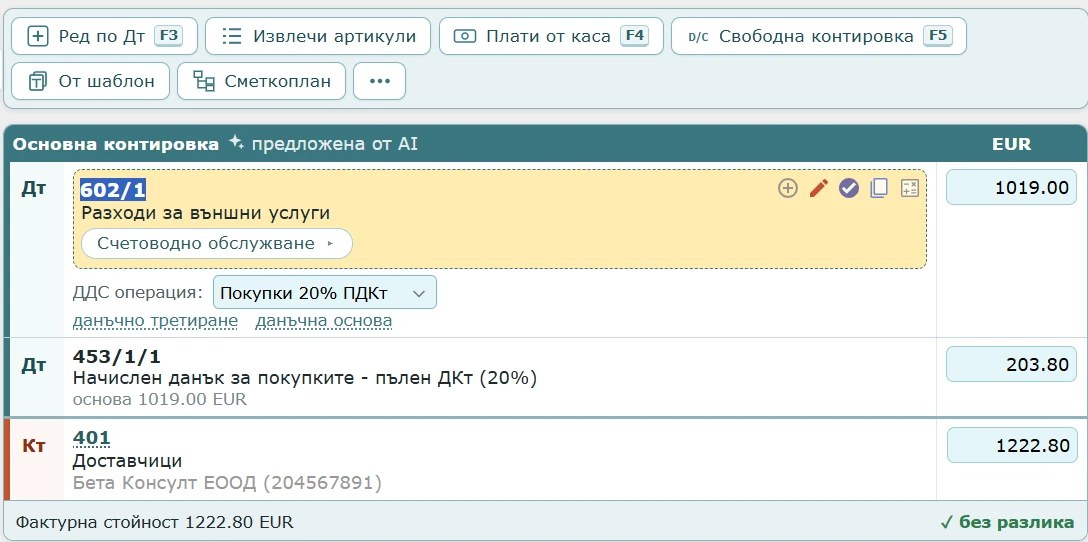
Основната контировка

Блокът "Основна контировка" показва статиите на фактурата: Дт и Кт, във валутата на фактурата и в базова валута. Редактира се на място, докато документът е "1-неосчетоводен".

От какво се състои

  1. Редовете - сметките на покупката или продажбата с нетните суми (сметка, аналитичен елемент, количество, единична цена, сума, ДДС операция).
  2. ДДС редовете - по един за всяка ДДС операция със ставка над 0%; сметката идва от ДДС операцията.
  3. Редът за контрагента - с цялата фактурна стойност; сметката се избира по реда фактура → контрагент → папка → ДДС операция.

ДДС редовете и редът за контрагента се образуват сами, но могат да се поправят:

  • сумата на ДДС реда се въвежда и ръчно - така се сменя и фактурната стойност. При следваща редакция на ред ръчното ДДС се губи: "Моля, обърнете внимание, че системата премахна стойността на ръчно въведеното ДДС.";
  • сметката на контрагента се сменя с клик ("Смени сметката на контрагента"), освен ако документът е обвързан с банково плащане - тогава е "заключена - документът е обвързан с банково плащане".
Лентата с бутоните и блокът "Основна контировка" - редът по Дт, ДДС редът, контрагентът и "✓ без разлика"

Лентата

CONTROLISY Accounting
БутонДействие
Ред по Дт F3 (покупка) / Ред по Кт F3 (продажба)нов ред; изчезва, щом към документа е издаден протокол по чл.117
Извлечи артикуликонтиране по артикули (вижте Контиране по артикули)
Протокол 117 F6вижте Протокол по чл.117
Плати от каса F4вижте Касово плащане
Наложен платежсамо при продажба и настроена сметка за наложен платеж
Свободна контировка F5вижте Свободни контировки
От шаблоншаблон на контировка (вижте Шаблони на контировки)
Изравни разликата F7вижте по-долу
Сметкопланотваря сметкоплана
⋯ → "Разпредели по фактури"само при покупка - вижте Разпределение

Външна програма При външна програма лентата е в предишния вид - бутоните са икони с подсказка ("Добави Дт ред", "Отвори сметкоплан" и т.н.), а "Разпредели по фактури" е отделен бутон.

Равняване с фактурната стойност

Долу в блока се вижда "Фактурна стойност = X EUR" и "✓ без разлика" или разликата.

ДействиеПри 1 редПри 2 и повече реда
смяна на сумафактурната стойност се преизчислявапоказва се разлика
нов ред-сумата му се приспада от първия ред
изтриване на редразликаразлика
смяна на ДДС операциябрутото се запазвабрутото се запазва

"Изравни разликата (F7)" сменя фактурната стойност по сумата на контировката. Разликата се мери в базова валута, в цели стотинки. Документ с разлика не се осчетоводява.

Валутни редове

Когато аналитичният елемент на сметката е валутен, под реда се вижда "Кол. валута: 68.01 USD x 0.85030000 EUR/USD" - количество валута по курса дава сумата в евро. Курсът е към датата на фактурата, затова тук курсова разлика не възниква. Редактират се количеството валута или курсът.

Данъчна основа на ред

Когато основата за ДДС е различна от нетото на реда (например при внос, чл.26 ЗДДС), под "ДДС операция:" на реда има "[данъчна основа]". Празно значи, че основата е нетото. Попълнената основа се вижда под ДДС реда с бележка "(различна от нетото N)" и сменя фактурната стойност.

Митническа декларация при внос

При внос има два отделни документа:

  1. Фактурата на чуждестранния доставчик - осчетоводява се самостоятелно, например Дт 304 / Кт 401 (доставчикът).
  2. Митническата декларация (МД) - документ в папката за покупки с вид документ "Митническа декларация" (код 07) и контрагент митницата. В нея са митото и ДДС-то, изчислено върху данъчната основа по МД.

Пример: данъчна основа по МД 5000, мито 300, ДДС 20%:

ДтКтСума
457 (мито)300
453/1/11000 (20% от основата 5000)
4011300

Как се въвежда МД:

  1. Създайте документа в папката за покупки - вид "Митническа декларация", контрагент митницата.
  2. На реда за митото въведете сумата на митото (300) и ДДС операция за покупка с 20%.
  3. Под "ДДС операция:" на реда натиснете "[данъчна основа]" и въведете основата от МД (5000). ДДС-то става 1000, а фактурната стойност - 1300 (мито + ДДС), тоест сумата за плащане към митницата.
  4. Осчетоводете. В дневника за покупките МД влиза с основа 5000 и ДДС 1000.

Касово плащане и платежни статуси

Касово плащане

Външна програма При външна програма касовото плащане е поле "Касово плащане" в документа, с бутоните "Добави касово / картово плащане / наложен платеж". Описаното по-долу е при CONTROLISY Accounting.

Когато фактурата е платена в брой, плащането се контира в самия документ - блокът "Касово плащане" в контировката.

  • Добавяне - "Добави касово плащане (F4)", или автоматично, когато системата разпознае плащането от фактурата ("Модел за намиране на касово плащане" в настройките на папката).
  • Сметките - касата от настройките на папката (501) и сметката на контрагента (401, 411 ...).
  • Собствена дата - редът "Дата" в блока. По подразбиране плащането е с датата на документа; ако е платено друг ден, сменете я. Статията на плащането влиза в месеца на плащането, а фактурата остава в своя. Не се приема бъдеща дата, дата преди стартовия месец или в заключен период. В осчетоводен документ датата не се сменя - "Датата на плащането не е сменена - документът е осчетоводен...".
  • Сумата на плащането се редактира - така се отразява частично плащане.
  • Премахване - "премахни" при плащането, с потвърждение "Да се премахне ли касовото плащане?".
  • "Наложен платеж" се вижда само при продажба.

Външна програма Собствена дата на касовото плащане има и при Microinvest Делта Pro, АЖУР и Бизнес Навигатор.

Валутно плащане

Когато касата е в една валута, а фактурата в друга, под сметката на касата се вижда "Кол. валута". Покритото се води във валутата на фактурата, а разликата от курса е курсова разлика: отрицателната - Дт 624, положителната - Кт 724. При собствена дата курсът е към датата на плащането.

Платежни статуси

Документът има два статуса на плащането:

СтатусКакво показва
Счетоводен платежен статусот счетоводството: таблица с крайното салдо по документа и статус "платена", "неплатена", "! частично платена (остатък за плащане X)", "! надплатена с X". Бутонът "Разчети" обвързва и разкача плащанията ръчно
Платежен статустърговският: недефиниран, неплатено, частично платено, платено, надплатено. Вижда се, ако папката следи плащанията

При "Следене плащане" = "да" платената сума следва касовото плащане, банковите извлечения и разчетите и не се въвежда ръчно. При "да (разкачено от счетоводния платежен статус)" платежният статус се води отделно, с бутона "плати".

Плащанията от банката се обвързват с фактурите в банковите извлечения - вижте главата за банките.

Осчетоводяване

Счетоводните статуси

СтатусЗначение
0-обработва сефайлът се разчита
0-за одобрениечака одобрение (ако папката има процес на одобрение)
1-неосчетоводендокументът се преглежда и редактира
✓ 3-осчетоводензаписан в счетоводството; заключен
9-не се осчетоводявадокументът не влиза в счетоводството

Статусите "2-готов за експорт" и "2-експортиран" са за работа с външна програма - при CONTROLISY Accounting ги няма. Недопустим преход се отказва - 'Преходът от "X" към "Y" не е позволен при CONTROLISY Accounting!'. При процес на одобрение стойностите са "1-одобрен" и "9-отхвърлен"; без право за одобрение - "Нямате права да одобрявате счетоводни документи!".

След осчетоводяването под статуса са "Хронология" (статиите на документа), "Дневник за покупките" / "... продажбите" (документът в дневника) и "Анулирай".

Как се осчетоводява

  • "Осчетоводи и отвори нов (F2)" - осчетоводява и отваря следващия документ;
  • "осчетоводи (Alt+F2)" под статуса;
  • смяна на "Сч. статус" на "3-осчетоводен", включително с масова редакция.

При осчетоводяване системата записва статиите в счетоводството и учи контировката към контрагента. При продажба на стоки и включено изписване при всяка продажба тя добавя и вътрешна свободна контировка "Изписване на продадените стоки (при осчетоводяването)" - Дт 70x / Кт 30x по средната цена (вижте Изписване при всяка продажба).

Какво проверява

Документът не се осчетоводява, ако:

  • е дублиран - отстранете дублажа или го сложете в "9-не се осчетоводява";
  • има разлика в контировката;
  • не са попълнени номер, дата, вид документ, контрагент (с ЕИК), описание, месеците, ДДС операцията или сметката на някой ред;
  • има проблем в контировката - датата е извън счетоводния месец, месецът е заключен, архивиран или преди стартовия, сметката е обобщаваща, задбалансова или вече не съществува, аналитична сметка е без аналитичен елемент, липсва валутен курс, липсва сметка за курсовата разлика.

Съобщението започва с "Не може да промените статуса, тъй като следните полета не са попълнени:" или "...системата откри проблеми в контировката:" и изброява всичко, което трябва да се поправи. Редове с нулеви суми не спират осчетоводяването - само предупреждават.

Други чести причини:

  • няма стартов месец - "Не е избран стартов месец на счетоводството - изберете го в "09-Настройки" → "Счетоводни настройки" → "Общи счетоводни настройки"";
  • ДДС месецът е преди стартовия, заключен или с приключено ДДС; при продажба ДДС месецът, счетоводният месец и счетоводната дата трябва да са месецът и датата на фактурата;
  • дълготраен актив без картон - "...няма картон - отворете го от списъка с партиди..."; аналитичен елемент с непопълнени атрибути; аналитичен елемент от друга аналитичност;
  • бъдещ период - не е избран, сумата надвишава остатъка или вече е признат от друг документ в същия месец;
  • аванс (402 / 412) - без контрагент или на друг контрагент;
  • SAF-T - стока без код по КН ("...без код по КН, а за фирмата е включен SAF-T..." - при включен SAF-T, за документ от всеки месец), складова сметка без аналитичен елемент;
  • протокол по чл.117 - без контировка или с непълна контировка;
  • VIES - ДДС операция за доставка в ЕС при клиент с невалиден ДДС номер;
  • марж и ОТУ - основание, което не отговаря на ДДС операцията; ДДС операция за ОТУ, смесена с друга;
  • видът документ е без идентификатор, а документът влиза в дневник по ЗДДС (вижте Идентификатор); не е избрана "Сметка за ДДС в преход"; ДДС операция със ставка, но без ДДС сметка.

Осчетоводен документ

Осчетоводеният документ е заключен - номер, дата, контрагент, суми, месеци, контировка, касово плащане. Свободни остават статусът, файловете, бележките, плащанията и центровете.

  • Поправка - върнете "Сч. статус" на "1-неосчетоводен" (разосчетоводяване), поправете и осчетоводете отново. Статиите не се трият, а се деактивират и оживяват при новото осчетоводяване. Разосчетоводяването се отказва, ако: - месецът е заключен ("...помолете модератор да отключи месеца"); - ДДС месецът е приключен ("...първо изтрийте приключването на ДДС..."); - документът е за дълготраен актив, който има начислена амортизация или събития, или признава бъдещ период, по който вече има признавания от други документи; - документът е анулиран.

Ако целта е само да отразите плащане на осчетоводена фактура в заключен или приключен месец (в брой, от подотчетно лице), статусът не е нужно да се сменя: създайте свободна контировка в отключен месец - сметката на контрагента срещу касата или подотчетното лице, - осчетоводете я и я обвържете с фактурата от бутона "Разчети".

  • "9-не се осчетоводява" - статиите се изтриват. Не е позволено, ако документът е обвързан с банково плащане ("Документът е свързан с банково извлечение. Разкачете плащането от банковия ред...") или с разчет по друг документ ("Документът е обвързан с разчет по друг документ. Разкачете връзката от бутон "Разчети" в документа...").
  • Изтриване - осчетоводен документ не се трие; първо го разосчетоводете. Документ, обвързан с банково плащане или с разчет по друг документ, не се трие, докато връзката не се разкачи.
  • Анулиране - ако документът е деклариран и не трябва да се поправя, а да се анулира, вижте Анулиране.

Проблеми и предупреждения

Полето "Състояние" е "нормално" или "! проблем". Над документа има блок ПРОБЛЕМИ (червен) - те спират осчетоводяването - и ПРЕДУПРЕЖДЕНИЯ (сив) - например проформа и многостраничен файл. Автоматичните проблеми изчезват, когато поправите документа. Ръчно описан проблем ("Описание проблем") държи документа в "! проблем".

Докато "Състояние" е "! проблем", бутонът "осчетоводи (Alt+F2)" го няма, а "Сч. статус" е заключен - позволено е само "9-не се осчетоводява". Ръчно описан проблем се маха, като върнете "Състояние" на "нормално"; автоматичните изчезват само с поправка на документа. В колоната "Състояние" на списъка съкращенията са "проф" (проформа), "!папка" (грешна папка) и "дуб" (дублиран).

Блоковете, които се срещат най-често:

  • "AI проверката откри разминавания в данните - вижте маркираните полета." и "Документът НЕ Е проверен от AI проверката (грешка при изпълнението ѝ)..." - при папка с AI проверка;
  • "Артикулите НЕ СА извлечени..." - при режим с извличане на артикули; бутонът "Прегледах документа" маха проблема, когато сте проверили редовете ръчно;
  • проформа - бутон "Не, това не е проформа"; многостраничен файл - "Игнорирай това съобщение";
  • "ПРОДАЖБА НАД НАЛИЧНОСТТА - ..." - фактура за продажба с повече от наличното (само CONTROLISY Accounting; в колоната "Състояние" - "!нал"); не спира осчетоводяването - вижте Текуща наличност;
  • разлика между датите и месеците ("Има разлика между..."), ред без стойност, отказ на AI контирането (бутон "Стартирай нова AI контировка"), "Документът е осчетоводен, но към него няма издаден Протокол по чл.117...", липсваща сметка за курсова разлика.

Грешна папка е проблем, не предупреждение: системата не намира ЕИК или ДДС номер на фирмата титуляр в документа и не позволява смяна на статуса - "Не може да промените статуса, тъй като според системата документът е в ГРЕШНА папка. Преместете го в правилната папка или, ако папката е вярна, натиснете бутона "Папката не е грешна"".

Дублирани документи

Документ е дублиран, ако вече има документ със същия номер, вид и контрагент (при продажби - номер и вид). Маркира се само новодошлият, с "Документът е ДУБЛИРАН.", и е заключен като осчетоводен - не се осчетоводява, докато дублажът не се отстрани: изтрийте го, сложете го в "9-не се осчетоводява", поправете номера или контрагента, ако дублажът е грешка в разчитането, или - при фалшив дублаж - "Отвори анализ" → "Тези документи не са дублирани". Всичко за дублираните, включително масовото обединяване - в Дублирани документи.

Кошче и архив

  • Кошчето - изтритите неосчетоводени документи. Отваря се от самата папка: горе вдясно над списъка с документи натиснете бутона "Състояния на папката" (иконата с четири квадратчета) и изберете "Изтрити документи". Възстановяването не е позволено в заключен счетоводен или приключен ДДС месец.
  • Архивът - архивиран месец в папката: в него не се осчетоводява, докато не го разархивирате. Архивиран месец не е същото като заключен месец - заключването е в месечното приключване. Месеците се архивират и разархивират с "Архивирай месеци" / "Разархивирай месеци" в таблото на папката (вижте Архивиране на месеци).

Свободни контировки

Свободната контировка (СвК) е счетоводна статия, която не е основната контировка на фактура. Има два вида:

ВъншнаВътрешна
Какво есамостоятелен документ в счетоводната папкастатия в самия счетоводен документ
За каквооперации без първичен документ: начисления, корекции, отписвания, задбалансови сметкидопълнителни статии по фактурата: приключване към 61x, отнасяне на разход, прихващане
Месецсобственмесецът на фактурата

Външна програма При външна програма свободните контировки се експортират и ги има само при 8 програми: Microinvest Делта Pro, McMaster, Scipter, WorkFlow, АЖУР, ЕДИС АСО, Булмар Офис и "Друг" (универсален експорт). Външната свободна контировка се потвърждава с F2 ("2-готов за експорт"). При останалите програми бутоните за свободна контировка не се показват.

Външна свободна контировка

Бутонът "Нова свободна контировка" в лентата на счетоводната папка. Записаната външна СвК се осчетоводява веднага. Ако фирмата няма стартов месец или датата е преди него, СвК се записва като неосчетоводена със съобщение.

Бутонът "Осчетоводи и отвори нов (F2)" записва и отваря нова; стрелките (Alt + ← / →) минават към предходния и следващия документ.

Задължителни са "Вид документ", "Номер" и "Описание". Празен номер се генерира според настройката на папката ("Генерира случаен номер" или "Използва номер от фактура"). В заключен или архивиран месец СвК не се записва - "Контировката не е записана. ...".

CONTROLISY Accounting

Много външни СвК наведнъж - с бутона "Бързо контиране" в лентата на папката: въвеждате ги като в таблица и с "✓ Запиши" всяка става отделна външна свободна контировка, осчетоводена веднага (вижте Бързо контиране). Повтарящи се СвК (месечни начисления, корекции) се пазят като шаблони на контировки и се прилагат с "От шаблон" в бързото контиране, а вътрешните - в счетоводния документ.

Вътрешна свободна контировка

В счетоводния документ, докато е неосчетоводен:

  • бутонът "Свободна контировка (F5)" над основната контировка или "+ добави свободна контировка (F5)" в секцията "Свободни контировки";
  • синият бутон на ред от основната контировка ("Създай свободна контировка") - сметката на реда отива на отсрещната страна, със същата сума, количество и валута;
  • "или приключи основна чрез:" - бутон за всяка сметка от група 61 (при покупки с разход от група 60): създава приключвателна контировка Дт 61x / Кт всички сметки от 60 в основната контировка.

В секцията "Свободни контировки" всяка вътрешна СвК има "[редактирай]", "[репликирай]" и "[x премахни]".

Полетата

Горе: "Вид документ", "Номер" (празен номер - "случаен номер" или "от фактура"), "Дата", "Сч. дата" (при външна), "Сч. месец", "Описание" (задължително), "Забележка".

Редовете - "Сметка (Дт)" / "Сметка (Кт)", аналитичен елемент, количество и мярка, сума, валута и курс (количество и валута - само ако аналитичността ги води). Под реда има връзки като "отвори картона на актива", "[целия аванс]", "[по средна цена]" и "[данъчно третиране]" - дали редът увеличава финансовия резултат за данъчни цели или носи данък при източника (по подразбиране "Увеличение на финансовия резултат", чл. 26, т. 1 ЗКПО).

Нов ред - "+ ред по Дт" (F3) и "+ ред по Кт" (F4). Долу се вижда "✓ балансирана" или разликата.

Правилата

  • Допустимо е 1 Дт срещу 1 Кт, няколко Дт срещу 1 Кт или 1 Дт срещу няколко Кт - не няколко срещу няколко. До 200 реда.
  • Кореспонденциите се проверяват по категориите на сметките: например Дт 601 / Кт 401 е нормална в основната контировка, но в СвК не е допустима (601 кореспондира с 611-618, 302, 304 ...). Съобщението казва с кои сметки редът би бил редовен.
  • Задбалансовите сметки (9xx) се контират само в СвК и в бързото контиране и само помежду си.
  • Контрагентски ред: във външна СвК - най-много една контрагентска сметка, сама от своята страна. Във вътрешна - най-много един ред, само по контрагента на документа и само от страната, която намалява дълга (например Дт 401 при покупка). Перото му се обвързва само с перото на документа.

ДДС и дневниците

CONTROLISY Accounting Свободната контировка (външна и вътрешна) няма ДДС операция и не влиза в дневниците по ЗДДС - дори да има ред по 453. Тя записва само статията в счетоводството. Затова ДДС, който трябва да влезе в дневника за покупките или за продажбите, не се начислява със свободна контировка, а с документ в папката за покупки или продажби, с ДДС операция на реда - например операция с частичен данъчен кредит за 453/1/2 (вижте ДДС операции). При самоначисляване (покупка от доставчик от ЕС, обратно начисляване) дневниците се пълнят от протокола по чл.117.

Генерирани свободни контировки

Свободните контировки, които системата създава сама - амортизации, изписване, приключване на разходи и приходи, ДДС, заплати, протоколи за марж и т.н. - не се редактират, не се копират и не се трият на ръка. Изтриват се само от формата, която ги е създала (например стъпката от месечното приключване).

Копие от архивиран месец

Копие, реплика или дубликат на СвК от архивиран месец отива в текущия месец - системата казва, че счетоводният месец е сменен. Ако и текущият е архивиран, копието не се записва.

Бързо контиране

Бързото контиране е прозорец, в който въвеждате наведнъж много външни свободни контировки - като в таблица - и ги записвате с един бутон. Удобно е за месечните начисления, корекциите, задбалансовите операции.

Къде е

Бутонът "Бързо контиране" в лентата на счетоводната папка (след "Нова свободна контировка"). Прозорецът е "Бързо контиране - <фирма>" и се отваря с една празна контировка.
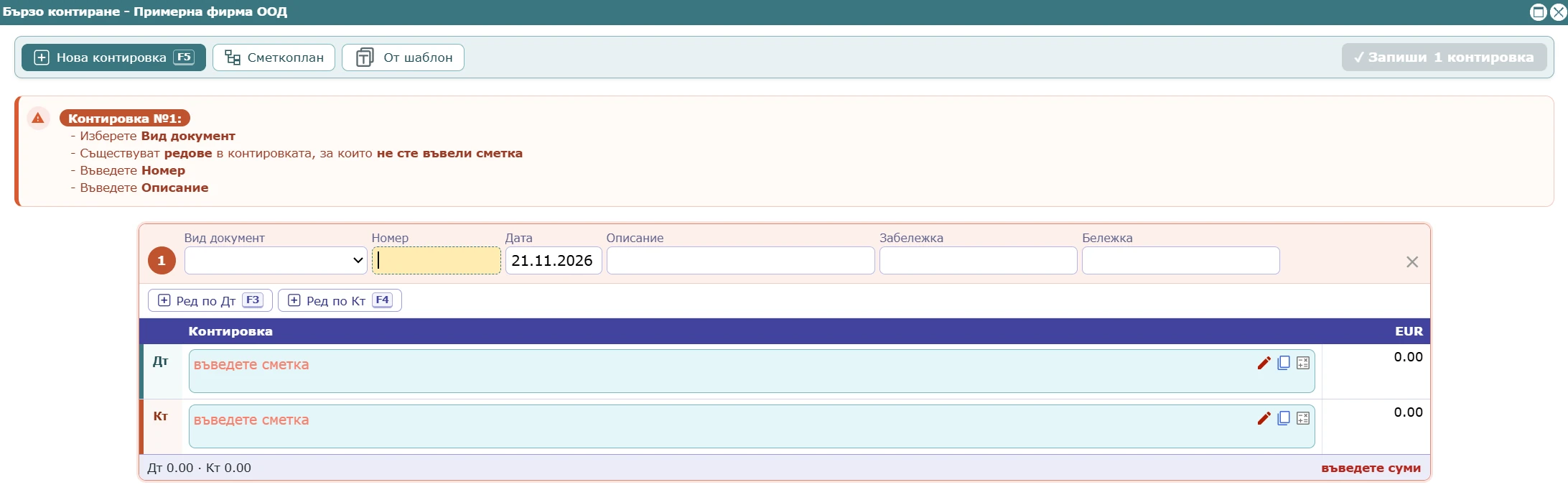
Лентата: "Нова контировка" (F5), "Сметкоплан", "От шаблон" и вдясно зеленият "✓ Запиши" с броя на контировките.

Прозорецът "Бързо контиране" с една празна контировка - отгоре е списъкът с това, което липсва

Една контировка

Всяка контировка е блок с пореден номер, заглавен ред (Вид документ · Номер · Дата · Описание · Забележка · Бележка) и редове Дт/Кт - същите като в свободната контировка: сметка, аналитичен елемент, контрагент, количества, валута, данъчно третиране. Вдясно - "Репликирай" (копие под нея) и "×".

"Вид документ" предлага видовете от "08-Общи настройки" → "01-Видове документи", които са с категорията на папката (например "Начисление") и с попълнен "Идентификатор", плюс вида по подразбиране от настройките на папката. Ако ви трябва друг вид - например "Банково извлечение" - създайте го там с категорията на папката и с идентификатор (вижте Видове документи).

Счетоводният и ДДС месецът са месецът на датата. Датата не може да е преди 01.01.2026 или след днес. Празен номер се генерира при записа, ако папката генерира номера.

Ред със сметка на дълготраен актив или на разход/приход за бъдещ период отваря картона му, както в свободната контировка - така активът или бъдещият период се заприходява и от бързото контиране (вижте Придобиване на актив и Бъдещи периоди). Ред с контрагентска сметка е позволен, както във външната свободна контировка.

Клавиши

КлавишДействие
F5нова контировка
F3 / F4нов ред по Дт / по Кт
Enterзаписва полето; в клетка за сметка отваря списъка
Tab, Shift+Tab, ↑ ↓записва и минава на съседното поле
Escвръща старата стойност, а без промяна - затваря прозореца

Затварянето с незаписани контировки иска потвърждение. Клик извън прозореца не го затваря.

Запис

"✓ Запиши" създава по една външна свободна контировка за всяка и ги осчетоводява. Записът е "всичко или нищо" - ако има грешки, бутонът е сив, а грешките са изброени по номер на контировката ("Контировка №k: ...").

  • До 50 реда в контировка и до 200 реда общо.
  • Файлове не се прикачват тук - добавят се после в самата свободна контировка.

Шаблоните на контировки се прилагат в бързото контиране с "От шаблон" (вижте Шаблони на контировки).

Разпределение на разход по артикули

Когато разход (например транспорт) трябва да се включи в стойността на стоките, той се разпределя по артикулите - пропорционално на сумите им. Има два случая: разходът е ред в самата фактура, или е в отделна фактура и се разпределя по артикулите на други фактури. И двата са при покупки, както при CONTROLISY Accounting, така и при външна програма.

Разходът е ред в същата фактура

На реда на разхода в основната контировка има иконка "Разпредели сумата на този ред по останалите редове (пропорционално на сумите им) и премахни реда".

  • Работи при покупки, с поне два реда.
  • Дял получават само редовете със същата ДДС операция.
  • Количествата остават, единичните цени се преизчисляват; разликата от закръглението отива на най-голямата сума.
  • Не се отменя с бутон - ако сгрешите, върнете реда ръчно.

Разходът е в отделна фактура

В транспортната фактура (неосчетоводена покупка) - бутонът "Разпредели по фактури" над основната контировка:

  • при CONTROLISY Accounting е в менюто "Още действия" (трите точки) в лентата над контировката;
  • при външна програма стои направо в лентата, до бутона "Сметкоплан".

Бутонът не се вижда от представителя на клиента.

  1. Изберете фактурите със стоките - показват се покупките от всички папки за покупки, от 3 месеца преди до месеца след датата на документа. Търсене по номер, контрагент, описание и папка; "Избери" ги добавя в "Избрани фактури".
  2. Прегледайте разпределението - сметка, стойност, тежест, дял. Дълготрайните активи и бъдещите периоди не участват.
  3. "Разпредели" подменя основната контировка на транспортната фактура с разпределението по сметките на стоките.

Основната контировка на документа се подменя изцяло. Избраните фактури не се променят и не остава връзка с тях - повторното разпределение подменя контировката наново.

В списъка за избор са и осчетоводени покупки, но не и кредитни известия и дублирани документи; показват се по 100. Разпределянето се отказва в три случая: "Разпределянето е само за неосчетоводена покупка.", "Ред по дълготраен актив или по бъдещ период не се разпределя." и "Редът е със сума 0.00 - няма какво да се разпредели."

Нетото на фактурата не се променя. Новите редове са само със стойност, без количество, а данъчното третиране на заварените редове се маха.

Ако редовете са с различни ДДС операции, новите редове получават основната ДДС операция на документа и ДДС-ът се преизчислява по нея - системата предупреждава преди разпределянето.

Протокол по чл.117

Протокол по чл.117 от ЗДДС се издава от получателя, когато той начислява ДДС - при вътреобщностно придобиване, получена услуга от ЕС, доставки по чл.163а и т.н.

Кога документът иска протокол

Блокът "Протокол по чл.117" се появява във фактура, когато фирмата е регистрирана по ЗДДС, папката е за покупки и ДДС операцията на документа е с "Кореспондира с Протокол по чл.117" = да (вижте ДДС операции). Ако в операцията "Вид на протокола" е празен, при единично издаване той се попълва сам - "Услуга" при сметка 602, иначе "ВОП". При масовото издаване видът е задължителен - документ без него се прескача.

Номерът при започване на работа

Ако фирмата вече е издавала протоколи (в друга програма), преди първия протокол в CONTROLISY задайте брояча: "03-Документи по фирми" → [фирмата] → "09-Настройки" → "Счетоводни настройки" → картата "ДДС настройки" → "Протоколи по чл.117" → "Пореден номер".

Въведете номера на следващия протокол, не на последния издаден: ако последният е 125, въведете 126. Броячът е общ за протоколите по чл.117, за маржа и за общите туристически услуги и се вдига сам при всяко издаване.

Протокол, издаден извън CONTROLISY

Готов протокол по чл.117 (на хартия или от друга програма) не може да се качи в CONTROLISY Accounting и да влезе сам в дневниците. Протоколът, който се осчетоводява и влиза в дневника за покупки и в дневника за продажби, се създава само в системата, от фактурата - "+ създай протокол (F6)" (вижте по-долу).

Ако протоколът вече е издаден другаде, възможността е:

  1. Качете фактурата в папката за покупки и приложете към нея като файл и съществуващия протокол.
  2. Създайте протокола от фактурата в CONTROLISY. Той получава следващия номер от брояча, тоест номер, различен от този на стария протокол.

Издаване

Докато документът е неосчетоводен: "+ създай протокол (F6)". Формата се попълва сама:

  • номер - следващият от брояча ("Пореден номер" в "ДДС настройки"); броячът е общ с протоколите за марж и ОТУ;
  • дата - по-късната от датата на фактурата и началото на счетоводния месец; не може да е преди предходния протокол или преди фактурата;
  • ДДС месец - не преди месеца на датата; ако е приключен, протоколът отива в първия отключен месец;
  • данъчна основа - сборът на редовете по курса на фактурата, в базова валута;
  • ставка - допустимите за вида (ВОП 20/9%, Услуга 20/9/0%, Газ/ел.енергия 20%, Доставки по чл.163а 20% ...);
  • количество и вид на стоката - от описанието и сметките на фактурата.

Протоколът се генерира като PDF и се прилага към файловете на документа.

Във фактурата са и полетата "Дата протокол чл.117" и "ДДС месец протокол чл.117". Ако въведената дата е недопустима, системата я поправя и казва защо - "Минималната дата, която може да използвате е ..." или "Датата на протокола не може да е преди датата на фактурата - използвана е ...".

Ако не издадете протокол, документът може да се осчетоводи - в списъка се вижда "[!]", а протоколът се издава по-късно с масовото издаване.

Основанията по подразбиране

"08-Общи настройки" → "99-Други настройки" → картата "Основания Протокол чл.117" → "ОТВОРИ". За всеки вид протокол въведете едно или повече основания, всяко на нов ред. Първото е основанието по подразбиране - с него се издават протоколите, включително масово.

Външна програма

При външна програма

Броячът и сметките на протокола са в "09-Настройки" → "Счетоводни настройки" → "ДДС настройки" → "Протоколи по чл.117". Полетата зависят от програмата - например "Сметка при липса на ДКт", "Буферна сметка", "Сметка контрагент" и ДДС сметките за покупки и продажби.

Протоколът се експортира заедно с фактурата при Бизнес Навигатор, Делта Pro, АЖУР, McMaster, Плюс Минус, WorkFlow, CSAcc, SoftSystems, ЕДИС АСО, Булмар Офис, Пасос, Презента и универсалния експорт. При CP Accounting протоколите (само за покупки) се експортират в отделен файл Prot117.txt в архива, макар формата на протокола да казва друго. При останалите програми формата казва, че служи "само за генериране на протокол по чл.117 от ЗДДС в PDF" - протоколът се въвежда ръчно в програмата.

Microinvest Делта Pro, CSAcc След импорта коригирайте ръчно: ставка 0% (програмата я отчита като 20%), "Частичен ДКт" или "Без ДКт" (отчитат се като "Пълен ДКт") и видовете "Доставки по чл.163а" и "хляб/брашно" (не се пренася приложение I или II). При Делта Pro - за по-старите версии.

WorkFlow Протоколът се довършва ръчно след импорта в WorkFlow - видът по ДДС за двата дневника и отметката "Дебитно известие".

Бизнес Навигатор Сметките и кодовете на данъка за протоколите - вижте Протоколи по чл.117 при БН.

CONTROLISY Accounting

Контировката

При обхват "Дневник покупки/продажби" протоколът прави две статии:

  1. Дт сметката за ДДС върху покупките (според данъчния кредит) / Кт буферна сметка - в дневника за покупки;
  2. Дт буферна сметка / Кт сметка за ДДС върху продажбите - в дневника за продажби.

Буферната сметка се затваря и остава с нула. При обхват "Дневник продажби" статията е една: Дт разход или актив / Кт ДДС върху продажбите. Сметките идват от "ДДС настройки" (вижте ДДС и AI настройки). Статиите са в ДДС месеца на протокола.

Промяна и премахване

Докато протоколът съществува, фактурата е заключена: контрагент, номер, дата, суми, валута, курс, контировка, ДДС операция. Описанието остава свободно.

БутонКакво прави
[редактирай]промяна на протокола
[x премахни]изтрива протокола; броячът се връща назад само ако той е последният издаден - иначе остава дупка в номерацията
[премахни за поправка]маха протокола, но пази номера и датата - новият протокол от този документ ги взима. Така поправяте фактурата, без да губите номера

След "премахни за поправка" бутоните са "[+ издай наново (F6)]" и "[откажи запазения номер]".

В осчетоводен документ протоколът не се променя - първо разосчетоводете документа. Ако ДДС месецът му вече е приключен, протоколът не се поправя, а се анулира.

Протоколи по чл.117 - масово

Масово издаване

Иконата "Масово издаване на протоколи по чл.117 от ЗДДС" в лентата на папката за покупки.

Опциите:

  • "Обхват" - текущата папка или всички папки;
  • кои фактури: всички в текущата селекция, всички отметнати или всички от конкретен счетоводен месец;
  • "Вид протокол" (всички видове или един) и основание;
  • "Фиксирана дата", "Фиксиран ДДС месец", ставка, операция по ДДС;
  • сметките - сметка за ДДС върху продажбите и буферна сметка (задължителни), ДДС сметките за покупки, сметка за разход при липса на ДК.

"СТАРТИРАЙ масово създаване" издава протоколите подред по датата им. Документите се прескачат с причина, например: ДДС операцията не иска протокол, протоколът вече е издаден, номерът е запазен за поправка, месецът е заключен.

Ако документът вече е осчетоводен, той се осчетоводява наново автоматично, за да влезе протоколът в счетоводството.

Отчетът показва обходените, издадените и прескочените фактури, с причините и линк към всеки протокол.

Справка "Издадени протоколи по чл.117 от ЗДДС"

Справката (при CONTROLISY Accounting - табът "Справки" в "01-Счетоводство", при външна програма - папка "05-Справки") показва протоколите за избраните папки и период - вид, номер, дата, основа, ставка, ДДС, основание - и най-отгоре в червено фактурите, по които трябва да се издаде протокол, но още не е издаден. "Свали всички файлове" тегли PDF-ите наведнъж.

Масово изтриване

Когато трябва да изтриете поредица протоколи - например след грешно масово издаване - в справката има сива иконка кошче, "Изтрий протоколи от номер до края".

  1. Въведете номера, от който да започне изтриването, и натиснете "Покажи протоколите".
  2. Прегледайте протоколите фактура по фактура и дали могат да се изтрият.
  3. Потвърдете. Броячът се връща на първия изтрит номер - следващият протокол ще се издаде с него.

Правилата:

  • трие се винаги от номер N до последния издаден - така номерацията остава без дупки;
  • в обхвата на справката - ако последният протокол е извън периода ѝ, разширете периода;
  • "всичко или нищо" - ако един протокол не може да се изтрие, не се трие нищо. Пречки са осчетоводен документ (първо го разосчетоводете), заключен или приключен месец, анулиран протокол, дублиран документ, протокол за марж или ОТУ;
  • трият се и протоколите на фактури в кошчето и в архива.

Отчетът за масово издадените протоколи идва и по имейл на потребителя, който ги е пуснал ("Отчет за масово издадени протоколи по чл.117 за <фирма>"), ако системният имейл за него е включен. Наведнъж се обхождат до 30 000 фактури; "всички чекнати" обхожда само отметнатите редове.

След изтриването получавате списък фактура по фактура и Excel файл. Изтриването е необратимо и е достъпно за модератора, собственика и отговорника "Счетоводство".

Анулиране

Анулиране е обявяването на издаден документ за невалиден, когато е погрешно съставен (чл.116 ЗДДС). Осчетоводен документ не се изтрива и не се променя - анулира се. CONTROLISY има два механизма:

ДокументКак се анулира
фактура, кредитно или дебитно известиенов сторниращ документ
протокол по чл.117нови статии в същия документ

Подробно, с примери - в статията Анулиране на фактури и протоколи по чл.117.

Външна програма При външна програма се анулират само продажби - в статус "1-неосчетоводен", "2-готов за експорт", "2-експортиран" или "3-осчетоводен", в месец не по-ранен от ДДС месеца на документа. Сторниращият документ е "2-готов за експорт", без статии - отива в програмата с експорта. Анулирането може да се отмени, докато той не е експортиран. Анулиране на протокол по чл.117 няма.

Анулиране на фактура или известие

Бутонът "Анулирай" е под "Сч. статус" на осчетоводен документ.

  1. Попълнете "Основание" и изберете "Месец на анулирането (счетоводен и ДДС)" - текущият, следващите три или минал месец, докато тече срокът за ДДС (до 14-о число).
  2. "СТАРТИРАЙ анулирането" и потвърдете.

Системата създава сторниращ документ в същата папка: със същия номер, вид, контрагент и дата, с всички суми и статии с обратен знак, в месеца на анулирането. Той е осчетоводен и само за четене. Протоколът по чл.116, ал.4 е PDF и в двата документа.

Анулираният документ остава осчетоводен, със статус "✓ 3-осчетоводен (анулиран)". Той не се разосчетоводява и не се трие, а сторниращият документ (с маркер "(сторно)") не се редактира.

"Основание" е до 100 знака - бутонът е неактивен, докато е празно. Месецът на анулирането трябва да е отключен и счетоводно, и за ДДС.

Плащанията. Анулираният документ остава с плащанията си, а сторниращият носи обратния разчет - той се затваря с връщане на парите или с новия документ (от бутона "Разчети").

Анулирането не е възможно при отчет за продажбите, документ с протокол по чл.117, ред с данъчно третиране, марж или ОТУ, дълготраен актив или бъдещ период със събития. Покупка не се анулира в неприключен ДДС месец - тя се поправя.

Отмяна - "[отмени анулирането]", докато ДДС месецът на анулирането не е приключен.

При фактуриране - "[издай нова фактура]" създава новата фактура като копие; в анулираната се появява "Заменена с № ...", а PDF-ът ѝ е с рамка "АНУЛИРАНА".

Анулиране на протокол по чл.117

Когато ДДС месецът на протокола е приключен (или заключен), протоколът не се поправя, а се анулира - бутонът "[анулирай]" в блока на протокола, в осчетоводен документ.

  1. "Дата на анулирането" - в месец след ДДС месеца на протокола, не по-късно от днес.
  2. "Основание" - задължително.
  3. "Анулирай".

Протоколът получава нови статии с обратен знак в месеца на анулирането, в двата дневника. PDF-ът се генерира наново с червена рамка "АНУЛИРАН на <дата>". Отмяната е с "[отмени анулирането]", докато месецът не е заключен и ДДС-ът му не е приключен.

В същия документ нов протокол не се издава - верният протокол се издава към нов документ.

Ако ДДС месецът още не е приключен, протоколът не се анулира, а се поправя: разосчетоводете документа и ползвайте "[премахни за поправка]" (вижте Протокол по чл.117).

Импорт на документи

Когато документите вече са в Excel или в друга програма (например при прехвърляне на фирма или при голям брой фактури без файл), те се импортират наведнъж.

Къде е

Таблото на папката за покупки или продажби → бутонът "Импортирай" (виждат го служителят и модераторът; в папка в режим "фактуриране" го няма). Отваря се "Форма за импорт на покупки" (или продажби) с табове:

  • "Стандартен импорт" - от шаблон в Excel;
  • "Импорт от Дневник покупки (POKUPKI.TXT)" / "... продажби (PRODAGBI.TXT)" - от дневника, подаден в НАП;
  • при покупки - и импорт от "Справка за обявени продажби от регистрирани по ЗДДС лица към ЗЛ" (портала на НАП).

Стандартният импорт

  1. Свалете шаблона от формата - при външна програма invImport.xlsx, при CONTROLISY Accounting invImport_c.xlsx. Двата не са взаимозаменяеми.
  2. Попълнете го и поставете редовете (до 10 000) в полето "Данни". Листът "Сурови данни" е в шаблона.
  3. По избор попълнете полетата във формата - те са с предимство пред данните от файла: "Сч. статус", "Сч. месец", "Счетоводна сметка по Дт/Кт", "ДДС операция 20%/9%/0%".
  4. "СТАРТИРАЙ импорт".

Импортират се само данни - без файлове. Позволени са до 10 000 реда.

"Модел на импортиране" решава какво става с документ, който вече съществува:

  • "Процесът приключва без импорт" (по подразбиране) - при дубликат не се импортира нищо;
  • "Процесът продължава без да импортира дублираните" - дублираните се прескачат, останалите се импортират.

При грешка в данните не се импортира нищо - излиза "Импортът е неуспешен!" и грешките по редове. Поправете ги и пуснете импорта отново.

CONTROLISY Accounting

В шаблона за CONTROLISY Accounting сметката се подава с номер, а аналитичният елемент - с име (липсващият елемент на основната сметка се създава). Документите влизат като "1-неосчетоводен", а счетоводната дата се определя сама.

Импорт на свободни контировки

"Импортирай свободни контировки" има и при CONTROLISY Accounting - със свой шаблон freepostsImport_c.xlsx; импортираните контировки влизат като "1-неосчетоводен". Редовете с еднакъв "Идентификатор" са една контировка - "Идентификатор" е задължителен ("Не сте попълнили "Идентификатор"."). При CONTROLISY Accounting всяка страна (Дт и Кт) има своя сметка (с номер), аналитичен елемент (по име), мерна единица и валута за нов елемент и свой контрагент.

Външна програма При програмите, които имат свободни контировки, "Импортирай свободни контировки" е с шаблона freepostsImport.xlsx.

Масова редакция

С масовата редакция едно поле получава една и съща стойност в много документи наведнъж - например "Сч. месец", "ДДС месец", "Сч. статус", "ДДС операция" или "Вид документ". Във формата ѝ са и няколко масови действия по основната контировка и плащането.

Как се прави

  1. В счетоводната папка намерете документите с търсене или филтър. Ако не всички трябва да се променят, отметнете нужните в първата колона.
  2. От менюто на таблицата ("•••" над списъка) изберете "Масова редакция" и вида документи.
  3. Във формата отворете полето (двоен клик или Enter), изберете или въведете стойността и потвърдете.

Например смяна на "Сч. месец" на група документи: отметнете ги, "Масова редакция", отворете "Сч. месец" и изберете месеца от падащия списък. Текущият месец е избран предварително.

Промяната се прилага върху всеки документ поотделно, все едно сте я направили в самия документ - със същите проверки и автоматични изчисления. Ако за някой документ стойността не е допустима (например месецът е заключен), промяната за него се отказва със съобщение, а останалите документи се променят. Всяко поле се прилага отделно.

Вижте и общото описание в Интерфейсът.

Кои полета се редактират масово

Във формата се виждат само полетата, които могат да се редактират масово. Основната контировка (таблица), номерът и файлът не се редактират като поле - за контировката има отделни действия (вижте по-долу).

CONTROLISY Accounting

При CONTROLISY Accounting

ПапкаПолета
за покупки и другите папкиДата, Сч. месец, Сч. дата, ДДС месец, Сч. статус, Контрагент, Вид документ, ДДС операция, Валута, Описание, Забележка, Бележки, Касово плащане
за продажби (категория "Клиент")същите, без "Сч. месец", "ДДС месец" и "Сч. дата"
в режим "Фактуриране"Сч. статус, Вид документ, Описание, Забележка, Бележки, Касово плащане
  • "Сч. месец" и "ДДС месец" се избират от падащ списък, с границите от самия документ (вижте Счетоводен и ДДС месец). При продажби двата месеца и "Сч. дата" следват датата на фактурата и затова не се сменят и масово.
  • "Сч. статус" - масово се избира "1-неосчетоводен", "3-осчетоводен" или "9-не се осчетоводява". Ако разширението CONTROLISY Accounting не е активно, полето не се показва.
  • "Касово плащане" - избира се касовата сметка от сметкоплана, а с празния ред най-отгоре касовото плащане се маха. Валутната курсова разлика се смята както при ръчен избор в документа.
Външна програма

При външна програма

В обикновен режим при всички програми масово се редактират: Дата, Сч. месец, Сч. статус, Контрагент, Вид документ, ДДС операция, Валута, Описание, Бележки, Касово плащане. Допълнително, според програмата:

ПрограмаОще полета
Microinvest Делта ProДДС месец, Забележка, Забележка 2
WorkFlowЗабележка, Забележка 2
McMasterЗабележка
Плюс МинусДДС месец, Забележка
АЖУР, Пасос, Друг (универсален експорт)ДДС месец
останалите програми-

В режим "Фактуриране" отпадат "Дата", "Контрагент", "ДДС операция" и "Валута".

"Сч. статус" масово се избира между "1-неосчетоводен", "2-готов за експорт", "3-осчетоводен" и "9-не се осчетоводява".

Допълнително и при двата случая:

  • "Падеж" - ако папката следи падежа (не и в режим "Фактуриране");
  • "Разходен център" (в папка за покупки) или "Приходен център" (в папка за продажби) - ако папката ползва центрове.

Представителят на клиента при "нормално" взаимодействие редактира масово само "Дата" и "Контрагент" (в режим "Фактуриране" - нищо), а при "ограничено" масова редакция няма (вижте Лиценз).

Масовите действия

Под полетата има бутони за действия, които не са смяна на едно поле. Всяко се пуска с "Стартирай" (или със своя бутон) и се прилага върху всички документи, които се обхождат.

ДействиеКакво прави
Игнорирай съобщението за ГРЕШНА ПАПКАмаха проблема "грешна папка" от документите
Игнорирай съобщението за ПРОФОРМА ФАКТУРАмаха предупреждението за проформа
Презапиши ОСНОВНА КОНТИРОВКА с избор на една сметка по Дт (покупки) / Кт (продажби)цялата част Дт/Кт на основната контировка се заменя с избраната сметка; ДДС сметката остава
Смени сметка в ОСНОВНАТА КОНТИРОВКА по Дт/Ктизбирате "Сметка, която се сменя" и "Нова сметка"; сменят се само редовете с първата, а останалите редове, сумите и ДДС-ът не се променят
Промени ПЛАЩАНЕ"Разплати" разплаща документите на 100%, "Премахни плащане" маха плащането изцяло

Подробности:

  • Първите две и двете действия по контировката ги няма в режим "Фактуриране". Действията по контировката са само в папки за покупки и за продажби.
  • Действията по контировката пропускат документите, които не са в "1-неосчетоводен" (при външна програма - и в "2-готов за експорт"). При "Презапиши..." след изпълнението в частта Дт/Кт остава само избраната сметка, дори преди да е имало две или повече.
  • При "Смени сметка..." документите без старата сметка се пропускат. Количеството: ако новата сметка е с мярка, а редът е бил без количество, то става 1; ако и двете са с мярка, се запазва; ако новата е без мярка, се маха.
  • "Промени ПЛАЩАНЕ" се показва само ако папката следи плащането. Връзката с банково извлечение не се разкача. "Промени ПЛАЩАНЕ" не добавя и не маха касово плащане - за това е полето "Касово плащане" горе.
CONTROLISY Accounting

При CONTROLISY Accounting:

  • при "Смени сметка..." за аналитична сметка се избира и аналитичният елемент - сменят се само редовете с точно тази сметка и този елемент. Партида на дълготраен актив не се сменя така, а аванс се приема само в документ със същия контрагент. Пропуснатите документи се изреждат в отчета накрая;
  • "Промени ПЛАЩАНЕ" е само при следене на плащането "да (разкачено от счетоводния платежен статус)" - иначе плащанията идват от касата, банковите извлечения и разчетите (вижте Каса и плащания).
Външна програма

При външна програма "Промени ПЛАЩАНЕ" сменя и счетоводния платежен статус, освен ако е разкачен от платежния статус.

Архивиране на месеци

Архивирането прибира документите на приключени месеци от обичайния изглед на счетоводната папка - така списъкът показва само текущата работа. Документите не се трият: остават в папката като архивни и се отварят, когато потрябват. Архивът е на ниво папка - всяка папка (покупки, продажби...) се архивира отделно.

За какво служи

Архивирането е направено, за да се отваря по-бързо папка с много документи - десетки хиляди, натрупани през годините. При всяко отваряне папката зарежда само текущите документи - тези, с които се работи. Старите месеци рядко се гледат, а когато потрябват, се отварят от архива.

Ползите:

  • папката се отваря и търси по-бързо;
  • списъкът, филтрите и бързото търсене показват само текущата работа, без години назад;
  • приключените месеци са защитени от случайна промяна - в архивиран месец не се осчетоводява и той не може да се избере в нов документ.

Архивирането не променя нищо по счетоводните данни. Документите остават същите, със статусите и контировките си:

CONTROLISY Accounting
  • при CONTROLISY Accounting статиите в счетоводството, оборотите, дневниците по ДДС, счетоводните справки и SAF-T не се променят - те се правят от счетоводните записи, не от изгледа на папката. Изключение е "Липсващи фактури за покупка по данни от НАП" - тя търси сред текущите документи, затова фактура от архивиран месец може да излезе като липсваща;
Външна програма
  • при външна програма справките в "05-Справки" ("Статистика за период", "Хронология на счетоводните записи", "Опис на счетоводните документи", "Обороти по сметка" и др.) включват и архивните документи. Изключение е "Липсващи фактури за покупка по данни от НАП" - тя търси само сред текущите документи, затова фактура от архивиран месец може да излезе като липсваща;
  • проверката за дублирани документи гледа и архивираните.

Архивиран месец не е същото като заключен месец. Заключването е в месечното приключване и важи за цялата фирма; архивирането само подрежда папката. Заключеният месец се третира и като архивиран.

Как се архивира

  1. В таблото на счетоводната папка натиснете "Архивирай месеци / Разархивирай месеци".
  2. В полето "Действие" изберете "Архивиране".
  3. Отметнете месеците (или цялата година с отметката на годината) и натиснете "СТАРТИРАЙ архивиране". Без избран месец: "За да статрирате архивиране, изберете поне 1 счетоводен месец".

Накрая излиза "Архивирането приключи успешно.". Архивираните месеци на папката се виждат в таблото ("Архивирани счетоводни месеци:").

Кои месеци може да се архивират

Формата предлага само месеците, които отговарят на двете условия:

  • всички документи на месеца в папката (по "Сч. месец") са в "3-осчетоводен" или "9-не се осчетоводява". Достатъчен е един документ в друг статус - "1-неосчетоводен", "0-обработва се", "0-за одобрение", "2-готов за експорт" или "2-експортиран" - и месецът не се предлага;
  • месецът е по-стар от последните четири - текущият и трите преди него не се архивират.

Ако месецът, който търсите, го няма във формата, намерете неговите документи, които не са в "3-осчетоводен" или "9-не се осчетоводява", и ги осчетоводете или ги маркирайте "9-не се осчетоводява". Проверката се прави и при стартирането: месец, в който междувременно се е появил документ в друг статус, се пропуска.

Външна програма

При външна програма експортираните документи минават в "3-осчетоводен" с "Осчетоводи експортираните" в таблото на папката - докато са "2-експортиран", месецът не се архивира.

Какво значи архивиран месец

  • документите му не се виждат в обичайния изглед на папката (вижте Как се отварят архивните документи);
  • архивиран месец не може да се избере в текущ документ ("Архивиран счетоводен месец не може да се избира в текущ (неархивиран) счетоводен документ."); документ, копиран от архивиран месец, получава текущ месец;
  • в архивиран месец не се осчетоводява;
  • дублираните документи се търсят и сред архивираните - нова фактура, която вече е в архивиран месец, излиза като дублирана.

Как се отварят архивните документи

Архивните документи са в същата папка, само в друг изглед:

  1. Отворете папката (таблицата с документите).
  2. Горе вдясно над списъка натиснете бутона "Състояния на папката" (иконата с четири квадратчета).
  3. Изберете "Архивни" - само архивираните документи, или "Текущи + Архивни" - всички. "Текущи" връща обичайния изглед; "Изтрити" е кошчето.

В архивния изглед търсенето и филтрите работят както обикновено. Документите на архивиран месец се отварят и от формата за архивиране ("отвори документите"), а при CONTROLISY Accounting - и от "Документи по месеци" в таблото на папката.

Разархивиране

Същата форма, "Действие" → "Разархивиране": предлагат се архивираните месеци на папката. Отметнете ги и натиснете "СТАРТИРАЙ разархивиране" - документите се връщат в обичайния изглед ("Разархивирането приключи успешно."). Разархивирайте месеца, ако трябва да поправите или да осчетоводите документ в него.

Дублирани документи

Системата следи един и същ документ да не влезе два пъти - например фактура, качена и от клиента, и от счетоводителя, или фактура, импортирана повторно.

Кога документът е дублиран

Покупки (категория "Доставчик")Продажби (категория "Клиент")
Номер документсъщиятсъщият
Вид документсъщиятсъщият
Контрагентсъщият контрагент от регистъране се гледа - номерацията на продажбите е ваша и номерът е уникален сам
Къде се търсивсички папки за покупки на фирматавсички папки за продажби на фирмата

Подробности за всички критерии:

  • Номерът се сравнява точно, както е записан в документа.
  • Видът документ трябва да е същият. Фактура и кредитно известие с един и същ номер не са дублирани.
  • Контрагентът при покупки е контрагентът от регистъра на фирмата. Една и съща фактура от двама различни доставчици не е дублаж.
  • Датата, сумата и счетоводният месец не се гледат. Затова е възможен фалшив дублаж (вижте по-долу).
  • Търси се и в архивираните месеци. Документите в кошчето не се броят.
  • Сторниращият документ при анулиране нарочно е със същия номер и вид като анулирания и не се брои за дубликат.
  • Разходите, дошли от Payhawk, се проверяват по идентификатора на разхода в Payhawk, не по номер.

Какво става с дублирания

Маркира се само новодошлият документ - първият си остава нормален. Над него излиза "Документът е ДУБЛИРАН." с бутоните "Отвори анализ", "Нова проверка", "Не се осчетоводява" и "Изтрий":

  • дублираният е заключен като осчетоводен - не се осчетоводява и не се редактира; отворени са само номерът, датата и контрагентът, ако дублажът идва от грешка в разчитането (след поправката, ако маркировката остане, натиснете "Нова проверка");
  • "Изтрий" се вижда от модератора и от служител, ако в лиценза "Служител изтрива ли документи?" е "да";
  • "Не се осчетоводява" слага "9-не се осчетоводява"; при документ "0-за одобрение" вместо него е "9-отхвърлен" (нужно е право за одобрение). Това е изход за документ, който няма да осчетоводявате (например копие, което искате да запазите): той престава да е проблем и не пречи на архивирането на месеца. Маркировката "ДУБЛИРАН" остава като предупреждение - нарочно, за да се вижда защо е спрян и за да не стане осчетоводим, ако статусът се върне. Ако документът трябва да се осчетоводи, "Не се осчетоводява" не е изходът - изтрийте другия, обединете ги или поправете номера/контрагента;
  • "Нова проверка" пресмята маркировката наново - например след като сте изтрили другия документ.

В списъка на папката дублираните са със "дуб" в колоната "Състояние", а в "Бързо търсене" има бутон за тях.

Фалшив дублаж - "Тези документи не са дублирани"

Понеже датата и сумата не се гледат, два различни документа могат да излязат дублирани - например чуждестранен доставчик, чиято номерация се повтаря всяка година, или общ номер като "заприходяване". Тогава "Отвори анализ" → "Тези документи не са дублирани" - маркировката за дублаж се маха от цялата група и нищо не се изтрива. Ако документът пак е маркиран, натиснете "Нова проверка".

Обединяване на дублираните

Една група - от документа: "Отвори анализ" показва групата (документите, файловете им, контрагента, сч. месец, статуса и сумата) и "Обедини само тази група".

Всички групи наведнъж - в таблото на счетоводната папка: "Обедини дублираните фактури за покупки" (или "...за продажби"). Обхваща всички папки за покупки (продажби) на фирмата.

Изберете:

  • "Кой документ остава (приемащ)" - "без информация, че е дублиран" (първичният), "най-старият" или "най-новият"; във всяка група може да изберете друг ръчно с "Направи този документ приемащ";
  • "Какво става с останалите" - "изтриват се" или "изтриват се, а файловете им се добавят към приемащия".

После "СТАРТИРАЙ обединяване" (за група) или "СТАРТИРАЙ масово обединяване", с потвърждение: "Сигурни ли сте, че искате да обедините дублираните документи? Във всяка група ще остане само приемащият документ - останалите ще бъдат изтрити.". Формата казва предварително колко документа ще останат и колко ще се изтрият.

Кое винаги остава. Документ, свързан с банково извлечение, документ с обвързан разчет по друг документ и (при CONTROLISY Accounting) осчетоводен документ не се изтриват - системата ги избира за приемащ и изборът е заключен. Ако в групата има два такива, единият остава с обяснение:

  • "Няма да бъде изтрит, защото е свързан с банково извлечение - разкачете плащането от банковия ред.";
  • "Няма да бъде изтрит, защото е обвързан с разчет по друг документ - разкачете връзката от бутон "Разчети" и обединете наново.";
  • "Няма да бъде изтрит, защото е осчетоводен. За да го изтриете, сменете "Сч. статус" на "1-неосчетоводен" или "9-не се осчетоводява" и обединете наново.".

Наведнъж се показват групи с общо до 1000 документа - ако са повече, пуснете обединяването отново. След обединяването виждате кой документ е останал във всяка група; отчетът за масовото обединяване идва и на имейла ви. Ако няма дублирани: "Системата не намира дублирани фактури във всички папки за ...".

При импорт

При импорт на документи дублираните могат да се пропуснат - "Процесът продължава без да импортира дублираните" (вижте Импорт на документи).