Подготвям ръководството за PDF (8 страници, зареждат се картинките)... ← Към ръководството
CONTROLISY Ръководство

CONTROLISY HubФактуриране

Ръководство за CONTROLISY Hub в контекста на счетоводния софтуер CONTROLISY Accounting (вграденият счетоводен софтуер на CONTROLISY).

Конфигуриране и работа стъпка по стъпка.

Версия от 29.11.2026

Актуалното ръководство, с търсене и AI помощник: http://accounting.controlisy.com/index.php?page=docs

Съдържание

Работа с документи

Фактуриране

Папката за фактуриране

Фактурите се издават от папка за продажби (категория "Клиент") с "Режим" = "фактуриране". В такава папка не се качват файлове - документите се създават от формата за фактура. Настройките са в раздел "Фактуриране" на настройките на папката. Те важат за фактури, известия и проформи, освен отбелязаните "само фактури" или "само проформи".

Задължителни са и видовете документи по подразбиране за фактура, дебитно и кредитно известие.

Как се започва - от нулата до първата фактура

  1. Папката. Фактурите се издават от счетоводна папка за продажби (категория "Клиент") на фирмата. Може да ползвате "02-Продажби" или да създадете отделна папка - например "Фактуриране": "09-Настройки" → "Папки и регистри" → "Папки за Счетоводство" → "+ създай папка", категория "Клиент" (вижте Нова папка). Отделна папка трябва, ако в продажбите качвате и фактури, издадени другаде - в папка "фактуриране" файлове не се качват.
  2. Режимът. Отворете настройките на папката - бутонът "Настройки" горе вдясно в самата папка или "09-Настройки" → "Папки и регистри" → "Папки за Счетоводство" → иконата "Настройки на папката" на реда ѝ. В раздел "Основни настройки", картата "Папка", изберете "Режим" = "фактуриране" (вижте Основни настройки).
  3. Настройките на фактурирането. В менюто вляво се появява раздел "Фактуриране". Попълнете задължителните полета (на червен фон) - номерацията, видовете документи за фактура и известия, начина на плащане и банковите сметки, артикула по подразбиране и др. (вижте по-долу). Докато има непопълнено задължително поле, папката показва "Папката не е конфигурирана".
  4. Първата фактура. Отворете папката и натиснете "Нова фактура" в лентата (вижте Издаване на фактура).

Настройките на папката (и "Режим") се променят от модератора, собственика, главния счетоводител и отговорника "Счетоводство".
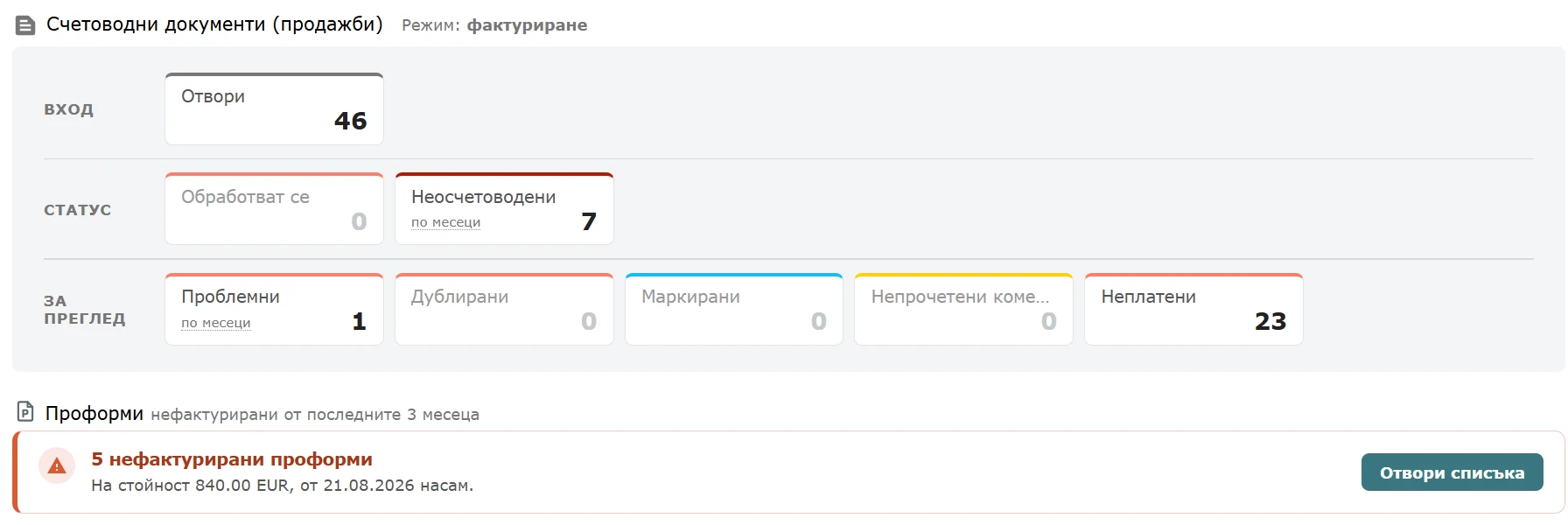
Таблото на папка в режим "фактуриране" - статусите и напомнянето за нефактурираните проформи

Номерация и стойности по подразбиране

НастройкаКакво значи
Пореден номерследващият номер; броячът е общ за фактури, кредитни и дебитни известия
Диапазонминимален и максимален номер (10 цифри с водещи нули)
Пореден номер на проформаотделен брояч за проформите
ДДС ставка (по подразбиране)20% (0% без регистрация по ЗДДС)
Смесено ДДСняколко ставки в една фактура; няма я без регистрация по ЗДДС и при Булмар Офис, Scipter, АЛМА Прим, ФАКТ и CP Accounting
Основание за неначисляване на ДДС (по подразбиране)при 0%
Валута (по подразбиране)базовата валута; при фактура във валута сумите може да се покажат и в базова
Фактура на английски език

Част от настройките ("Отстъпка", "Смесено ДДС", "Падеж", "Фактура на английски", "Код артикул") имат три положения: "Забранено", "Разрешено, изключено" (може да се включи във фактурата), "Разрешено, включено".

Издаване

  • "Счетоводен статус след създаване на фактура" - при CONTROLISY Accounting "3-осчетоводен" (по подразбиране) осчетоводява фактурата веднага след издаването, а "1-неосчетоводен" я оставя за преглед. При външна програма изборът е "1-неосчетоводен" (по подразбиране) или "2-готов за експорт" (вижте Артикулите).
  • копие освен оригинала, забрана за бъдеща дата, данъчно събитие след датата на фактурата, отваряне на списъка с клиенти веднага, копие на фактурата в папката на клиента.

Плащане

"Начин на плащане (по подразбиране)" (по подразбиране "банка"), разрешените начини, "Банкови сметки (по подразбиране)" - до 4, печатат се на фактурата - падежът и моделът му ("Дата фактура + N дни"), касова контировка за плащане в брой.

  • Начините на плащане са "банка", "каса", "карта", "наложен платеж", "пощенски паричен превод", "смесено плащане", "бартер" и "прихващане"; поне един трябва да е разрешен.
  • Банковите сметки се печатат в реда, в който са отметнати; неактивните сметки не се предлагат. Ако няма нито една - "Няма банкови сметки. Добавете ги в 09-Настройки / Банкови сметки."
  • "Следене плащане" е в тази група - без него фактурите нямат платежен статус и бутон "Напомни".
  • Касовото плащане при издаване - "Генерирай контировка за касово плащане при фактури, за които е посочено касово плащане" (по подразбиране включено, само за фактури). Тогава фактура с начин на плащане каса, карта, наложен платеж или пощенски паричен превод се създава направо с плащане - по сметките по подразбиране за касово, картово плащане и наложен платеж (пощенският превод ползва сметката за наложен платеж). Без следене на плащанията тя е "платено". Ако сметката не е попълнена, плащане не се създава. При CONTROLISY Accounting валутната каса смята курсова разлика.
  • "Компенсация" - отметката "Работи с компенсация", "Сметка за компенсация" и "Правно основание" - за сума, приспадната от сумата за плащане след ДДС (вижте Компенсация във фактурата).

Артикулите

Външна програма

При външна програма артикулите са в папка "09-Настройки" → "05-Артикули" на фирмата. Настройките в раздела:

  • "Артикул (по подразбиране)";
  • "Мерна единица (по подразбиране)" - задължителна, за ръчно изписаните редове;
  • "Избор на артикул във фактурата с падащо меню (старият начин) вместо прозорец за избор" - по подразбиране е изключена; виж Артикулът на реда;
  • "Разрешено създаване на нови артикули от фактура (чрез бутон "Създай нов артикул")";
  • "Разрешено ръчно изписване на артикули", а под него - дали ръчно изписаните да се създават като нови артикули при запис и дали цената да се пренася в картона им;
  • "При запис на фактура - актуализирай единичната цена в картона на съществуващия артикул" (по избор - само ако в картона е нула);
  • "Счетоводна сметка (по подразбиране)" - слага се на артикула, създаден от фактура или от ръчно изписан ред.

"Счетоводен статус след създаване на фактура" е "1-неосчетоводен" или "2-готов за експорт". Ако има артикул без сметка, фактурата остава "1-неосчетоводен".

Регистърът "05-Артикули". В настройките му - мерна единица и валута по подразбиране (цената на артикула може да е в друга валута от фактурата). Наименованието и кодът са уникални; английското наименование се превежда само, ако е празно. Артикулите се импортират наведнъж от шаблона itemsImport.xlsx (Наименование, Наименование на английски, Мярка, Ед.цена, Валута, Код, Счетоводна сметка) - поставете редовете в полето "Данни" и запишете. Повторените редове се прескачат.

CONTROLISY Accounting

При CONTROLISY Accounting артикулите на фактурата са аналитични елементи от приходните сметки (701, 702, 703, 705, 706, 709, 721, 729) и авансите (412).

Регистър "05-Артикули" и шаблонът itemsImport.xlsx при CONTROLISY Accounting не се ползват. Артикулите (например номенклатура от друга програма) се импортират в сметкоплана: отворете аналитичните елементи на сметката (например 702) и натиснете "масово създаване" - поставяте данните от Excel, до 500 реда наведнъж (вижте Аналитични елементи).

НастройкаКакво значи
Артикул (по подразбиране)сметка и аналитичен елемент за нов ред
Избор на аналитичен елемент във фактурата с падащо меню (старият начин) вместо прозорец за изборпо подразбиране е изключена - клетката "Артикул" отваря прозореца за избор; включена - старото падащо меню (виж Артикулът на реда)
Разрешено създаване на нови аналитични елементи от фактуранов елемент от прозореца за избор
Разрешено ръчно изписване на артикулина реда може да се пише свободен текст
При запис на фактура - създай ръчно изписаните артикули като нови аналитични елементиръчно изписаният ред става нов елемент в сметката по подразбиране; иначе всички ръчни редове отиват към един фиксиран елемент
Счетоводна сметка (по подразбиране), Мерна единица (по подразбиране)за ръчно изписаните редове
При запис ... актуализирай единичната цена в съществуващия аналитичен елементцената на елемента следва фактурата
Отпечатване върху фактурата на код артикул, Описание към артикул

Ако аналитичността на сметката по подразбиране има атрибути, ръчно изписаните редове се отказват - нов елемент с атрибути не се създава от свободен текст.

Закръгленията на количеството и цената идват от аналитичността на всеки елемент.

Общите регистри

За фактурирането се ползват и общите регистри в "08-Общи настройки": "13-Мерни единици", "14-Основания неначисляване ДДС", "01-Видове документи" (полето "Вид" да е "Фактура", "Дебитно известие" или "Кредитно известие") и "05-Списък с банки" (английското наименование е за фактурите на английски). Управителят и адресът по седалище идват от фирменото досие, а списъкът "Съставил" се обновява сам при всяко издаване.

Мерните единици

Мерните единици (бр., кг, л, м, час...) са в общия регистър "08-Общи настройки" → "13-Мерни единици" - един за целия профил. Там се създава и нова мерна единица (вижте Мерни единици).

Откъде идва мерната единица на реда във фактурата:

CONTROLISY Accounting
  • при CONTROLISY Accounting - от аналитичния елемент (стоката или услугата в сметкоплана): изберете мерната единица в неговата форма (вижте Аналитични елементи). Ако елементът вече се използва, мерната единица му не се сменя;
Външна програма
  • при външна програма - от артикула в регистъра "05-Артикули" (по подразбиране - от настройките на регистъра);
  • за ръчно изписан ред - "Мерна единица (по подразбиране)" от настройките на папката за фактуриране.

Други

  • Разреши следните полета - отстъпка (общо или на ред, стойност или процент), управител на клиента и на доставчика, получател, съставител (вижте по-долу).

Кои лица се отпечатват във фактурата

В групата "Разреши следните полета" четири отметки решават кои лица има във фактурата. По подразбиране и четирите са включени; махнете отметката на това, което не искате:

ОтметкаКакво прави, ако е включенаАко я махнете
Управител (доставчик)в данните на вашата фирма (издателя) се отпечатва "Управител" - управителят (МОЛ) от фирменото досиеуправителят на вашата фирма не се отпечатва
Управител (клиент)във формата има поле за управителя на клиента - задължително - и той се отпечатваполето го няма и не се отпечатва
Получателполе "Получател" - задължително - отпечатва се долу във фактуратаполето го няма
Съставителполе "Съставил" - задължително - отпечатва се долу във фактуратаполето го няма

Дори без "Управител (доставчик)" фирменото досие трябва да има избран управител ("Фирмено досие/Правна информация/Управители") - иначе фактура не се издава. Отметката решава само дали той се отпечатва.

  • Приложени документи - стокова разписка и приемо-предавателен протокол (с текста на протокола).
  • Текст в долната част на фактурата - на български и на английски.
  • Лого - jpg или png, съотношение 2:1 (препоръчително 300 x 150 пиксела); едно за фирмата.

Издаване на фактура

Как се издава

  • "Нова фактура" в лентата на папката за фактуриране;
  • в издадена фактура: "Копирай" (нова фактура по образеца), "Издай КИ", "Издай ДИ";
  • от шаблон, от проформа, от пакет (вижте Шаблони и пакети).

Известията. "Издай КИ" зарежда всички редове на фактурата с отрицателни количества - тоест пълно кредитиране. За частично кредитно известие поправете или изтрийте редовете. "Издай ДИ" дава редовете с количество 1. Двата бутона ги няма в анулирана фактура и в самото известие. Известие може да се издаде и от "Нова фактура", като се смени видът документ в заглавието - тогава "към фактура No" се попълва ръчно.

Нов клиент. В полето за ЕИК може да въведете и непознат ЕИК - "Системата автоматично създаде нов контрагент с въведения ЕИК и го добави към текущия документ!". Ако данните му не могат да се извлекат, излиза "ЕИК, което сте въвели не позволява извличане на данни..." - тогава въведете контрагента ръчно от поле "Клиент". "Зареди отново данните на клиента" обновява данните от картона му.

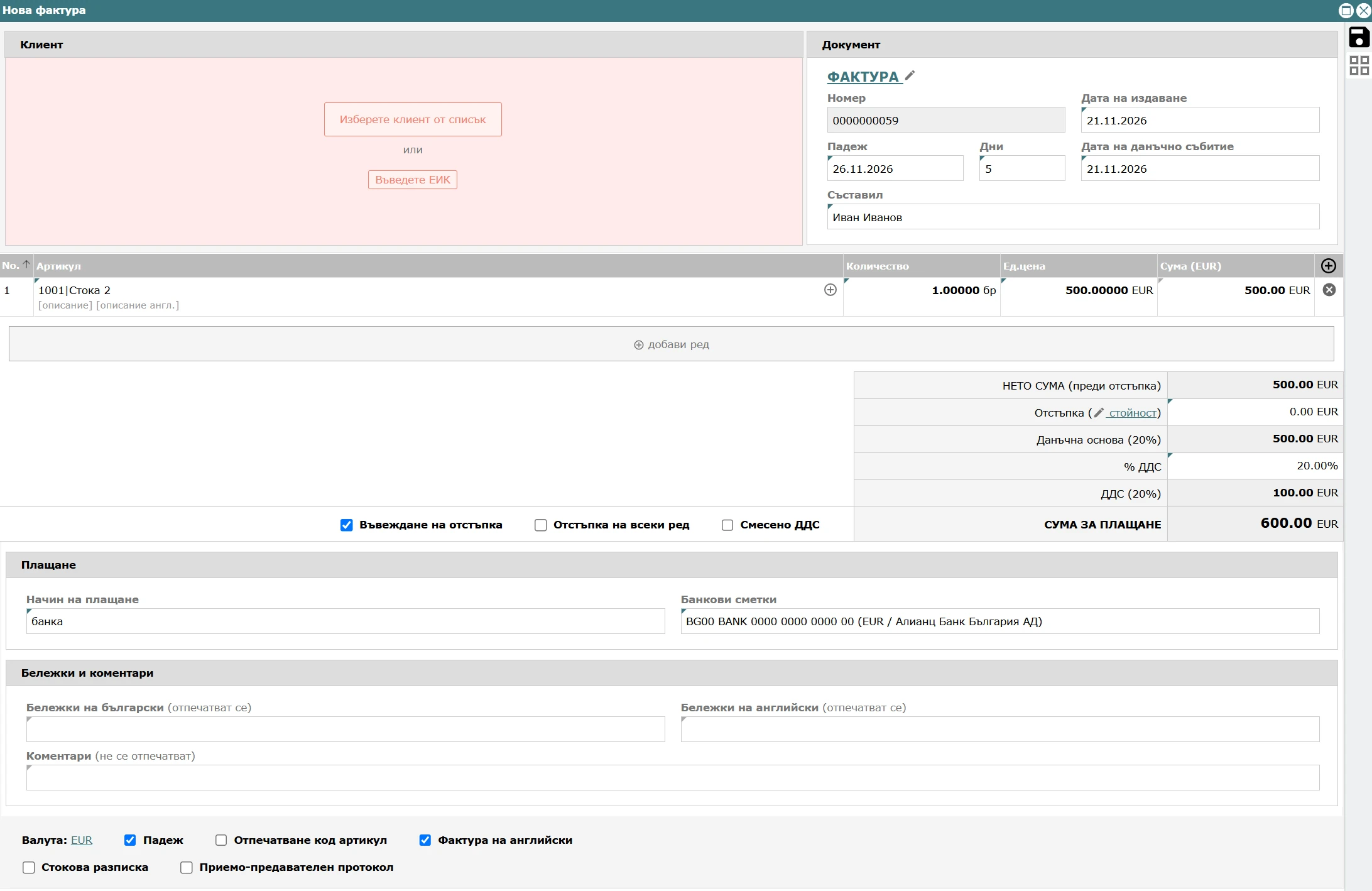
Формата

  • номер - следващият свободен (при известие - "Кредитно/Дебитно известие No" и задължителното "към фактура No");
  • "Дата на издаване", "Дата на данъчно събитие";
  • клиент, адрес, управител, получател, съставил;
  • "Начин на плащане", "Банкови сметки", "Падеж";
  • редовете - артикул, количество, мярка, единична цена, отстъпка, сума;
  • ставката на ДДС и, ако ставката има няколко ДДС операции, "Вид ДДС"; при 0% - "Основание за неначисляване на ДДС";
  • валута и валутен курс;
  • "Бележки на български (отпечатват се)", "Бележки на английски (отпечатват се)", "Коментари (не се отпечатват)";
  • отметките "Стокова разписка" и "Приемо-предавателен протокол";
  • отметката "Компенсация" - ако е разрешена в папката (вижте Компенсация във фактурата).
Формата за нова фактура - клиентът, документът, редовете, сумите, плащането и бележките

Артикулът на реда

Външна програма При външна програма прозорецът е "Изберете артикул - ред N", с колоните Код, Наименование, Ед. цена, Мярка; търси се по код или наименование. В него има "+ нов артикул" (създава артикул в "Артикули" и го слага на реда), "Въведете ръчно" и "Добави избраните". Описанието по-долу е за CONTROLISY Accounting.

Клетката "Артикул" се отваря с Enter или двоен клик - отваря се прозорецът "Изберете аналитичен елемент - ред N":

  • търсене по код, наименование или сметка (номерът може без наклонени черти: 70211 намира 702/1/1) и филтър по сметка;
  • колоните Сметка, Код, Наименование, Клиент (аванс), Ед. цена, Мярка;
  • отметнете един или няколко елемента (Shift+клик за поредица) и "Добави избраните (N)" - първият влиза в реда, останалите стават нови редове под него;
  • "+ нов аналитичен елемент" (ако е разрешено създаването);
  • "Въведете ръчно" - свободен текст за реда (ако е разрешено ръчното изписване).

Наличност. При стока срещу нея в прозореца има иконка "Наличност" - клик показва наличността по складове. Ако на реда се продава повече от наличното, излиза съобщение "Наличността на "..." е X, а с тази фактура се продават Y..." - то не спира издаването: продаденото над наличното се изписва, когато стоката бъде доставена. Вижте Текуща наличност.

Старото падащо меню. Ако в настройките на папката е включено "Избор на артикул във фактурата с падащо меню (старият начин) вместо прозорец за избор" (при CONTROLISY Accounting - "аналитичен елемент"), клетката "Артикул" не отваря прозореца, а работи със старото падащо меню. В него избраният артикул може да се поправи на място - поправеният става ръчно изписан. По подразбиране отметката е изключена.

Поправка на текста на реда (и при CONTROLISY Accounting, и при външна програма). Ако прозорецът се отвори от ред, който вече има артикул, полето "Въведете ръчно" идва попълнено с неговия текст. Поправете го на място и натиснете "Използвай" или Enter - редът става ръчно изписан. Ако не промените текста, прозорецът просто се затваря. Под полето пише какво ще стане при запис на фактурата:

  • при включено "При запис на фактура - създай ръчно изписаните артикули като нови аналитични елементи" (в настройките на папката) - елементът ще се създаде като нов;
  • при изключено - редът остава ръчно изписан само в тази фактура и нов елемент не се създава.

Поправката важи само за реда в тази фактура - съществуващият аналитичен елемент (артикул) не се променя. За да промените самия артикул, редактирайте го в сметкоплана (при CONTROLISY Accounting) или в "09-Настройки" → "05-Артикули" (при външна програма).

Първо изберете клиента - авансите му (412) се предлагат само след това. Ред с аванс заключва клиента. Единичната цена идва от продажната цена на елемента, преизчислена във валутата на фактурата.

Проверки

Фактурата не се записва без клиент, поне един ред с артикул, ставка на ДДС (и "Вид ДДС", когато има няколко операции), банкова сметка при плащане "банка", основание при 0%, "към фактура No" при известие. Датата не може да е преди последната издадена фактура или в архивиран месец.

При CONTROLISY Accounting датата не може да е и в заключен месец, преди стартовия месец или в месец с приключено ДДС ("ДДС за месеца на датата на фактурата (мм.гггг) е приключен - фактурата отчита ДДС в месеца на издаване...").

Съобщението започва с "Не може да създадете фактурата, тъй като са открити следните проблеми:". Освен горното се проверяват:

  • адресът на клиента - 'Не сте избрали "Адрес".';
  • "Управител (клиент)", "Получател", "Съставил" - задължителни, ако са разрешени в "Разреши следните полета";
  • издателят - фирменото досие трябва да има избран управител ("Фирмено досие/Правна информация/Управители") и попълнен "Адрес по седалище" ("Фирмено досие/Контакти/Адрес по седалище");
  • бъдеща дата се спира само при настройка "Забрана за издаване на фактура с бъдеща дата" - "Датата на фактурата не може да по-голяма от ДНЕС!"; дата на данъчно събитие след датата на фактурата е позволена само при съответната настройка;
  • при редакция датата трябва да е между датите на предходния и следващия номер.

Номерът

Номерът се взима в момента на издаването. Ако двама издават едновременно в една папка, вторият получава съобщение да опита отново след няколко секунди - номерата не се дублират.

Връщане на номерацията. Следващият номер е полето "Пореден номер" в настройките на папката за фактуриране и може да се смени. Ако изтриете последните издадени фактури (например издадени по грешка от проформи), задайте в "Пореден номер" номера на първата изтрита фактура - следващите фактури се издават отново със същите номера. Връщайте броя само след изтриване на фактурите с тези номера, иначе номерата ще се повторят. Вижте и Повторно издаване с по-стари дати.

След издаването

Какво създава издаването

  • счетоводен документ в папката - в месеца на датата на фактурата, с описание "Продажба" (или това от настройките) и платежен статус "неплатено";
  • PDF - оригинал, а при настройка и копие и вариант на английски;
  • основната контировка - от редовете на фактурата;
  • при външна програма - статус "1-неосчетоводен" или "2-готов за експорт" (по настройката), а артикулите са от папка "Артикули";
  • при CONTROLISY Accounting и настройка "3-осчетоводен" - осчетоводяване веднага. Ако не е възможно (ред без сметка, заключен месец), фактурата остава "1-неосчетоводен", а причината е в хронологията. Издаването никога не се спира заради счетоводството.

Копие в папката на клиента

Ако клиентът също работи в CONTROLISY в същия акаунт, издадената фактура може да отиде направо в неговата папка за покупки:

  1. В настройките на папката на клиента (счетоводна папка от категория "Доставчик") вижте "ID на папката: N" - "копирай".
  2. В картона на клиента попълнете "ID на папка за получаване на фактури". Папката трябва да е в същия акаунт ("Папката е в друг акаунт.") и от категория "Доставчик".
  3. В настройките на вашата папка за фактуриране - "След издаване - копие на фактурата в папката на клиента" (по подразбиране е включено).

Копират се оригиналите на фактурите и известията, не на проформите - "Фактурата е пренесена и в папката на клиента: ...". Ако после редактирате фактурата, копието не се обновява ("...копието... НЕ е обновено с промените. Уведомете клиента или го заменете ръчно."). Анулирането също не пипа копието.

Английският вариант на PDF-а

Данните на клиента на английски идват от картона му - наименованието, адресът, управителят и "Длъжност на представляващия" (печата се вместо "Управител"); където английски данни няма, се ползват българските. Данните се запомнят при издаването - "Зареди отново данните на клиента" ги обновява. Отделно се печатат английските бележки и описания на редовете, английският адрес на вашата фирма (ако липсва, се превежда автоматично) и управителят (транслитериран), английското име на банката от "05-Списък с банки", английският текст в долната част и английският текст на протокола.

Контировката от редовете

  • всеки ред на фактурата е ред в основната контировка - сметката и аналитичният елемент на избрания артикул, сумата след отстъпката, количеството и цената (при количествен елемент);
  • ръчно изписан ред отива в сметката по подразбиране - като нов аналитичен елемент или към фиксирания елемент;
  • ДДС-ът е по ДДС операцията на ставката; сметката на клиента - по обичайния ред (клиент, папка, ДДС операция);
  • при плащане в брой и включена настройка - касовото плащане.
CONTROLISY Accounting

При CONTROLISY Accounting сметките на редовете в основната контировка не се сменят директно - контировката следва фактурата. За друга сметка редактирайте фактурата и изберете на реда аналитичен елемент от нужната сметка (вижте Редакция). Директно се сменят само сметката на клиента и сметката за касовото плащане.

Външна програма При външна програма ред без сметка в основната контировка се попълва ръчно. Избраната сметка се записва в картона на артикула и се слага и на другите редове със същия артикул.

Хронологията (група "Други данни") показва "Създаване", "Редакция", "Изпратен имейл", "Напомняне за плащане" и "Получена фактура" - когато клиентът е свалил фактурата по линка.

Редакция

"Редактирай" се вижда само докато фактурата е "1-неосчетоводен". Осчетоводената първо се разосчетоводява. След редакция PDF-ът се презаписва (линкът към него остава), а в хронологията се записва редакцията. Редакцията не осчетоводява автоматично. Ако документът вече е изпратен, системата предупреждава с датата на изпращането - изпратете го отново, за да получи клиентът променения вариант.

При външна програма "Редактирай" го няма и при "2-готов за експорт" и "2-експортиран". В анулиран документ има само "Отвори".

Иконата за имейл в списъка показва кога фактурата е изпратена и кога клиентът я е получил ("Фактурата е изпратена на имейл до клиента на ... и е получена от клиента на ..."). Оранжев контур значи "ВНИМАНИЕ: редактирана след изпращането - изпратете я отново.".

Издадена и декларирана фактура не се редактира, а се анулира или коригира с кредитно известие (вижте Анулиране).

Стокова разписка и приемо-предавателен протокол

При отметнати "Стокова разписка" или "Приемо-предавателен протокол" към фактурата се създава отделен PDF - "СТОКОВА РАЗПИСКА" / "ПРИЕМО-ПРЕДАВАТЕЛЕН ПРОТОКОЛ" към фактура № ... - с кодовете, наименованията, мерките и количествата (без цени) и подписите "Предал" и "Приел". Номерата им са от броячите в "09-Настройки" → "Общи счетоводни настройки". Текстът на протокола се сменя с "[редактирай]". Има ги за фактури и за проформи (в "Проформи", меню "Файлове") и могат да се зададат и в шаблона; за известия няма.

Изпращане по имейл

Изпращане на документ

В издадена фактура, кредитно или дебитно известие - бутонът "Изпрати" (за проформа - от списъка "Проформи", менюто "⋯" → "Изпрати по имейл"). Формата "Нов имейл":

  • "Текст на имейла" - избор на шаблон; заменя темата и текста;
  • "До" - по подразбиране е само за четене: писмото тръгва до имейла за фактуриране от досието на клиента (без такъв - "Контрагентът няма имейл за фактуриране - въведете го в досието му."). Ако в настройките на папката е изключено "Показвай бутона за изпращане... само, ако имейл адресът е въведен в досието на клиента", адресът се редактира - няколко адреса със запетая, а промяната се записва и като имейл за фактуриране на клиента;
  • "Тема" и "Текст";
  • кои оригинали да се изпратят (на български, на английски) и допълнителните файлове (стокова разписка, протокол);
  • информация от кой адрес тръгва имейлът, копията (Cc, Bcc, Reply to) от папката и от картона на клиента, кога е изпратен последно.

След изпращане бутонът се крие за 3 минути - срещу двойно изпращане.

Бутонът се вижда само ако имейлът е въведен в досието на клиента - настройката на папката "Показвай бутона за изпращане на имейл към конкретна фактура само, ако имейл адресът е въведен в досието на клиента" (включена по подразбиране). Изключена - бутонът се вижда винаги, а адресът се въвежда във формата.

Имейлите тръгват от системния адрес или от собствения адрес на профила - вижте Персонализация.

Линк или прикачен файл - според настройката на папката "При изпращане на фактура по имейл, файлът на фактурата се атачва към имейла". С линк текстът трябва да съдържа етикета |*invlink*| на отделен ред - там идват линковете за изтегляне (валидни 35 дни).

Предлаганият текст е последният изпратен за документа, иначе шаблонът на клиента, на папката или стандартният текст.

Шаблони на имейли

"08-Общи настройки" → "99-Други настройки" → "Шаблони на имейли за фактури" → "ОТВОРИ". Шаблоните са общи за профила; създават ги модератор и собственик. Табовете "Изпращане" и "Напомняне".

Шаблонът има име, модел ("С линк за изтегляне" или "Като прикачен файл"), тема и текст на български и на английски. Етикетите се вмъкват с клик:

  • |*client*|, |*client_en*| - клиентът;
  • |*company*|, |*company_en*| - вашата фирма;
  • |*doctype*|, |*doctype_en*| - видът документ;
  • |*number*|, |*date*| - номерът и датата;
  • |*total*|, |*balance*|, |*currency*| - общата стойност, остатъкът за плащане, валутата;
  • |*maturity*| - падежът;
  • |*invlink*| - линковете за изтегляне.

Шаблон по подразбиране се избира в настройките на папката ("Шаблон на имейла") и в картона на клиента. Там са и "Копие до" / "Скрито копие до" за конкретния клиент.

Правила за шаблоните:

  • във формата, в папката и в картона се предлагат само шаблоните със същия модел за изпращане като папката - шаблон "Като прикачен файл" не се вижда в папка, която праща линк, и обратно. Смяната на модела в папката връща "Шаблон на имейла" на стандартния текст;
  • при запис: "Въведете име на шаблона.", "Въведете тема и текст на български."; модел "С линк за изтегляне" иска |*invlink*| на отделен ред в българския текст, а "Като прикачен файл" не го допуска;
  • темата и текстът на английски се ползват само за документи на английски - темата става "БГ / EN", а текстът се добавя след българския;
  • шаблон, избран в папка или в картон на клиент, не се трие - 'Шаблонът "..." не може да бъде изтрит - избран е в: ...';
  • потребителите, които не са модератор или собственик, виждат шаблоните само за преглед.

Автоматично изпращане

В настройките на папката, "Изпращане по имейл": имейл до клиента веднага след ръчното издаване, след издаване от шаблонна фактура и след автоматичното циклично издаване; Cc, Bcc и Reply to за всички имейли.

"Автоматично изпраща имейл с документа до клиента веднага след ръчното му издаване" важи и за кредитните и дебитните известия и за новата проформа. Автоматичното изпращане става само ако клиентът има имейл в досието. Без персонализиран адрес на профила писмата тръгват от "accounting@controlisy.bg".

С линк или като прикачен файл. При модел "Като прикачен файл" свалянето не се следи - няма отбелязване "получена", а в статистиката "Получени" остава 0.

Във формата за изпращане: изборът "Текст на имейла" се вижда само когато има повече от един вариант. При модел с линк текстът трябва да съдържа |*invlink*| на отделен ред ("Включете етикета |*invlink*| на отделен ред в текста - там ще са линковете за изтегляне на документа."), а поне един оригинал трябва да е отметнат ("Изберете поне един оригинал - на български или на английски."). Повторно изпращане на същия документ до няколко минути се спира.

Масово изпращане

Отметнете документите в папката и натиснете иконата "Изпрати по имейл или напомни за плащане на отбелязаните". Изберете текста за всички, прегледайте всеки документ (може да промените адреса и текста) и "Изпрати (N)". Документи, които не могат да се изпратят (без имейл, без PDF), са с причината. За проформи - "Изпрати избраните" в списъка "Проформи".

  • Наведнъж се изпращат до 100 документа - "Отметнати са N документа - изпратете ги на части, до 100 наведнъж."
  • Преди изпращането има потвърждение "Ще бъдат изпратени N документа по имейл. Продължавате ли?". Документите се изпращат един по един - всеки получава "изпратен ✓" или грешка; накрая излиза колко са изпратени и колко не. Затварянето на формата спира неизпратените.
  • Причините да не се изпрати: "Не е издаден през системата - няма какво да се изпрати.", "Няма генериран оригинал - отворете документа и го запишете отново.", "Невалиден имейл в досието на контрагента (...)".
  • Изборът на текст има и вариант "Последно изпратеният" - където го има, другите документи остават със своя текст.

Напомняния за плащане

Напомняне се праща за неплатена или частично платена фактура или дебитно известие - не за кредитно известие и проформа.

Ръчно

Бутонът "Напомни" в документа ("Напомняне за плащане по имейл", а при изтекъл срок - "... - срокът е изтекъл"). Формата е като при изпращане, с червен етикет "Напомняне" и срока и остатъка за плащане.

"Напомни" се вижда само когато документът е "неплатено" или "частично платено" - тоест когато в настройките на папката ("Фактуриране" → "Плащане") е включено "Следене плащане". Без него платежният статус е неопределен и бутон няма. Няма го и при анулиран и при сторниращ документ, а при включената настройка за имейла от досието - и при клиент без имейл. Бутонът го има и при фактура без падеж; стандартният текст има три варианта - срокът е изтекъл, предстои, няма падеж.

Масово

В масовото изпращане превключете на "Напомняне за плащане" и изберете "Само просрочените" или "Всички неплатени". Папката трябва да следи плащанията - иначе не се знае кой документ е платен ("Плащанията в папката не се следят - не се знае дали е платен."). Напомняне се изпраща само за фактура и дебитно известие ("Напомняне за плащане се изпраща само за фактура и дебитно известие."). Преди масовото напомняне е удобен филтърът "Падеж изтекъл" в папката.

Автоматично

В настройките на папката, "Фактуриране / Плащане" → "Автоматично напомняне за плащане" (вижда се, ако падежът не е забранен):

НастройкаПо подразбиране
Първото напомняне - дни след падежа3
Повтаряй на всеки (дни)7 (0 = само едно напомняне)
Максимален брой напомняния за документ3 (до 5)
В сила за документи с дата отпри първото включване се попълва сама с днешната дата - така по-старите неплатени документи не получават напомняне наведнъж; сменя се ръчно
Шаблон на имейластандартният текст за напомняне

Напомнянията тръгват между 08:00 и 20:00 ч. Документът получава напомняне, ако е издаден през системата, неплатен или частично платен, падежът е минал преди поне зададените дни, напомнянията досега (ръчни и автоматични) са под максимума и клиентът има имейл. В хронологията на документа е отбелязано "(автоматично)".

Проформи

Проформата е предварителна фактура - не е счетоводен документ и не се осчетоводява. Има собствена номерация ("Пореден номер на проформа" в настройките на папката) и PDF със заглавие "ПРОФОРМА ФАКТУРА".

Списъкът

Иконата "Проформи" в лентата на папката за фактуриране отваря списъка - с филтри по дата, номер, клиент, състояние (издадена, с изтекъл срок, фактурирана, анулирана), сума и изпращане.
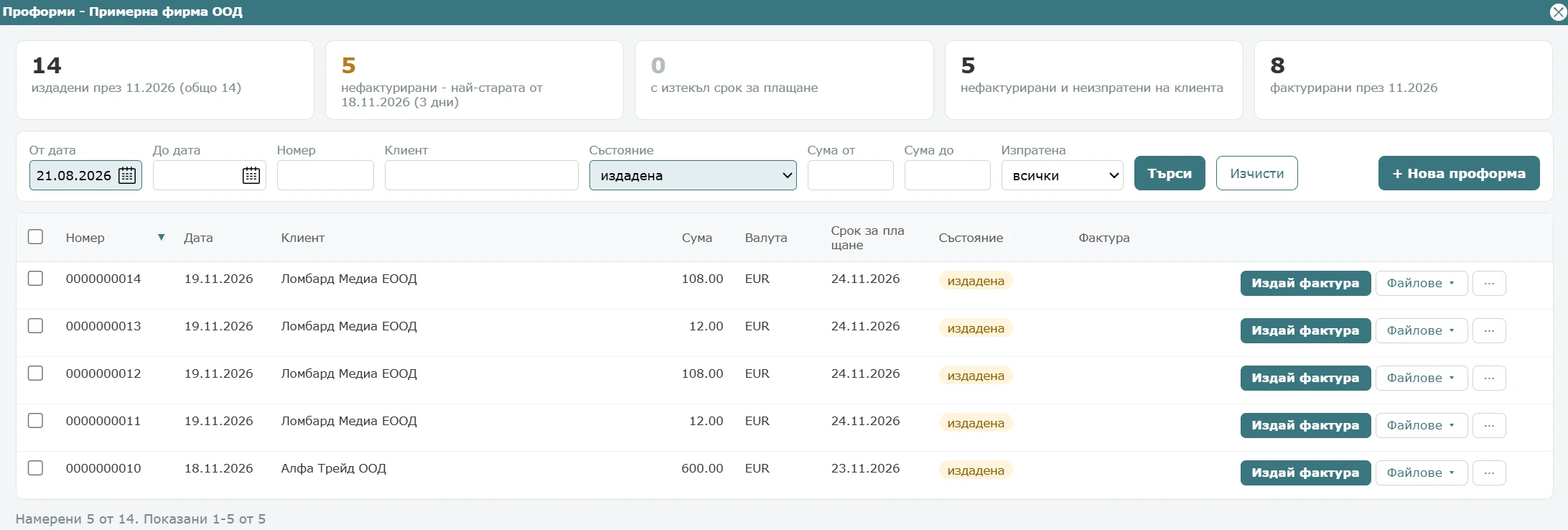
На реда: "Издай фактура", меню "Файлове" и меню "⋯" (Редактирай, Изпрати по имейл, Копирай, Създай шаблон, Анулирай, Изтрий). За отметнатите: "Издай фактури", "Експорт в XLSX", "Изпрати избраните", "Нов пакет от избраните".

"Издай фактура", "Редактирай", "Изпрати по имейл" и "Анулирай" има само при издадена проформа; "Копирай" и "Създай шаблон" - при всяка. Фактурирана проформа не се трие - "Проформата е фактурирана - не може да се изтрие.". След анулиране проформата не може да се редактира, изпраща и фактурира.

Списъкът с проформи - показателите отгоре, филтрите и "Издай фактура" на всеки ред

Нова проформа

  • "+ Нова проформа" в списъка;
  • бутонът "Проформа" в издадена фактура - проформа с данните ѝ.

Датата на проформата не е след днес и не е по-стара от 30 дни. Не може да е и по-ранна от датата на предходната проформа - "Датата на проформата не може да е по-ранна от тази на предходната проформа (№ ...)". Проформата не следва забраната за бъдеща дата и заключените месеци на фактурите - тя няма счетоводни последици.

Превръщане във фактура

"Издай фактура" отваря формата на фактурата с данните на проформата - с нов номер и днешна дата по подразбиране; датата се сменя във формата преди записа (не по-рано от последната издадена фактура). След записа проформата е "фактурирана", а PDF-ът ѝ се прилага към фактурата. Една проформа дава една фактура. Ако фактурата бъде изтрита или анулирана, проформата отново е "издадена".

Масово - отметнете проформите и "Издай фактури": фактурите се издават с днешна дата, подред по номерата на проформите.

Таблото на папката показва нефактурираните проформи от последните 3 месеца.

Циклични проформи

Шаблонна фактура с "Шаблон за: Проформа" издава проформи - ръчно, масово или по цикъл (вижте Шаблони и пакети).

Шаблони и пакети

Шаблонни фактури

Шаблонната фактура е образец за повтаряща се фактура - абонамент, наем, месечна услуга. Иконата "Шаблони на фактури" в лентата на папката отваря списъка - с показатели (за издаване през следващите 7 дни, пропуснато издаване), филтри (циклични, предстоящи, пропуснати, еднократни, фактури или проформи) и "Нов шаблон".
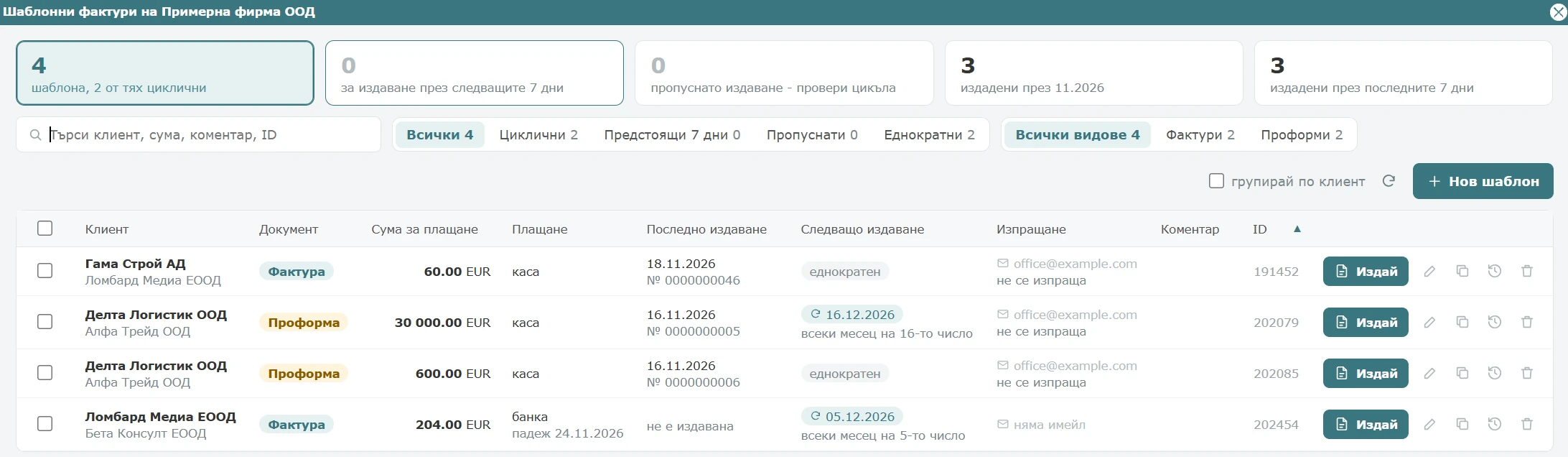
Шаблонните фактури - показателите, филтрите и шаблоните с цикъла и следващото издаване

Създаване - "Нов шаблон", "Създай шаблон" в издадена фактура или проформа, копие от друг шаблон, пакет шаблони.

Цикличност - рамката "Автоматично издаване": "Цикличност" (изключено, месечно, тримесечно, шестмесечно, годишно) и "Начало цикъл" (може и "последен ден на" месеца). Под тях се виждат следващите дати.

Издаване:

  • ръчно - "Издай" на реда;
  • масово - отметнете шаблоните → "Издай фактури" → "Дата на издаване" → "Стартирай масово издаване на фактури";
  • автоматично - цикличните шаблони се издават сами на датата си; пропуснато издаване се наваксва до 10 дни. Отчет отива до "Получатели на отчет за издадени циклични фактури".

Редовете и цените остават тези от шаблона. При издаването се обновяват валутният курс, данните на клиента от картона му (адрес, управител, ДДС номер, имейл, английските данни) и падежът - по настройката на папката. Датата е днешната, а при масово издаване - избраната.

Следващото издаване при ръчно издаване. При настройка на папката "При ръчно издаване от цикличен шаблон - премести датата за следващо издаване" (група "Издаване", по подразбиране включена) единичното издаване показва отметка "Премести следващото издаване на шаблона: X → Y", а масовото - "При цикличните шаблони - премести датата за следващо издаване". Така ръчно издадената фактура не се издава втори път автоматично на датата си. При доиздаване на пропусната фактура отметката е махната.

Автоматичното издаване:

  • датата на фактурата е денят на издаването, а "Дата на данъчно събитие" и етикетите са по датата от цикъла;
  • ако издаването не успее (например липсва банкова сметка или месецът е заключен), датата на шаблона пак се мести - този цикъл не се опитва отново, причината е в отчета, а фактурата се издава ръчно;
  • при закъснение над 10 дни шаблонът не се издава и е в "пропуснато издаване - провери цикъла";
  • издават се само шаблоните на активни фирмени досиета.

Клиентът на шаблона не се сменя, след като от шаблона вече са издавани документи. Във фактура, издадена от шаблон, клиентът също е заключен - ако трябва друг, сменете го в шаблона или издайте нова фактура.

Етикети

В описанието на реда и в бележките - заместват се при издаването (при цикличен шаблон спрямо датата за издаване):

  • |*month*| - месецът (Май); |*month-1*|, |*month+1*| - месец назад или напред (N от 1 до 100);
  • |*month.Y*| - месецът с годината (Май 2024); |*month-1.Y*|, |*month+1.Y*|;
  • |*year*| - годината; |*year-1*|, |*year+1*| - година назад или напред;
  • |*client_name*| - клиентът; |*supplier_name*| - вашата фирма.

Пакети фактури

Пакетът е таблица като Excel, от която се издават наведнъж много фактури, проформи или шаблони. Иконата "Пакети фактури" в лентата на папката отваря списъка с пакетите - чернови и издадени.
  • "Нов пакет фактури ▾" → "Празен пакет" или "От съществуващи фактури или проформи" (до 200; кредитните и дебитните известия не влизат);
  • "Нов пакет шаблони" - таблица за създаване на много шаблонни фактури наведнъж.

В таблицата:

  • горе - "Издавам: Фактури / Проформи", стойностите по подразбиране за новите редове (ДДС ставка, валута, падеж, начин на плащане) и за целия пакет (смесено ДДС, английски, изпращане по имейл, банкови сметки);
  • колоните - идентификатор (редовете с еднакъв идентификатор стават една фактура), ЕИК на клиента, дата, сметка и аналитичен елемент, описание, количество, мярка, единична цена и сума без ДДС, ДДС ставка, валута, падеж, начин на плащане, бележки;
  • "Прегледай" проверява всичко, а "Издай" става активен след преглед без грешки. В прегледа може да създадете липсващите контрагенти.

Клавиши - като в Excel: F2, Delete, Ctrl+C / X / V, Ctrl+Z / Y. Десен клик - "Вмъкни ред отгоре", "Вмъкни ред отдолу", "Изтрий реда" (Ctrl+Shift++ и Ctrl+-). Ширината на колона се сменя с влачене или двоен клик.

Експорт в XLSX - в шаблонните фактури и в проформите: "Обобщен експорт" и "Експорт по редове" (във формата за импорт в пакет).

Статистика

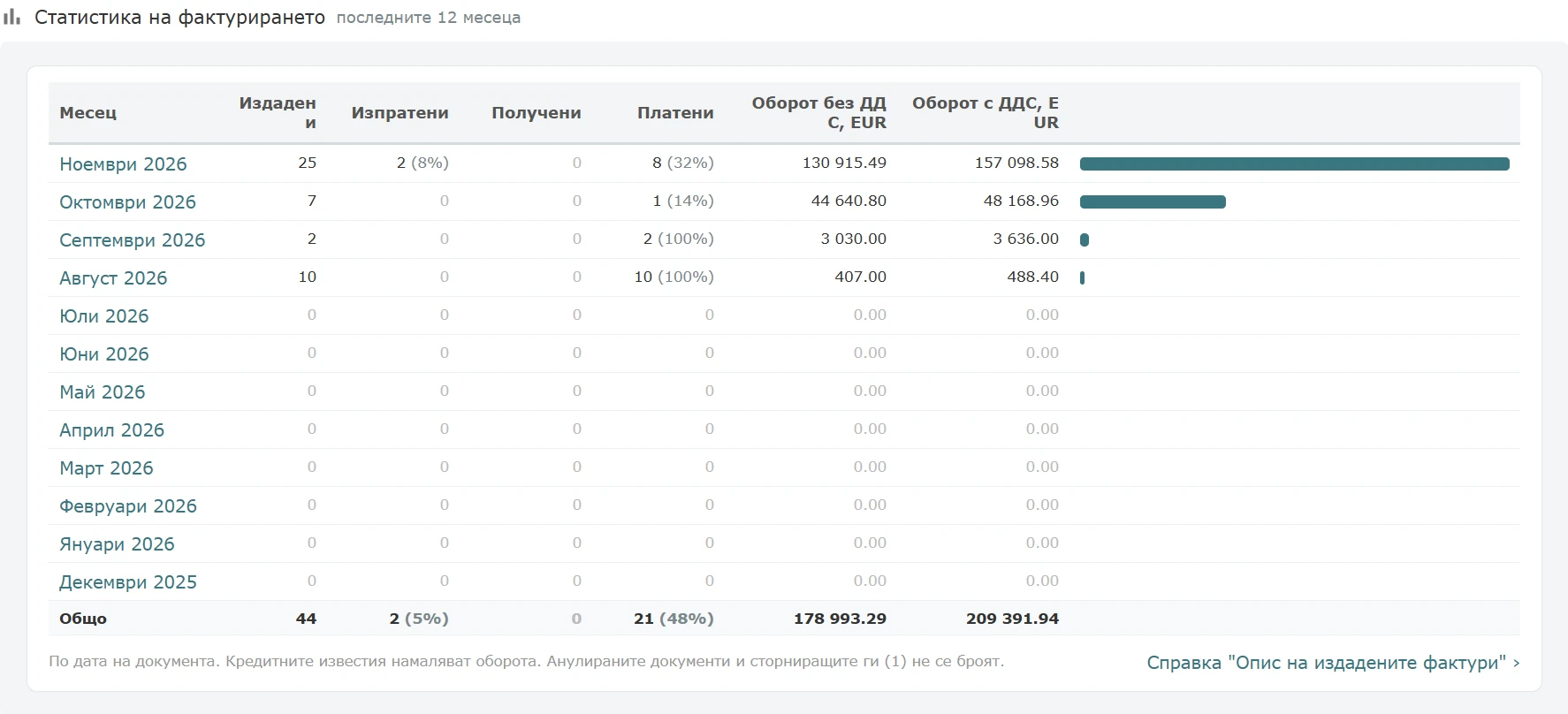
Таблото на папката за фактуриране показва "Статистика на фактурирането - последните 12 месеца": издадени, изпратени по имейл, получени (свалени от клиента по линка), платени и оборотът по месеци.

"Статистика на фактурирането" в таблото на папката

Компенсация във фактурата

Компенсацията е сума, която се приспада от сумата за плащане по фактурата след ДДС - например компенсация по държавна схема за ток. Доставката не се променя: основата, ДДС-то и "Сума за плащане" остават същите, а под тях излизат "Компенсация" и "Остатък за плащане". Фактурата може да има една компенсация.

Компенсацията е налична при CONTROLISY Accounting, Microinvest Делта Pro, АЖУР, ЕДИС АСО, Друг (универсален експорт) и McMaster. При останалите програми настройката я няма.

Компенсацията не е отстъпка и не е ред с минус във фактурата. Ред с минус намалява основата и ДДС-то, тоест променя самата доставка. Компенсацията засяга само плащането.

CONTROLISY Accounting

Тази функция е за фактурите, които издавате от папката за фактуриране. Получена фактура с компенсация (например фактура за ток от ЕРП с компенсация по държавна схема) се осчетоводява в папката за покупки с вътрешна свободна контировка: Дт 401 (контрагентски ред на доставчика) / Кт 709 - за сумата на компенсацията. Тя се обвързва сама с фактурата и намалява остатъка за плащане. Основата и ДДС-то на фактурата не се пипат.

Настройката на папката

В настройките на папката за фактуриране → "Фактуриране" → "Компенсация":

ПолеКакво значи
Работи с компенсацияотметка - разрешава компенсация във фактурите на папката
Сметка за компенсациязадължителна при включена отметка - по нея се отчита компенсацията. Без нея папката е "неконфигурирана"
Правно основаниетекст по подразбиране, на един ред (например "Компенсация по ПМС № ... за ..."). Пренася се във всяка фактура, където може да се поправи

При включена компенсация е задължителен и "Вид документ за свободна контировка" (картата "Свободна контировка") - това е видът на контировката, която системата създава за компенсацията. При McMaster не се иска.

CONTROLISY Accounting

При CONTROLISY Accounting сметката се избира от сметкоплана - разходните сметки от 60x и приходните от 70x, които могат да кореспондират със сметката на клиента (602, 607, 608, 609, 70x), както и 601.

Външна програма

При външна програма сметката се избира от целия сметкоплан, без сметките на контрагентите.

Във фактурата

Компенсация има във фактурата, в шаблонната фактура и в проформата. В кредитно и дебитно известие я няма. Новата фактура започва без компенсация.

  1. Отбележете "Компенсация" - на реда с "Смесено ДДС".
  2. Под "СУМА ЗА ПЛАЩАНЕ" се появява ред "Компенсация". Вляво е правното основание от папката - клик го отваря за редакция на един ред. Вдясно е сумата - клетка като останалите (Enter или двоен клик).
  3. Въведете сумата във валутата на фактурата, винаги с плюс. Под нея излиза "ОСТАТЪК ЗА ПЛАЩАНЕ".
  4. Издайте фактурата.

Сума 0 не е грешка - компенсацията просто няма ефект. Записът се отказва, ако:

  • сумата е по-голяма от сумата за плащане - "Компенсацията (...) е по-голяма от сумата за плащане (...) - намалете я." Това се проверява и при издаването, ако след въвеждането сте махнали редове;
  • основанието е празно - "Въведете правното основание на компенсацията.";
  • компенсацията не е разрешена в папката - "Компенсацията не е разрешена в настройките на папката (Настройки / Фактуриране / Компенсация - отметка и сметка)...".

Счетоводно

При записа на фактурата системата сама създава вътрешна свободна контировка Дт сметката за компенсация / Кт сметката на клиента - с номера и датата на фактурата, а описанието е правното основание. И при приходна сметка статията е същата: компенсацията намалява вземането от клиента.

Тази контировка е заключена в документа - "Контировка за компенсация (променя се от формата на фактурата)". Сменя се и се маха само от формата на фактурата: смените ли сумата, контировката се обновява; махнете ли отметката, тя изчезва.

Ако контировката не може да се създаде (например сметката за компенсация е изтрита или липсва вид документ), фактурата пак се издава - тя е търговски документ. Излиза съобщение "Фактурата е записана, но компенсацията НЕ е отразена в счетоводството: <причина>. Поправете причината и запишете фактурата...", причината се записва в хронологията и фактурата не се осчетоводява автоматично.

Осчетоводената фактура не се редактира, следователно и компенсацията ѝ. За промяна първо я разосчетоводете.

Плащането

Компенсацията намалява остатъка за плащане по фактурата.

CONTROLISY Accounting

При CONTROLISY Accounting компенсацията се отразява в разчетите - тя е част от платеното по фактурата.

Външна програма

При външна програма компенсацията влиза в платежния статус на документа.

При фактура с начин на плащане "каса", "карта" или "наложен платеж" автоматичното касово плащане при издаване покрива само остатъка за плащане, не цялата сума.

PDF-ът

Под "Сума за плащане" стоят "Компенсация" (с минус) и "Остатък за плащане", а под таблицата - "Основание за компенсация: ...". В английския вариант редовете са "Compensation", "REMAINING AMOUNT DUE" и "Compensation basis".

Външна програма

Експортът

  • При Microinvest Делта Pro, АЖУР, ЕДИС АСО и Друг компенсацията се експортира като вътрешна свободна контировка, с клиента като контрагент.
  • При McMaster тя излиза във файла с плащанията като документ от вид "Прихващане", с клиента и фактурата.