
Подготвям ръководството за PDF (7 страници, зареждат се картинките)... ← Към ръководството
CONTROLISY Ръководство

CONTROLISY HubНачални салда

Ръководство за CONTROLISY Hub в контекста на счетоводния софтуер CONTROLISY Accounting (вграденият счетоводен софтуер на CONTROLISY).

Конфигуриране и работа стъпка по стъпка.

Версия от 29.11.2026

Актуалното ръководство, с търсене и AI помощник: http://accounting.controlisy.com/index.php?page=docs

Съдържание

CONTROLISY Accounting

Начални салда

Как работи формата

Началните салда пренасят в CONTROLISY Accounting състоянието на фирмата към деня преди стартовия месец: салдата по сметките, разчетите по документи, дълготрайните активи с натрупаната амортизация, бъдещите периоди, стоките с количествата. Въвеждат се веднъж, във формата "Начални салда".

Откъде се отваря

"01-Счетоводство" → таб "Счетоводство" → група "Сметкоплан и начални салда" → "Начални салда".

Формата е достъпна за модератора, собственика и отговорника "Счетоводство" на фирмата. За останалите бутонът не се показва.

Стартовият месец

Салдата се въвеждат към последния ден на месеца преди стартовия - при стартов месец 07.2026 те са към 30.06.2026. Стартовият месец се задава в "09-Настройки" → "Счетоводни настройки" → "Общи счетоводни настройки". Ако още не е избран, изберете го направо във формата - в етап "2 Салда" има поле "Стартов месец" и бутон "Запиши". Това важи и след потвърждаването на сметкоплана.

Стартовият месец е не по-рано от 01.2026, до 24 месеца назад и най-късно текущият месец.

Бъдещ месец не може да е стартов - например 01.2027 се появява в списъка от януари 2027. Дотогава може да създадете или клонирате досието, да подготвите и потвърдите сметкоплана и да направите настройките. Стартовият месец и салдата към последния ден на предходния месец въведете, когато месецът настъпи.

Смяна на стартовия месец

Веднъж избран, стартовият месец може да се смени - от същото място, "Общи счетоводни настройки" → "Стартов месец". Не може само да се изтрие: "Стартовият месец не може да се изтрие, тъй като без него документите не се осчетоводяват. Ако е сгрешен, изберете друг."

Смяната се отказва в шест случая:

  1. Има заключен месец. Модератор трябва първо да отключи всички заключени месеци - "Стартовият месец не може да се сменя, тъй като счетоводството е заключено до мм.гггг включително...".
  2. Началните салда са записани в счетоводството. Тогава се приема само месецът, към който са записани. За смяна първо ги махнете от счетоводството: във формата "Начални салда" натиснете "Отключи за редакция" в стъпка "3 Запис", изчистете салдата в групите, натиснете "Провери" и запишете празната чернова. Чак тогава месецът се сменя.
  3. Новият месец е след най-ранния осчетоводен документ - иначе документът би останал преди стартовия месец: "Стартовият месец не може да е след мм.гггг, тъй като в счетоводството вече има осчетоводени документи от мм.гггг...". Към по-ранен месец може да се мести и при осчетоводени документи; към по-късен - само след като разосчетоводите документите от по-ранните месеци.
  4. Новият месец е януари, а в началните салда има салда по приходни и разходни сметки (групи 8 и 9) - "Стартовият месец не може да е януари, тъй като в началните салда има салда по приходни и разходни сметки...". При старт от януари годината е приключена и тези сметки са без начално салдо - първо изчистете салдата в двете групи.
  5. Месецът е извън списъка - по-рано от 01.2026, повече от 24 месеца назад или след текущия месец.
  6. Началните салда се записват в момента - "...опитайте отново след няколко минути."

Ако при смяната в счетоводството няма записани начални салда, черновата сама се връща на етап "2 Салда" - въведеното досега остава, но трябва да се провери и запише наново.

Етапите

Формата има три етапа, показани в лента горе:

ЕтапКакво се прави
1 Сметкопланпреглед и потвърждение на сметкоплана (вижте Етап 1 - Сметкоплан)
2 Салдавъвеждане (Групите, Импорт от Excel), проверка и запис (Проверка и запис)
3 Финансов отчетпо желание, само при стартов месец след януари - частичен междинен финансов отчет (вижте Етап 3 - Финансов отчет)

Минатият етап получава "✓" пред името.

Фирма, която идва от друга програма

Салдата от предишната счетоводна програма се въвеждат по един от двата начина - и за коя да е програма:

  • с Excel файла на формата - сваляте го с "Excel шаблон", попълвате го от оборотната ведомост и разчетите на старата програма и го качвате с "Импорт от Excel" (вижте Импорт от Excel);
  • ръчно по групи, като таблица в Excel - може и да поставяте данни (вижте Групите).

Двата начина могат да се ползват заедно. Само при Microinvest Делта Про има и автоматично напасване на сметкоплана и пренасяне на салдата от справките ѝ - вижте Преминаване от Делта Про.

Табовете на етапите и състоянието на формата горе вдясно

Състоянието

СъстояниеЗначение
Черновавъвеждате салдата
Проверено, чака записпроверката е минала без грешки, групите са заключени
Пренесено в счетоводствотосалдата са записани
Отключено за редакцияслед запис сте отключили формата за промени - в счетоводството остава записаното, докато не запишете отново

Всяка клетка се записва веднага - формата няма бутон за запис на въведеното. Бутонът "Запиши в счетоводството" е за пренасянето на салдата в счетоводството.
Етап 1 - Сметкоплан

Преди салдата сметкопланът на фирмата се преглежда и потвърждава. Докато не е потвърден, групите за салдата са заключени, а фирмата не може да работи.

Трите стъпки

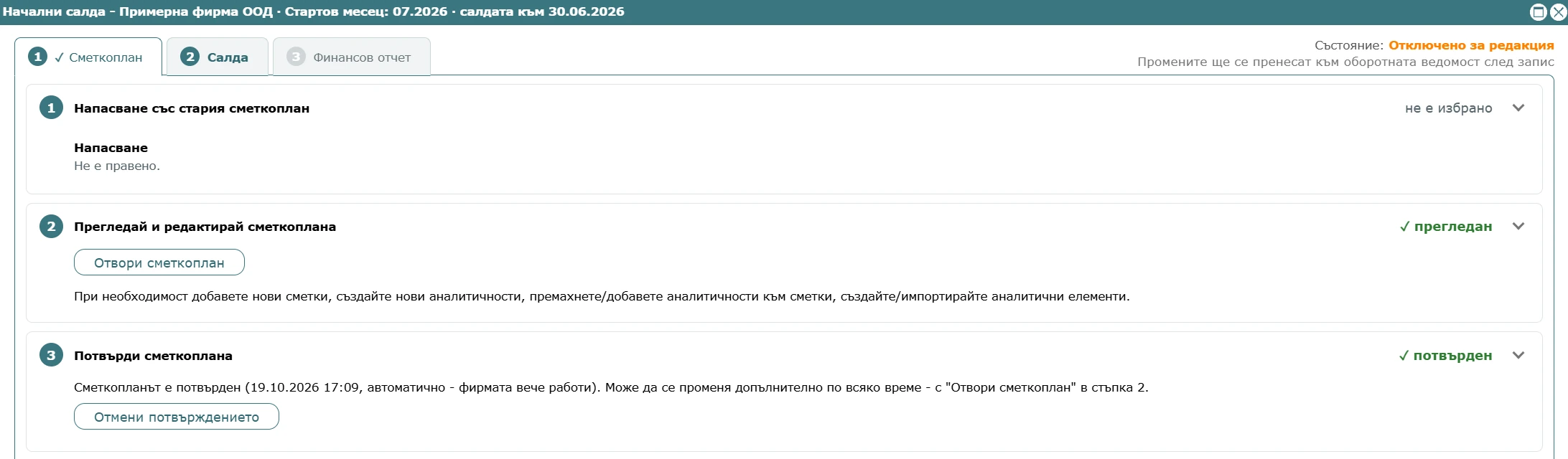
  1. Напасване със стария сметкоплан - тази стъпка се минава винаги, с един от двата бутона: - [Делта Про] - само ако фирмата идва от Microinvest Делта Про: сметкопланът се напасва към стария и салдата могат да се внесат от него (вижте Преминаване от Делта Про); - [Без напасване] - във всички останали случаи: нова фирма, фирма от друга програма (например Бизнес Навигатор) или когато не искате напасване. Липсващите сметки се добавят в стъпка 2 наведнъж: сметките - с "Масово създаване" (поставяте ги от Excel), подсметките - с "Масово създаване на подсметки" (вижте Нови сметки).
  2. Прегледай и редактирай сметкоплана - бутонът "Отвори сметкоплан". Добавете сметки, аналитичности и аналитични елементи, които ще ви трябват за салдата (вижте главата Сметкоплан).
  3. Потвърди сметкоплана. След потвърждението групите за салдата се отключват, а документите и настройките на фирмата - за работа.

Стъпки 2 и 3 са сиви, докато не е избрано действие в стъпка 1 - затова без нея не се стига до потвърждение.

Етап "1 Сметкоплан" - трите стъпки; тук сметкопланът вече е потвърден

Сметкопланът може да се променя и след потвърждението.

Какво спира непотвърденият сметкоплан

Докато фирмата не е започнала работа и сметкопланът не е потвърден:

  • не се създават документи и не се възстановяват документи от кошчето;
  • не се пускат приключвания и операции по дълготрайни активи;
  • не се променят общите настройки и настройките на папките.

В "01-Счетоводство" се вижда жълта бележка "Сметкопланът на фирмата още не е потвърден". На фирма, която вече работи, сметкопланът се води за потвърден автоматично.

Какво прави потвърждението

Потвърждението попълва сметките по подразбиране в настройките на фирмата - само в празните полета. За настройките, за които не е намерена сметка, системата казва кои са, за да ги изберете ръчно в "09-Настройки".

Потвърждението се отменя с "Отмени потвърждението" само докато салдата не са проверявани или записвани и фирмата не работи. Иначе бутонът казва какво пречи - че черновата вече е проверена или записана, или "...не може да се отмени - фирмата вече работи. Има: <причини>".

Етап 2 - Салдата по групи

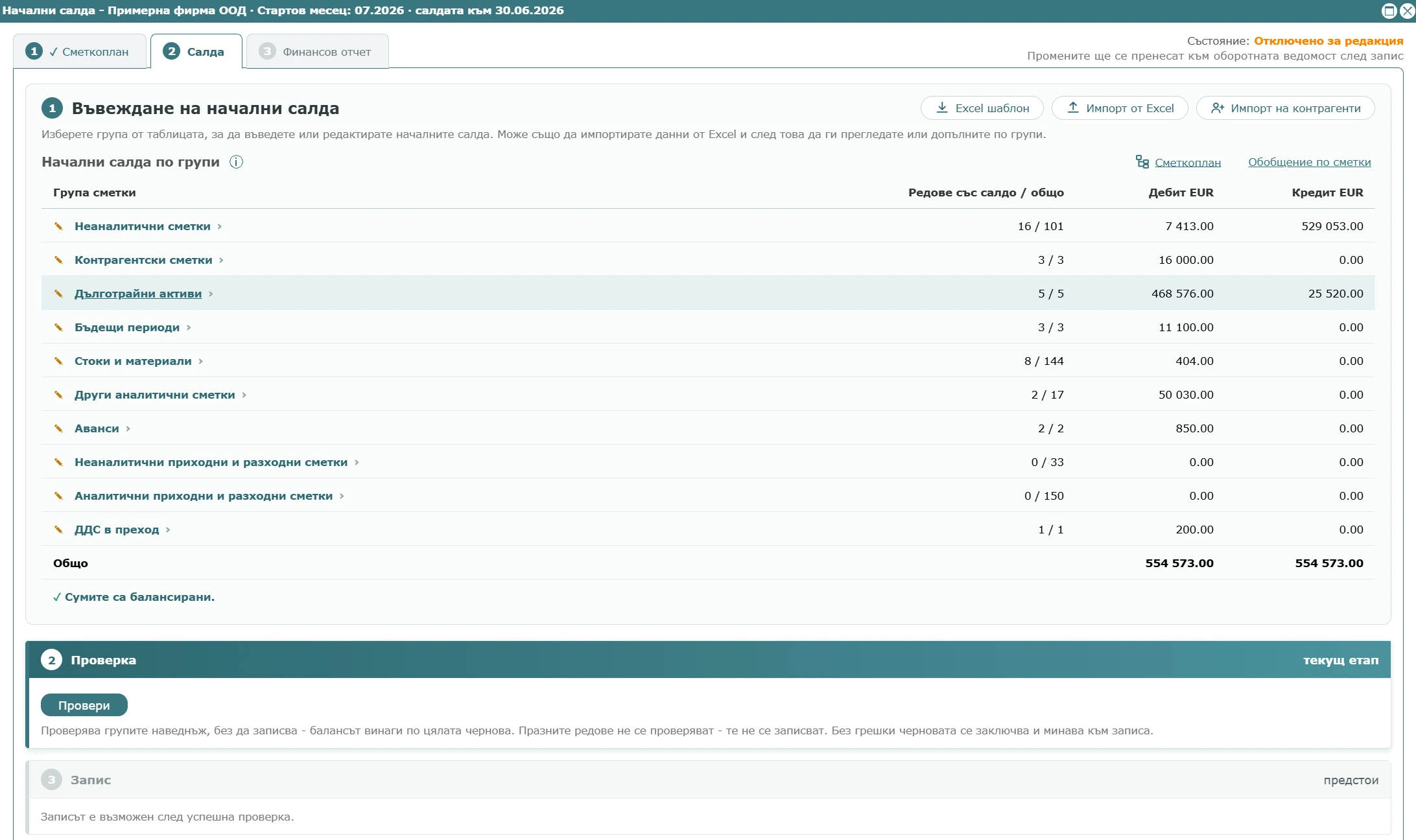
В етап "2 Салда" таблицата "Начални салда по групи" показва десетте групи със сумите им и разликата Дт - Кт. Клик по група я отваря в отделен прозорец.

В прозореца на групата има бутоните "Постави от Excel", "Изчисти салдата", "Сметкоплан", търсене и филтър по салдо. "Обнови от сметкоплана" има само в групи 1, 5, 6, 7, 8 и 9 - там редовете идват от сметкоплана. В групи 2, 3, 4 и 10 редовете се добавят с "+". "Изчисти салдата" нулира сумите в групи 1, 5, 6 и 7, а в групи 2, 3 и 4 изтрива редовете. Всяка клетка се записва веднага.

В коя група е сметката решава аналитичността ѝ:

СметкаГрупа
без аналитичност1 Неаналитични сметки
с аналитичност "Контрагент"2 Контрагентски сметки
с аналитичност за дълготрайни активи3
с аналитичност за бъдещ период4
с аналитичност за материални запаси5
с друга аналитичност6
с аналитичност за аванси7
текущите приходни и разходни сметки8 и 9
сметките с роля "ДДС в преход"само 10

Сметка, въведена в друга група, дава грешка от вида 'Сметка X е аналитична - въвежда се в група "..."'. Сметките 611, 612, 613, 651, 652 и 751-754 не са текущи - те се въвеждат в обичайните групи. Салдото на 241 / 242 не се въвежда отделно, а в колоната "Натрупана счетоводна амортизация" на актива в група 3.

Салдото на сметка с аналитични елементи

Сметка с аналитичност не е в група 1 "Неаналитични сметки" - там са само сметките без аналитичност. Салдото ѝ се въвежда по аналитичен елемент, в групата на аналитичността ѝ (таблицата горе). Например сметка 122 с аналитични елементи, чиято аналитичност не е за контрагенти, дълготрайни активи, бъдещи периоди, материални запаси или аванси, е в група 6 "Други аналитични сметки":

  1. Отворете група 6 от таблицата "Начални салда по групи".
  2. В списъка със сметките на групата изберете сметката - например 122.
  3. Натиснете "Обнови от сметкоплана" - добавя по един ред за всеки активен аналитичен елемент на сметката, който го няма в групата. Отделен елемент добавяте с "+ елемент".
  4. На реда на всеки елемент въведете салдото - Дт или Кт (и количество или валута, ако аналитичността ги води).

Сметката я няма в списъка на групата?

  • Проверете в сметкоплана аналитичността ѝ - тя определя групата (таблицата горе).
  • Родителска сметка (с подсметки) няма салдо - въвежда се по подсметките.
  • Неактивна сметка не се показва - активирайте я в сметкоплана.
Етап "2 Салда" - таблицата "Начални салда по групи", а под нея "Проверка" и "Запис"

1 Неаналитични сметки

Сметките без аналитичност: номер, име, Дт, Кт. Редовете идват от сметкоплана ("Обнови от сметкоплана") - не се добавят и не се трият ръчно. Попълнената страна заключва другата.

2 Контрагентски сметки

Разчетите с контрагенти - по документ: сметка → контрагент → валута → документи ("+ разчет").

КолонаПравило
Вид документзадължителен; точно както е в "Видове документи"
Номер, Датазадължителни; датата не е след датата на салдата
Падежпо избор; не е преди датата на документа
Дт / Кт EUR и валутасалдо в Дт или в Кт, не в двете; при чужда валута - и двете суми

Всеки документ става перо в "Разчети" с падежа си - по него после се обвързват плащанията. Документ от стартовия месец нататък не се въвежда тук, а като счетоводен документ.

3 Дълготрайни активи

По един ред на актив: име, инвентарен номер, стойност и дата на придобиване, начин на придобиване, дата на въвеждане в експлоатация, стойност, метод и първи месец на амортизация (счетоводно и данъчно), натрупана амортизация, консервация, местоположение, бележки.

  • Задължителни са името, стойността и датата на придобиване и методът.
  • Натрупаната амортизация не е над стойността.
  • Без дата на въвеждане в експлоатация няма натрупана амортизация.
  • Инвентарният номер е нужен само за да се различат активи с еднакви имена.

"Начин на придобиване" е попълнен по подразбиране с "Придобиване (10)". Освен счетоводната има колона и за "Натрупана данъчна амортизация", а при актив на консервация - "Дата на консервиране". Името на актива може да изберете от свободните аналитични елементи на сметката - с бутона в клетката или с Alt+↓.

Дължините: име до 100 знака, инвентарен номер до 30, местоположение до 100, бележки до 500.

При записа всеки актив получава картон, а месеците до старта се водят за начислени.

Какво значат стойностите - балансовата стойност не се въвежда. Попълват се трите стойности от картона на актива в досегашната програма, а балансовата стойност към датата на салдата системата смята сама:

КолонаКакво еПример
Стойност на придобиванепървоначалната (отчетната) стойност на актива12 000.00
Стойност на счетоводно амортизиранечастта, която се амортизира: придобиване минус ликвидационната стойност; без ликвидационна - равна на придобиването12 000.00
Натрупана счетоводна амортизацияначислената амортизация до датата на салдата (например към 31.12.2025 при стартов месец 01.2026)4 800.00
Балансова стойност (не се въвежда)придобиване минус натрупаната амортизация7 200.00

Същото важи за данъчните колони. Ако досегашната програма дава само балансовата стойност, въведете придобиването и натрупаната амортизация така, че разликата да е тя.

4 Бъдещи периоди

По аналитичен елемент: начин на признаване, сметка за текущия разход или приход, стойност (неразпределеният остатък), последен месец за признаване, име на картона. При ръчно признаване последният месец и сметката не се попълват.

5 Стоки и материали

Име на артикула, мерна единица, Дт EUR, Дт количество и Покупна цена за марж (EUR). Само Дт; количеството е задължително при стойност; мерната единица трябва да има UN/ECE код.

Покупната цена за марж се попълва само за стоки, които се продават по режима на облагане на маржа - тогава всяка стока е отделен артикул с количество 1. Цената не е салдо и не влиза в статията.

6 Други аналитични сметки

Сметките с аналитичност, които не са в другите групи: аналитичен елемент, мерна единица, валута, Дт/Кт в EUR, в количество и във валута - колоните следват аналитичността на сметката.

При туристическите доставки (аналитичност "Обща туристическа услуга") в групи 6 и 9 се появяват и колоните за протокола по чл.87, издаден в стария софтуер - номер, дата, основа 20%, ДДС и основа 0%. Попълнете ги, ако за доставката вече има протокол - номерът показва, че е издаден. Те не са салдо и се редактират и след записа на групата.

7 Аванси

Сметки 402 и 412: аналитичен елемент, контрагент (задължителен при салдо), валута, Дт/Кт. Новият аванс получава име "Авансово плащане <контрагент>".

8 и 9 Приходни и разходни сметки

Неаналитичните и аналитичните приходни и разходни сметки - само при стартов месец след януари (натрупаните от началото на годината обороти). Приходните са само с Кт, разходните - само с Дт. При стартов месец януари групите са заключени.

10 ДДС в преход

Фактурите на доставчици, чийто данъчен кредит още не е ползван (453/1/9): контрагент, вид документ, номер, дата, описание, ДДС операция, данъчна основа, ДДС и ДДС месецът, в който фактурата влиза в дневника за покупки.

"ДДС месец за включване в дневника за покупки" и "Описание" (до 30 знака) не са част от салдото - затова се сменят и след записа на групата, без да я отключвате.

Етап 2 - Импорт от Excel

Салдата може да се въведат ръчно в групите, с Excel файл или с двата начина заедно.

Шаблонът

"Excel шаблон" (в стъпка "Въвеждане на начални салда") сваля файла "Начални салда - <фирма> - темплейт.xlsx". Той е попълнен със сметките и аналитичните елементи на фирмата и с въведеното досега.

  • По един лист на група: "1 Неаналитични сметки" ... "10 ДДС в преход", плюс лист "Списъци".
  • Ред 1 са заглавията, ред 2 - указания ("задължително", "избор от списък", "нов се създава при импорта"), данните започват от ред 3.
  • Колони A и B са служебни, а колона D е формула - не ги променяйте.
Бутоните "Excel шаблон", "Импорт от Excel" и "Импорт на контрагенти" горе вдясно в стъпката

Качване

  1. Попълнете файла.
  2. Натиснете "Импорт от Excel" и изберете файла (.xlsx).
  3. Прочетете отчета.

Импортът е "всичко или нищо": ако дори един ред има грешка, не се качва нищо. Отчетът казва на кой лист и ред какъв е проблемът - поправете ги в Excel и качете файла отново.

  • Листът се разпознава по номера в началото на името, а колоната - по заглавието в ред 1.
  • Четат се и скритите и филтрираните редове; до 5000 реда на лист.
  • Листовете на заключените групи се прескачат - отчетът го казва.

Excel и ръчното въвеждане заедно

Импортът допълва: ред от файла обновява съществуващия (по сметката и аналитичния елемент или документа) или добавя нов. Редове, които ги няма във файла, остават. Ред с нули изчиства съществуващия.

В отделна група "Постави от Excel" приема редове, копирани от Excel, за цялата група.

Контрагентите

При импорт контрагентът се търси по ЕИК, после по ДДС номер, после по име. Ако не е намерен по ЕИК или ДДС номер, се създава. Ако е даден само с име и няма съвпадение - грешка. Контрагенти може да импортирате и предварително, с "Импорт на контрагенти".

Етап 2 - Проверка и запис

Проверка

Бутонът "Провери" (стъпка "2 Проверка") се появява, когато сумите са балансирани - разликата Дт - Кт в "Начални салда по групи" е 0.00.

Проверката минава през всички групи наведнъж: избран стартов месец, баланс, потвърден сметкоплан, задължителните полета на всеки ред, а при стартов месец януари - да няма салда в групи 8 и 9. Празните редове се пропускат. Грешките се показват по групи.

Чиста проверка заключва групите - състоянието става "Проверено, чака запис".

Запис в счетоводството

"Запиши в счетоводството" (стъпка "3 Запис") пренася салдата:

  • по една статия на група, към последния ден на месеца преди стартовия. Тези статии не се броят за оборот - те са началното салдо на сметките;
  • новите аналитични елементи;
  • перата в "Разчети" за документите от група 2, с падежите им;
  • картоните на дълготрайните активи и на бъдещите периоди;
  • авансите, свързани с контрагентите;
  • ДДС-ът в преход - в ДДС месеца на всяка фактура.

Записът проверява отново и при грешка връща формата за поправка.

Промяна след запис

"Отключи за редакция" отключва групите. Записаното остава в счетоводството, докато не натиснете отново "Провери" и "Запиши в счетоводството".

Редове, по които вече се работи, остават заключени: разчет с обвързано плащане, дълготраен актив с начислена амортизация, бъдещ период с признати месеци.

Когато стартовият месец е заключен, салдата не се променят. За промяна първо отключете месеца от "Месечно приключване" → "Заключи/отключи счетоводен месец".

Бутонът "Обобщение по сметки" показва всички сметки със салдо - Дт, Кт, общо и разликата.

Фирма без начални салда

За нова фирма, която няма салда, отбележете "Фирмата няма начални салда (нова фирма)" в етап "2 Салда". Отметката се вижда, докато не е въведено нито едно салдо, и заключва групите. Маха се с "Не, фирмата има начални салда".

Стартовият месец не може да се заключи, докато салдата не са записани или не е сложена тази отметка.

След записа, при стартов месец след януари, следва по желание Етап 3 - Финансов отчет.

Етап 3 - Финансов отчет

Етапът е по желание и се появява само при стартов месец след януари, след като салдата са записани.

"Попълни отчета" предлага частичен междинен финансов отчет към деня преди стартовия месец - отчет за приходите и разходите, за паричните потоци, за собствения капитал и справка за нетекущите активи.

Попълване и потвърждаване

Данните идват от старата програма и се попълват в таблиците като Excel - в белите клетки; тъмните са сборове.

  1. "Запиши" - пази черновата. Може да се връщате към нея колкото пъти трябва.
  2. "Потвърди" - пуска проверките. Грешките излизат като списък под главата, а клетките им светят в червено; клик на ред от списъка отива на клетката.
  3. "Отключи" - връща потвърдения отчет в чернова. След промените трябва да се потвърди отново.

Знаците: в отчета за приходите и разходите и в паричните потоци сумите са без минус (освен данъците), в отчета за собствения капитал увеличенията са с плюс, а намаленията - с минус. В справката за нетекущите активи всичко се попълва с плюс - намаленията, излезлите активи и отписаната амортизация се изваждат сами.

Потвърденият отчет се чете само. Щом стартовият месец бъде заключен, отчетът се замразява заедно с началните салда и не се променя. Годишният финансов отчет го чете за периода до стартовия месец.

Самите финансови отчети са описани в Финансов отчет.

Преминаване от Делта Про

Ако фирмата досега се е водила в Microinvest Делта Pro, сметкопланът на CONTROLISY Accounting може да се напасне към стария, а после салдата да се пренесат от справките на Делта Про, вместо да се въвеждат на ръка.

Това е единственият импорт (адаптиране) на сметкоплан от друга програма засега. При друга програма сметкопланът се допълва с "Масово създаване" (вижте Етап 1 - Сметкоплан).

Напасване на сметкоплана

Напасването е в етап "1 Сметкоплан" на началните салда - в стъпка 1 изберете [Делта Про]. То е възможно само преди потвърждаването на сметкоплана.

  1. Качете справките от Делта Про (до 20 файла наведнъж). Под всяка справка пише откъде се експортира. Задължителни са "Индивидуален сметкоплан", "Оборотна ведомост" (период поне 1 година, може и 2; тип "Стандартна") и "Партньори". "Главна книга със салда" е препоръчителна - с кореспонденциите напасването е по-точно. Валутната и материалната оборотна ведомост се искат, ако има сметки във валута или с количества.
  2. "Напасни" - системата сравнява двата сметкоплана с помощта на AI и за всяка сметка на Делта Про предлага къде да отиде: в съществуваща сметка, в нова сметка или подсметка, или като нов аналитичен елемент. За 60x и 70x пита дали в Делта Про са водени с подсметки или с аналитичност.
  3. Прегледайте предложенията. За всяка сметка в дясната колона е полето на целта - сметка и аналитичен елемент, кликаеми като в контировка. "Потвърди" приема предложението, а изборът на друга цел я записва и потвърждава. "Потвърди всички готови" приема наведнъж всичко без въпрос; "Отвори сметкоплан" е за създаване на нова сметка или елемент. Сметка от Делта Про никога не отива в аналитична сметка без конкретен елемент.
  4. "Напасни отново" пуска напасването наново, като потвърдените решения остават. "Спри напасването" го прекратява.

Отделният бутон "Контрагенти от Делта Про" (и след потвърждаването) създава или свързва партньорите от контрагентските сметки с регистъра "Контрагенти" - по ЕИК, ДДС номер и име, с IBAN. Преди създаването има преглед.

Накрая потвърдете сметкоплана, както обикновено.

Пренасяне на салдата

В етап "2 Салда" бутонът "Импорт от Делта Про" отваря прозореца "Салда от Делта Про". Той се вижда само когато сметкопланът е напаснат с Делта Про и е потвърден.

  1. Справките за салдата - прозорецът казва за всяка дали е задължителна, нужна (например "задължителна - има салдо по дълготрайни активи") или не се изисква. Качените за напасването важат и тук. Освен тях: - амортизационните планове (счетоводният "САП" и данъчният "ДАП" - с "САП" или "ДАП" в името на файла), "Към месец" - месецът на крайните салда; - "Разсрочване на приходи и разходи" - при салдо по бъдещи периоди; - "Задължения/вземания" - валутната на ниво "Контиране" (за разчетите по документи) и по желание стандартната "по документ" (за падежа). Другите варианти на тази справка се отказват с указание.
  2. "Пренеси в черновата" - салдата се пишат в черновата на началните салда, по групи. Всички групи се проверяват наведнъж - при една грешка не се пише нищо. Пренасянето обновява по ключ, а ръчно добавеното остава.

Какво трябва да знаете:

  • Приходите и разходите в Делта Про трябва да са приключени към 123 - групи 8 и 9 остават празни.
  • Разчетите с контрагенти (група 2) се пренасят по документ. Документ без номер става "Фактура" с номер "Начално салдо" и датата на салдата. Контрагент, който го няма в регистъра, се създава.
  • Дълготрайните активи (група 3) се пренасят по актив от амортизационния план, с натрупаната амортизация; отписаните в Делта Про не се пренасят.
  • След пренасянето прегледайте групите и продължете с "Провери" и "Запис" (вижте Проверка и запис).