CONTROLISY е подреден в папки, които се виждат в дървото вляво. Част от папките са общи за целия профил, а всяка фирма получава собствен комплект папки, когато досието ѝ се активира.
Папките на профила
Папка
Какво има в нея
01-Структура и екип
потребителите (01-Потребители), заявките за отпуск, вътрешните компании
02-Управление на клиенти
фирмените досиета (01-Фирмени досиета), контактите, пълномощните, офертите, договорите, отчета на дейностите, планираните задачи
03-Документи по фирми
папките на всяка фирма (вижте по-долу)
04-Чек листове
ДДС, ГСП, ревизии и одити
08-Общи настройки
общите регистри: видове документи, ДДС операции, списъци с банки и държави, мерни единици, основания за неначисляване на ДДС, шаблони на фактури, "15-CONTROLISY счетоводство" → "01-Шаблони на сметкоплан" и др. (вижте 08-Общи настройки). Виждат я собственикът, модераторът и служител с отметка "Може да прави общи настройки на акаунта". Не е същото като бутона "Общи настройки" в лентата на счетоводните папки - той отваря "09-Настройки" на фирмата.
09-Профил
"01-Лиценз и настройки", "02-Заявки и фактури", "03-Помощен център"
99-Архиви
архивираните фирмени досиета и документите им
Папките на фирма с CONTROLISY Accounting
Те са в "03-Документи по фирми" → [името на фирмата]:
служителите, документите по служители, общите ТРЗ документи
04-Чат
комуникацията с клиента
09-Настройки
"01-Контрагенти", "02-ДДС операции", "03-Банкови сметки", "04-Разходни и приходни центрове"; счетоводните настройки и достъпът
При CONTROLISY Accounting някои папки, които познавате от работата с външна програма, ги няма или са скрити: справките са таб "Справки" в "01-Счетоводство" (вместо папка "05-Справки"), артикулите са аналитични елементи в сметкоплана (вместо папка "05-Артикули"), а "03-Досие" е скрито.
Освен тях в "01-Счетоводство" може да създадете и други счетоводни и банкови папки - например втора папка за покупки или папка за всяка банкова сметка.
Смяна на езика. Интерфейсът е на български и на английски. Езикът се избира във формата за вход, преди да влезете: щракнете върху "English" (или "Български"), формата се презарежда на избрания език, после влезте както обикновено. Ако вече сте в системата - излезте, сменете езика във формата за вход и влезте отново. Браузърът помни избора и при следващото влизане формата се отваря на същия език.
Езикът сменя надписите на системата - менюта, бутони, съобщения. Данните не се превеждат: имената на папките, документите, контрагентите и сметките остават такива, каквито са въведени. Ръководството и AI помощникът са на български.
Началното табло и горната лента
Началното табло е първото, което виждате след вход. Табовете му са:
"Компании" - фирмите, "с които работя (N)", а за модератора и "всички активни (N)"; търсачка и линкове "Отвори всички папки", "01-Счетоводство", справки и настройки в нов таб;
Табът "Справки" на началното табло съдържа справки по всички фирми, до които имате достъп - и с външна програма, и с CONTROLISY Accounting. Раздел "Контрол и статистики":
"Контрол" - висящите документи по фирми и папки: неосчетоводени, за експорт и експортирани, заедно с отговорниците. Показват се само фирмите и папките, в които има какво да се свърши. За всички вътрешни потребители: служителят вижда своите фирми, а модераторът избира "с които работя" или "всички активни". Филтри по фирма и отговорник.
"Статистики" - документооборотът по фирми: броят документи на всяка фирма за избран счетоводен месец - за месеца, за предходния, от началото на годината и за двете предходни години, плюс служителите и документите по ТРЗ. Филтри "Счетоводен месец", "Фирма" и "Отговорник", експорт в xlsx. Само за модератора - на останалите излиза "Статистиките са само за модератора на акаунта.".
При CONTROLISY Accounting има и раздел "CONTROLISY Accounting" - "Месечно приключване по фирми" и "ДДС разчети по фирми" (вижте Справки за всички фирми).
Броят документи по месеци за една папка на фирма е в таблото на папката (покупки или продажби) - при външна програма "Статистика за период", при CONTROLISY Accounting "Документи по месеци".
Горната лента има бутоните "Задачи" и "+Задача" (ако задачите са разрешени в настройките на профила), "Старт запис" за отчитане на времето ("Записва" / "На пауза"), "Въведи отчет" и "Попитай AI" - AI помощникът, който отговаря на въпроси за работата със CONTROLISY по ръководството.
Дървото, таблото и таблицата
Навигацията между папките става от лявата колона - дървото. При влизане в папка се зарежда нейното табло (например при счетоводните папки), а с бутона за вход се отваря таблицата с документите. Някои папки отварят направо таблицата. Обратно към таблото се връщате с клик върху името на папката над списъка или в дървото.
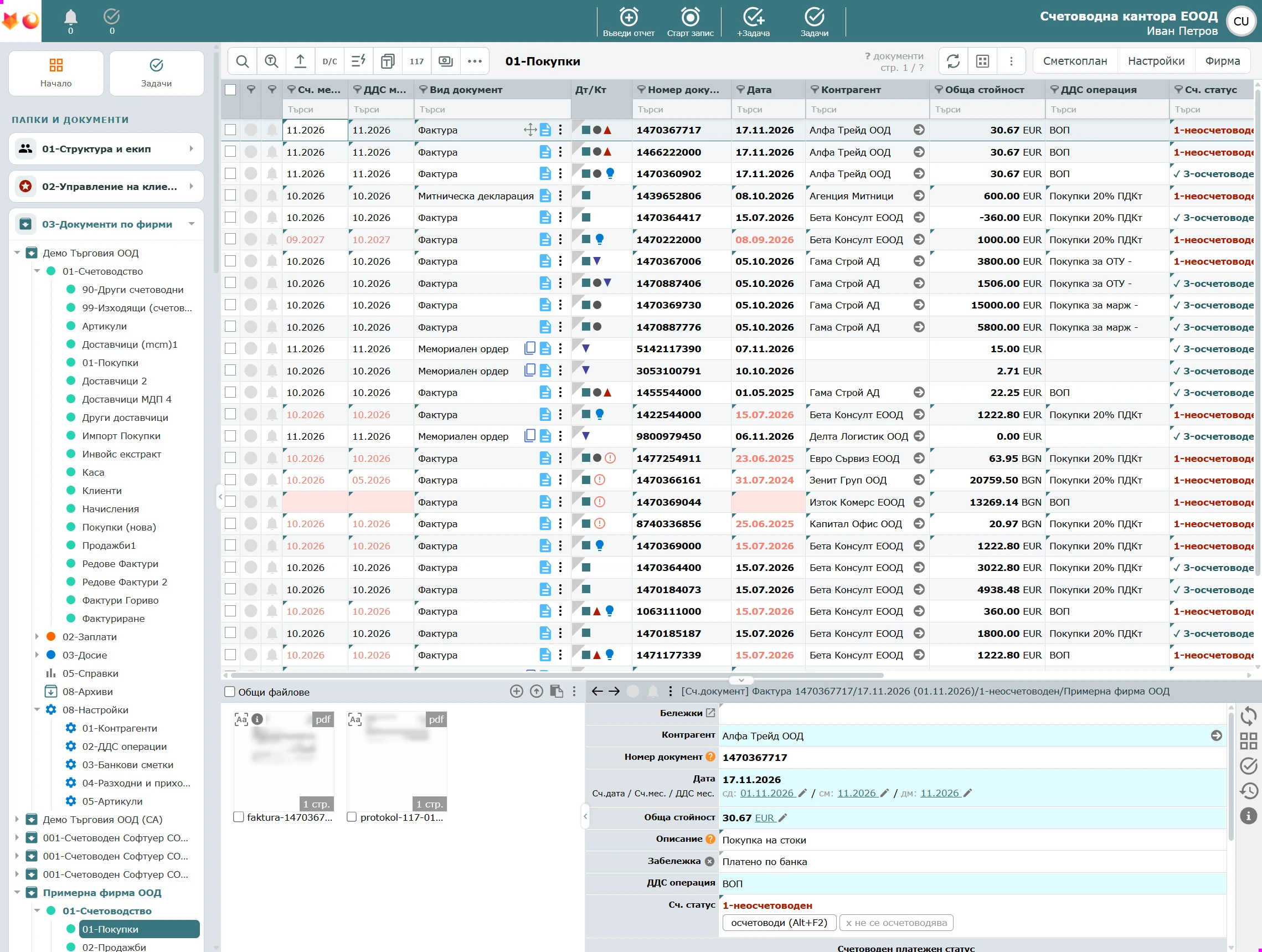
Дървото вляво, таблицата с документите и под нея избраният документ - файловете и данните му
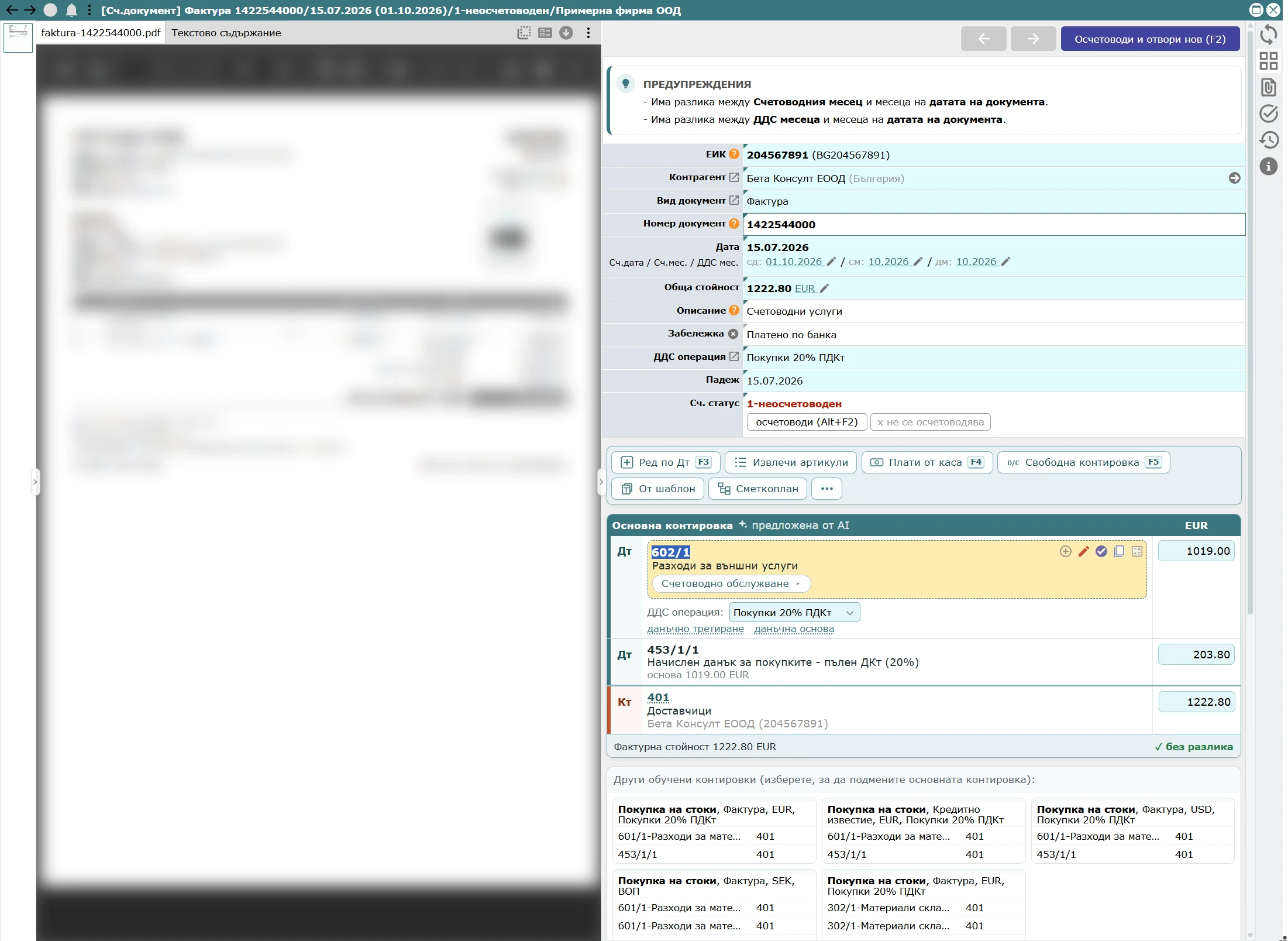
В таблицата се движите със стрелките на клавиатурата. Синият бутон на реда отваря документа в отделен прозорец: вляво файлът, вдясно данните.
Документът в отделен прозорец - файлът вляво (тук размазан), данните и контировката вдясно
Редакция на поле
Полетата не са обикновени полета на формуляр, а клетки - като в Excel:
Влизате в редакция с двоен клик или Enter върху полето.
Записвате с Enter.
Esc затваря полето без запис.
Всяко поле се записва самостоятелно - не е нужно да записвате целия документ. Изключение е новият документ: той става реален документ едва при натискане на бутона за запис горе вдясно.
В контировките между полетата се минава с Tab (напред) и Shift+Tab (назад).
Добавяне на файлове
Бутонът за добавяне е горе вляво над списъка с документите (Alt+U). Във формата за качване:
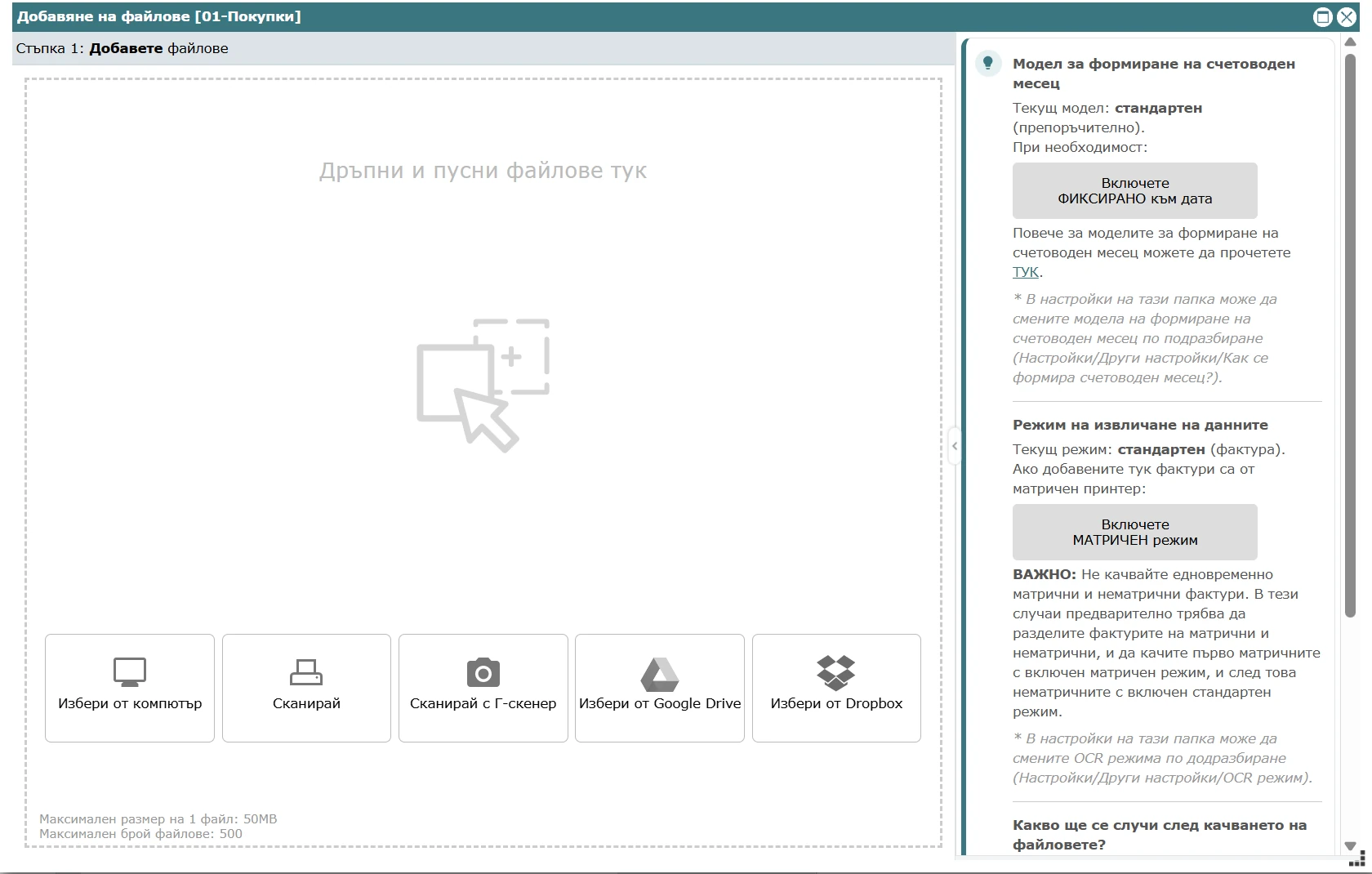
Добавяте един или повече файла - "Избери от компютър" (или провлачване), "Сканирай", "Сканирай с Г-скенер" (камерата на телефона), "Постави" (когато има копирани файлове), "Избери от Google Drive", "Избери от Dropbox". Сканирането иска права за сканиране; Google Drive и Dropbox се виждат, когато интеграцията е включена.
Ако трябва, разделяте файл на страници или разархивирате архив; няколко файла може да съедините в един документ с провлачване.
Записвате.
Провлачването става в полето на формата за качване - първо я отворете с бутона за добавяне. Файл, пуснат направо върху папката или върху списъка с документите, не се качва.
Формата "Добавяне на файлове" - полето за провлачване, бутоните за избор и вдясно подсказките за папката
Документи може да постъпват и по други пътища - по имейл до папката, с импорт от Excel (вижте Импорт на документи) или през приложението UPLOADS (https://accounting.controlisy.bg/uploads.php, и бутонът "към UPLOADS" под формата за вход) - то качва без вход в системата, включително от телефон. В папка в режим "фактуриране" файлове не се качват - документите се издават.
Търсене
В антетката на таблицата - иконата за филтър (избор на конкретна стойност) или полето "Търси" (свободен текст) над колоната.
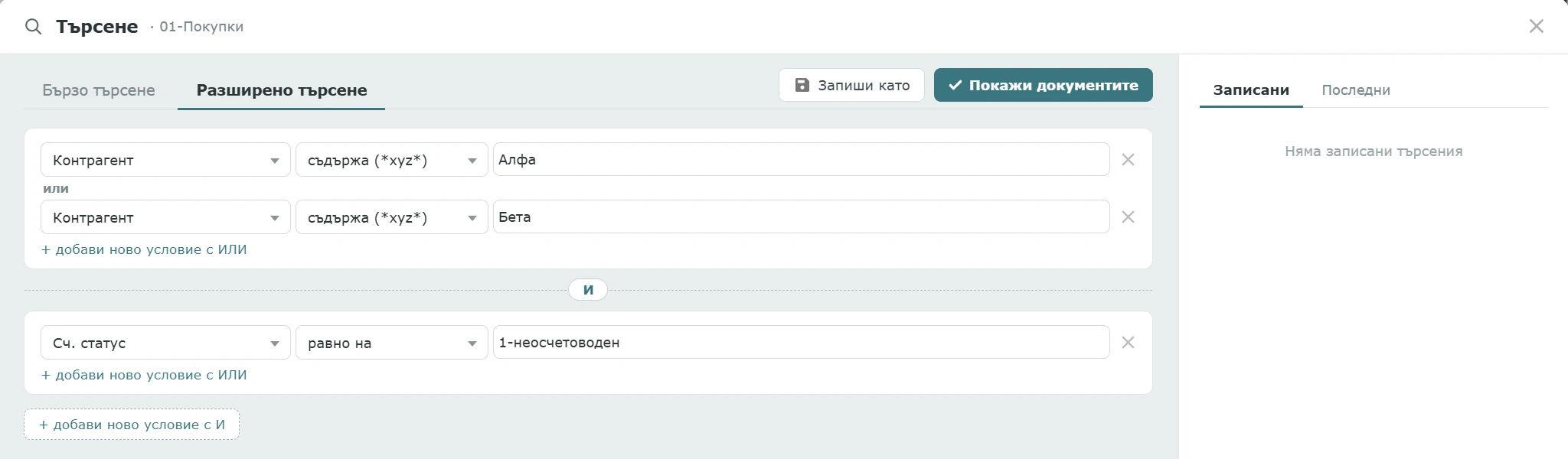
Разширено търсене (голямата лупа горе вляво) - условия по полета ("съдържа", "равно на", "празно", "попълнено", "между (от-до)" и др.), комбинирани с И и ИЛИ. Търсенията се помнят и може да се записват.
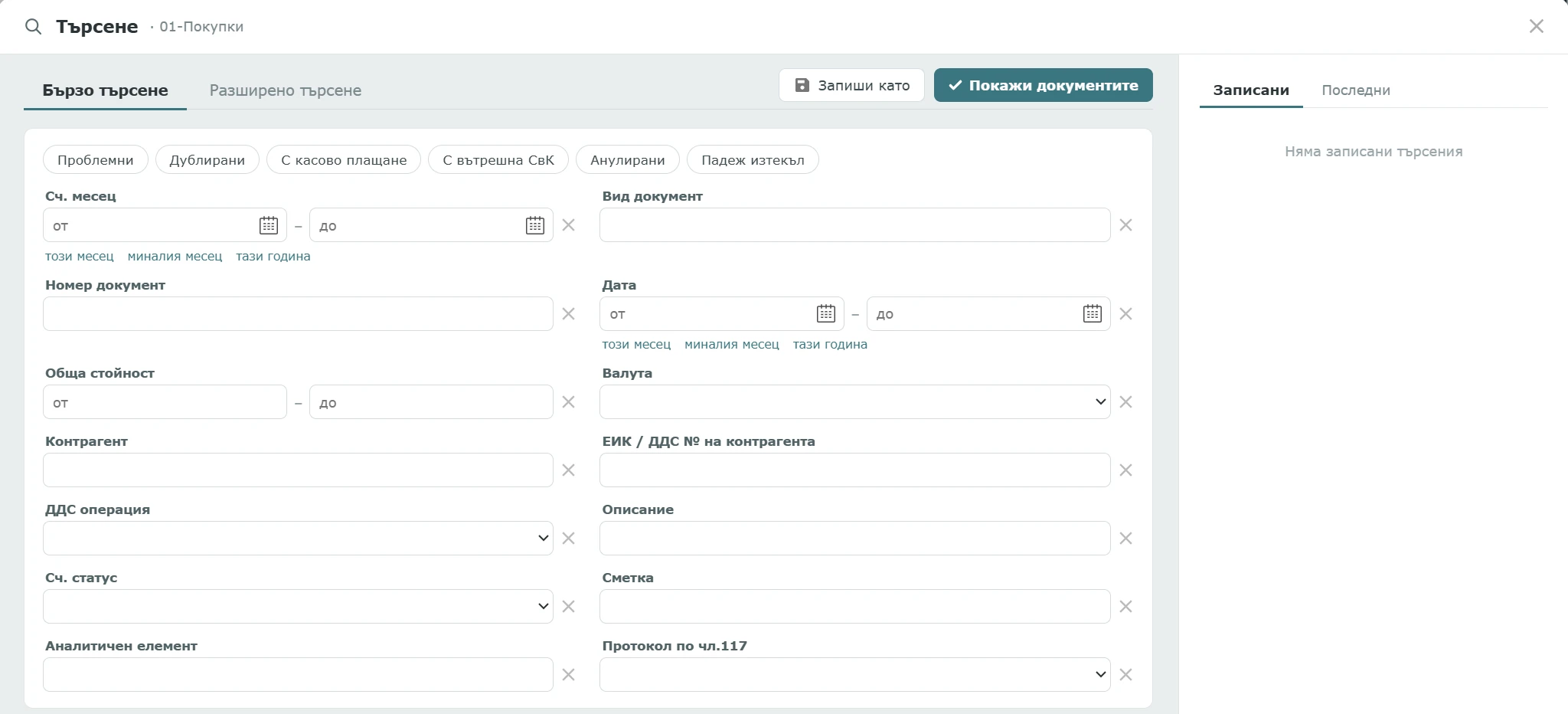
Бързо търсене - в счетоводните папки освен полетата на таблицата има и полета като "Сметка", "Аналитичен елемент", "ЕИК / ДДС №", "Протокол по чл.117" и бутони за проблемни, дублирани, касови документи, вътрешна СвК и изтекъл падеж.
Търсене по свободен текст - иконата до голямата лупа в счетоводните папки: пишете търсеното с думи и системата го превръща в търсене по полетата. Достъпно е за вътрешните потребители.
Табът "Бързо търсене" - бутоните за проблемни, дублирани и др. и полетата на счетоводната папкаТабът "Разширено търсене" - две условия с ИЛИ и едно с И
Масова редакция
Когато едно поле трябва да получи една и съща стойност в много документи:
Намерете документите с търсене. Ако не всички трябва да се променят, отметнете нужните в първата колона.
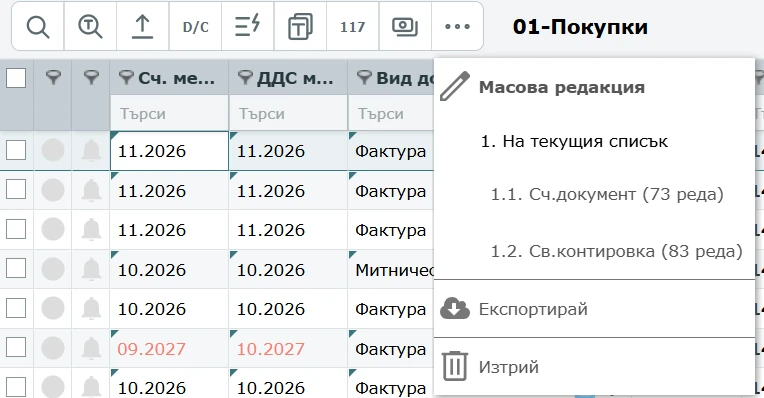
От менюто на таблицата ("•••" над списъка) изберете "Масова редакция" и вида документи, които да се променят.
Менюто на таблицата - "Масова редакция" за текущия списък
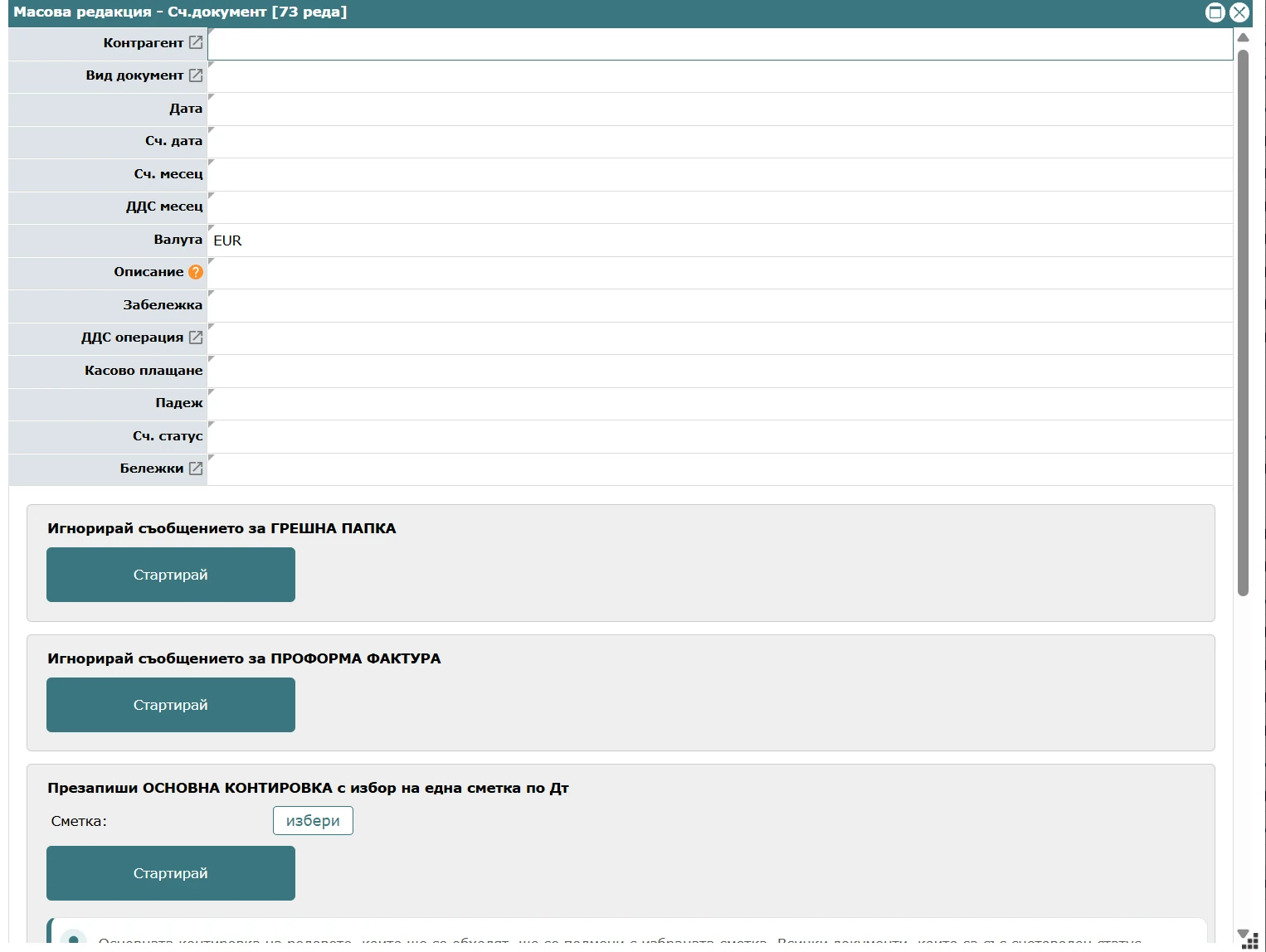
Отворете полето (двоен клик или Enter), въведете стойността и натиснете Enter.
Формата "Масова редакция" - полетата и под тях масовите действия
Полетата в масовата редакция зависят от папката и програмата: например "Сч. дата" има само при CONTROLISY Accounting, "Забележка 2" - при Делта Pro и WorkFlow, а падежът и центровете - само ако папката ги ползва. Представителят на клиента редактира масово само датата и контрагента. Пълният списък на полетата по програма и масовите действия в счетоводната папка (контировка, плащане) са в Масова редакция.
CONTROLISY е името на цялата платформа. Тя има две основни части - CONTROLISY Hub и CONTROLISY Accounting - и разширение с AI функции, CONTROLISY Autopilot. Това не са отделни системи, а части на една обща платформа, с общи фирмени досиета и документи.
CONTROLISY Hub
Hub е системата за документооборот и счетоводна автоматизация. Той получава и обработва документите и подготвя счетоводните данни:
получаване на документи - качване, скенер, снимка с телефон, приложението UPLOADS, имейл до съответната папка, Google Drive и Dropbox;
OCR - автоматично извличане на номер, дата, контрагент, суми, ДДС, валута, падеж и редовете на фактурата;
автоматична контировка - по контрагент и по артикули, която се учи от вашата работа;
банкови извлечения, протоколи по чл. 117 от ЗДДС, издаване на фактури, проследяване на плащания;
фирмени досиета, потребители и права, комуникация с клиентите по документите, справки.
Accounting е счетоводният софтуер, вграден в платформата. Той надгражда Hub: документите, обработени в Hub, се осчетоводяват в същата среда, без прехвърляне към външна счетоводна програма. Accounting добавя:
сметкоплан и аналитичности, разчети с контрагенти и падежи;
месечно и годишно приключване - преоценка на валути, амортизации, бъдещи периоди, финансов резултат;
дълготрайни активи, материални запаси, заплати и осигуровки;
дневници по ЗДДС и справка-декларация, VIES декларация, SAF-T;
оборотна ведомост, хронология, главна книга, финансов отчет и финансово табло.
CONTROLISY Autopilot
Autopilot е разширение с AI функции: извлича автоматично редовете на всички фактури, проверява данните с AI и, с CONTROLISY Accounting, контира документите с генеративен AI. Той не замества вградената автоматична контировка на Hub, а я допълва за по-сложните случаи.
Два начина на работа
Начин на работа
Какво се случва
Подходящ, ако
CONTROLISY Hub + външна счетоводна програма
Документите се обработват в Hub, а данните и контировките се експортират към вашата счетоводна програма
искате да запазите счетоводния софтуер, с който работите
CONTROLISY Hub + CONTROLISY Accounting
Документите се обработват и осчетоводяват в същата платформа - без експорт и импорт
искате документите и счетоводството на едно място
В един профил може да имате и фирмени досиета, които работят с CONTROLISY Accounting, и такива, които работят с външни счетоводни програми. Счетоводният софтуер на всяко досие се избира от полето "Счетоводен софтуер" в досието. CONTROLISY Accounting се избира само при създаване на ново досие - на съществуващо досие софтуерът не се сменя към или от CONTROLISY Accounting. За фирма, която вече се води с външна програма, досието се клонира (вижте Клониране).
Табът "Работа с документи" е общ за двата начина на работа - това, което важи само при CONTROLISY Accounting, е с етикет "CONTROLISY Accounting". Табът "CONTROLISY Accounting" е само за вграденото счетоводство, а експортът към външна програма е в таба Външни програми.
Тук са понятията, които се срещат навсякъде в ръководството. Понятията на отделните режими (марж, ОТУ, OSS, производство) са обяснени в техните глави.
Профил, фирмено досие, папки
Профил (акаунт) - вашата инсталация на CONTROLISY: потребителите, лицензът, общите настройки и всички фирми.
Фирмено досие - една фирма, която обслужвате. В досието са данните на фирмата и полето "Счетоводен софтуер" - оттам се избира дали фирмата работи с CONTROLISY Accounting или с външна счетоводна програма.
Папка - място за документи от един вид: покупки, продажби, банка, контрагенти и т.н. Всяка фирма получава свой комплект папки (вижте Папките на профила и на фирмата). Папката има и настройки - какво се попълва автоматично, кои сметки се предлагат и т.н.
Документ - един ред в папката: фактура, банково извлечение, контрагент. Документът има полета, които се редактират поотделно, и прикачени файлове.
Счетоводни документи и контировки
Счетоводен документ (СчД) - документът в счетоводна папка: фактура, кредитно или дебитно известие, протокол. Той носи данните от първичния документ и основната контировка.
Контировка - счетоводните редове на документа: сметка по дебит, сметка по кредит, сума. Основната контировка на СчД се предлага автоматично и се коригира, ако е нужно.
Свободна контировка (СвК) - счетоводна статия, която не е основната контировка на фактура. Вътрешната е в самия счетоводен документ (например отнасяне на разход към друга сметка), а външната е отделен документ в счетоводната папка (например начисляване, приключване, корекция).
Осчетоводяване - записът на контировката в счетоводството: оттам тя влиза в оборотната ведомост, главната книга и справките. Осчетоводен документ не се променя; ако трябва поправка, първо се разосчетоводява.
Сметкоплан
Сметкоплан - сметките на фирмата. Всяка фирма в CONTROLISY Accounting има собствен сметкоплан, създаден от шаблон или от сметкоплана на друга фирма.
Аналитичност - разбивка на сметка, например по видове материали по 302.
Аналитичен елемент (АНЕЛ) - конкретна позиция в аналитичността: един материал, един контрагент, един автомобил, едно пътуване.
Аналитичност с количество - по всяка позиция се водят едновременно количества и суми. Нужна е за материалите, стоките и продукцията.
Месеци и валута
Счетоводен месец - месецът, в който документът се осчетоводява.
ДДС месец - месецът, в който документът влиза в дневниците по ДДС. Може да е различен от счетоводния - тогава ДДС-ът минава през сметка "ДДС в преход".
Стартов месец - първият месец, от който фирмата се води в CONTROLISY Accounting. Без него документите не се осчетоводяват (вижте След създаването на досието).
Заключен месец - месец, приключен в месечното приключване. Записите в него не се променят, докато месецът не бъде отключен.
Базова валута - валутата, в която се води счетоводството: лев до 31.12.2025 и евро от 01.01.2026. Определя се по счетоводния месец на документа.
Тази страница събира на едно място откъде идва всяка счетоводна статия в CONTROLISY Accounting. Статиите идват от три източника:
Първичен документ - фактура (счетоводен документ, СчД) или ред от банково извлечение. Това е основният път.
Операция, която системата генерира - стъпка от месечното приключване или форма в "01-Счетоводство" (заплати, амортизации, производство, ДДС, приключване и т.н.). Тези статии не се правят на ръка.
Ръчна свободна контировка (СвК) - за всичко останало: операции без първичен документ, корекции, начисления.
Правилото: ако за операцията има документ или стъпка, тя се осчетоводява оттам. Ръчна свободна контировка се прави само за това, което не е покрито от първите два пътя.
Фактури и документите по тях
Операция
С какво се осчетоводява
Къде
получена фактура, кредитно или дебитно известие
счетоводен документ - основната контировка
папката за покупки
издадена фактура (от друга система)
счетоводен документ
папката за продажби
фактура, издадена от CONTROLISY
счетоводен документ - осчетоводява се при издаването (настройката "Счетоводен статус след създаване на фактура")
папката за фактуриране
плащане в брой или с карта по фактурата
касовото плащане в самия документ
групата "Платежен статус" на документа
самоначисляване на ДДС (чл.117 ЗДДС)
протоколът по чл.117 в документа; много наведнъж - масово
в документа
допълнителна статия по фактурата (приключване на разхода 60x → 61x, задължението по лизинг, отнасяне на разход)
вътрешна свободна контировка в документа
бутонът "Свободна контировка (F5)" в документа
ДДС месец, различен от счетоводния (при покупка)
статията за прехвърлянето се прави сама при осчетоводяването
-
данък при източника или данък върху разходите по ред
данъчното третиране на реда - статията за данъка се прави сама
"[данъчно третиране]" под реда
заприходяване на дълготраен актив или на разход за бъдещ период
редът със сметката на актива в документа отваря картона
Тези статии се правят само от посочената стъпка или форма. Там се пазят и картоните, количествата и проверките, които ръчната статия не обновява. Генерираните свободни контировки не се редактират и не се трият на ръка - изтриват се от формата, която ги е създала.
Операция
Къде се пуска
началните салда
формата "Начални салда" - без документи
отчетът за извършените продажби (чл.119 ЗДДС)
месечно приключване, стъпка 2
протоколът за ДДС върху маржа
месечно приключване, стъпка 2
OSS отчетите
месечно приключване, стъпка 2
заплатите и осигуровките
месечно приключване, стъпка 3 (по шаблона за заплати)
амортизациите на дълготрайните активи
месечно приключване, стъпка 4
признаването на разходи и приходи за бъдещи периоди
месечно приключване, стъпки 5 и 6
месечното производство по производствени карти
месечно приключване, стъпка 7
изписването на продадените материални запаси (по средна цена)
Операциите без първичен документ и без своя стъпка - начисление на разход без фактура, начисляване на дивидент, заем, получен в брой, корекции, отписване на малък остатък по фактура, задбалансови сметки - се осчетоводяват с външна свободна контировка. Начините са:
една - бутонът "Нова свободна контировка" в лентата на счетоводната папка;
много наведнъж - "Бързо контиране": въвеждате ги като в таблица и ги записвате с един бутон;
повтарящи се (месечни начисления) - шаблони на контировки, прилагани с "От шаблон" в бързото контиране;
Почти всичко в CONTROLISY се прави и от клавиатурата. Пълният списък на стандартните комбинации се отваря и в самата система - прозорецът "Клавишни комбинации".
Движение в таблицата
Действие
Клавиши
нагоре / надолу
↑ / ↓
наляво
← или Shift + Tab
надясно
→ или Tab
Редакция на поле
Действие
Клавиши
влизане в редакция
Enter
излизане без запис
Esc
излизане със запис
Enter, Tab, Shift + Tab или Alt + стрелка
движение в редакционен режим - нагоре / надолу
Alt + ↑ / Alt + ↓
движение в редакционен режим - наляво
Alt + Shift + ← или Shift + Tab
движение в редакционен режим - надясно
Alt + Shift + → или Tab
калкулатор / календар при редакция на поле
Alt + C
Документи
Действие
Клавиши
отваряне на документа в прозорец
F1 (или Alt + I), или Enter върху клетка от колона "Тип"
следващ / предходен документ в прозореца
Alt + → / Alt + ←
курсорът от таблицата към данните на документа и обратно
Alt + A
отваряне на файл 1-9 на документа
от Alt + 1 до Alt + 9
изтриване на документ (служител - само ако в лиценза "Служител изтрива ли документи?" е "да")
Alt + D
нов документ
Alt + N
масово качване на файлове
Alt + U
масово сканиране
Alt + S
разширено търсене (филтър)
Alt + F
В счетоводния документ
Тези клавиши натискат бутона със същото действие в документа - ако бутонът не се вижда, клавишът не прави нищо. Действат в най-горния отворен прозорец.
Клавиш
Действие
F2
при CONTROLISY Accounting - "Осчетоводи и отвори нов (F2)"; при външна програма - "Потвърди и отвори нов (F2)" (→ "2-готов за експорт"); иначе - "Отвори следващ документ (F2)"
Shift + F2
предходният документ
Alt + F2
бутонът до "Счетоводен статус": "осчетоводи (Alt+F2)" или "потвърди (Alt+F2)"; при външна програма и "2-експортиран" - "осчетоводи"
F3
нов ред в основната контировка ("Ред по Дт / Ред по Кт", "+ ред по Дт/Кт (F3)")
F4
касово плащане ("Плати от каса", "Плати (от каса) (F4)")
F5
нова вътрешна свободна контировка
F6
протокол по чл.117 ("+ създай протокол (F6)")
F7
"Изравни разликата (F7)" - когато контировката не съвпада с фактурната стойност
Alt + ← / Alt + →
предходен / следващ документ - и докато сте в поле на контировката
Enter в поле за сметка (без промяна)
отваря сметкоплана
При извличането на редовете от фактура: влачене на стойност с натиснат * (или X, N) я умножава, с натиснат / - дели, а с Ctrl - копира вместо да размени.
В таблиците като Excel
Фактурирането от таблица, масовите сметки, аналитичности и елементи, импортът на контрагенти, отчетът за продажбите, финансовите отчети и другите таблици-формуляри:
Клавиш
Действие
F2
редакция на клетката; в редакция превключва "въвеждане" ↔ "редакция" (стрелките записват и местят)
Alt + ↓
списъкът за избор на клетката
Ctrl + C / X / V
копиране / изрязване / поставяне (и от Excel)
Ctrl + Z / Ctrl + Y
отмяна / повторение
Ctrl + A
маркира всичко
Ctrl + Shift + +
вмъква ред
Ctrl + -
изтрива ред
Ctrl + стрелка, Ctrl + Home / End
скок до края на данните
Delete
изчиства клетките
Esc
маха рамката на копираното
Shift + клик
маркира област
влачене на квадратчето в ъгъла с Ctrl
копие вместо поредица (и обратно)
Прозорци и списъци
Място
Клавиши
всеки прозорец (попап)
Esc затваря най-горния
списъците за избор
↑↓, PgUp / PgDn, Home / End; Enter - избор; Esc - първо изчиства търсенето, после затваря
избор на артикул във фактура
Enter върху клетката "Артикул" го отваря; Интервал - отметка; Enter - добавя отметнатите; Shift + клик - поредица; Esc - ръчно изписан артикул
шаблони на контировки
↑↓ и Enter - прилага шаблона
текстови полета в настройките на папката
Ctrl + Enter - запис (Enter - нов ред)
CONTROLISY Accounting
Само при CONTROLISY Accounting
Свободна контировка:F3 / F4 - ред по Дт / по Кт. В лентата с полетата Enter, Tab или ↓ минават на следващото поле (след последното - в контировката), Shift + Tab или ↑ - назад; Esc връща променената стойност, а без промяна затваря прозореца.
Бързо контиране:
Клавиш
Действие
F3 / F4
ред по Дт / по Кт в контировката, в която сте
F5
нова контировка
Enter в поле
записва; в непроменено поле за сметка отваря списъка
Tab, ↑, ↓
записва и минава на съседното поле
Esc
първо връща стойността; второ натискане затваря (с потвърждение)
Сметкопланът:
Клавиш
Действие
↑↓, PgUp / PgDn, Home / End
движение по сметките
Enter
редакция на сметката
← / →
свива / разгъва; ← на свита сметка отива на родителската
+ или Insert
нова подсметка
Интервал / Shift + Интервал
отметка / отметки до последно отметнатата
/ или буква, цифра
търсене (Backspace - назад; Esc / Delete - изчиства, а при празно търсене Esc затваря)
Същото важи за "Аналитичности" и "Аналитични елементи" (без ←→, + и /). В списъците за избор на сметка или елемент буквите и цифрите отиват направо в търсенето; само цифри и / търсят по началото на номера.
Регистър "Контировки":↑↓, PgUp / PgDn, Home / End, Enter - отваря.
Начални салда:Alt + ↓ или Интервал отваря списъка на полето, Alt + ↑ го затваря; Delete изчиства насрещната сметка; Enter в търсенето на сметка избира първата намерена; Esc - първо връща стойността, после затваря.
Месечното приключване и другите форми (заключване на периоди, ОТУ, марж, SAF-T, отчет за продажбите): Esc затваря, Enter пуска търсенето или приема курса.
Банковото извлечение:↑↓ - ред; Интервал - отметка; Enter - формата на реда; M - маркер. В "Избор на вид плащане" - стрелките между колоните, Enter - избор, Esc - затваря, буквите - търсене. Enter върху клетката "сметка" отваря избора на сметка.
В формите на бързото контиране, началните салда и месечното приключване функционалните клавиши F1-F12 са блокирани, за да не презаредите страницата по невнимание.
 Ръководство
 на реда отваря документа в отделен прозорец: вляво файлът, вдясно данните.
 е горе вляво над списъка с документите (
 горе вляво) - условия по полета ("съдържа", "равно на", "празно", "попълнено", "между (от-до)" и др.), комбинирани с И и ИЛИ. Търсенията се помнят и може да се записват.
 до голямата лупа в счетоводните папки: пишете търсеното с думи и системата го превръща в търсене по полетата. Достъпно е за вътрешните потребители.