Подготвям ръководството за PDF (185 страници, зареждат се картинките)... ← Към ръководството
CONTROLISY Ръководство

CONTROLISY Hub

Ръководство за CONTROLISY Hub в контекста на счетоводния софтуер CONTROLISY Accounting (вграденият счетоводен софтуер на CONTROLISY).

Конфигуриране и работа стъпка по стъпка.

Версия от 29.11.2026

Актуалното ръководство, с търсене и AI помощник: http://accounting.controlisy.com/index.php?page=docs

Съдържание

Въведение
Първи стъпки
Работа с документи
CONTROLISY Accounting
Въпроси и речник
Въведение

Въведение

Папките на профила и на фирмата

CONTROLISY е подреден в папки, които се виждат в дървото вляво. Част от папките са общи за целия профил, а всяка фирма получава собствен комплект папки, когато досието ѝ се активира.

Папките на профила

ПапкаКакво има в нея
01-Структура и екиппотребителите (01-Потребители), заявките за отпуск, вътрешните компании
02-Управление на клиентифирмените досиета (01-Фирмени досиета), контактите, пълномощните, офертите, договорите, отчета на дейностите, планираните задачи
03-Документи по фирмипапките на всяка фирма (вижте по-долу)
04-Чек листовеДДС, ГСП, ревизии и одити
08-Общи настройкиобщите регистри: видове документи, ДДС операции, списъци с банки и държави, мерни единици, основания за неначисляване на ДДС, шаблони на фактури, "15-CONTROLISY счетоводство" → "01-Шаблони на сметкоплан" и др. (вижте 08-Общи настройки). Виждат я собственикът, модераторът и служител с отметка "Може да прави общи настройки на акаунта". Не е същото като бутона "Общи настройки" в лентата на счетоводните папки - той отваря "09-Настройки" на фирмата.
09-Профил"01-Лиценз и настройки", "02-Заявки и фактури", "03-Помощен център"
99-Архивиархивираните фирмени досиета и документите им

Папките на фирма с CONTROLISY Accounting

Те са в "03-Документи по фирми" → [името на фирмата]:

ПапкаКакво има в нея
01-Счетоводство"01-Покупки", "02-Продажби", "03-Банка", "90-Други счетоводни", "99-Изходящи (счетоводство)"; таблото на счетоводството, табът "Справки", месечното приключване
02-Заплатислужителите, документите по служители, общите ТРЗ документи
04-Чаткомуникацията с клиента
09-Настройки"01-Контрагенти", "02-ДДС операции", "03-Банкови сметки", "04-Разходни и приходни центрове"; счетоводните настройки и достъпът

При CONTROLISY Accounting някои папки, които познавате от работата с външна програма, ги няма или са скрити: справките са таб "Справки" в "01-Счетоводство" (вместо папка "05-Справки"), артикулите са аналитични елементи в сметкоплана (вместо папка "05-Артикули"), а "03-Досие" е скрито.

Освен тях в "01-Счетоводство" може да създадете и други счетоводни и банкови папки - например втора папка за покупки или папка за всяка банкова сметка.

Интерфейсът

Тази страница описва общите неща, които важат за всички папки: как се отваря папка, как се редактира поле, как се добавят файлове и как се търси.

Вход и език на интерфейса

Във формата за вход се въвеждат потребителското име и паролата и се натиска "ВХОД". Под бутона са:

  • превключвателят на езика - "Български" / "English";
  • "Мобилна версия" - формата и системата в изглед за телефон;
  • "Забравена парола?" - възстановяване на паролата;
  • "към UPLOADS" - качване на файлове без вход (вижте Добавяне на файлове).

Смяна на езика. Интерфейсът е на български и на английски. Езикът се избира във формата за вход, преди да влезете: щракнете върху "English" (или "Български"), формата се презарежда на избрания език, после влезте както обикновено. Ако вече сте в системата - излезте, сменете езика във формата за вход и влезте отново. Браузърът помни избора и при следващото влизане формата се отваря на същия език.

Езикът сменя надписите на системата - менюта, бутони, съобщения. Данните не се превеждат: имената на папките, документите, контрагентите и сметките остават такива, каквито са въведени. Ръководството и AI помощникът са на български.

Началното табло и горната лента

Началното табло е първото, което виждате след вход. Табовете му са:

  • "Компании" - фирмите, "с които работя (N)", а за модератора и "всички активни (N)"; търсачка и линкове "Отвори всички папки", "01-Счетоводство", справки и настройки в нов таб;
  • "Справки" - справките по всички фирми, до които имате достъп (вижте Справките в началното табло);
  • "Дейности" - отчетените и текущите дейности (само за модератора);
  • "Чек листове" - ДДС чек листове и ревизии, ако са включени в настройките на профила.

Справките в началното табло

Табът "Справки" на началното табло съдържа справки по всички фирми, до които имате достъп - и с външна програма, и с CONTROLISY Accounting. Раздел "Контрол и статистики":

  • "Контрол" - висящите документи по фирми и папки: неосчетоводени, за експорт и експортирани, заедно с отговорниците. Показват се само фирмите и папките, в които има какво да се свърши. За всички вътрешни потребители: служителят вижда своите фирми, а модераторът избира "с които работя" или "всички активни". Филтри по фирма и отговорник.
  • "Статистики" - документооборотът по фирми: броят документи на всяка фирма за избран счетоводен месец - за месеца, за предходния, от началото на годината и за двете предходни години, плюс служителите и документите по ТРЗ. Филтри "Счетоводен месец", "Фирма" и "Отговорник", експорт в xlsx. Само за модератора - на останалите излиза "Статистиките са само за модератора на акаунта.".

При CONTROLISY Accounting има и раздел "CONTROLISY Accounting" - "Месечно приключване по фирми" и "ДДС разчети по фирми" (вижте Справки за всички фирми).

Броят документи по месеци за една папка на фирма е в таблото на папката (покупки или продажби) - при външна програма "Статистика за период", при CONTROLISY Accounting "Документи по месеци".

Горната лента има бутоните "Задачи" и "+Задача" (ако задачите са разрешени в настройките на профила), "Старт запис" за отчитане на времето ("Записва" / "На пауза"), "Въведи отчет" и "Попитай AI" - AI помощникът, който отговаря на въпроси за работата със CONTROLISY по ръководството.

Дървото, таблото и таблицата

Навигацията между папките става от лявата колона - дървото. При влизане в папка се зарежда нейното табло (например при счетоводните папки), а с бутона за вход се отваря таблицата с документите. Някои папки отварят направо таблицата. Обратно към таблото се връщате с клик върху името на папката над списъка или в дървото.

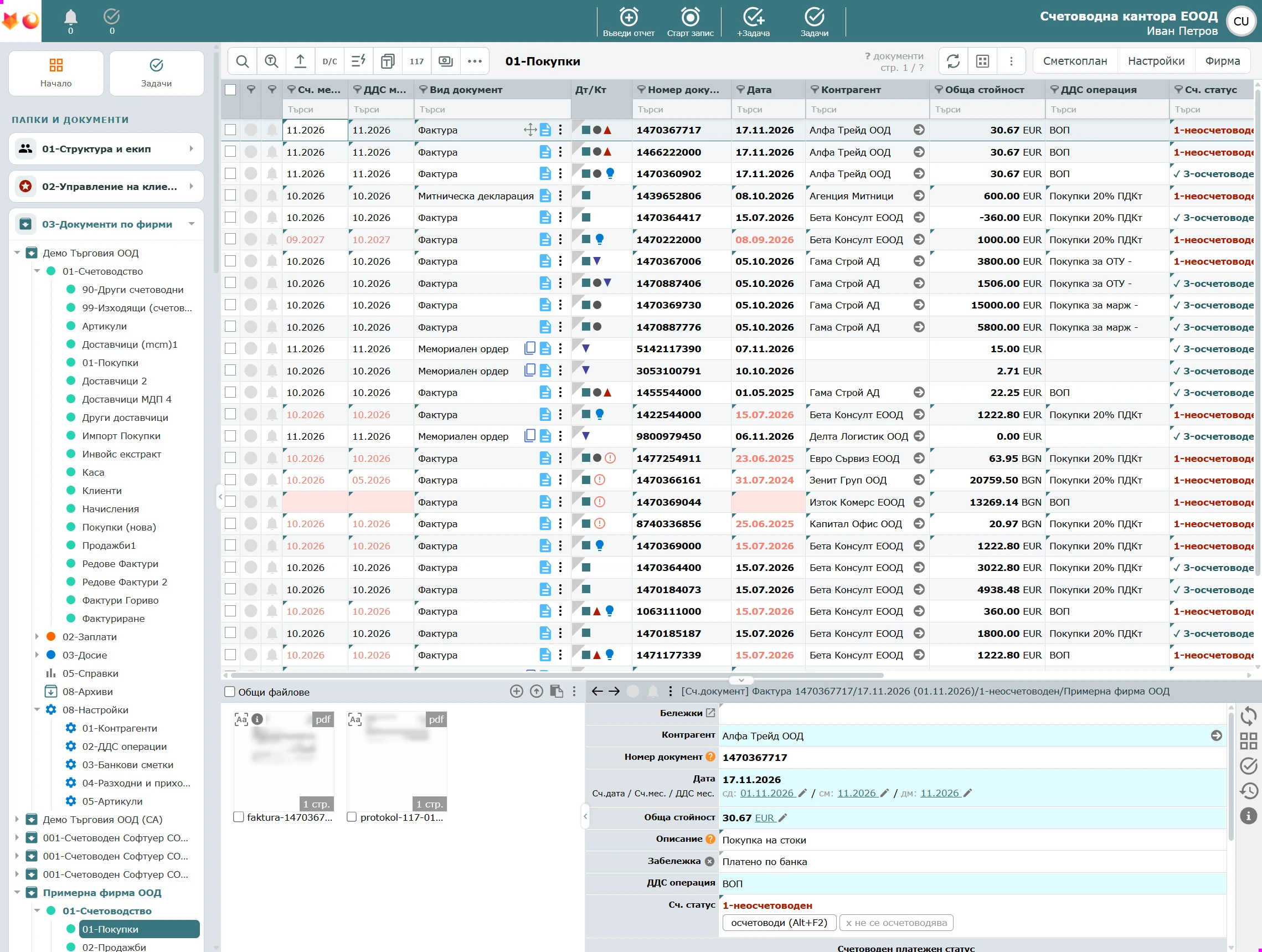
Дървото вляво, таблицата с документите и под нея избраният документ - файловете и данните му

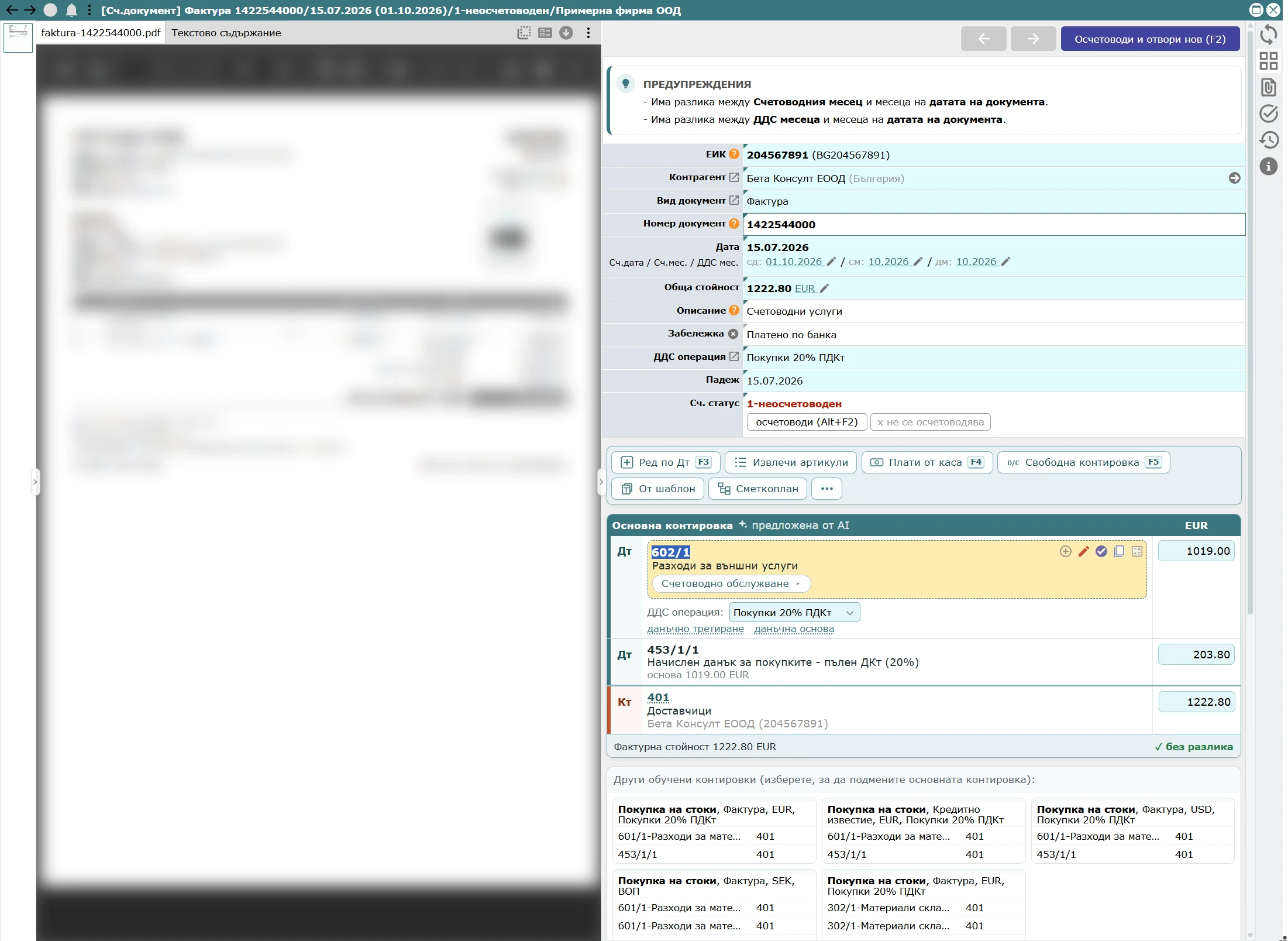
В таблицата се движите със стрелките на клавиатурата. Синият бутон на реда отваря документа в отделен прозорец: вляво файлът, вдясно данните.

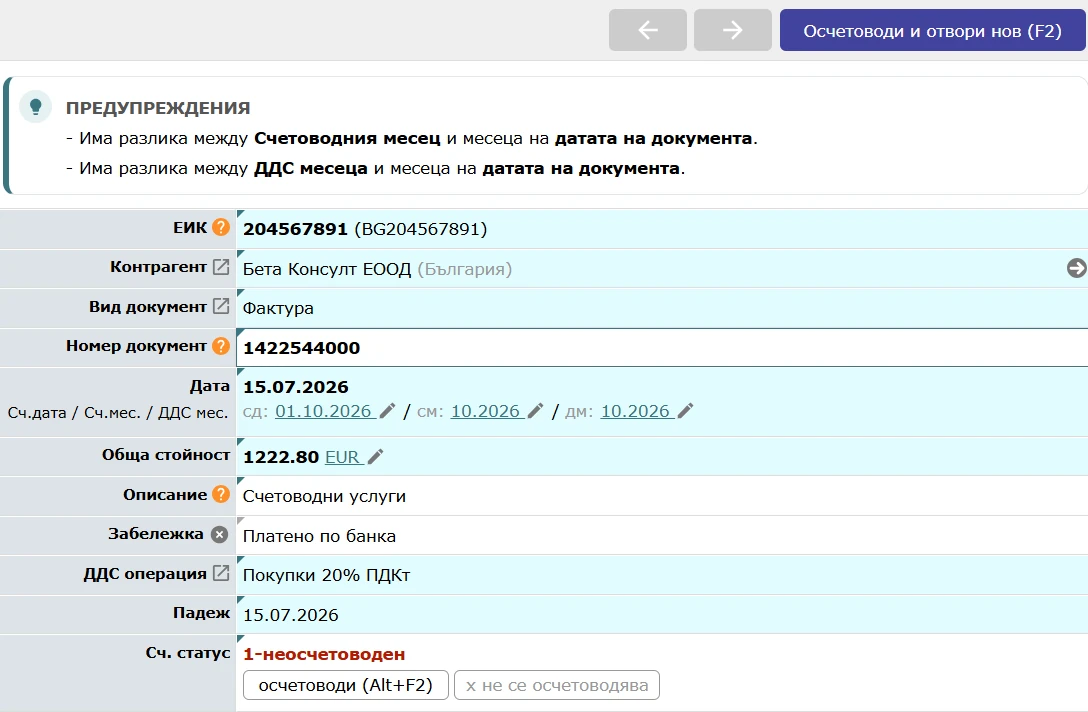
Документът в отделен прозорец - файлът вляво (тук размазан), данните и контировката вдясно

Редакция на поле

Полетата не са обикновени полета на формуляр, а клетки - като в Excel:

  1. Влизате в редакция с двоен клик или Enter върху полето.
  2. Записвате с Enter.
  3. Esc затваря полето без запис.

Всяко поле се записва самостоятелно - не е нужно да записвате целия документ. Изключение е новият документ: той става реален документ едва при натискане на бутона за запис горе вдясно.

В контировките между полетата се минава с Tab (напред) и Shift+Tab (назад).

Добавяне на файлове

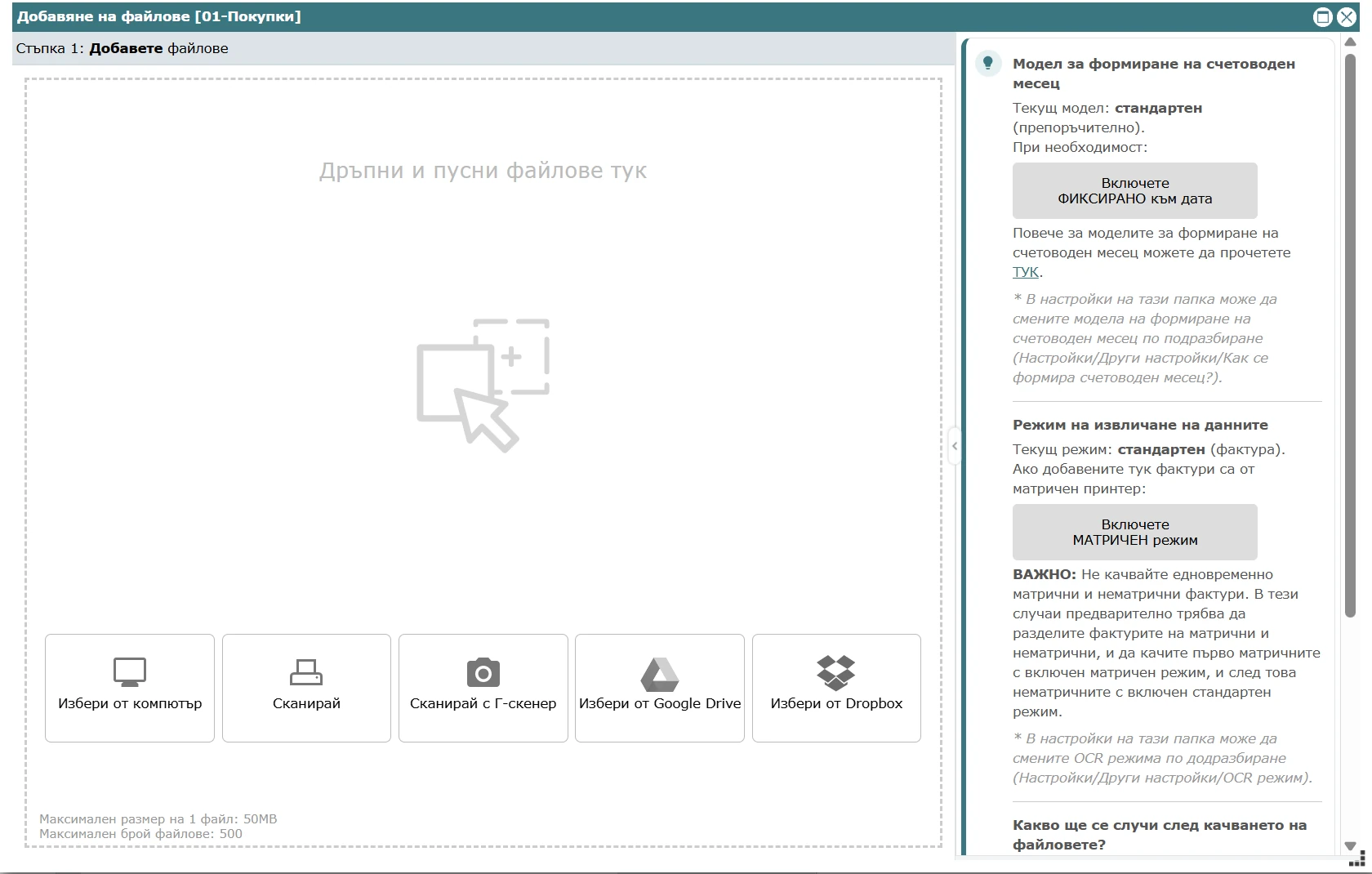
Бутонът за добавяне е горе вляво над списъка с документите (Alt+U). Във формата за качване:

  1. Добавяте един или повече файла - "Избери от компютър" (или провлачване), "Сканирай", "Сканирай с Г-скенер" (камерата на телефона), "Постави" (когато има копирани файлове), "Избери от Google Drive", "Избери от Dropbox". Сканирането иска права за сканиране; Google Drive и Dropbox се виждат, когато интеграцията е включена.
  2. Ако трябва, разделяте файл на страници или разархивирате архив; няколко файла може да съедините в един документ с провлачване.
  3. Записвате.

Провлачването става в полето на формата за качване - първо я отворете с бутона за добавяне. Файл, пуснат направо върху папката или върху списъка с документите, не се качва.

Формата "Добавяне на файлове" - полето за провлачване, бутоните за избор и вдясно подсказките за папката

Документи може да постъпват и по други пътища - по имейл до папката, с импорт от Excel (вижте Импорт на документи) или през приложението UPLOADS (https://accounting.controlisy.bg/uploads.php, и бутонът "към UPLOADS" под формата за вход) - то качва без вход в системата, включително от телефон. В папка в режим "фактуриране" файлове не се качват - документите се издават.

Търсене

  • В антетката на таблицата - иконата за филтър (избор на конкретна стойност) или полето "Търси" (свободен текст) над колоната.
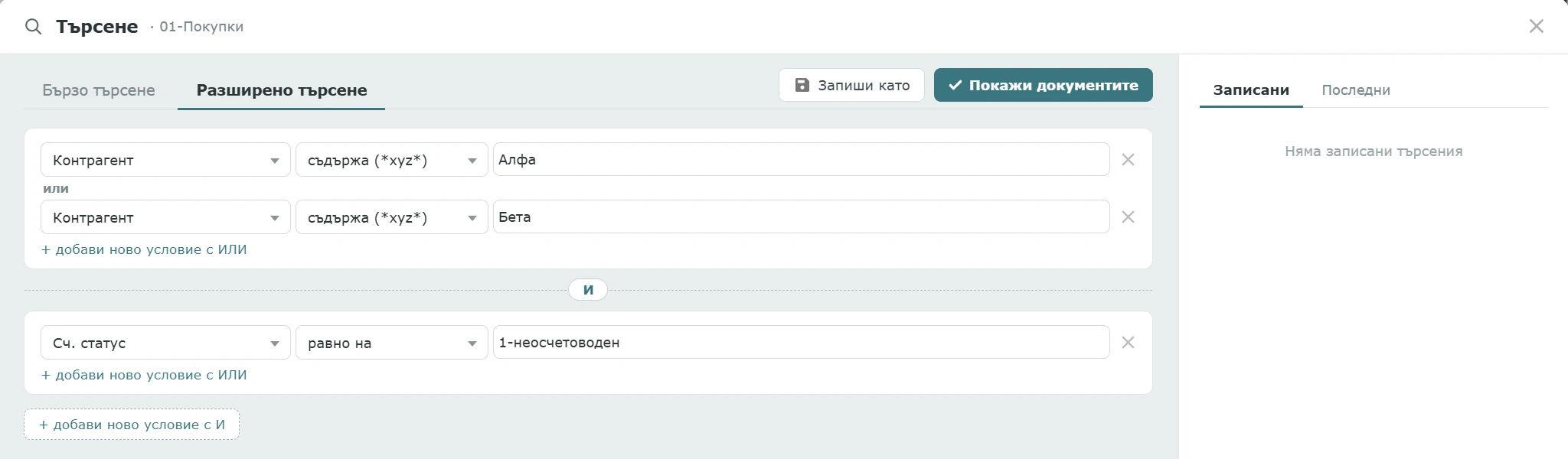
  • Разширено търсене (голямата лупа горе вляво) - условия по полета ("съдържа", "равно на", "празно", "попълнено", "между (от-до)" и др.), комбинирани с И и ИЛИ. Търсенията се помнят и може да се записват.
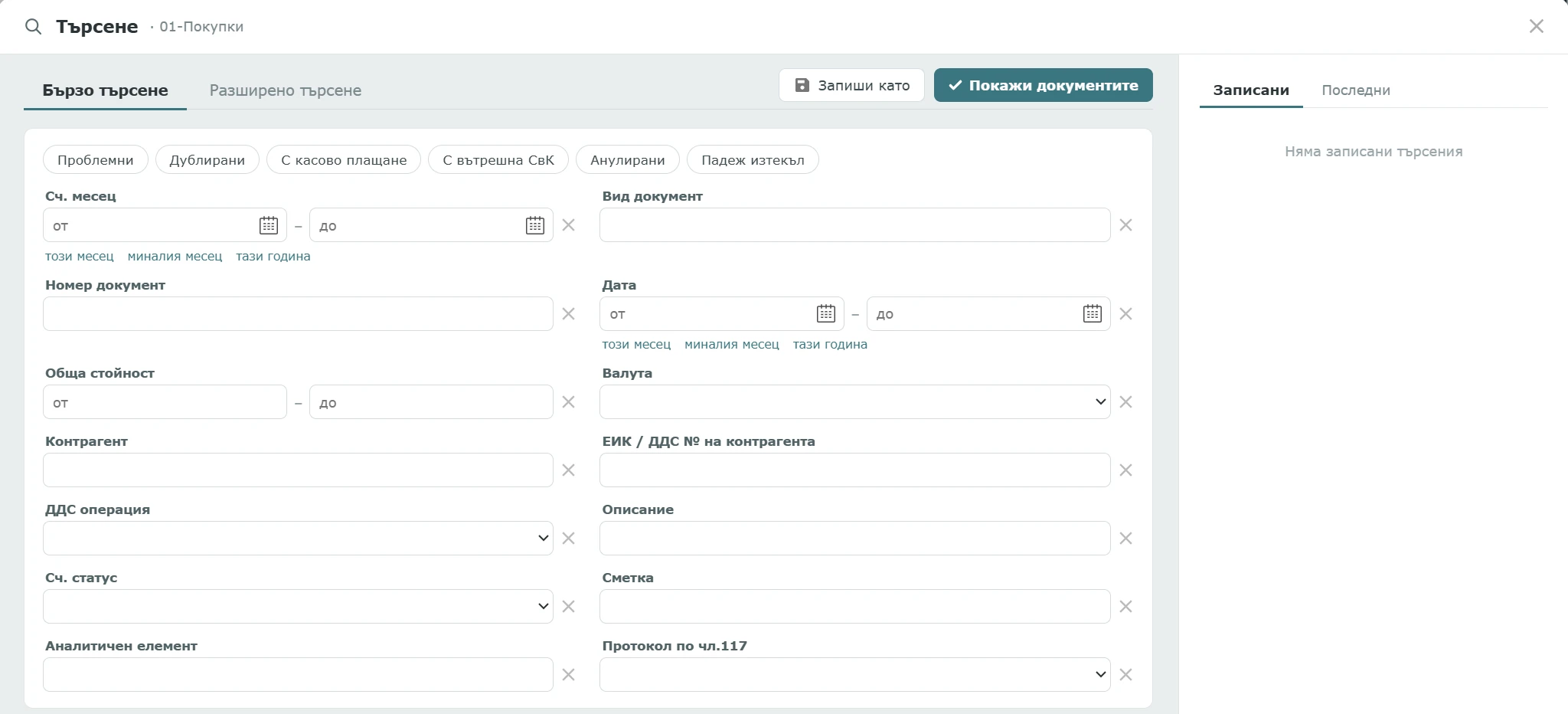
  • Бързо търсене - в счетоводните папки освен полетата на таблицата има и полета като "Сметка", "Аналитичен елемент", "ЕИК / ДДС №", "Протокол по чл.117" и бутони за проблемни, дублирани, касови документи, вътрешна СвК и изтекъл падеж.
  • Търсене по свободен текст - иконата до голямата лупа в счетоводните папки: пишете търсеното с думи и системата го превръща в търсене по полетата. Достъпно е за вътрешните потребители.
Табът "Бързо търсене" - бутоните за проблемни, дублирани и др. и полетата на счетоводната папка
Табът "Разширено търсене" - две условия с ИЛИ и едно с И

Масова редакция

Когато едно поле трябва да получи една и съща стойност в много документи:

  1. Намерете документите с търсене. Ако не всички трябва да се променят, отметнете нужните в първата колона.
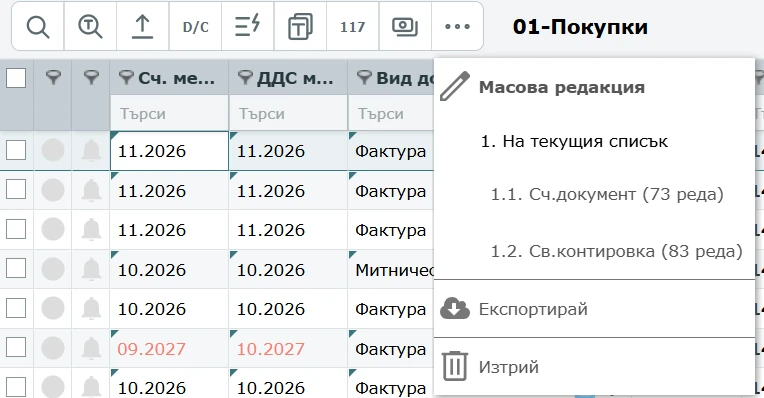
  2. От менюто на таблицата ("•••" над списъка) изберете "Масова редакция" и вида документи, които да се променят.
Менюто на таблицата - "Масова редакция" за текущия списък
  1. Отворете полето (двоен клик или Enter), въведете стойността и натиснете Enter.
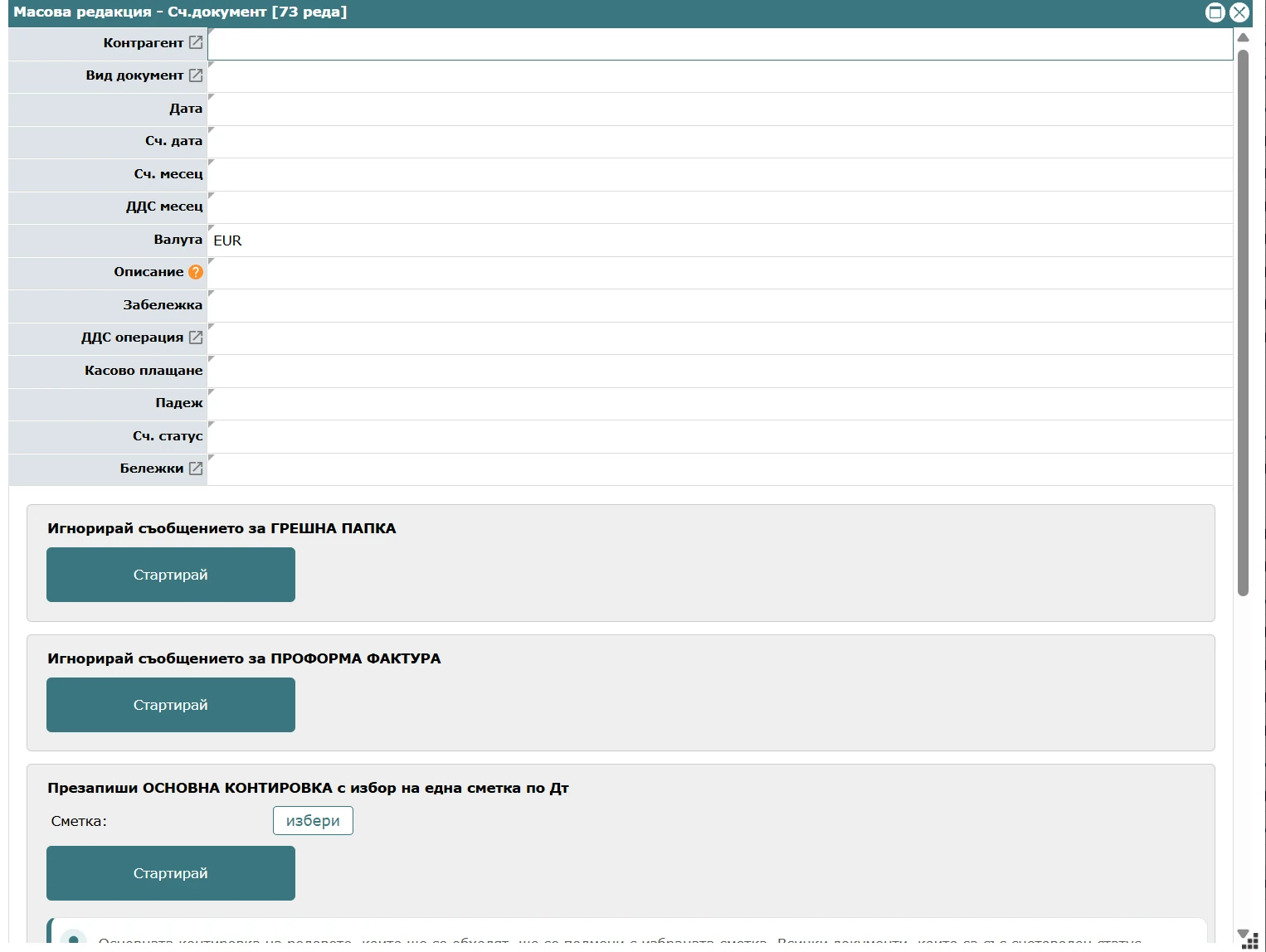
Формата "Масова редакция" - полетата и под тях масовите действия

Полетата в масовата редакция зависят от папката и програмата: например "Сч. дата" има само при CONTROLISY Accounting, "Забележка 2" - при Делта Pro и WorkFlow, а падежът и центровете - само ако папката ги ползва. Представителят на клиента редактира масово само датата и контрагента. Пълният списък на полетата по програма и масовите действия в счетоводната папка (контировка, плащане) са в Масова редакция.

Hub, Accounting и Autopilot - кое какво е

CONTROLISY е името на цялата платформа. Тя има две основни части - CONTROLISY Hub и CONTROLISY Accounting - и разширение с AI функции, CONTROLISY Autopilot. Това не са отделни системи, а части на една обща платформа, с общи фирмени досиета и документи.

CONTROLISY Hub

Hub е системата за документооборот и счетоводна автоматизация. Той получава и обработва документите и подготвя счетоводните данни:

  • получаване на документи - качване, скенер, снимка с телефон, приложението UPLOADS, имейл до съответната папка, Google Drive и Dropbox;
  • OCR - автоматично извличане на номер, дата, контрагент, суми, ДДС, валута, падеж и редовете на фактурата;
  • автоматична контировка - по контрагент и по артикули, която се учи от вашата работа;
  • банкови извлечения, протоколи по чл. 117 от ЗДДС, издаване на фактури, проследяване на плащания;
  • фирмени досиета, потребители и права, комуникация с клиентите по документите, справки.

Hub работи и самостоятелно - тогава експортира данните и контировките към 18 счетоводни и складови програми.

CONTROLISY Accounting

Accounting е счетоводният софтуер, вграден в платформата. Той надгражда Hub: документите, обработени в Hub, се осчетоводяват в същата среда, без прехвърляне към външна счетоводна програма. Accounting добавя:

  • сметкоплан и аналитичности, разчети с контрагенти и падежи;
  • месечно и годишно приключване - преоценка на валути, амортизации, бъдещи периоди, финансов резултат;
  • дълготрайни активи, материални запаси, заплати и осигуровки;
  • дневници по ЗДДС и справка-декларация, VIES декларация, SAF-T;
  • оборотна ведомост, хронология, главна книга, финансов отчет и финансово табло.

CONTROLISY Autopilot

Autopilot е разширение с AI функции: извлича автоматично редовете на всички фактури, проверява данните с AI и, с CONTROLISY Accounting, контира документите с генеративен AI. Той не замества вградената автоматична контировка на Hub, а я допълва за по-сложните случаи.

Два начина на работа

Начин на работаКакво се случваПодходящ, ако
CONTROLISY Hub + външна счетоводна програмаДокументите се обработват в Hub, а данните и контировките се експортират към вашата счетоводна програмаискате да запазите счетоводния софтуер, с който работите
CONTROLISY Hub + CONTROLISY AccountingДокументите се обработват и осчетоводяват в същата платформа - без експорт и импортискате документите и счетоводството на едно място

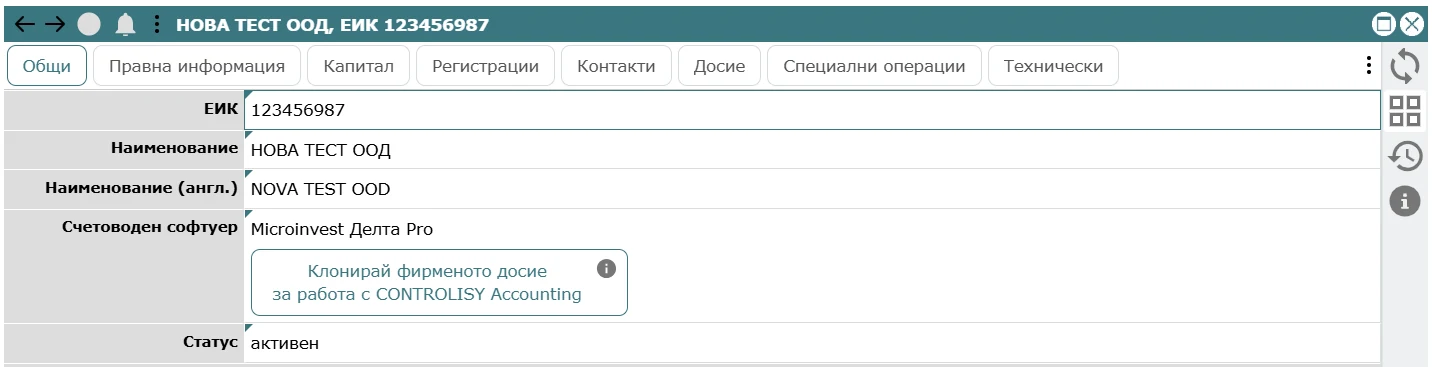
В един профил може да имате и фирмени досиета, които работят с CONTROLISY Accounting, и такива, които работят с външни счетоводни програми. Счетоводният софтуер на всяко досие се избира от полето "Счетоводен софтуер" в досието. CONTROLISY Accounting се избира само при създаване на ново досие - на съществуващо досие софтуерът не се сменя към или от CONTROLISY Accounting. За фирма, която вече се води с външна програма, досието се клонира (вижте Клониране).

Табът "Работа с документи" е общ за двата начина на работа - това, което важи само при CONTROLISY Accounting, е с етикет "CONTROLISY Accounting". Табът "CONTROLISY Accounting" е само за вграденото счетоводство, а експортът към външна програма е в таба Външни програми.

Основни понятия

Тук са понятията, които се срещат навсякъде в ръководството. Понятията на отделните режими (марж, ОТУ, OSS, производство) са обяснени в техните глави.

Профил, фирмено досие, папки

  • Профил (акаунт) - вашата инсталация на CONTROLISY: потребителите, лицензът, общите настройки и всички фирми.
  • Фирмено досие - една фирма, която обслужвате. В досието са данните на фирмата и полето "Счетоводен софтуер" - оттам се избира дали фирмата работи с CONTROLISY Accounting или с външна счетоводна програма.
  • Папка - място за документи от един вид: покупки, продажби, банка, контрагенти и т.н. Всяка фирма получава свой комплект папки (вижте Папките на профила и на фирмата). Папката има и настройки - какво се попълва автоматично, кои сметки се предлагат и т.н.
  • Документ - един ред в папката: фактура, банково извлечение, контрагент. Документът има полета, които се редактират поотделно, и прикачени файлове.

Счетоводни документи и контировки

  • Счетоводен документ (СчД) - документът в счетоводна папка: фактура, кредитно или дебитно известие, протокол. Той носи данните от първичния документ и основната контировка.
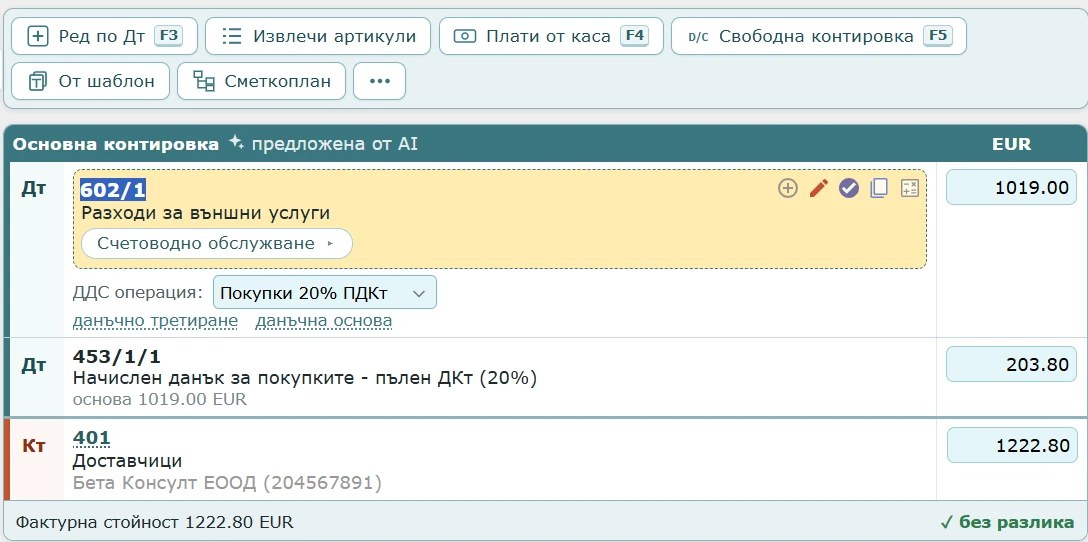
  • Контировка - счетоводните редове на документа: сметка по дебит, сметка по кредит, сума. Основната контировка на СчД се предлага автоматично и се коригира, ако е нужно.
  • Свободна контировка (СвК) - счетоводна статия, която не е основната контировка на фактура. Вътрешната е в самия счетоводен документ (например отнасяне на разход към друга сметка), а външната е отделен документ в счетоводната папка (например начисляване, приключване, корекция).
  • Осчетоводяване - записът на контировката в счетоводството: оттам тя влиза в оборотната ведомост, главната книга и справките. Осчетоводен документ не се променя; ако трябва поправка, първо се разосчетоводява.

Сметкоплан

  • Сметкоплан - сметките на фирмата. Всяка фирма в CONTROLISY Accounting има собствен сметкоплан, създаден от шаблон или от сметкоплана на друга фирма.
  • Аналитичност - разбивка на сметка, например по видове материали по 302.
  • Аналитичен елемент (АНЕЛ) - конкретна позиция в аналитичността: един материал, един контрагент, един автомобил, едно пътуване.
  • Аналитичност с количество - по всяка позиция се водят едновременно количества и суми. Нужна е за материалите, стоките и продукцията.

Месеци и валута

  • Счетоводен месец - месецът, в който документът се осчетоводява.
  • ДДС месец - месецът, в който документът влиза в дневниците по ДДС. Може да е различен от счетоводния - тогава ДДС-ът минава през сметка "ДДС в преход".
  • Стартов месец - първият месец, от който фирмата се води в CONTROLISY Accounting. Без него документите не се осчетоводяват (вижте След създаването на досието).
  • Заключен месец - месец, приключен в месечното приключване. Записите в него не се променят, докато месецът не бъде отключен.
  • Базова валута - валутата, в която се води счетоводството: лев до 31.12.2025 и евро от 01.01.2026. Определя се по счетоводния месец на документа.

Кое с какво се осчетоводява

Тази страница събира на едно място откъде идва всяка счетоводна статия в CONTROLISY Accounting. Статиите идват от три източника:

  1. Първичен документ - фактура (счетоводен документ, СчД) или ред от банково извлечение. Това е основният път.
  2. Операция, която системата генерира - стъпка от месечното приключване или форма в "01-Счетоводство" (заплати, амортизации, производство, ДДС, приключване и т.н.). Тези статии не се правят на ръка.
  3. Ръчна свободна контировка (СвК) - за всичко останало: операции без първичен документ, корекции, начисления.

Правилото: ако за операцията има документ или стъпка, тя се осчетоводява оттам. Ръчна свободна контировка се прави само за това, което не е покрито от първите два пътя.

Фактури и документите по тях

ОперацияС какво се осчетоводяваКъде
получена фактура, кредитно или дебитно известиесчетоводен документ - основната контировкапапката за покупки
издадена фактура (от друга система)счетоводен документпапката за продажби
фактура, издадена от CONTROLISYсчетоводен документ - осчетоводява се при издаването (настройката "Счетоводен статус след създаване на фактура")папката за фактуриране
плащане в брой или с карта по фактуратакасовото плащане в самия документгрупата "Платежен статус" на документа
самоначисляване на ДДС (чл.117 ЗДДС)протоколът по чл.117 в документа; много наведнъж - масовов документа
допълнителна статия по фактурата (приключване на разхода 60x → 61x, задължението по лизинг, отнасяне на разход)вътрешна свободна контировка в документабутонът "Свободна контировка (F5)" в документа
ДДС месец, различен от счетоводния (при покупка)статията за прехвърлянето се прави сама при осчетоводяването-
данък при източника или данък върху разходите по редданъчното третиране на реда - статията за данъка се прави сама"[данъчно третиране]" под реда
заприходяване на дълготраен актив или на разход за бъдещ периодредът със сметката на актива в документа отваря картонав документа

Вижте Основната контировка, Касово плащане, Протокол по чл.117, Свободни контировки, Данъчно третиране на ред и Заприходяване на актив.

Банка

ОперацияС какво се осчетоводяваКъде
движенията по банкова сметкабанковото извлечение - файл от уеб банкирането или IRIS; всеки ред се контира според вида на плащанетопапката за банката
плащане по фактураредът на извлечението, обвързан с фактуратапапката за банката
банкови такси и лихви, заеми, дивиденти, плащания към бюджета, подотчетни лица, преводи между собствени сметкиредът на извлечението с вида на плащането - той решава кои сметки се предлагатпапката за банката
курсова разлика при плащане на валутна фактурастатията се прави сама при обвързването на плащането-
банка, за която няма файл и няма IRISпо изключение - външна свободна контировка, най-удобно с "Бързо контиране" (вид документ например "Банково извлечение")счетоводната папка или папка "Начисление"

Вижте Банките и файловете, Контиране на банков ред, Прихващане и курсови разлики и Бързо контиране.

Каса

  • Плащане в брой по фактура - касовото плащане в счетоводния документ. Касовата сметка (501) е в настройките на папката за покупки или продажби.
  • Касова операция без фактура (аванс на подотчетно лице, вноска от собственика, плащане без документ) - външна свободна контировка.
  • Внасяне в банката или теглене от нея - от реда на банковото извлечение.

Нова папка от категория "Каса" не се създава. Вижте Касово плащане и Как се осчетоводява….

Операции, които системата генерира

Тези статии се правят само от посочената стъпка или форма. Там се пазят и картоните, количествата и проверките, които ръчната статия не обновява. Генерираните свободни контировки не се редактират и не се трият на ръка - изтриват се от формата, която ги е създала.

ОперацияКъде се пуска
началните салдаформата "Начални салда" - без документи
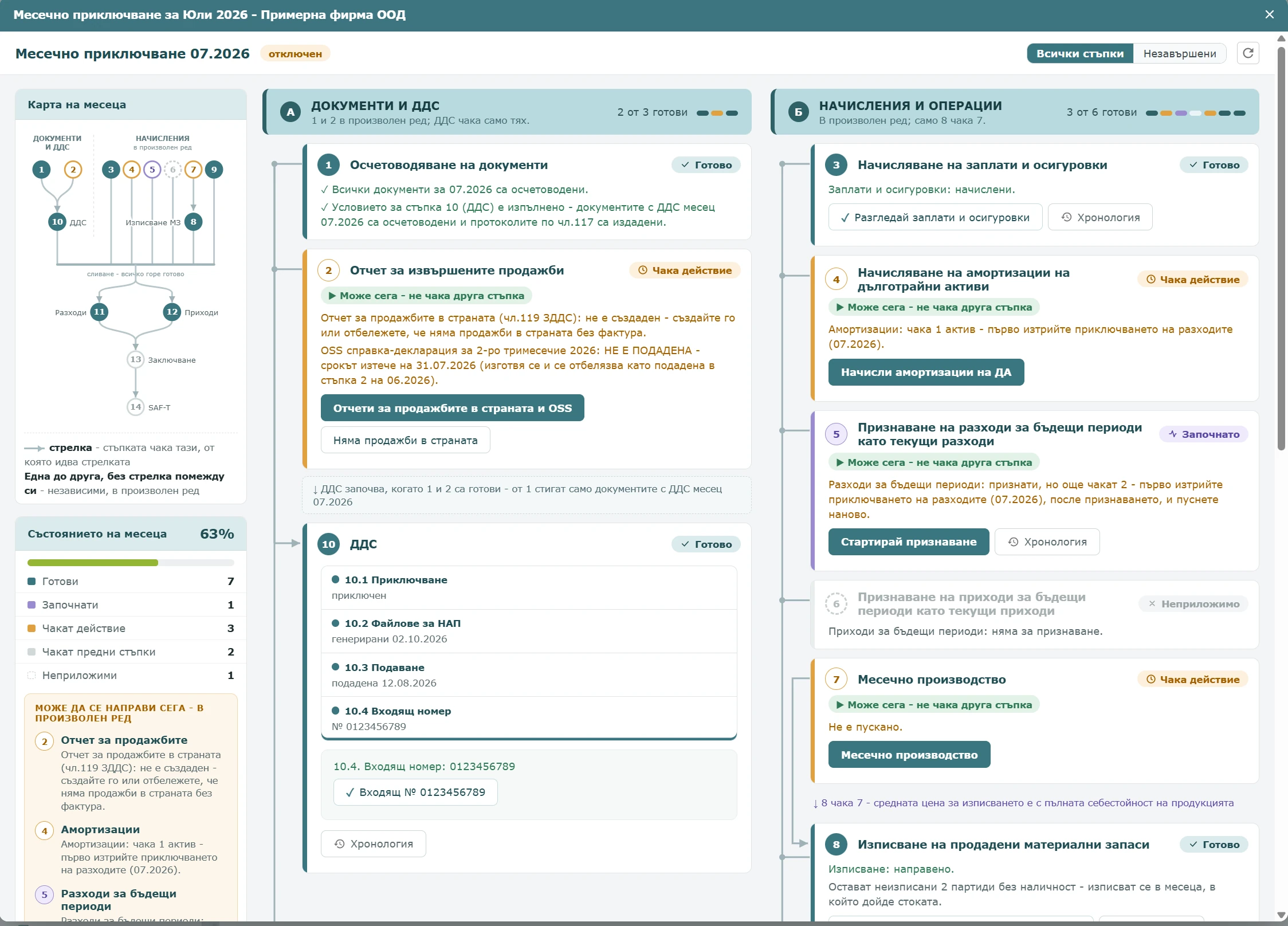
отчетът за извършените продажби (чл.119 ЗДДС)месечно приключване, стъпка 2
протоколът за ДДС върху маржамесечно приключване, стъпка 2
OSS отчетитемесечно приключване, стъпка 2
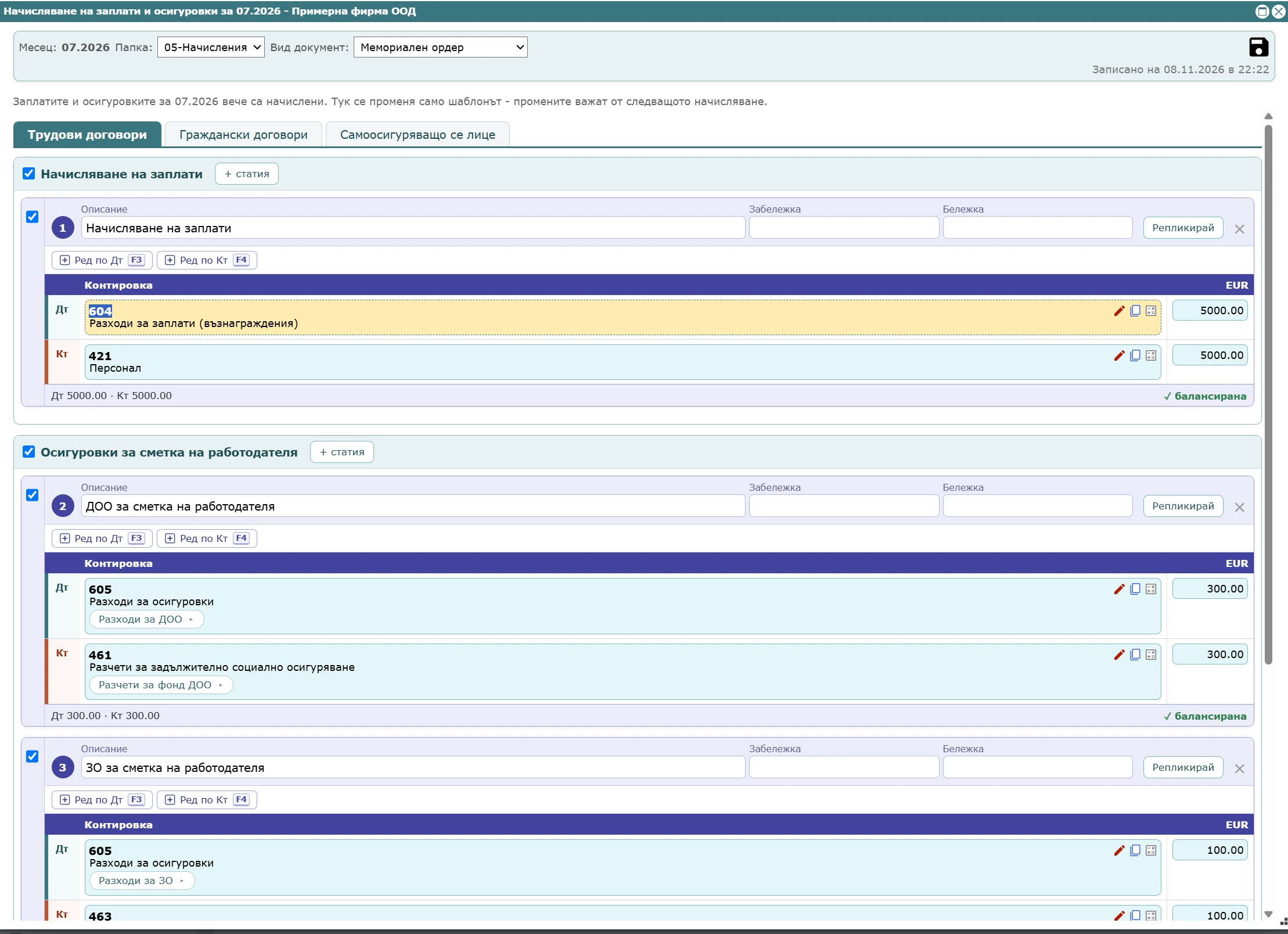
заплатите и осигуровкитемесечно приключване, стъпка 3 (по шаблона за заплати)
амортизациите на дълготрайните активимесечно приключване, стъпка 4
признаването на разходи и приходи за бъдещи периодимесечно приключване, стъпки 5 и 6
месечното производство по производствени картимесечно приключване, стъпка 7
изписването на продадените материални запаси (по средна цена)месечно приключване, стъпка 8; при включено изписване при всяка продажба - самата продажба при осчетоводяването
валутната преоценкамесечно приключване, стъпка 9
приключването на ДДС (и годишната корекция по чл.73, ал.8 през декември)месечно приключване, стъпка 10
приключването на разходите (60x → 61x → 123) и на приходите (70x → 123)месечно приключване, стъпки 11 и 12
производството по рецепти и комплектоването"01-Счетоводство", група "Производство"
инвентаризацията (липси и излишъци), бракът и изписването на стоки с изтекъл срок"01-Счетоводство", плочка "Материални запаси"
увеличение, намаление и обезценка, преоценка и изписване на дълготраен активрегистърът на активите - бутоните под актива
протоколът по чл.87 ППЗДДС за обща туристическа услуга"01-Счетоводство", група "Туристически услуги"
прихващането между доставчик и клиент (40x ↔ 41x)формата "Обвързване на разчети", група "Разчети"

Вижте Стъпките на месечното приключване, Начални салда, Рецепти, Инвентаризация, Брак, Операции с актив, Протоколът за ОТУ и Прихващане.

Всичко останало - ръчна свободна контировка

Операциите без първичен документ и без своя стъпка - начисление на разход без фактура, начисляване на дивидент, заем, получен в брой, корекции, отписване на малък остатък по фактура, задбалансови сметки - се осчетоводяват с външна свободна контировка. Начините са:

  • една - бутонът "Нова свободна контировка" в лентата на счетоводната папка;
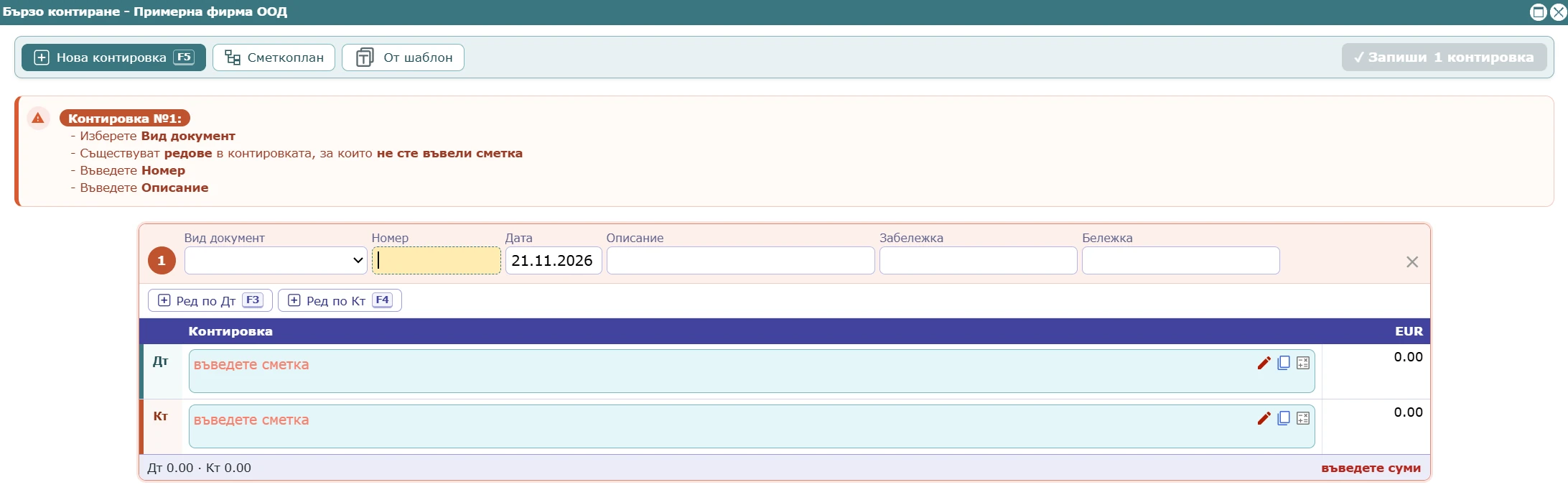
  • много наведнъж - "Бързо контиране": въвеждате ги като в таблица и ги записвате с един бутон;
  • повтарящи се (месечни начисления) - шаблони на контировки, прилагани с "От шаблон" в бързото контиране;
  • от Excel - "Импортирай свободни контировки" с шаблона freepostsImport_c.xlsx (вижте Импорт на свободни контировки).

За тях е удобна отделна папка от категория "Начисление" - вижте Папка за начисления. Типичните статии за честите операции са в Как се осчетоводява….

Клавишни комбинации

Почти всичко в CONTROLISY се прави и от клавиатурата. Пълният списък на стандартните комбинации се отваря и в самата система - прозорецът "Клавишни комбинации".

Движение в таблицата

ДействиеКлавиши
нагоре / надолу↑ / ↓
наляво← или Shift + Tab
надясно→ или Tab

Редакция на поле

ДействиеКлавиши
влизане в редакцияEnter
излизане без записEsc
излизане със записEnter, Tab, Shift + Tab или Alt + стрелка
движение в редакционен режим - нагоре / надолуAlt + ↑ / Alt + ↓
движение в редакционен режим - налявоAlt + Shift + ← или Shift + Tab
движение в редакционен режим - надясноAlt + Shift + → или Tab
калкулатор / календар при редакция на полеAlt + C

Документи

ДействиеКлавиши
отваряне на документа в прозорецF1 (или Alt + I), или Enter върху клетка от колона "Тип"
следващ / предходен документ в прозорецаAlt + → / Alt + ←
курсорът от таблицата към данните на документа и обратноAlt + A
отваряне на файл 1-9 на документаот Alt + 1 до Alt + 9
изтриване на документ (служител - само ако в лиценза "Служител изтрива ли документи?" е "да")Alt + D
нов документAlt + N
масово качване на файловеAlt + U
масово сканиранеAlt + S
разширено търсене (филтър)Alt + F

В счетоводния документ

Тези клавиши натискат бутона със същото действие в документа - ако бутонът не се вижда, клавишът не прави нищо. Действат в най-горния отворен прозорец.

КлавишДействие
F2при CONTROLISY Accounting - "Осчетоводи и отвори нов (F2)"; при външна програма - "Потвърди и отвори нов (F2)" (→ "2-готов за експорт"); иначе - "Отвори следващ документ (F2)"
Shift + F2предходният документ
Alt + F2бутонът до "Счетоводен статус": "осчетоводи (Alt+F2)" или "потвърди (Alt+F2)"; при външна програма и "2-експортиран" - "осчетоводи"
F3нов ред в основната контировка ("Ред по Дт / Ред по Кт", "+ ред по Дт/Кт (F3)")
F4касово плащане ("Плати от каса", "Плати (от каса) (F4)")
F5нова вътрешна свободна контировка
F6протокол по чл.117 ("+ създай протокол (F6)")
F7"Изравни разликата (F7)" - когато контировката не съвпада с фактурната стойност
Alt + ← / Alt + →предходен / следващ документ - и докато сте в поле на контировката
Enter в поле за сметка (без промяна)отваря сметкоплана

При извличането на редовете от фактура: влачене на стойност с натиснат * (или X, N) я умножава, с натиснат / - дели, а с Ctrl - копира вместо да размени.

В таблиците като Excel

Фактурирането от таблица, масовите сметки, аналитичности и елементи, импортът на контрагенти, отчетът за продажбите, финансовите отчети и другите таблици-формуляри:

КлавишДействие
F2редакция на клетката; в редакция превключва "въвеждане" ↔ "редакция" (стрелките записват и местят)
Alt + ↓списъкът за избор на клетката
Ctrl + C / X / Vкопиране / изрязване / поставяне (и от Excel)
Ctrl + Z / Ctrl + Yотмяна / повторение
Ctrl + Aмаркира всичко
Ctrl + Shift + +вмъква ред
Ctrl + -изтрива ред
Ctrl + стрелка, Ctrl + Home / Endскок до края на данните
Deleteизчиства клетките
Escмаха рамката на копираното
Shift + кликмаркира област
влачене на квадратчето в ъгъла с Ctrlкопие вместо поредица (и обратно)

Прозорци и списъци

МястоКлавиши
всеки прозорец (попап)Esc затваря най-горния
списъците за избор↑ ↓, PgUp / PgDn, Home / End; Enter - избор; Esc - първо изчиства търсенето, после затваря
избор на артикул във фактураEnter върху клетката "Артикул" го отваря; Интервал - отметка; Enter - добавя отметнатите; Shift + клик - поредица; Esc - ръчно изписан артикул
шаблони на контировки↑ ↓ и Enter - прилага шаблона
текстови полета в настройките на папкатаCtrl + Enter - запис (Enter - нов ред)
CONTROLISY Accounting

Само при CONTROLISY Accounting

Свободна контировка: F3 / F4 - ред по Дт / по Кт. В лентата с полетата Enter, Tab или ↓ минават на следващото поле (след последното - в контировката), Shift + Tab или ↑ - назад; Esc връща променената стойност, а без промяна затваря прозореца.

Бързо контиране:

КлавишДействие
F3 / F4ред по Дт / по Кт в контировката, в която сте
F5нова контировка
Enter в полезаписва; в непроменено поле за сметка отваря списъка
Tab, ↑, ↓записва и минава на съседното поле
Escпърво връща стойността; второ натискане затваря (с потвърждение)

Сметкопланът:

КлавишДействие
↑ ↓, PgUp / PgDn, Home / Endдвижение по сметките
Enterредакция на сметката
← / →свива / разгъва; ← на свита сметка отива на родителската
+ или Insertнова подсметка
Интервал / Shift + Интервалотметка / отметки до последно отметнатата
/ или буква, цифратърсене (Backspace - назад; Esc / Delete - изчиства, а при празно търсене Esc затваря)

Същото важи за "Аналитичности" и "Аналитични елементи" (без ← →, + и /). В списъците за избор на сметка или елемент буквите и цифрите отиват направо в търсенето; само цифри и / търсят по началото на номера.

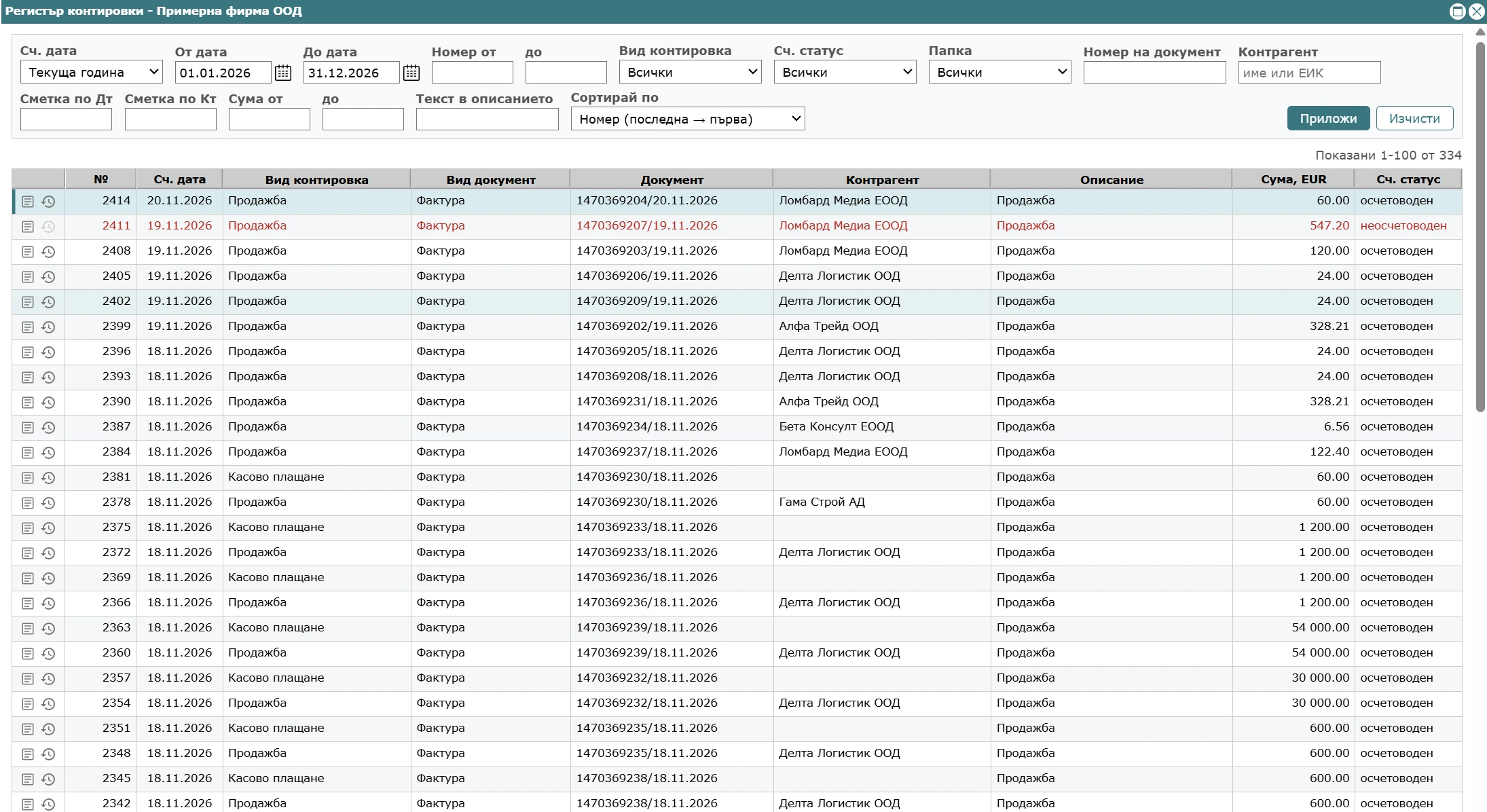
Регистър "Контировки": ↑ ↓, PgUp / PgDn, Home / End, Enter - отваря.

Начални салда: Alt + ↓ или Интервал отваря списъка на полето, Alt + ↑ го затваря; Delete изчиства насрещната сметка; Enter в търсенето на сметка избира първата намерена; Esc - първо връща стойността, после затваря.

Месечното приключване и другите форми (заключване на периоди, ОТУ, марж, SAF-T, отчет за продажбите): Esc затваря, Enter пуска търсенето или приема курса.

Банковото извлечение: ↑ ↓ - ред; Интервал - отметка; Enter - формата на реда; M - маркер. В "Избор на вид плащане" - стрелките между колоните, Enter - избор, Esc - затваря, буквите - търсене. Enter върху клетката "сметка" отваря избора на сметка.

В формите на бързото контиране, началните салда и месечното приключване функционалните клавиши F1-F12 са блокирани, за да не презаредите страницата по невнимание.

Първи стъпки

Начално конфигуриране

Преди да започнете

Преди работа CONTROLISY се настройва еднократно. Стъпките по-долу ви водят в реда, в който се прави това. Всяка стъпка казва какво да направите и води към подробната страница.

Изберете най-горе в "Ръководство за CONTROLISY Hub +" - CONTROLISY Accounting или вашата външна програма. Стъпките ще показват само вашия вариант. По подразбиране е избран CONTROLISY Accounting.

Преди стъпките

Собственикът на профила:

Стъпките

  1. Видове документи - идентификаторите на фактурата и известията.
  2. ДДС операции - как документите влизат в дневниците и коя е сметката на контрагента.
  3. Фирмено досие - фирмите, които обслужвате: една по една, масово по ЕИК или от друг профил.
  4. Сметкоплан - сметките, с които ще се контира.
  5. Счетоводни настройки - общите, ДДС и настройките за програмата.
  6. Счетоводните папки - задължителните настройки на покупки и продажби.
  7. Първите документи - качване, преглед, а после експорт към програмата или осчетоводяване в CONTROLISY Accounting.
  8. Потребители и права - екипът и кой коя фирма вижда.

Ако не познавате още системата, прочетете първо Интерфейсът и Основни понятия.

1. Видове документи

Всеки документ има вид - фактура, кредитно или дебитно известие, протокол и т.н. Видът носи идентификатор - кода, с който документът влиза в програмата или в дневниците по ДДС. Регистърът е общ за целия профил: "08-Общи настройки" → "01-Видове документи". При създаването на профила той вече е попълнен с готови видове.

Какво да проверите

  1. Отворете "08-Общи настройки" → "01-Видове документи".
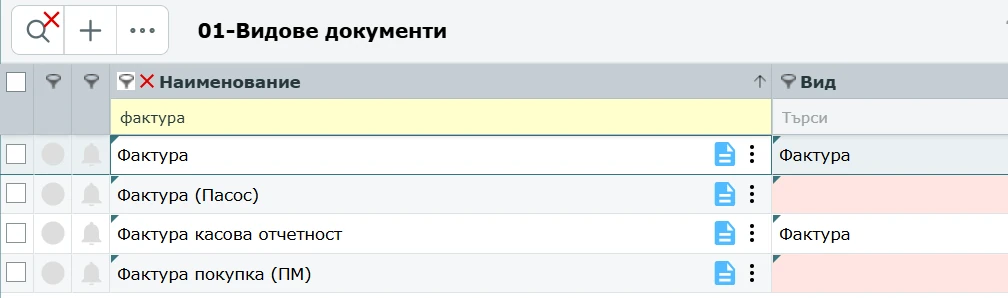
  2. Намерете видовете, които ще ползвате - обикновено фактура, дебитно и кредитно известие. Търсенето е в полето "Търси" под заглавието на колоната "Наименование": напишете част от името и натиснете Enter.
Регистърът "Видове документи", филтриран по "фактура" в колоната "Наименование"
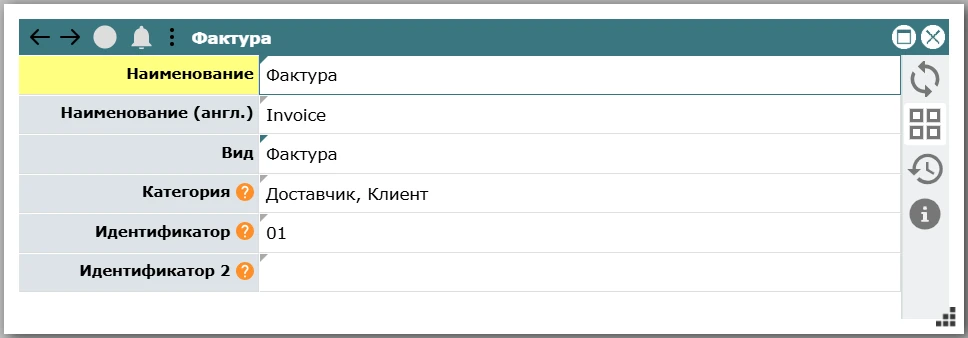
  1. Отворете вида - иконката до името го отваря в отделен прозорец (а избраният ред се вижда и в долната част на екрана). Проверете полето "Идентификатор".
Видът документ "Фактура" - полето "Идентификатор"
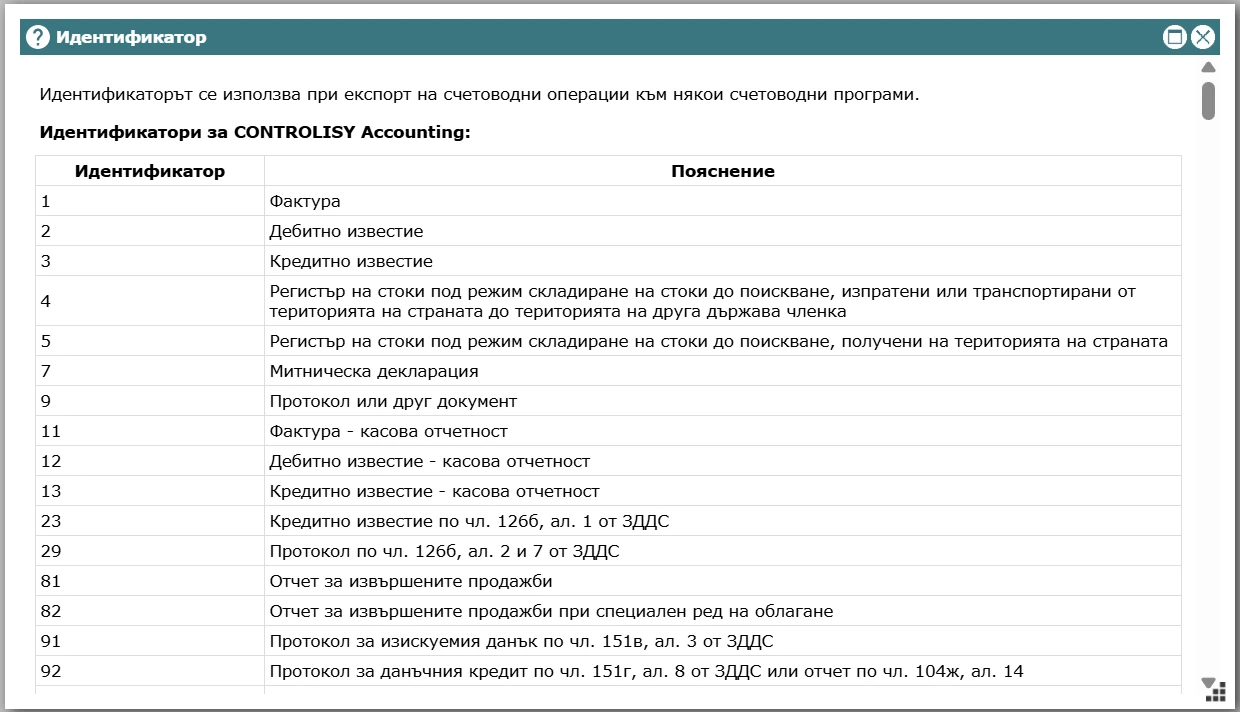
  1. Бутонът до полето показва валидните кодове - за CONTROLISY Accounting и по-надолу за всяка програма.
Валидните идентификатори - отварят се с бутона до полето
  1. Ако кодът трябва да е друг - двоен клик или Enter в полето, нов код, Enter.
Външна програма

При външна програма

Идентификаторът трябва да е кодът, който вашата програма очаква за този вид документ. Готовите видове са с кодовете на повечето програми, но не на всички - проверете ги.

Бизнес Навигатор При Бизнес Навигатор тази стъпка може да се пропусне - видът документ не влиза в експорта.

Плюс Минус Плюс Минус ползва кодовете 1-6 - видовете за Плюс Минус трябва да са с неговите кодове.

АЖУР За АЖУР има и "Идентификатор 2".

CONTROLISY Accounting

При CONTROLISY Accounting

Идентификаторът е кодът на документа по ЗДДС (01 фактура, 02 дебитно известие, 03 кредитно известие, 07 митническа декларация, 09 протокол...). За стандартните документи той вече е попълнен. Ползвайте "Фактура", "Дебитно известие" и "Кредитно известие" (кодове 1, 2, 3).

Готовите видове "Фактура покупка (ПМ)", "Дебитно известие покупка (ПМ)" и "Кредитно известие покупка (ПМ)" са с кодовете на Плюс Минус (4, 5, 6) - не ги ползвайте при CONTROLISY Accounting. Подробно - в Идентификатор.

Нов вид документ

Ако ви трябва вид, който го няма: бутонът над списъка → "Наименование", "Вид" (Фактура, ДИ, КИ или Друг), "Категория" (в кои папки да се предлага - една или повече) и "Идентификатор" → запис. Вид без идентификатор не се предлага за избор в счетоводните документи. Подробно - Видове документи.

2. ДДС операции

ДДС операцията определя как документът се третира по ЗДДС: дали и в коя колона на дневника по ДДС влиза, по каква ставка, какъв е данъчният кредит и кои са сметката на контрагента и ДДС сметката в контировката. Към всяка фактура системата сама свързва ДДС операция. Подробно - Какво е ДДС операцията.

Външна програма

При външна програма

ДДС операциите имат общ регистър на профила - "08-Общи настройки" → "02-ДДС операции". Направете тази стъпка преди да създадете фирмите.

  1. Отворете "08-Общи настройки" → "02-ДДС операции".
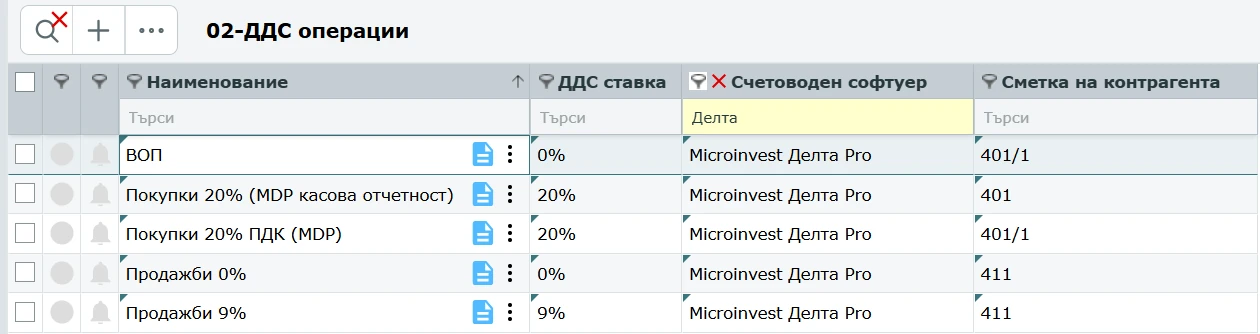
  2. Във фунията на колоната "Счетоводен софтуер" изберете вашата програма - остават нейните операции.
  3. Прегледайте ги и променете само ако е нужно. Най-важно е полето със сметките на контрагента (например 401, 4011 или 401/1): оттам системата обикновено взима сметката на доставчика или клиента, когато сглобява контировката.
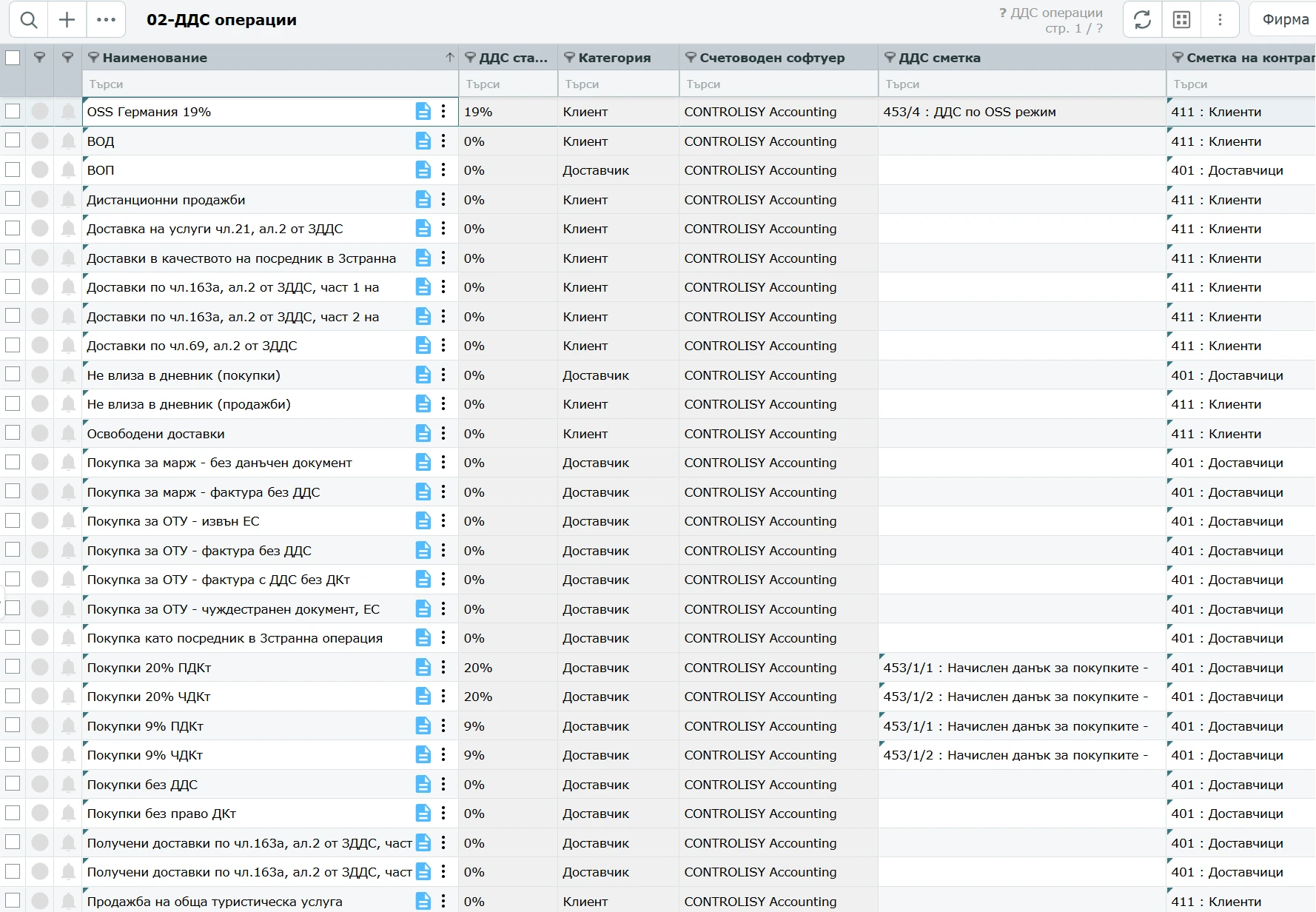
ДДС операциите, филтрирани по колоната "Счетоводен софтуер" - вдясно е колоната със сметките на контрагента
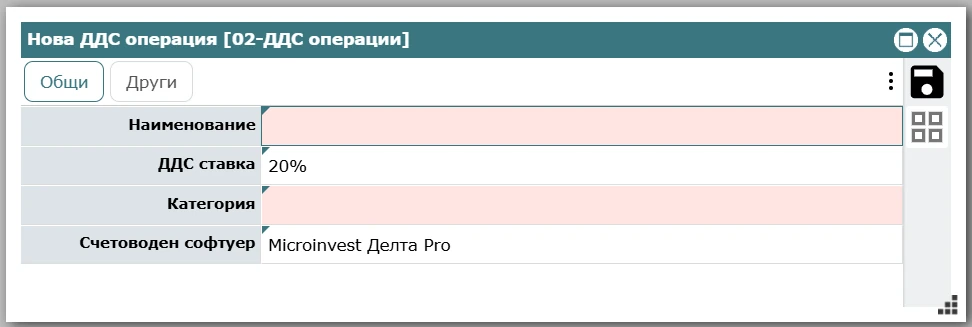
  1. Ако ви трябва операция, която я няма - създайте я с бутона над списъка.
Нова ДДС операция
Нова ДДС операция

Какво става при създаване на фирма: общите ДДС операции за нейната програма се копират в нейните "09-Настройки" → "02-ДДС операции". После промените в общите не засягат вече създадените фирми - а промените във фирмата не засягат общите. ДДС операции за една фирма се редактират в нейните "09-Настройки".

Бизнес Навигатор За Бизнес Навигатор операцията има и "Код шаблонен документ (БН)" и "Смесена ДДС операция" - вижте ДДС операциите при БН.

CONTROLISY Accounting

При CONTROLISY Accounting

Всяка нова фирма получава готов списък от 34 операции - покупки и продажби с 20% и 9%, с пълен и частичен кредит, ВОП и ВОД, услугите от и за ЕС, освободените доставки, чл.163а, туристическите услуги, маржа - със сметките, преведени към нейния сметкоплан. Те са в "09-Настройки" → "02-ДДС операции" на фирмата.

ДДС операциите на фирмата - ставка, категория, ДДС сметка и сметка на контрагента

Предварително нищо не се настройва. След създаването на фирмата прегледайте операциите, които ще ползвате:

  • сметката на контрагента (401, 411 или подсметка) и ДДС сметката (от 453) - по сметкоплана на фирмата;
  • нова операция се прави като копие на съществуваща - сметките се превеждат сами;
  • след запис категорията, ставката и кодът за дневника се заключват - ако трябва друго поведение, направете нова операция;
  • OSS операциите не са сред готовите - създават се ръчно, ако фирмата има OSS режим.

Подробно - Готовите операции, нови и промяна.

Коя операция се взима по подразбиране за 20%, 9% и 0% се задава после в настройките на счетоводната папка (стъпка 6).

3. Фирмено досие

Фирменото досие е фирмата, която обслужвате. Създава се в "02-Управление на клиенти" → "01-Фирмени досиета".

Едно досие

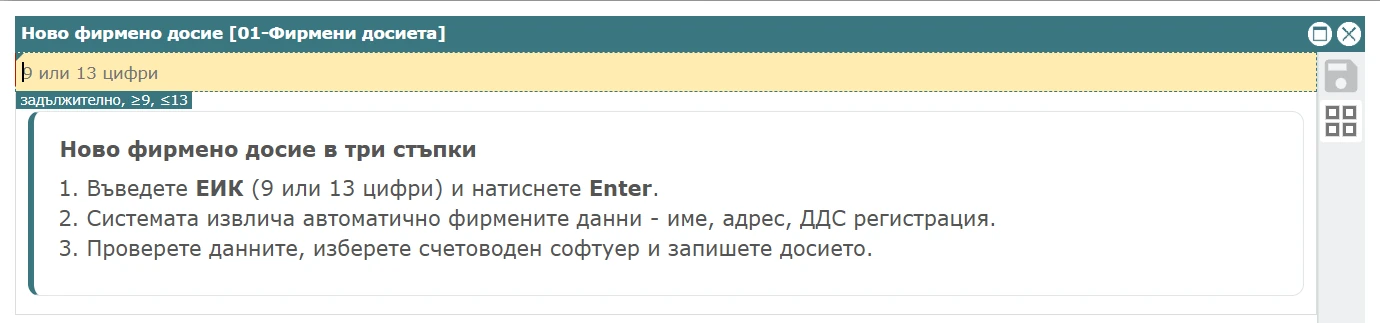
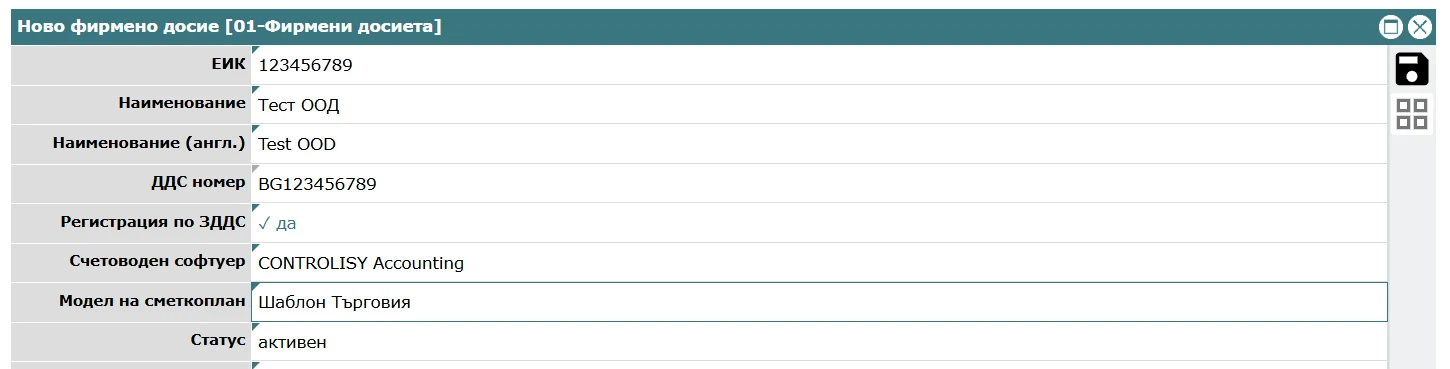
  1. Добавете ново досие с бутона над списъка. Формата започва само с поле "ЕИК" - въведете го и натиснете Enter. Данните на фирмата се извличат сами.
Ново фирмено досие - полето "ЕИК"
  1. Изберете "Счетоводен софтуер" (ако не е попълнен от софтуера по подразбиране).
  2. Ако фирмата е регистрирана по ЗДДС - "Регистрация по ЗДДС" = "да" (полето е до "ДДС номер").
  3. Запишете. Фирмата получава своите папки в "03-Документи по фирми" - вижте Папките.

Какво трябва да знаете при записа:

  • "Статус" е по подразбиране "активен". Досие "потенциален" няма папки и не заема място в лиценза.
  • Ако планът е изчерпан, досието не се активира - "Не може да активирате фирменото досие, тъй като сте достигнали максималният брой ..."; при CONTROLISY Accounting - и ако разширението е за по-малко фирми от активните.
  • "Регистрация по ЗДДС" и ДДС номерът се попълват сами от Търговския регистър; ДДС номер от друга държава от ЕС се проверява във VIES.
  • ЕИК, който вече има друго досие, е само предупреждение - "ЕИК, който се опитвате да запишете се използва от друго фирмено досие!"; грешен ЕИК - "Невалидно ЕИК!".
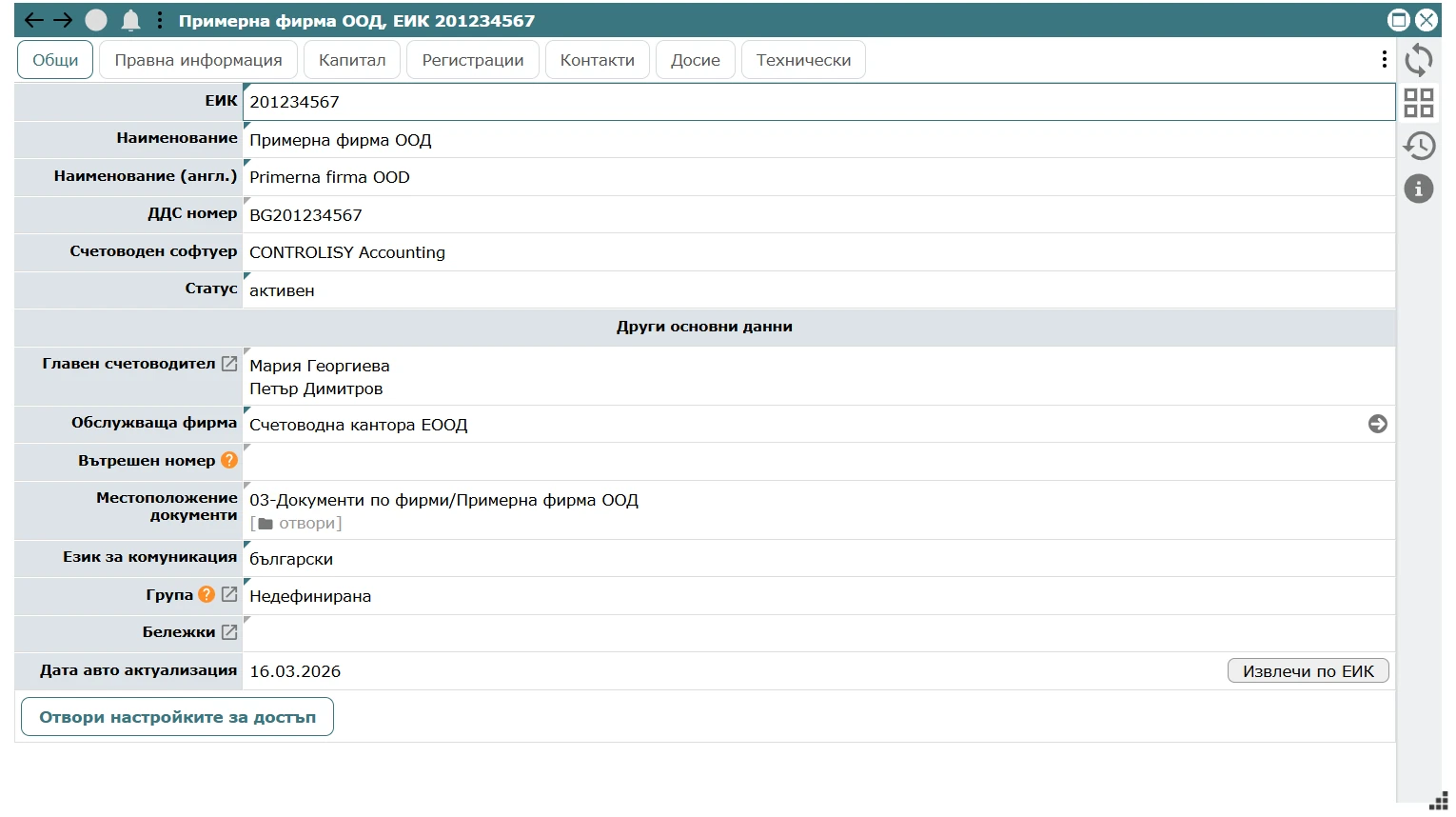
Записаното фирмено досие - таб "Общи"
Външна програма

По избор - "Фирмено досие за копиране на настройки (не е задължително)": новата фирма копира настройките и счетоводните и банковите папки на избраната. Банковите сметки и контрагентите не се копират.

Смяна на счетоводния софтуер на активно досие. Сменя я само модератор. Системата иска потвърждение и изрежда последиците: всички обучения по контрагенти се изтриват; трябва да импортирате нов сметкоплан и да зададете нови сметки по подразбиране в папките; трябват нови ДДС операции в "09-Настройки" → "02-ДДС операции" (или копирани); ДДС операциите по подразбиране се махат от папките за покупки и продажби. След смяната излиза "Моля, обърнете внимание, че системата промени настройките на счетоводните папки!". Смяна към или от CONTROLISY Accounting не е възможна - за Accounting досието се клонира.

Полето "Фирмено досие за копиране на настройки"
CONTROLISY Accounting

При CONTROLISY Accounting формата иска и "Модел на сметкоплан" - шаблон или сметкопланът на друга ваша фирма. Ако вече водите фирмата в CONTROLISY с външна програма, не създавайте ново досие, а го клонирайте. Подробно: Ново фирмено досие и Клониране.

Външна програма

Много досиета наведнъж

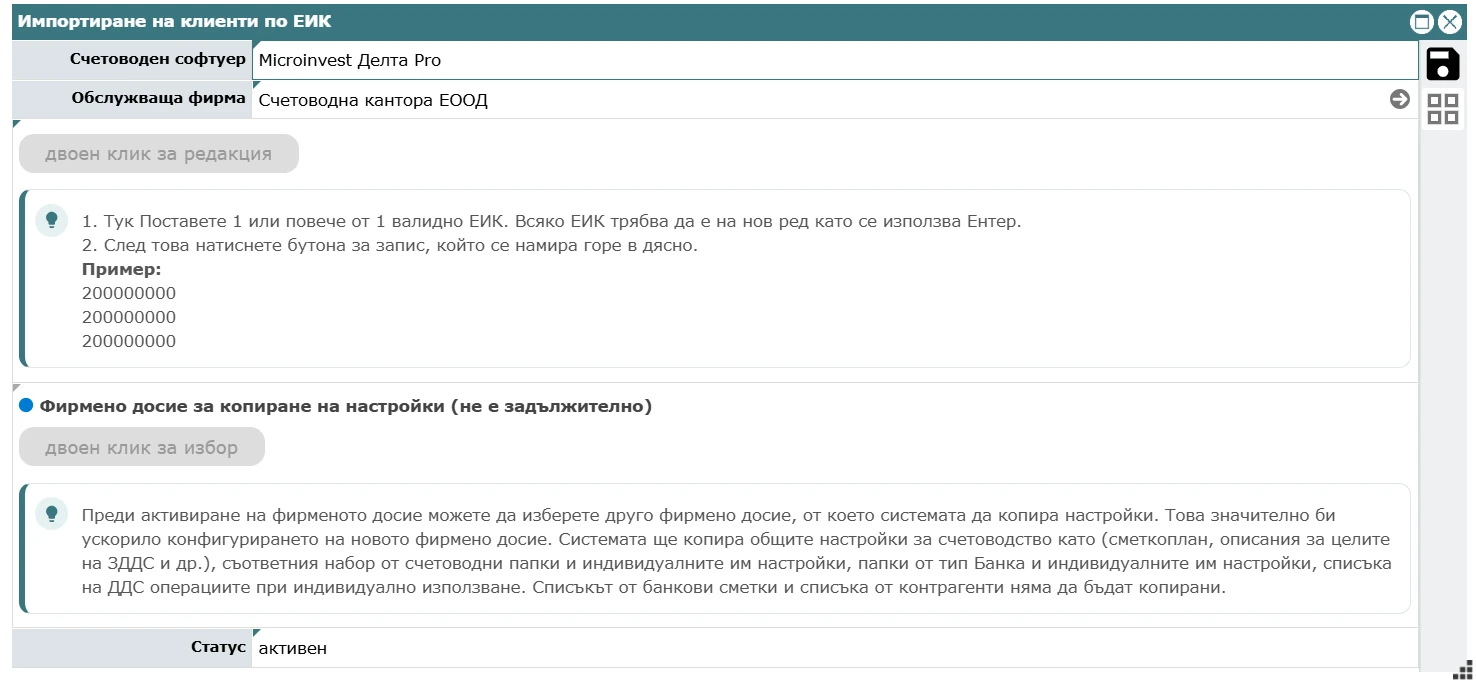
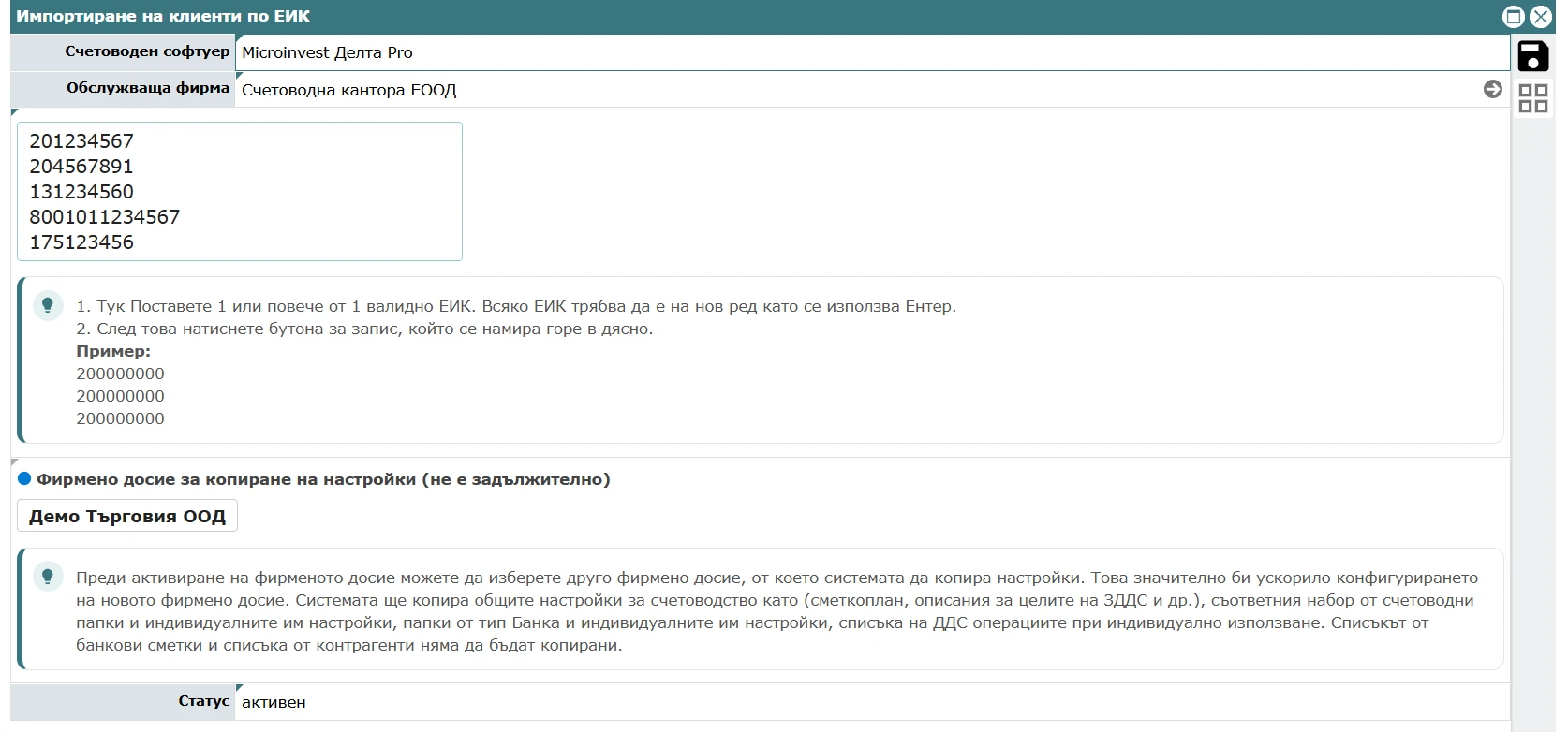
Иконата "Импортиране на клиенти по ЕИК" над списъка с досиетата (вижда я модераторът):

  1. Изберете "Счетоводен софтуер".
  2. Поставете ЕИК-тата - по един на ред. Приемат се само цифри: 9 или 13. Повторените се махат сами.
  3. По избор - "Фирмено досие за копиране на настройки".
  4. Запишете. Накрая излиза "Импортът приключи, бяха създадени N компании!".

Ако досиетата надхвърлят лимита на лиценза, излишните се записват със статус "потенциален".

Импортиране на клиенти по ЕИК - списъкът с ЕИК-та и досието за копиране на настройки
Списъкът с валидни ЕИК-та, поставени по един на ред

Досие от друг профил

Когато фирмата се прехвърля към вас от друга кантора, която също работи с CONTROLISY, досието се пренася с всичко в него - папки, документи, регистри, настройки.

В профила, който предава (собственикът):

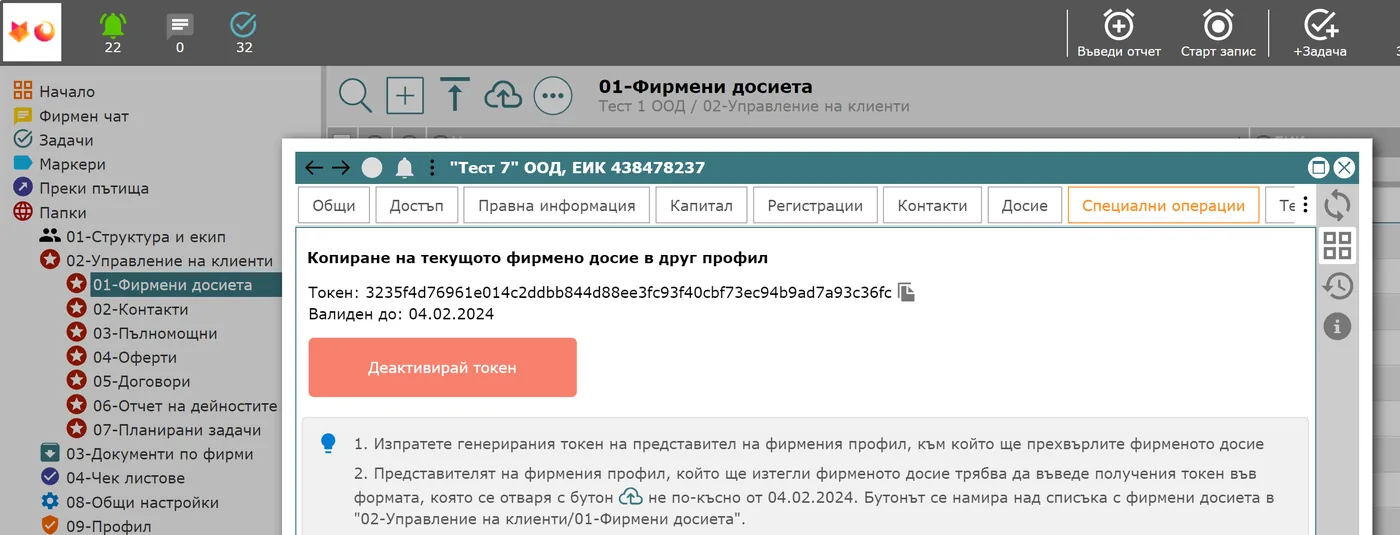
  1. Отворете досието → таб "Специални операции" → "Генерирай токен".
  2. Изпратете токена на новата кантора. Той важи 5 дни; "Деактивирай токен" го спира по-рано.
Таб "Специални операции" - генериран токен (снимка от по-стара версия)

В профила, който приема:

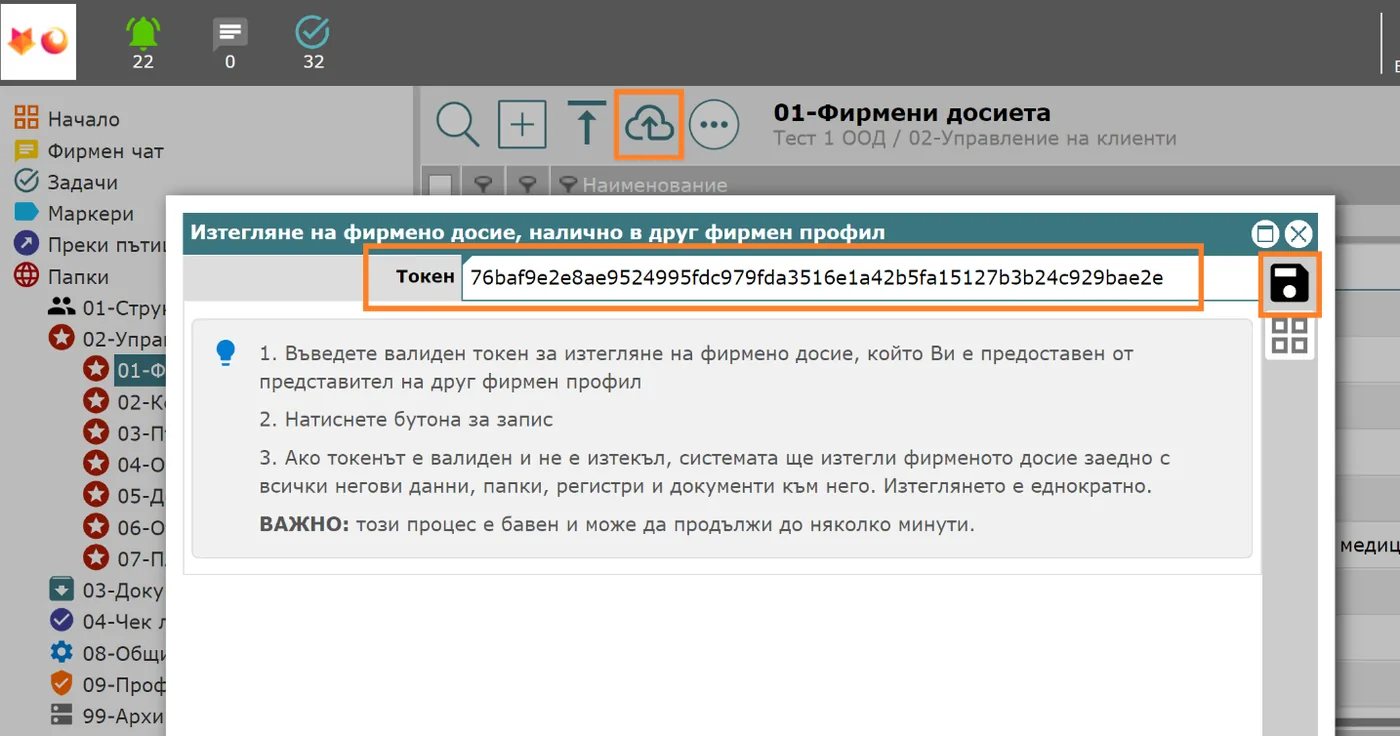
  1. Над списъка с досиетата - иконата "Изтегляне на фирмено досие, налично в друг фирмен профил" (няма я при Free план).
  2. Поставете токена и запишете. Процесът може да отнеме няколко минути.
Изтегляне на фирмено досие от друг профил - полето "Токен" (снимка от по-стара версия)

Досието в предаващия профил остава, докато не бъде деактивирано или изтрито там.

4. Сметкоплан

Външна програма

При външна програма

Сметкопланът в CONTROLISY не е пълният сметкоплан на програмата - въвеждат се само сметките, с които ще се контират фактури, банки и каса. Сборните сметки (по които не се правят директни записи) не са нужни. Добавете и сметките, които ще се ползват в банката - например 151, 421, 503.

  1. Отворете "03-Документи по фирми" → фирмата → "09-Настройки" → "Счетоводни настройки".
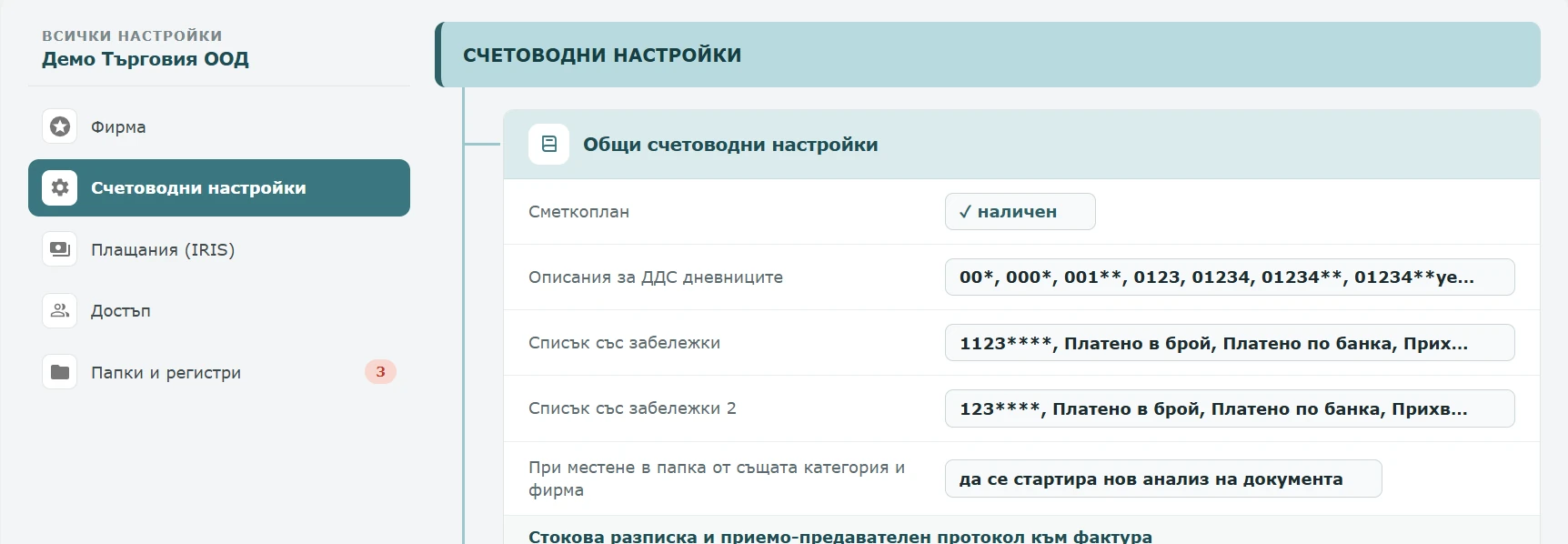
  2. В картата "Общи счетоводни настройки" редът "Сметкоплан" е червен със стойност "не е създаден". Клик - отваря се "Създаване на сметкоплан".
  3. Въведете сметките (или ги поставете от програмата си) и запишете. Редът става "✓ наличен"; после се отваря "Редакция на сметкоплан".

Няма раздел "Счетоводни настройки" или ред "Сметкоплан"? Те се виждат само когато услугата "Счетоводство" във фирменото досие е "активен" и сте модератор, собственик или отговорник "Счетоводство" на фирмата.

Стъпките за всяка програма, форматът на сметката (партиди, категории) и примери - в Сметкопланът за всяка програма.

Редът "Сметкоплан" в картата "Общи счетоводни настройки"
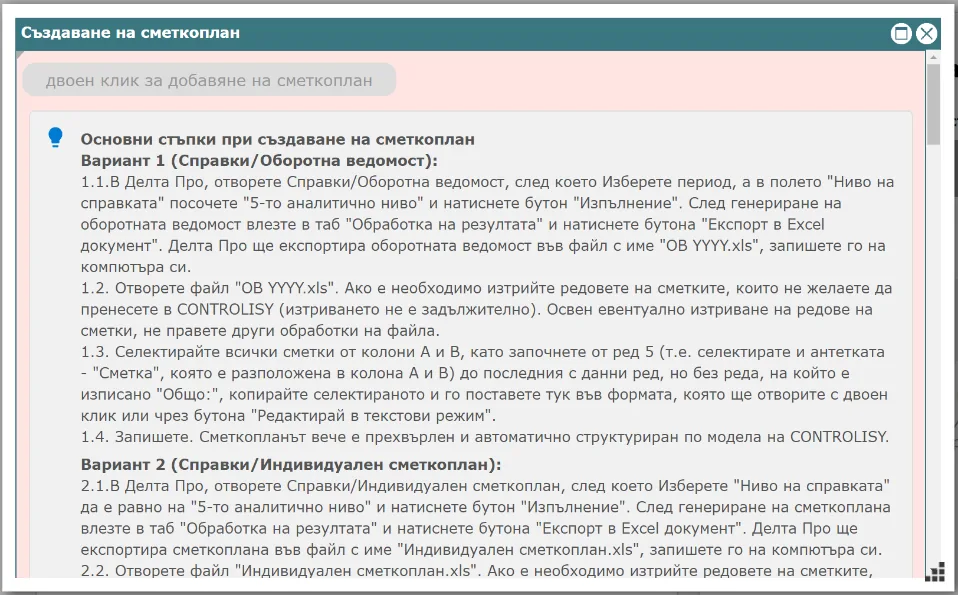
Създаване на сметкоплан - указанията и полето за сметките (снимка от по-стара версия)
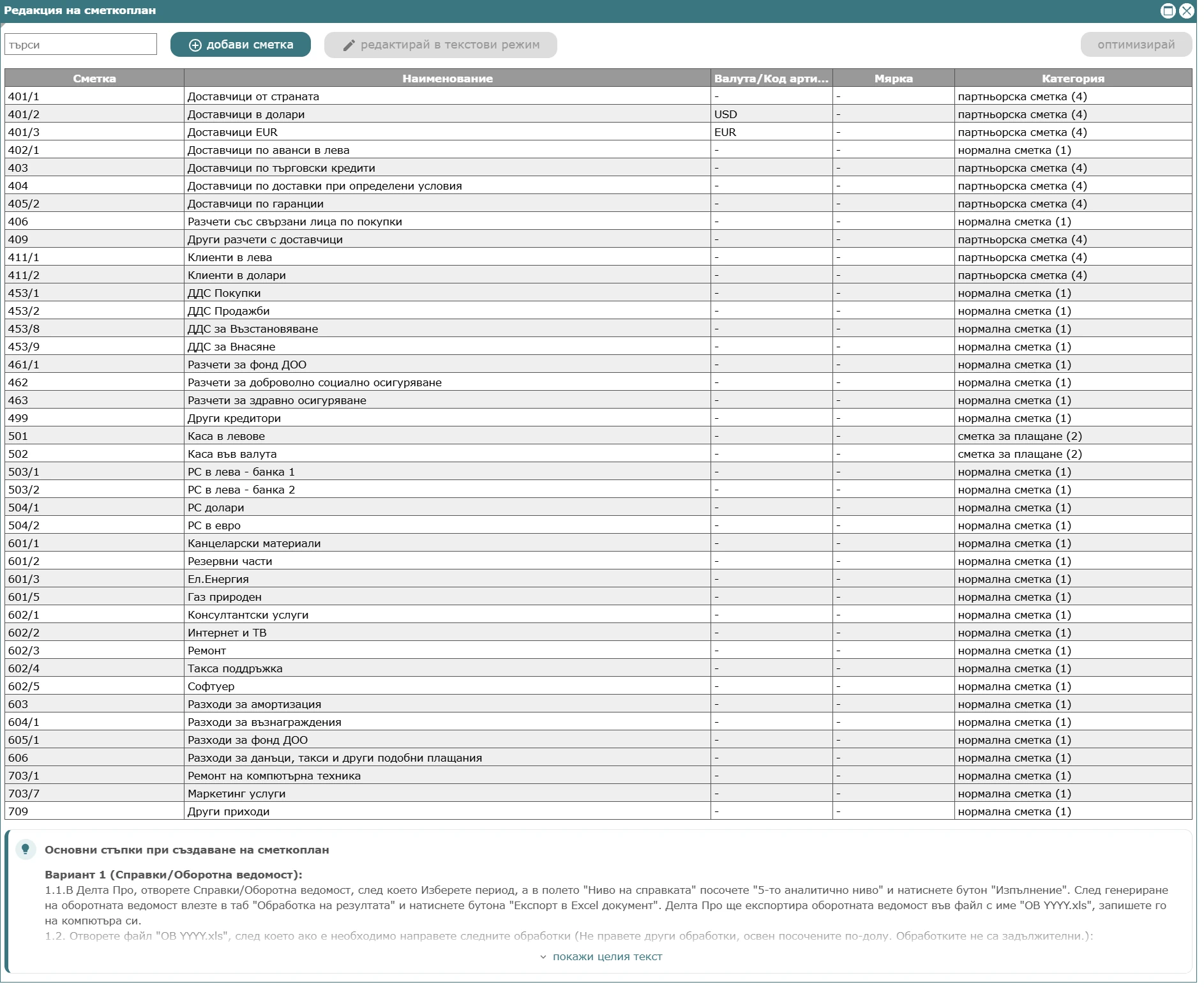
Редакция на сметкоплан - сметките с валута, мярка и категория (тук за Microinvest Делта Pro)

Файлът за сметкоплана

Сметките идват от вашата програма. Стъпките за нея са в самата форма "Създаване на сметкоплан" (вижте стъпка 2 по-горе), с "Разширена информация за създаването на сметкоплан" отдолу:

ПрограмаОткъде е файлът
Microinvest Делта Proоборотна ведомост от Делта Pro ("Справки" → "Оборотна ведомост", "Експорт в Excel документ")
АЖУРаналитична оборотна ведомост от АЖУР ("Счетоводство" → "Оборотни ведомости" → "Аналитични", бутон "Excel")
McMasterсправката от "Модули" → "Аналитични сметки" в McMaster, със "Спец. код", записана в xls с F8
Бизнес Навигаторсметките и партидите от БН ("Базови данни" → "Сметкоплан" → "Сметки" и "Партиди"), експортирани в Excel
Плюс Минус, WorkFlow, Булмар Офис, EJ, ALMAPrim, Пасос, ФАКТ, CP accounting, ЕДИС АСО, Scipter, CsAcc, SoftSystems, Презента, Друггенератор в Excel - свалете го от линка в стъпка 1 на формата (например PM-chartOfAccounts-generator-v6.xlsx за Плюс Минус), подгответе в него сметкоплана, експортиран от програмата

Накрая копирайте резултата от Excel и го поставете във формата (двоен клик в полето и поставяне), после запишете. Подробно за всяка програма - Сметкопланът за всяка програма.

Бизнес Навигатор При Бизнес Навигатор сметката се пише във вида номер|име|партиди|мерна единица|категория|код, а при импорт на сметкоплана от БН касовите сметки получават сами "-РКО" и "+ПКО" - вижте Сметкопланът при БН.

АЖУР При АЖУР номерът на сметката е точно 3 цифри, с отделен "Номер подсметка" и партида.

McMaster При McMaster номерът е точно 4 цифри и всяка аналитична сметка трябва да има уникален "Спец. код" още в McMaster, преди да заредите сметкоплана.

Microinvest Делта Pro При Делта Pro сметките на контрагентите са с категория "4 - партньорска сметка", а нова сметка се пренася в Делта Pro със следващия импорт.

Плюс Минус Сметкопланът на Плюс Минус се подготвя с генератора PM-chartOfAccounts-generator-v6.xlsx.

CONTROLISY Accounting

При CONTROLISY Accounting

Сметкопланът вече е създаден - от модела, избран при създаването на досието (шаблон или сметкопланът на друга фирма). Отваря се с бутона "Сметкоплан" горе вдясно в "09-Настройки".

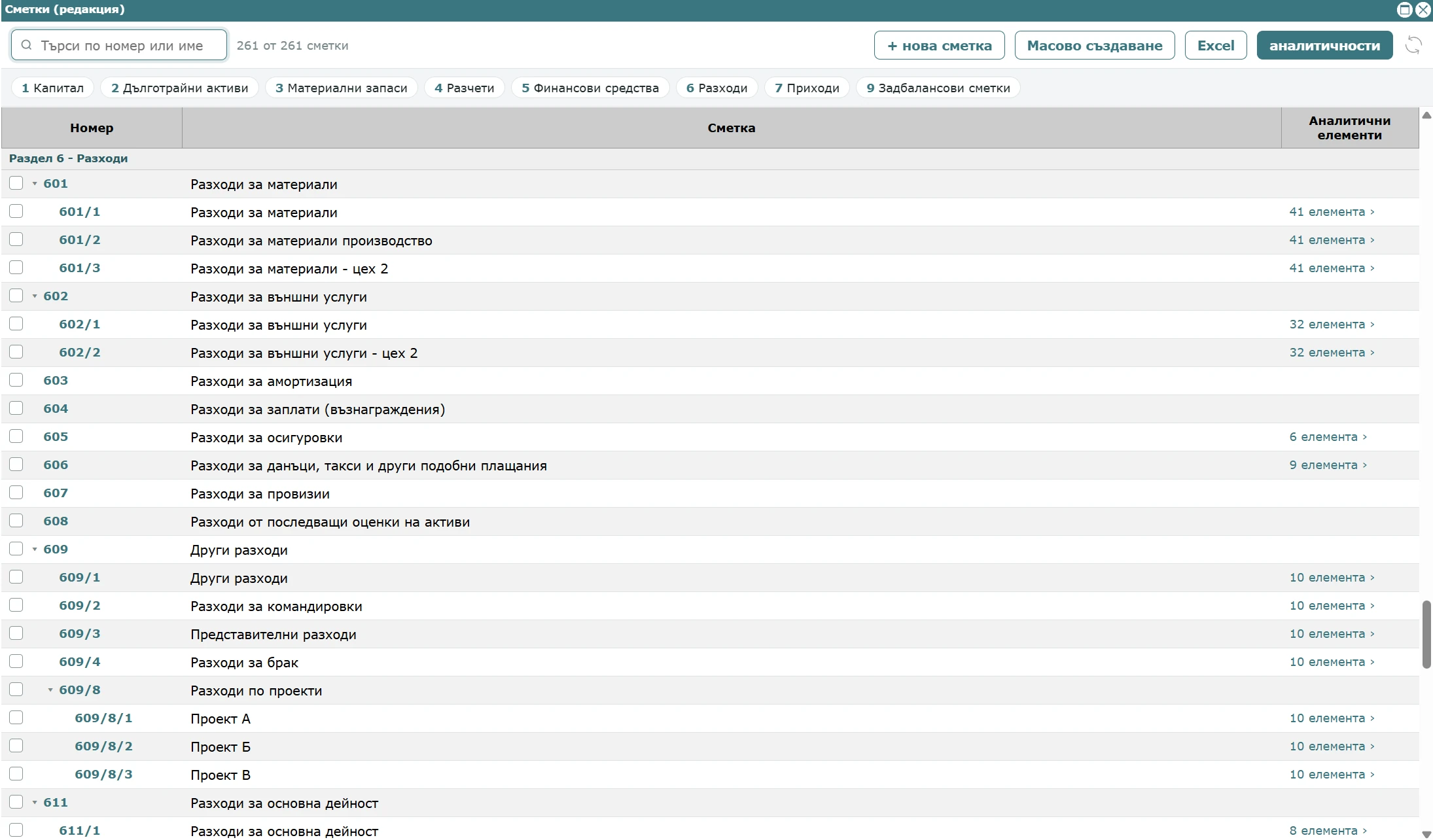
Сметкопланът - раздел 6 "Разходи", с подсметките и броя на аналитичните елементи
  1. Прегледайте го и го потвърдете - бутонът "Потвърди сметкоплана" в "01-Счетоводство" → "Сметкоплан и начални салда" → "Начални салда", етап "1 Сметкоплан". Докато не е потвърден, документи изобщо не се създават, изтрити документи не се възстановяват, не се пускат приключвания, а настройките на фирмата и на счетоводните и банковите папки не се променят ("Сметкопланът на фирмата още не е потвърден. Докато не бъде потвърден, не се създават документи, не се променят настройките и не се пускат приключвания."). При потвърждаването системата попълва сама сметките в счетоводните настройки. Вижте Етап 1 - Сметкоплан.
  2. Стартов месец - първият месец, от който водите фирмата в CONTROLISY (вижте Стартовият месец).
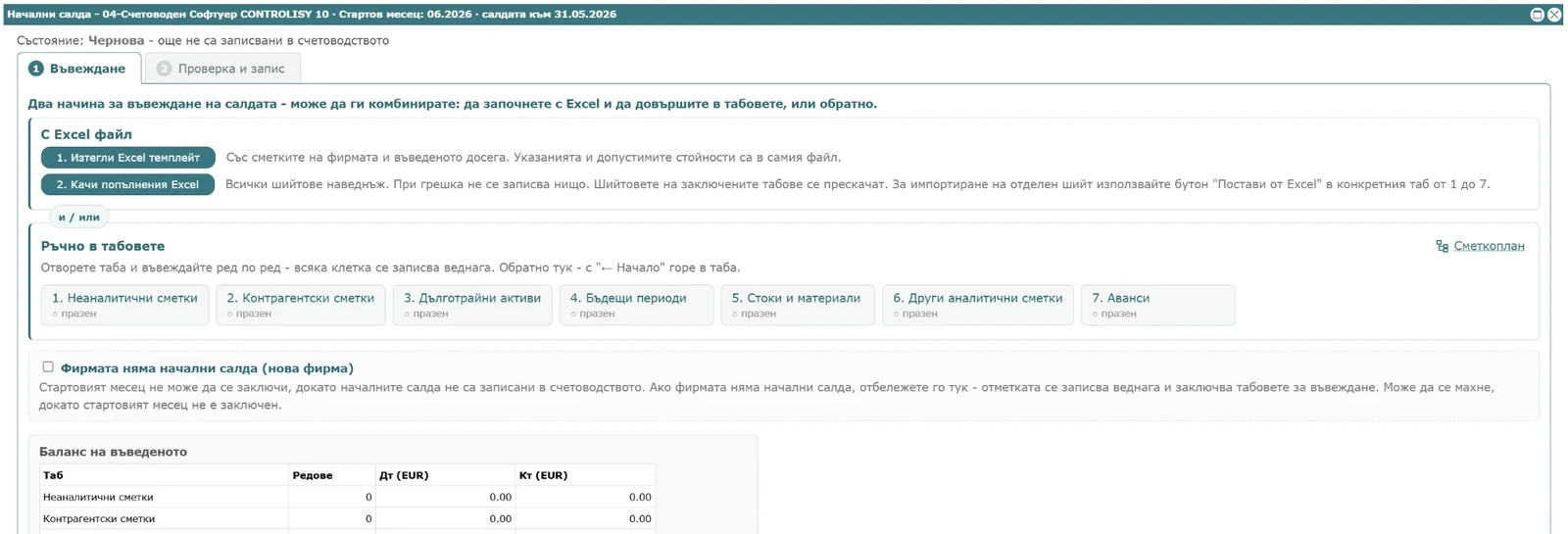
  3. Начални салда към стартовия месец - вижте Начални салда.

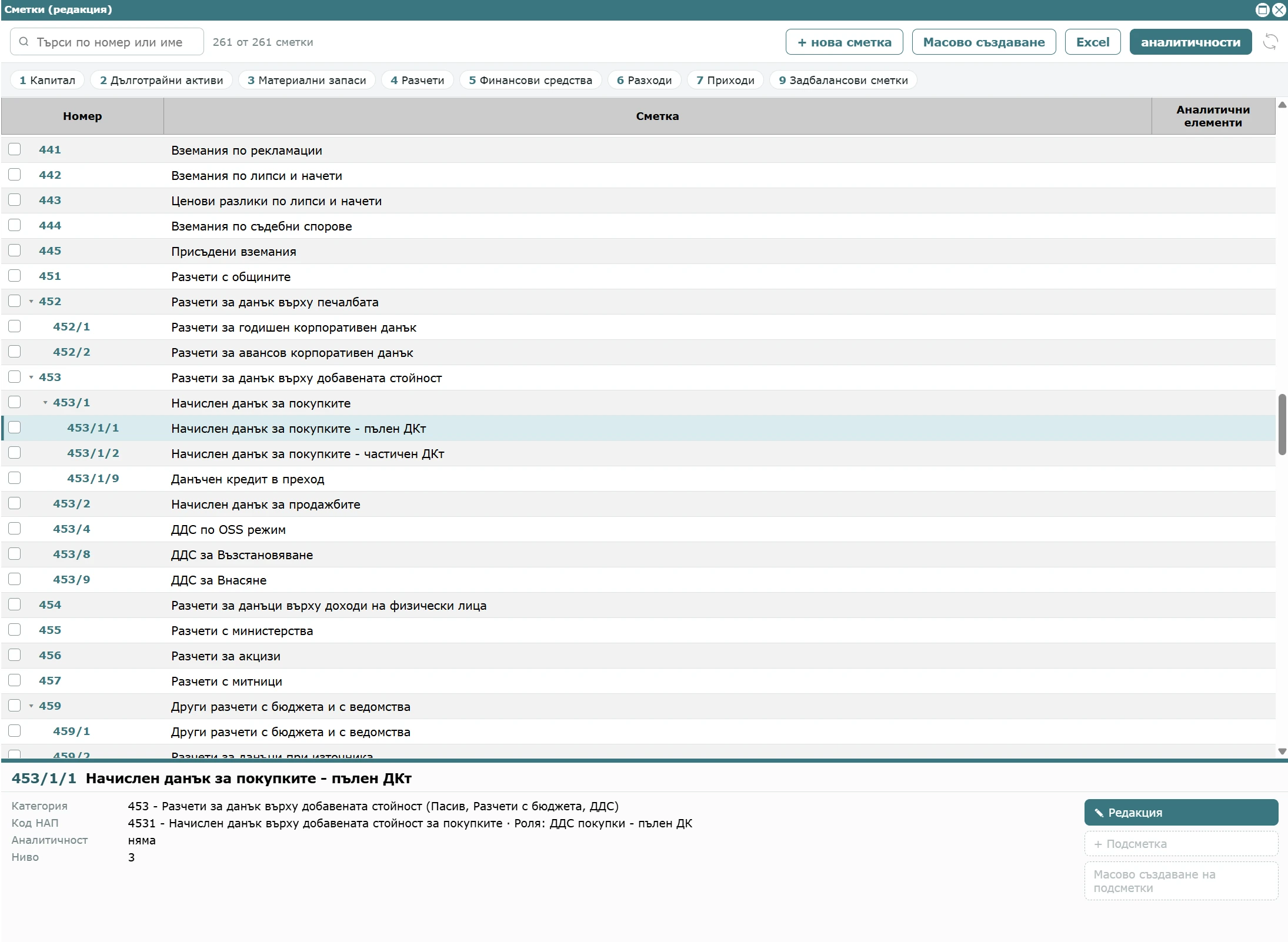
Как се добавят сметки, аналитичности и аналитични елементи - в Сметкоплан.

При CONTROLISY Accounting няма файл за сметкоплана: той се създава от шаблон. Много сметки наведнъж се добавят с "Масово създаване" - таблица, в която може да поставите данни от Excel (вижте Масово създаване).

5. Счетоводни настройки

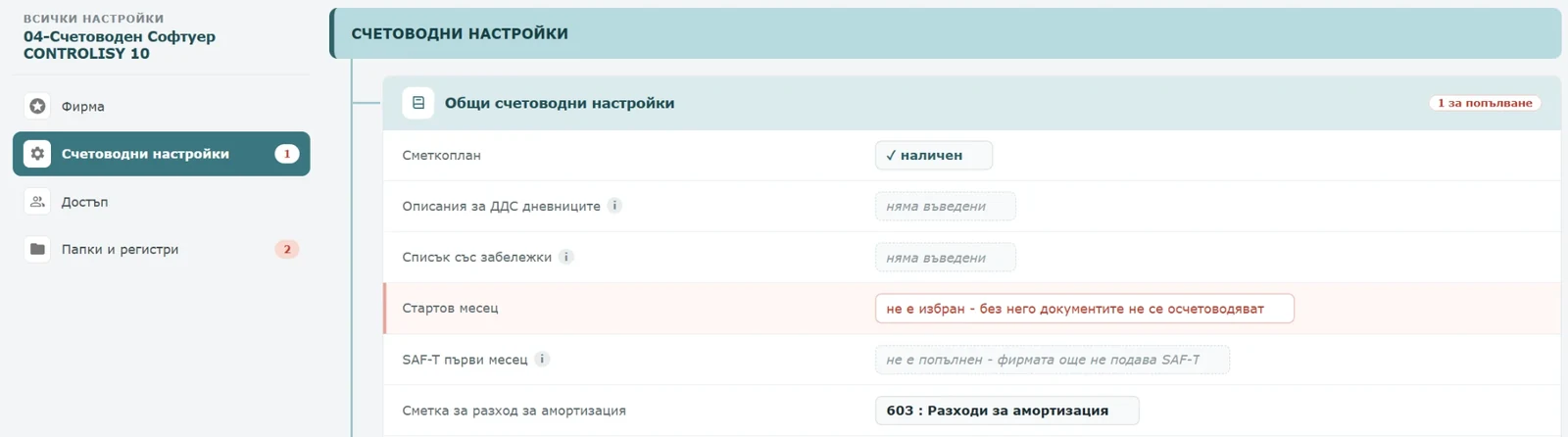
Счетоводните настройки на фирмата са в нейните "09-Настройки" → "Счетоводни настройки". Числото до раздела в менюто показва колко задължителни полета още не са попълнени; задължителните са в червено. Полето се редактира на място, с клик. Вижте Таблото на 09-Настройки.

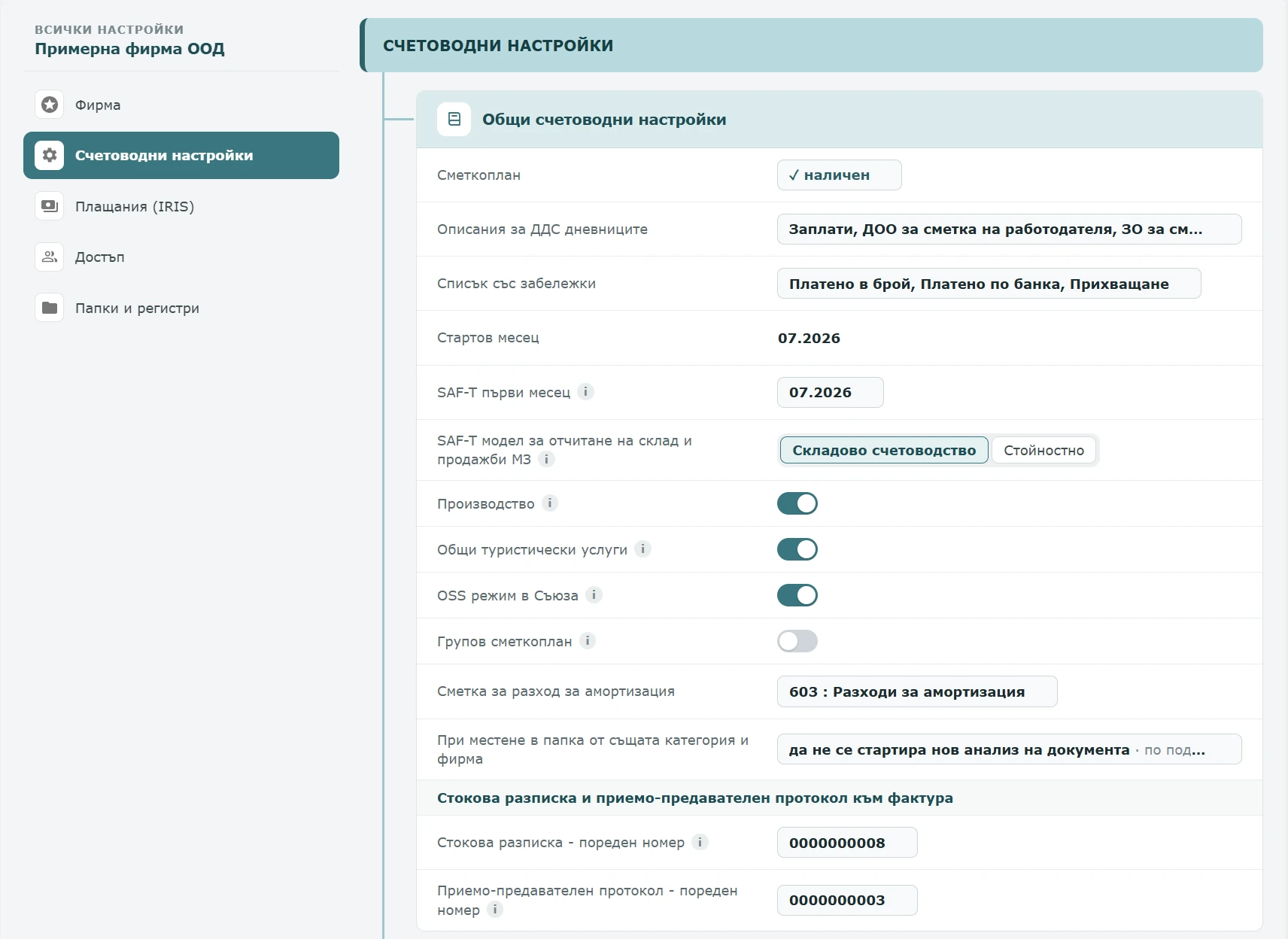
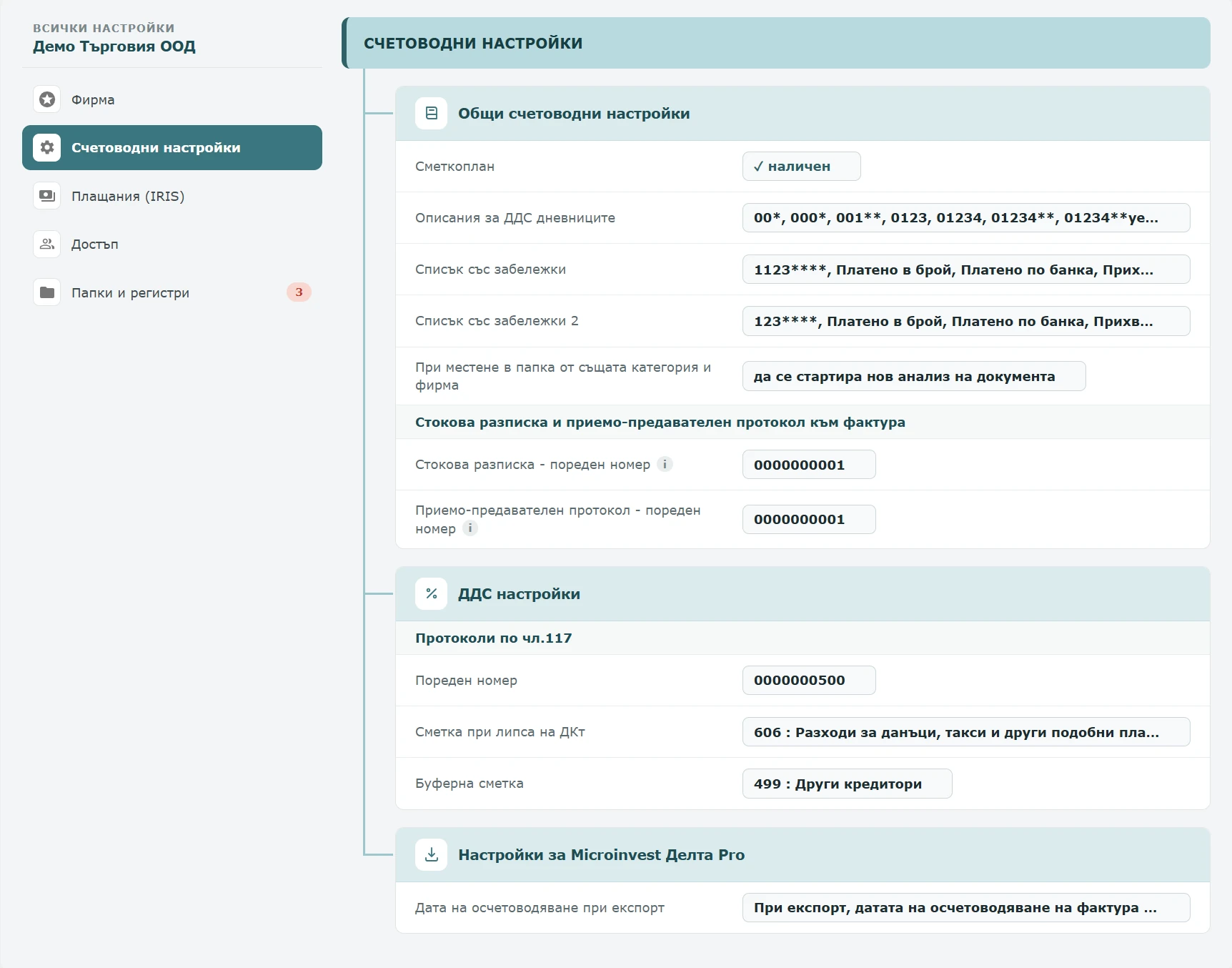
09-Настройки → "Счетоводни настройки" при CONTROLISY Accounting - картата "Общи счетоводни настройки"
Външна програма

При външна програма

Попълнете червените полета в картите:

  • "Общи счетоводни настройки" - сметкопланът (стъпка 4), описанията за ДДС дневниците, списъците със забележки;
  • "ДДС настройки" - броячът и сметките на протоколите по чл.117 (полетата зависят от програмата - например "Сметка при липса на ДКт", "Буферна сметка", "Сметка контрагент");
  • "Настройки за <вашата програма>" - полетата, които иска програмата. Някои имат стойности по подразбиране - ако са подходящи, не ги променяйте.

При някои програми или без регистрация по ЗДДС част от картите липсват - тогава просто ги пропуснете.

Счетоводните настройки на фирма с външна програма (тук - Microinvest Делта Pro)

Бизнес Навигатор За Бизнес Навигатор: полетата за протоколите по чл.117 (буферна сметка, кодовете на данъка, основна сметка) - вижте Протоколи по чл.117 при БН.

АЖУР За АЖУР: поредните номера на клиент, доставчик и регистрационен номер, аналитичният модел по аванси, сметките за отложено ДДС - вижте АЖУР.

WorkFlow За WorkFlow: "Списък складове" и сметките за протоколите по чл.117 - вижте WorkFlow.

SoftSystems За SoftSystems: "Мапинг валути" и ДДС сметките - вижте SoftSystems.

CONTROLISY Accounting

При CONTROLISY Accounting

  • "Общи счетоводни настройки" - стартовият месец, SAF-T, сметката за разход за амортизация, специфичните дейности (производство, туристически услуги, OSS, групов сметкоплан) - вижте Общи счетоводни настройки;
  • "ДДС настройки" - броячът на протоколите по чл.117 и сметките им; повечето се попълват сами при потвърждаването на сметкоплана - вижте ДДС и AI настройки;
  • "Настройки за AI осчетоводяване" - описанието на дейността и праговете, ако ползвате CONTROLISY Autopilot.
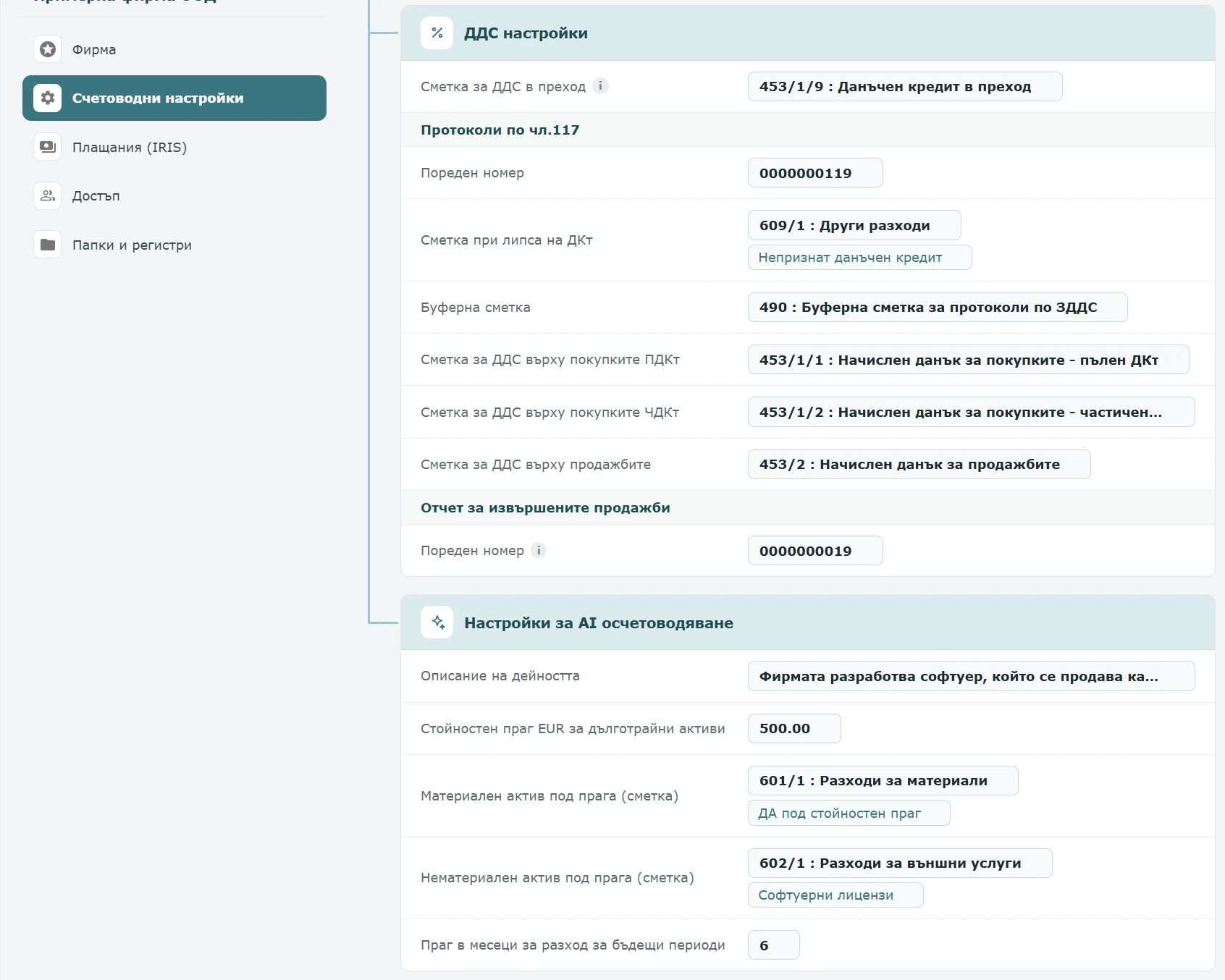
Картите "ДДС настройки" и "Настройки за AI осчетоводяване"

6. Счетоводните папки

Всяка счетоводна папка има свои настройки - какви документи приема, кои ДДС операции и сметки предлага. Докато задължителните не са попълнени, папката не може да се ползва: при отварянето ѝ вместо документите се показват настройките.

  1. "09-Настройки" → "Папки и регистри" → картата "Папки за Счетоводство". Незавършените папки са със значка: - "не е настроена" - папката още не е включена за работа ("Папката не е конфигурирана за експорт", а при CONTROLISY Accounting - "за осчетоводяване"); - "довършете" - включена е, но липсват задължителни полета; при посочване значката казва кои.
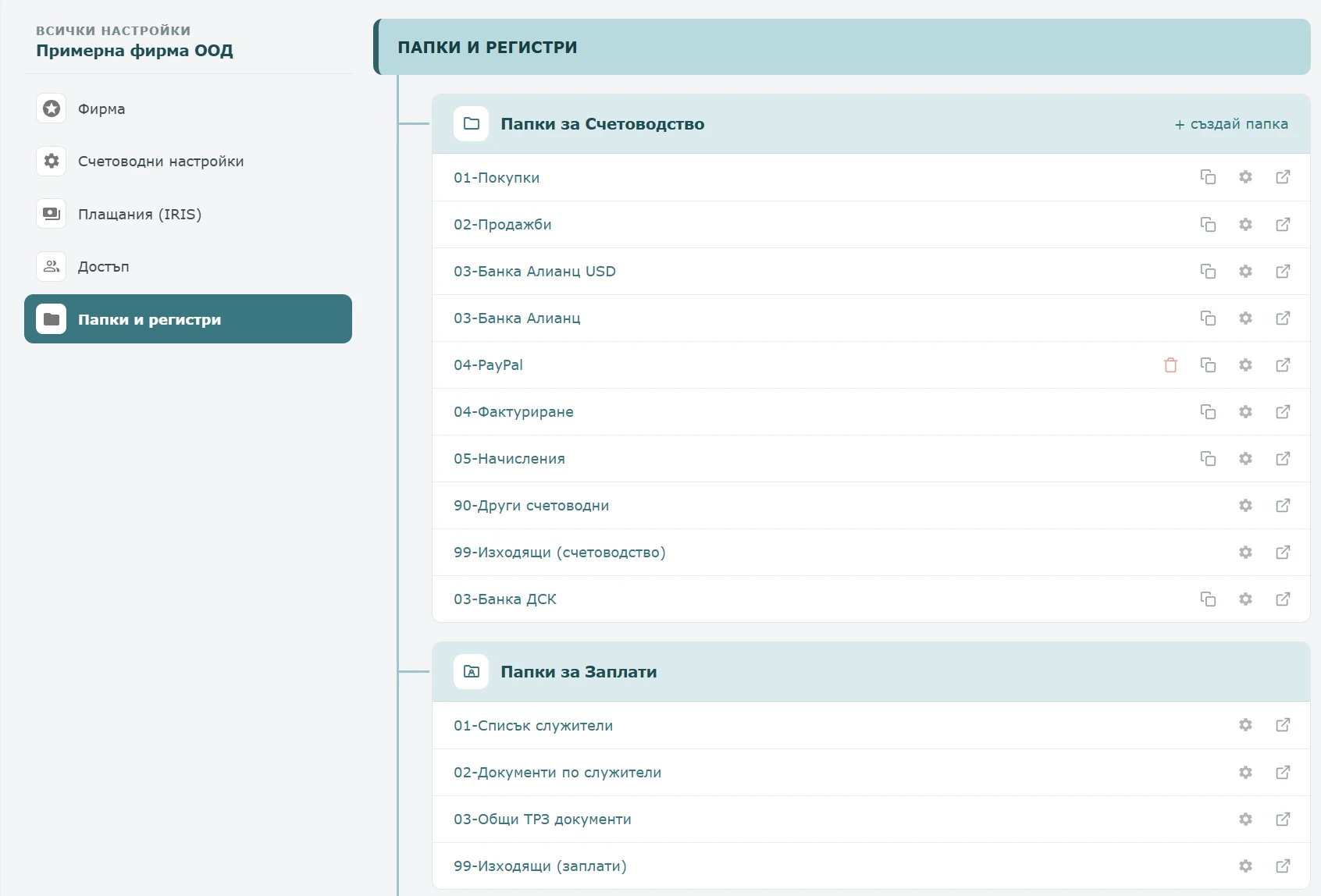
09-Настройки → "Папки и регистри" - папките за Счетоводство и за Заплати
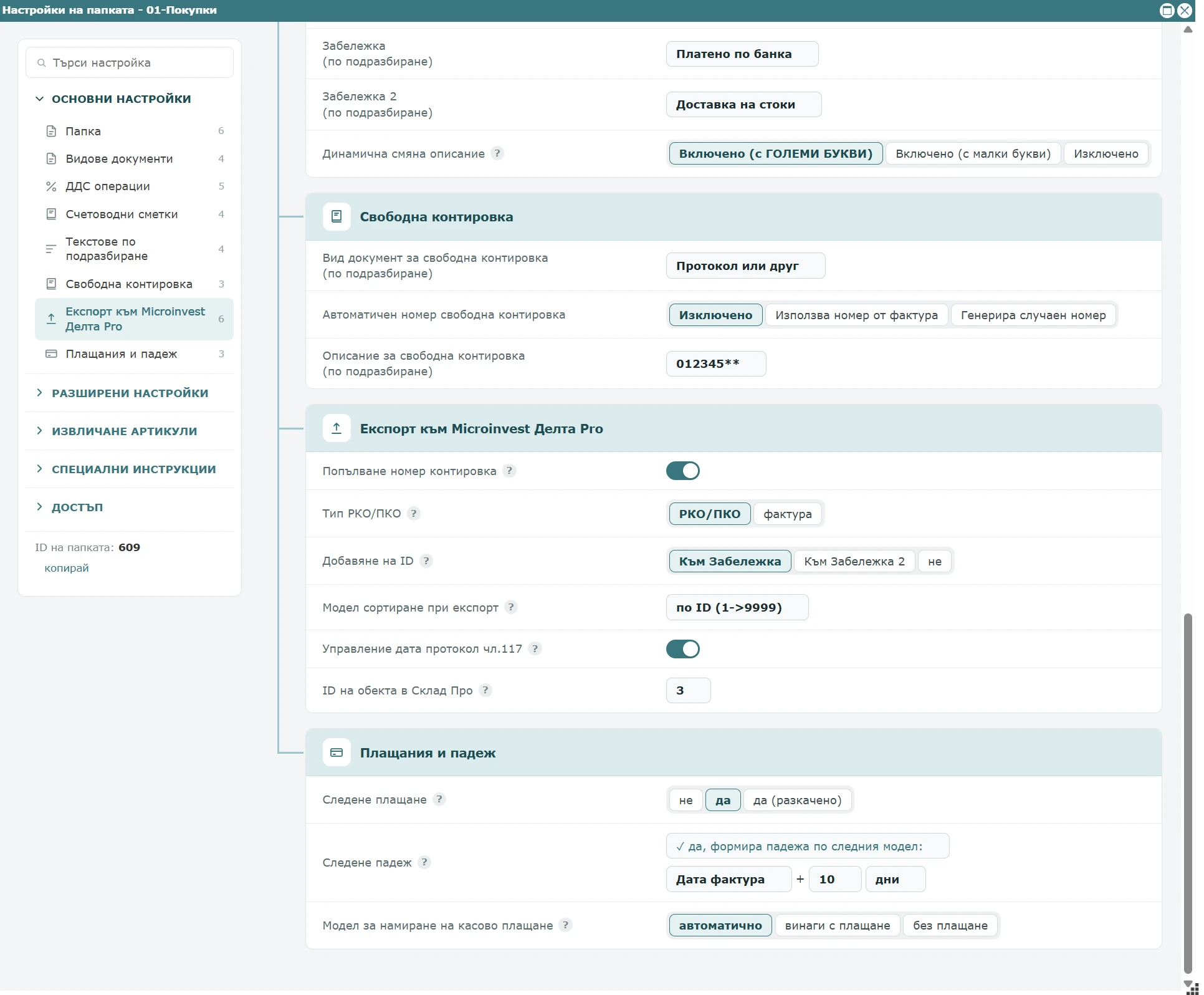
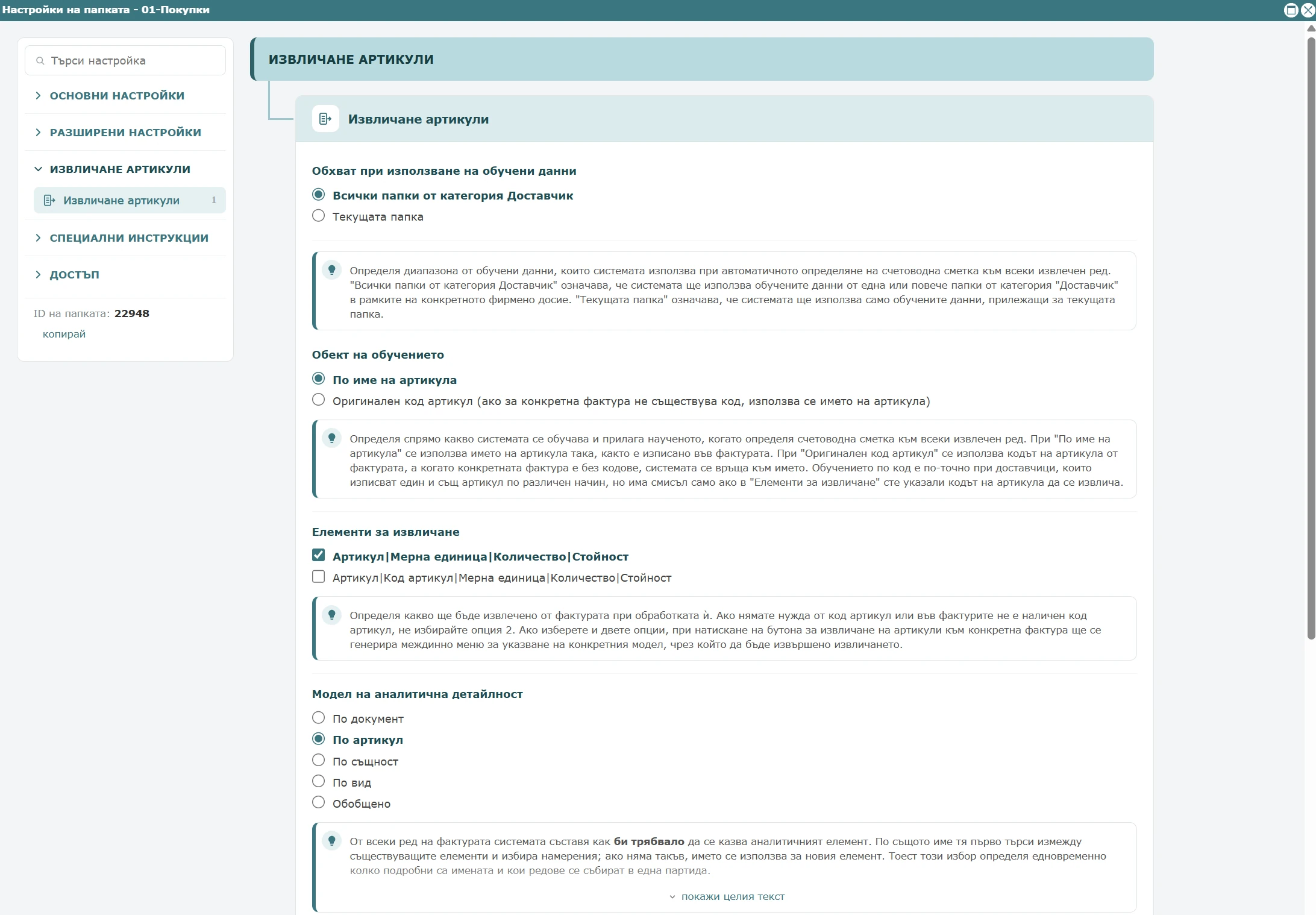
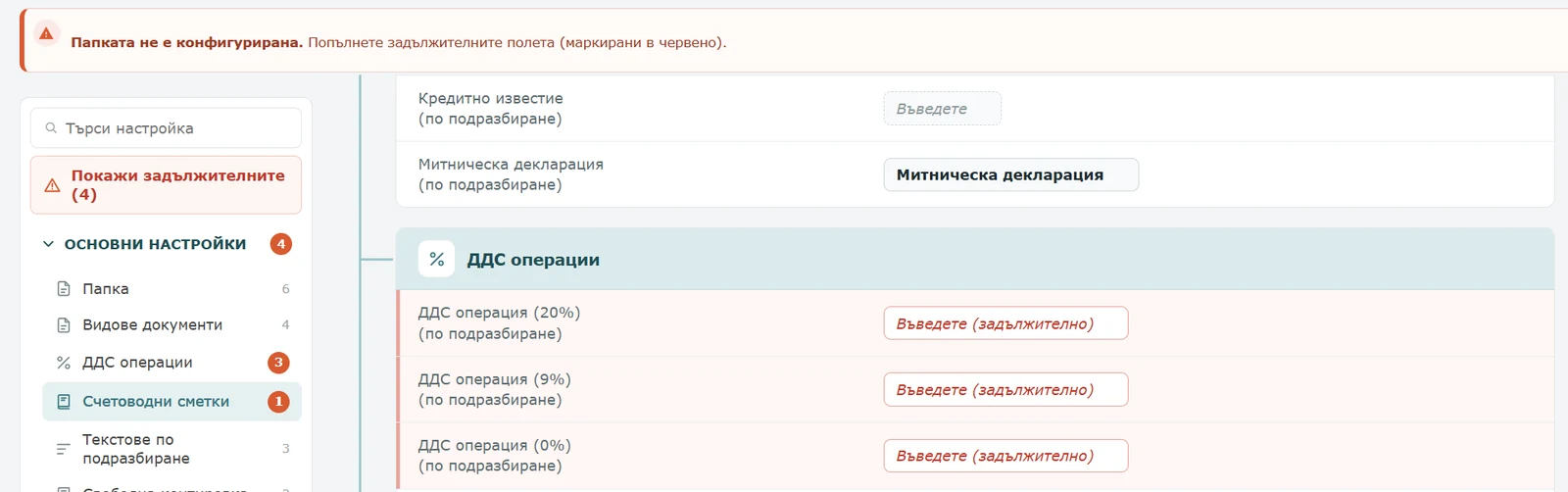
  1. Отворете настройките на "01-Покупки" - иконата "Настройки на папката" на реда ѝ. (Иконата отваря самата папка в нов таб.) Горе стои "Папката не е конфигурирана. Попълнете задължителните полета (маркирани в червено).", а бутонът "Покажи задължителните полета" оставя на екрана само тях.
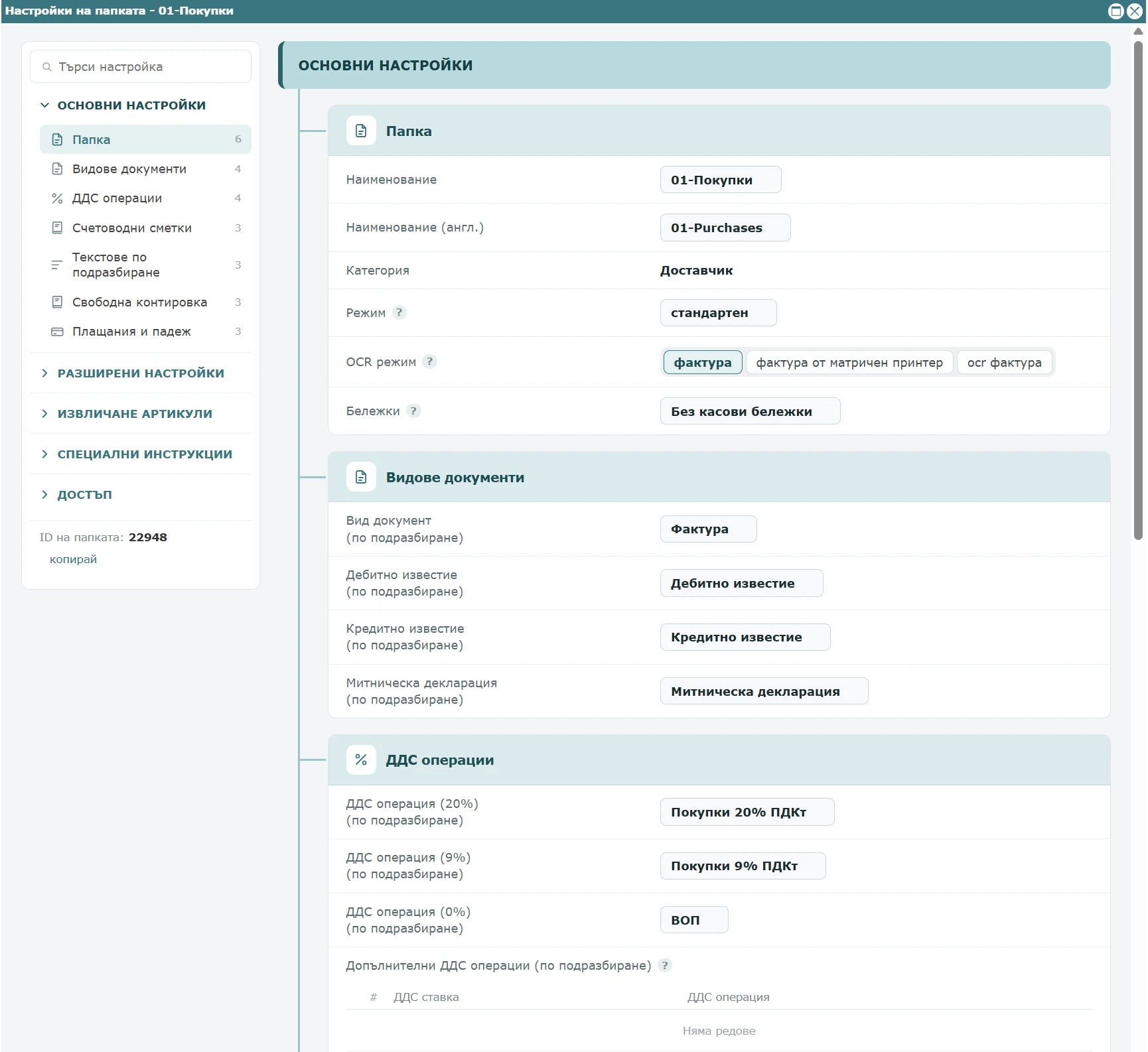
Настройките на папка "01-Покупки" - менюто вляво и основните настройки
  1. В картата "Експорт към счетоводен софтуер" задайте "Експорт към софтуер" = "да". Едва тогава се показват ДДС операциите и сметките на папката.
  2. Попълнете червените полета: - "ДДС операция 20% (по подразбиране)", "ДДС операция 9% (по подразбиране)", "ДДС операция 0% (по подразбиране)"; - "Дт сметка основна контировка (по подразбиране)" - в папката за покупки, "Кт сметка основна контировка (по подразбиране)" - в папката за продажби.
  3. Когато всичко е попълнено, лентата казва "Всички задължителни полета са попълнени. Папката е готова за работа." - с бутон "Отвори папката".
  4. Повторете за "02-Продажби".
Външна програма
Настройките на папка за покупки при външна програма - разделът за експорта (тук - към Microinvest Делта Pro)

Подробно - Как се отварят и четат настройките и Основни настройки. Разширените настройки не са нужни в началото.

Още папки

Ако фирмата води покупките или продажбите в няколко папки (например по обекти), в картата "Папки за Счетоводство" натиснете "+ създай папка": "Наименование", "Категория" и по избор "Папка, от която ще се копират настройки". След записа настройките на новата папка се отварят сами. Иконата "Копирай" на реда на папка прави нова папка с нейните настройки. Вижте Нова папка и копиране.

Банката

Банковата папка "03-Банка" се настройва отделно: отворете я и натиснете бутона "Настройки" горе вдясно. Нова банкова папка (за всяка банкова сметка - отделна) се създава от "09-Настройки" → "Папки и регистри" → "Папки за Счетоводство" → "+ създай папка" с категория "Банка". Вижте Банкова папка.

7. Първите документи

Качване и преглед

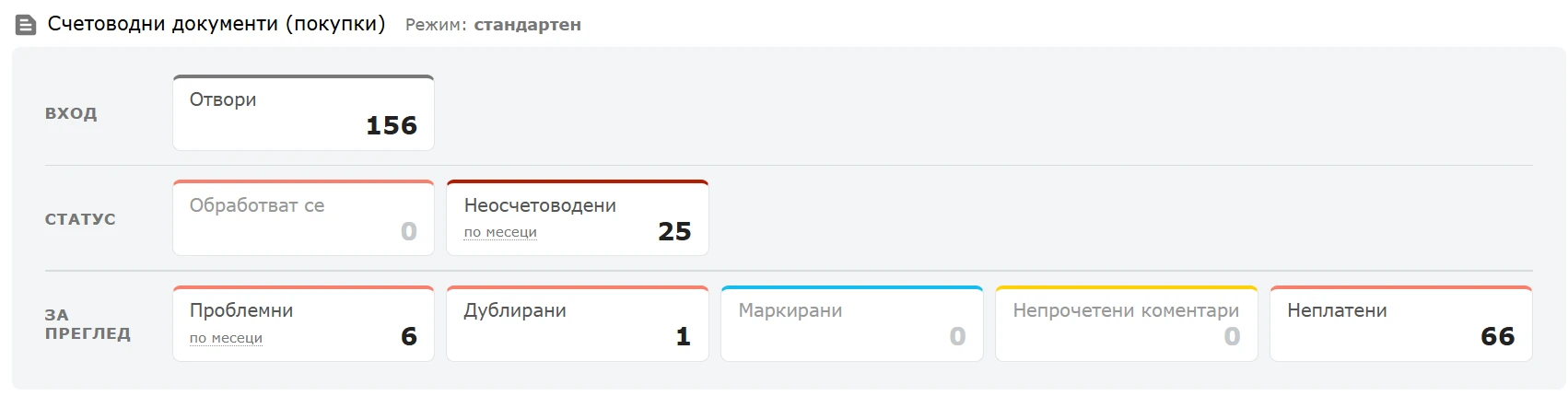
  1. Отворете "03-Документи по фирми" → фирмата → "01-Счетоводство" → "01-Покупки". Папката се отваря с таблото си; картата "Отвори" показва списъка с документите.
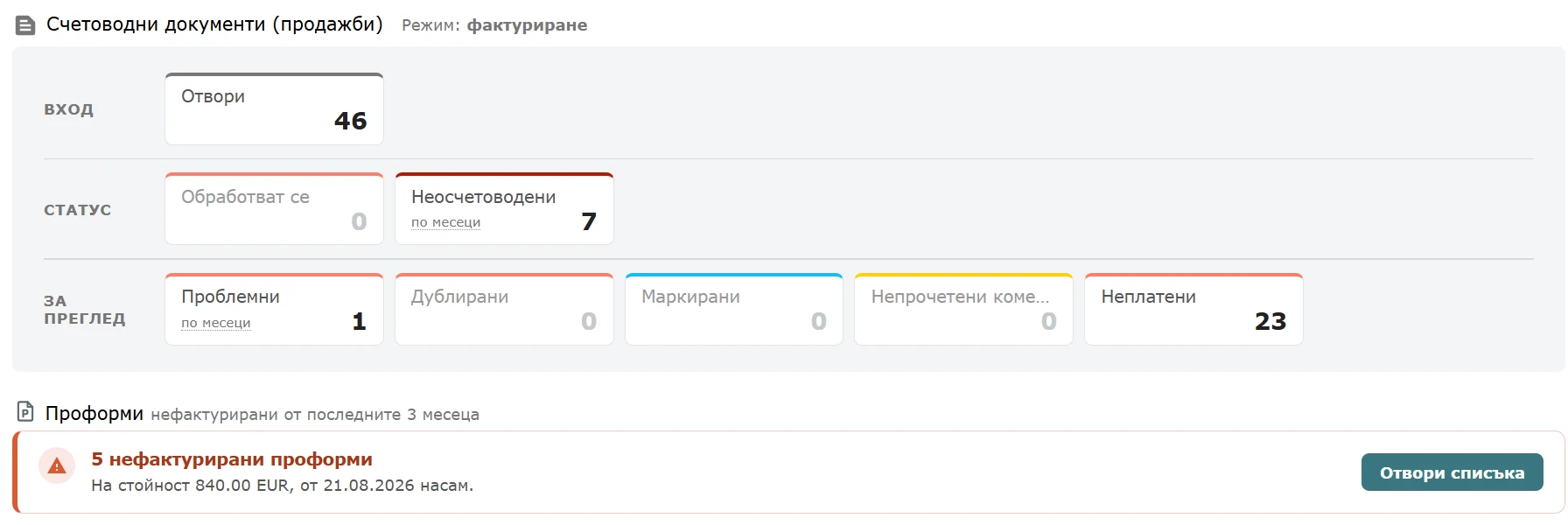
Таблото на папка "01-Покупки" - входът, статусите и документите за преглед
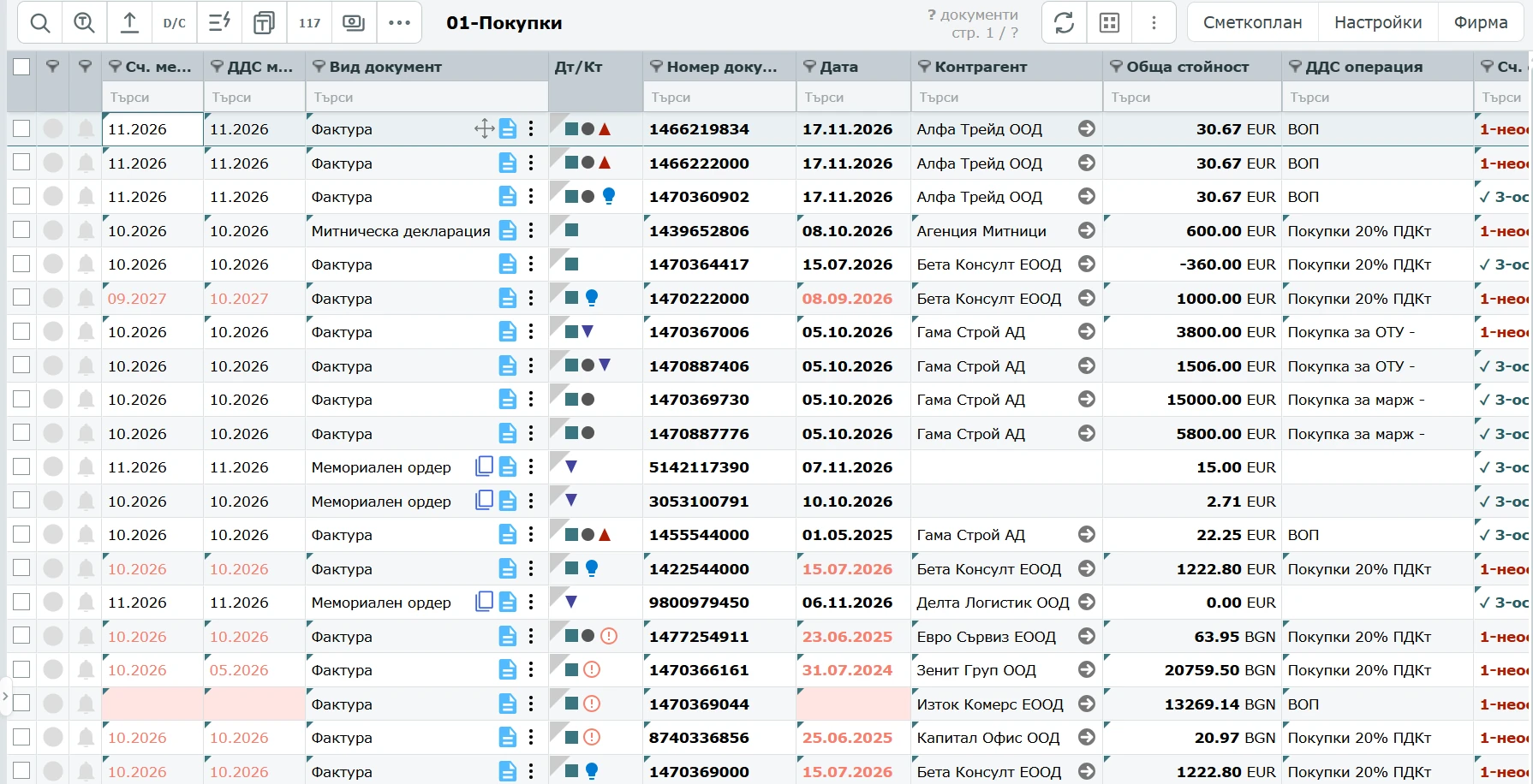
  1. Добавете фактурите - бутонът за добавяне над списъка отваря формата за качване, а в нея файловете се избират от компютъра или се провлачват (вижте Добавяне на файлове). Документите постъпват и по имейл, и през приложенията за качване. Докато файлът се разчита, документът е "0-обработва се", после става "1-неосчетоводен".
Списъкът с документите в "01-Покупки"
  1. Отворете първата фактура (F1, двоен клик или иконата на реда). Вляво е файлът, вдясно - разчетените данни и основната контировка.
  2. Проверете данните и контировката и поправете, ако трябва.
Отворената фактура - файлът вляво (тук размазан), данните и основната контировка вдясно

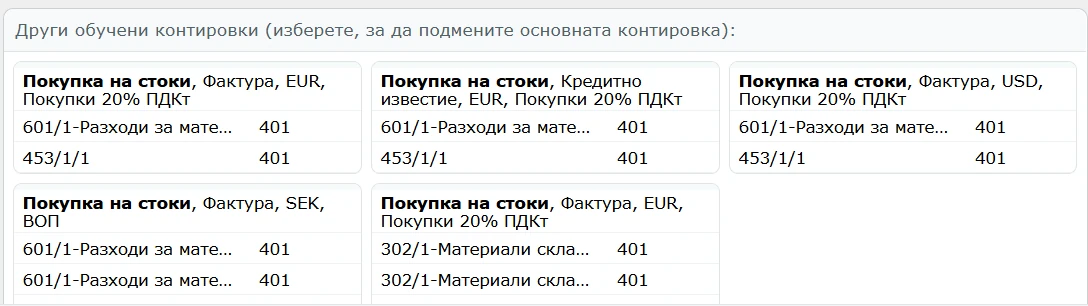
Първия път контировката идва от сметките по подразбиране на папката. Когато документът стане "3-осчетоводен", системата запомня контировката за контрагента и следващия път я предлага сама (вижте Обучение по контрагент).

Външна програма

Експорт към вашата програма

  1. В документа натиснете "Потвърди и отвори нов (F2)" (или "потвърди (Alt+F2)" под статуса) - фактурата става "2-готов за експорт" и се отваря следващата.
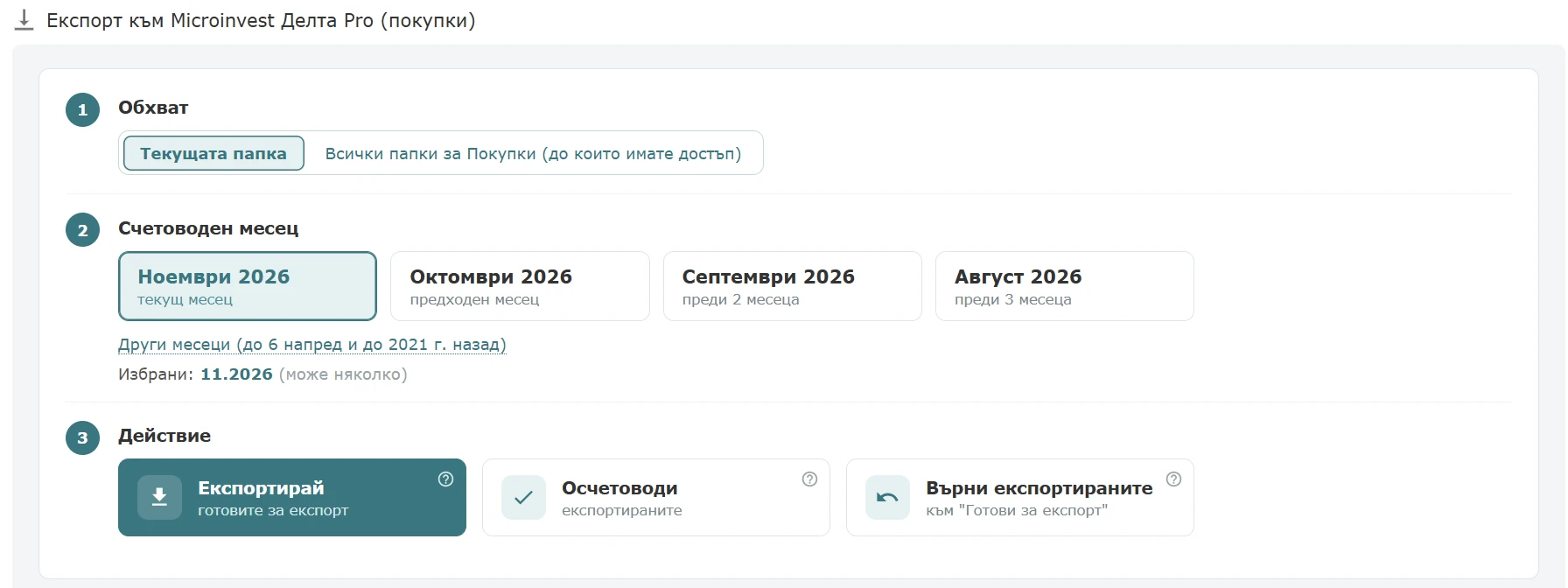
  2. Когато прегледате всички, отворете таблото на папката. Блокът е "Експорт към <вашата програма> (покупки)": - "Обхват" - "Текущата папка" или всички папки от същия вид, до които имате достъп; - "Счетоводен месец" - един или няколко; - "Действие" - "Експортирай" (готовите за експорт). Файлът се сваля, а документите стават "2-експортиран".
Блокът "Експорт към <програмата> (покупки)" в таблото на папката
  1. Импортирайте файла в програмата си по нейния ред за импорт.
  2. Върнете се в таблото и в "Действие" натиснете "Осчетоводи" (експортираните) - документите стават "3-осчетоводен". Така списъкът се изчиства и системата учи контировките. Докато има експортирани, таблото го напомня:
Напомнянето в таблото за експортираните документи, които чакат осчетоводяване

Ако импортът не е минал, "Върни експортираните" ги връща в "Готови за експорт". Инструкциите по програми са в Експорт към външна програма.

CONTROLISY Accounting

Осчетоводяване

В документа натиснете горе вдясно (или "осчетоводи (Alt+F2)" под статуса) - фактурата става "3-осчетоводен", статиите влизат в счетоводството и се отваря следващата. Какво проверява системата преди това - вижте Осчетоводяване.

8. Потребители и права

Потребителите

Създайте потребителите на кантората - служителите, а ако искате и представители на клиентите. Създават ги собственикът и модераторът.

  1. "01-Структура и екип" → "01-Потребители" → бутонът "Нов потребител".
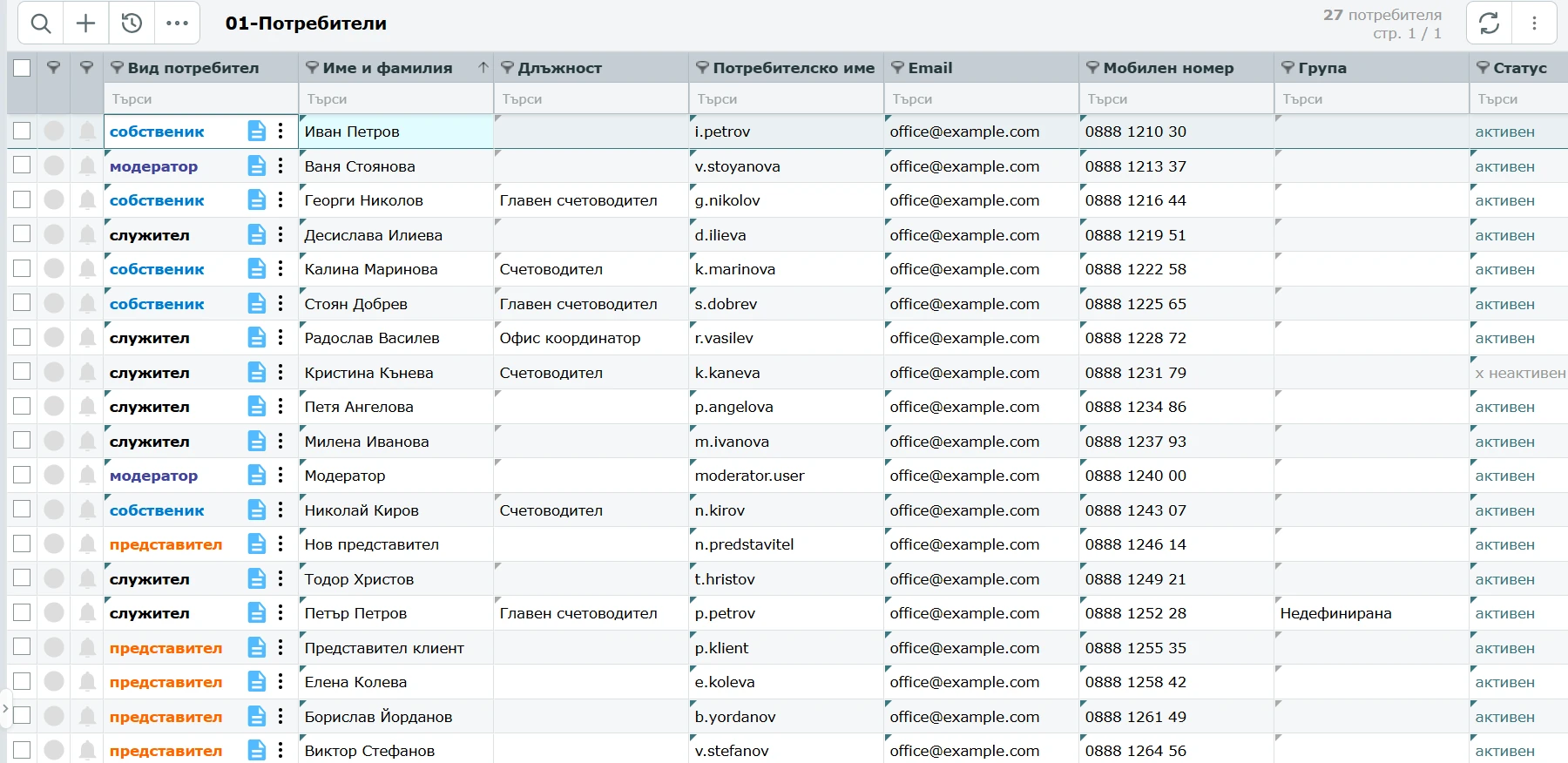
Списъкът с потребителите
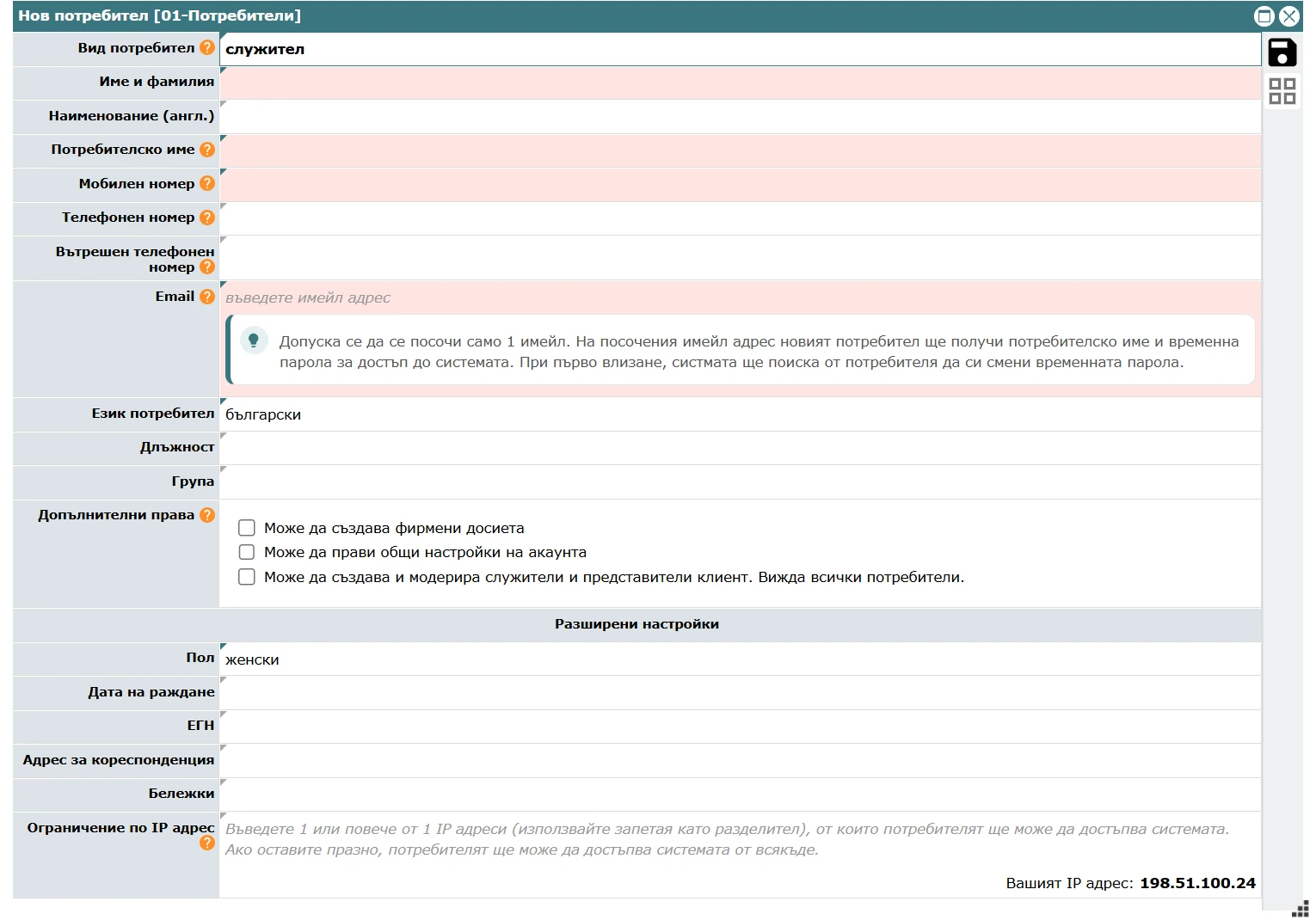
  1. Изберете вида - собственик, модератор, служител или представител клиент (подсказката до полето обяснява разликата) - и попълнете задължителните полета (в червено). Потребителското име е с латински букви и символите . @ _, без интервали, от 8 до 25 знака. Имейлът трябва да е верен - на него потребителят получава указания за вход и временна парола, която сменя при първото влизане.
Нов потребител - задължителните полета са в червено
  1. Запишете.

Ако имейлът не пристигне - задайте "Нова парола" в документа на потребителя и я изпратете сами (вижте Нова парола). Видовете потребители и правата им - в Потребители и роли.

Достъп до фирмата

Собственикът и модераторът виждат всички фирми. Служителят и представителят на клиента виждат фирма само с изрично даден достъп.

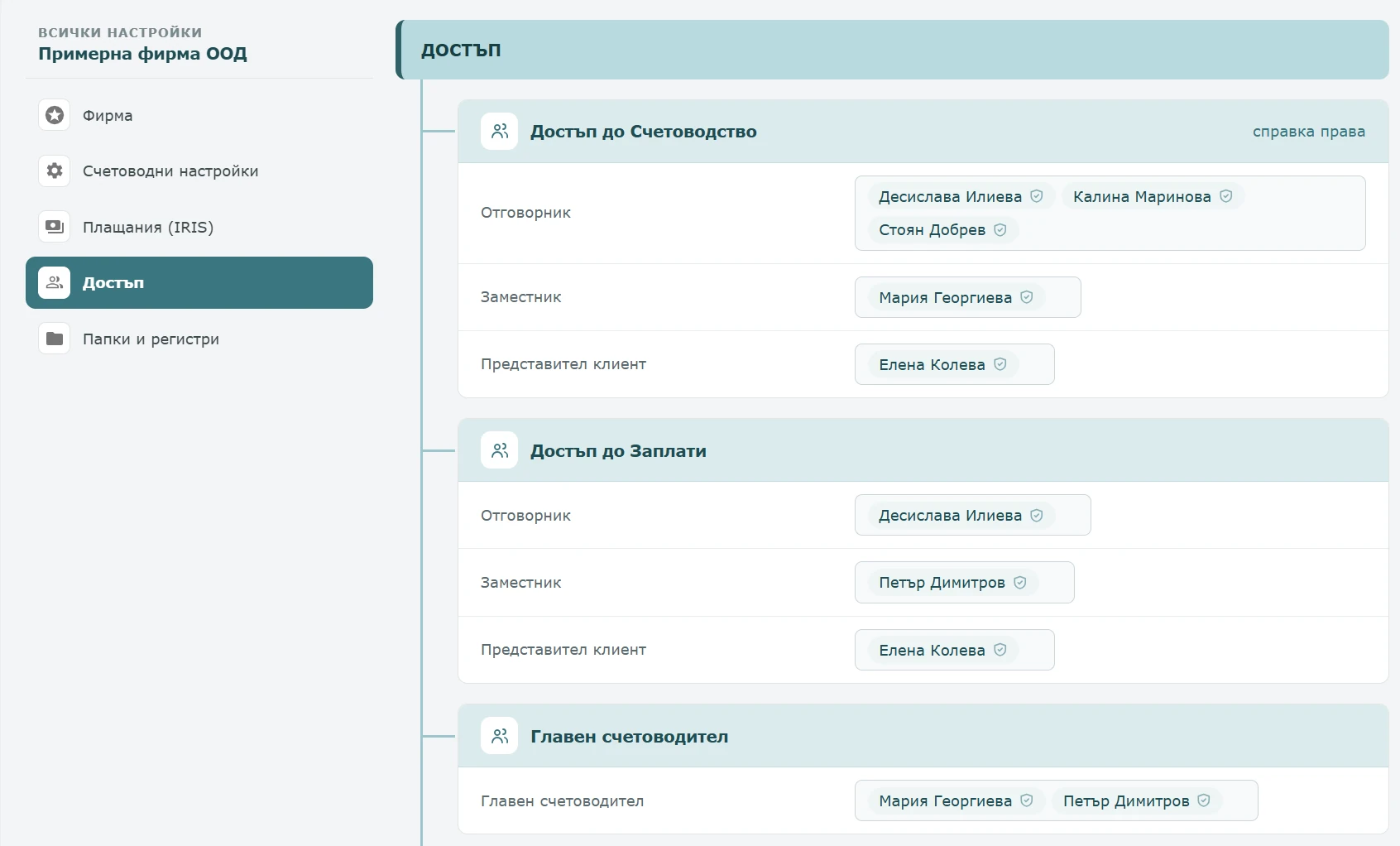
"09-Настройки" на фирмата → "Достъп" - картите "Достъп до Счетоводство" и "Достъп до Заплати":

  • Отговорник - служителят, който води счетоводството (или заплатите) на фирмата. Получава имейл за всеки нов документ.
  • Заместник - със същите права, докато замества.
  • Представител клиент - външният потребител от фирмата: качва документи, прави справки.
09-Настройки → "Достъп" - отговорник, заместник, представител клиент и главен счетоводител

Там е и "Главен счетоводител" - служител с пълни права до досието. Ако служител трябва да вижда само една папка, дайте му индивидуален достъп до нея (по-прецизно, но се поддържа по-трудно).

Ако собственикът или модераторът сам води фирмата, сложете го като отговорник. Права това не му добавя, но системата ще му изпраща имейлите за новите документи.

Подробно: Достъп до фирмата.

Първи стъпки

Профил, потребители и лиценз

Потребители и роли

Потребителите на профила са в "01-Структура и екип" → "01-Потребители". Всеки има вид, от който зависи какво вижда. Достъпът до конкретна фирма се дава отделно, в нейните "09-Настройки".

Списъкът с потребителите - вид, име, длъжност, потребителско име, имейл и статус

Видовете потребители

ВидКакво може
собствениквсичко - всички фирмени досиета и документи, лицензът, заявките за промяна на плана
модераторкато собственика, но не променя параметрите на лиценза и не заявява промени по плана
служителот вътрешния екип; вижда само фирмените досиета и папките, до които има изричен достъп
представител клиентвъншен потребител (собственик, управител или служител на фирмата клиент); качва документи и прави справки само по изрично дадения му достъп

Собственикът и модераторът имат достъп до всички фирмени досиета и документи. В профила трябва винаги да има поне един собственик.

Допълнителни права на служител

В документа на служител има три отметки, които се дават от модератор или собственик:

  • "Може да създава фирмени досиета" - служителят създава досиета и става автоматично главен счетоводител на всяко досие, което създаде;
  • "Може да прави общи настройки на акаунта" - достъп до регистрите в "08-Общи настройки";
  • "Може да създава и модерира служители и представители клиент. Вижда всички потребители."

Създаване на потребител

  1. В "01-Потребители" добавете нов документ.
  2. Изберете вида. Собственикът може да избере всеки вид, а модераторът - само служител и представител клиент.
  3. Попълнете имейла - без него потребителят не се създава. На него системата изпраща потребителското име и временна парола.
  4. Потребителското име е с латински букви и символите . @ _, без интервали, от 8 до 25 знака.
  5. Запишете.

Потребители създават собственикът, модераторът и служител с правото за това. В документа на потребителя може да ограничите влизането до определени IP адреси (един или няколко, разделени със запетая; празно - отвсякъде).

Грешките при запис: "Потребителското име е заето...", "Моля, въведете 2 или 3 имена!", "Моля, първо въведете имейл!".

В документа на потребителя са още двустъпковата автентикация ("изключено" или "чрез имейл") и принудителното излизане - потребителят се изписва от системата ("Потребителят беше успешно делогнат от системата."); не важи за вас самите. В "01-Потребители" модераторът има и бутона "Хронология на влизането в системата".

Вид представител клиент не може да стане вътрешен потребител, и обратно. Между служител, модератор и собственик видът се сменя само от собственик.

Нова парола

Ако потребителят не е получил имейла с паролата или я е забравил:

  • сам - "Забравена парола" на формата за вход;
  • или собственикът / модераторът - в документа на потребителя, поле "Нова парола": "Паролата беше сменена успешно". После изпратете на потребителя паролата и адреса за вход. Собственикът сменя паролата на всеки, а модераторът - само на служител и представител клиент. Само при статус "активен".

Деактивиране и изтриване

Деактивиране - полето "Статус" се сменя на "неактивен". Никой не може да деактивира себе си, а последният собственик не се деактивира ("Не може да деактивирате този потребител, тъй като е необходимо да има поне 1 собственик!...").

Деактивирането премахва целия достъп на потребителя до фирмените досиета и папките. При повторно активиране достъпът не се връща - дава се наново.

Изтриване - само собственик, и не на себе си:

  1. Потребителят трябва първо да е "неактивен".
  2. В полето "Трайно премахване" изпишете DELETE.
  3. Изтрийте документа със стандартния бутон за изтриване. Изтриването е необратимо.

Достъп до фирма

Какво вижда служителят или представителят на клиента във всяка фирма се определя в "09-Настройки" на фирмата, раздел "Достъп": отговорник, заместник и представител клиент за счетоводството и за заплатите, главен счетоводител и индивидуален достъп до отделни папки - вижте Достъп до фирмата.

Лиценз, план и разширения

Лицензът на профила е в "09-Профил" → "01-Лиценз и настройки". Там са планът, разширенията, настройките на профила и OpenAI ключът.

Таблото на лиценза

При отваряне на "01-Лиценз и настройки" виждате табло с карти:

  • "Промяна на план" - таблицата с плановете и цените;
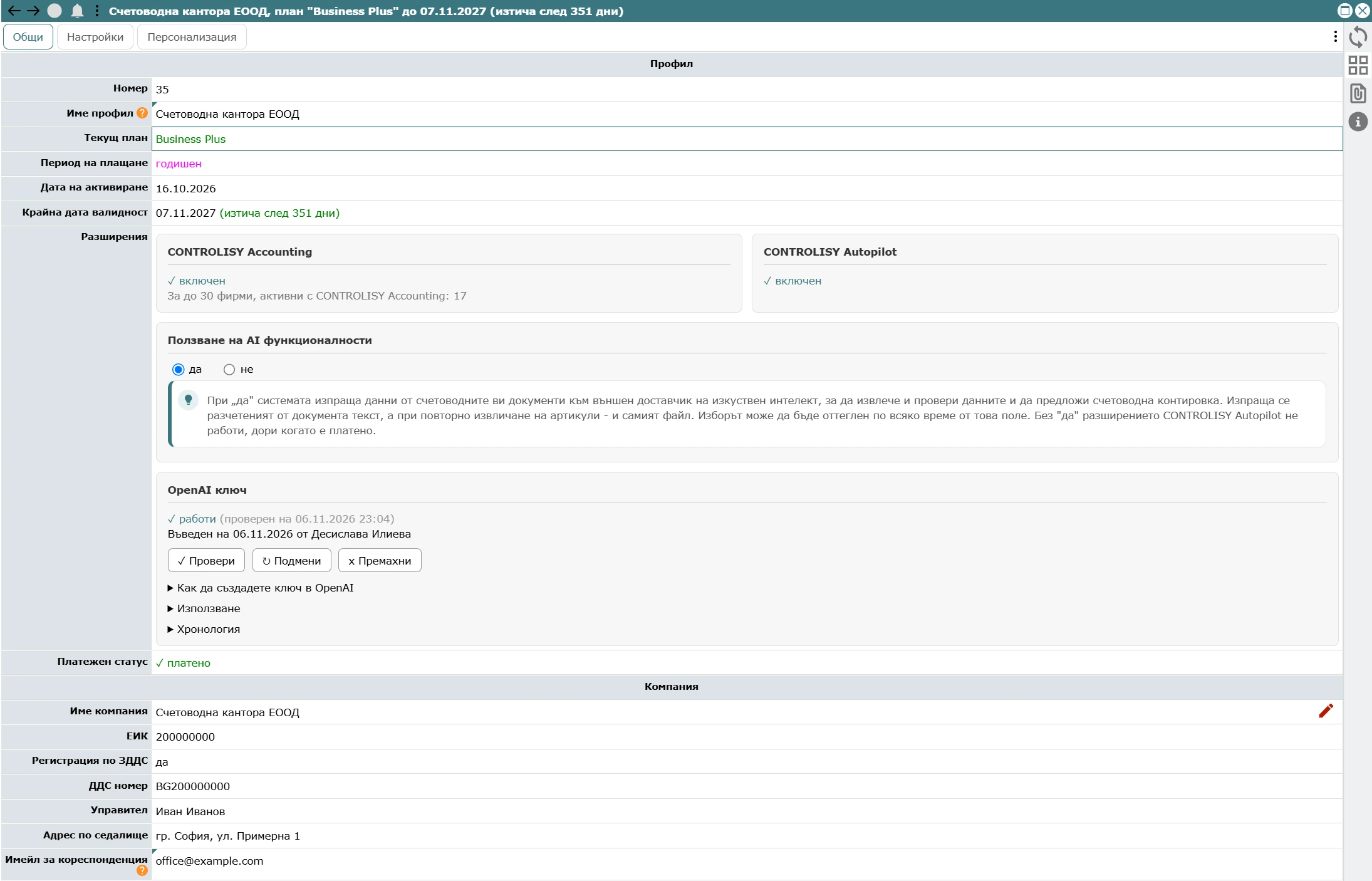
  • "Профил" - номерът и името на профила, планът, състоянието на разширенията ("CONTROLISY Accounting", "CONTROLISY Autopilot", "AI функционалности"), периодът на плащане, валидността, платежният статус, активните фирми и използваното дисково пространство;
  • "Настройки" - настройките на профила с текущите им стойности и бутона "ПРОМЕНИ" (вижте по-долу).

Бутонът "Отвори лиценза" отваря самия документ на лиценза.

Настройките на профила

Важат за всички фирми в профила и ги сменя само собственикът.

НастройкаКакво решава
Счетоводен софтуерпрограмата по подразбиране за нови досиета (вижте Софтуер по подразбиране)
Служител изтрива ли документи?по подразбиране "не" - служителят не може да трие документи (модераторът винаги може)
Служител използва ли задачи? / ... коментари?дали служителите виждат задачите (бутоните "Задачи" и "+Задача" в горната лента) и коментарите
Представител клиент използва ли задачи? / ... коментари?същото за представителите на клиента
Как представител клиент взаимодейства със Счетоводство? / ... със Заплати?"нормално" или "ограничено" (вижте по-долу)
Подаване на информация за проблеми с OCRкой вижда "Изпрати OCR проблем" в документа: "забранено", "разрешено за собственик/модератор" или "разрешено за собственик/модератор/служител" (по подразбиране)
Автоматична статистика по папкипо подразбиране "не"
Използване на чек листоведали има таб "Чек листове" (ДДС; ревизии и одити) в началното табло; без отметката "Чек лист за ДДС" месечните ДДС чек листове не се генерират за нито една фирма
Имейли, които системата изпращакои известия получават отговорниците по имейл - нови фактури, фактури за одобрение, нови банкови извлечения, нови други счетоводни документи, нови ТРЗ документи и документи по служители, нови коментари, отчет за масово създадени протоколи по чл.117, нов отговорник или заместник, нова задача

При "ограничено" взаимодействие представителят на клиента не вижда плащането, проблемите, дублираните документи и OCR, няма масова редакция, не създава контрагенти и експортира само файлове, без данните. При "нормално" може да редактира масово само датата и контрагента.

Всяка фирма има свои ДДС операции - копират се от общите при създаването ѝ (вижте ДДС операции).

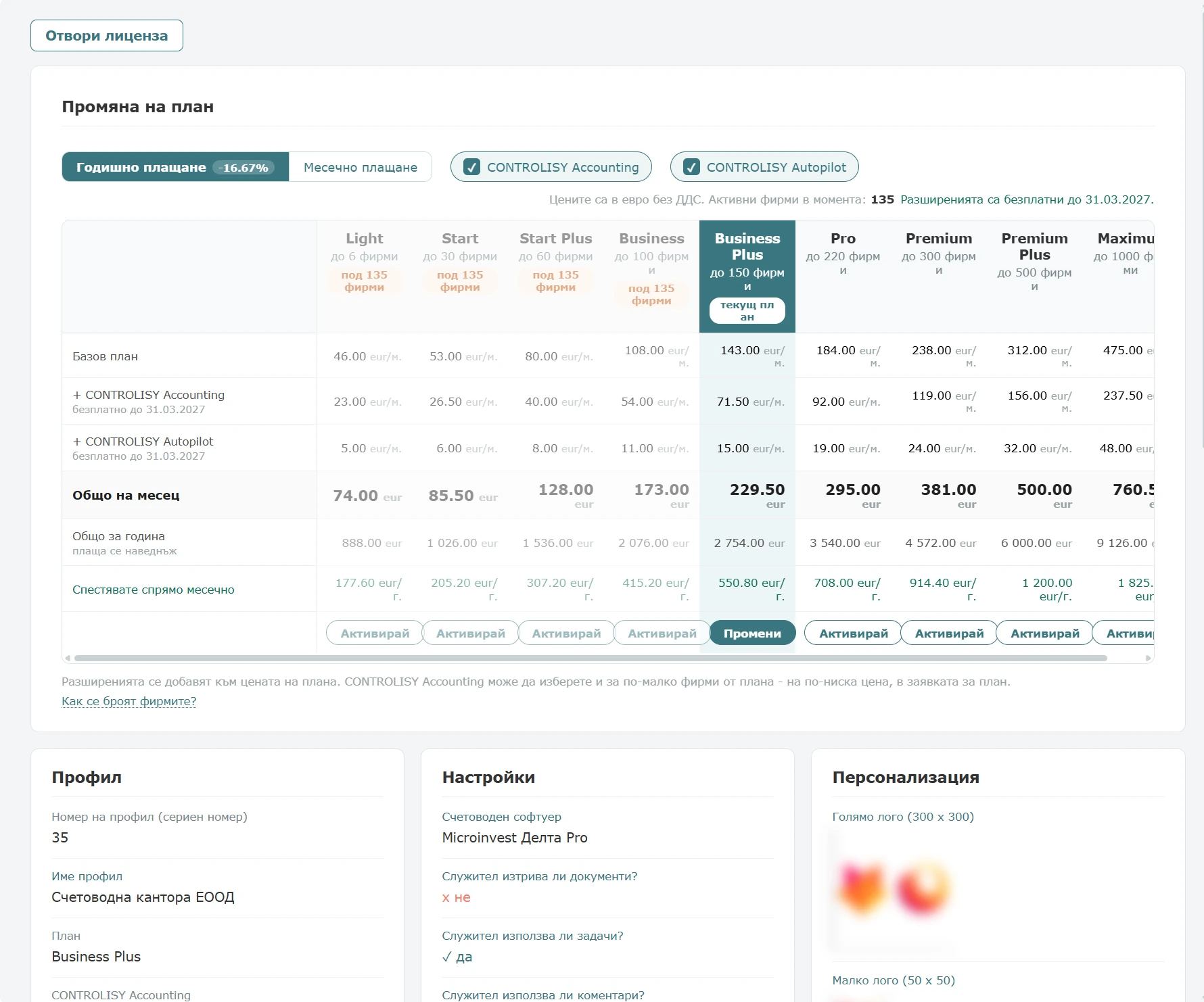
Таблото на "01-Лиценз и настройки" - "Промяна на план", а под нея "Профил", "Настройки" и "Персонализация"

Разширенията

CONTROLISY Accounting и CONTROLISY Autopilot са разширения към плана. Състоянието на всяко се вижда в картата "Профил":

НадписЗначение
✓ включенразширението е платено
✓ включен (включен във Free плана)при Free плана всички разширения са включени
✓ включен (безплатно до 31.03.2027)гратисен период
x не е включенразширението не е заявено
x временно недостъпенразширението е спряно временно

Под CONTROLISY Accounting се вижда и за колко фирми е заявено и колко фирми го ползват в момента.

Документът на лиценза - планът, разширенията, ползването на AI и OpenAI ключът

До 31.03.2027 включително двете разширения са безплатни при всички платени планове. AI заявките на CONTROLISY Autopilot обаче се плащат на OpenAI и в този период (вижте CONTROLISY Autopilot и OpenAI ключ).

Безплатният период на разширенията

До 31.03.2027 включително CONTROLISY Accounting и CONTROLISY Autopilot работят при всеки платен план без заявка и без плащане - в картата "Профил" пише "✓ включен (безплатно до 31.03.2027)". При CONTROLISY Accounting в този период може да работите с толкова фирми, колкото позволява планът.

За да продължи разширението и след тази дата, добавете го към плана си през "Промяна на план" (вижте по-долу). Заявката може да се направи по всяко време - дните до 31.03.2027 не се плащат и при заявка. Разширение, което не е заявено, след 31.03.2027 спира.

CONTROLISY Autopilot работи само с работещ собствен OpenAI ключ и с разрешени AI функционалности в лиценза - и в безплатния период (вижте CONTROLISY Autopilot и OpenAI ключ).

Free планът

Free планът е безплатен за 2 месеца, до 5 фирми, с всички разширения включени. При него AI заявките са за сметка на CONTROLISY - собствен OpenAI ключ не е нужен. 10, 5 и 1 ден преди края му идва имейл. За да продължите, заявете платен план през "Промяна на план" - иначе след края на периода профилът се блокира.

Плановете и цените

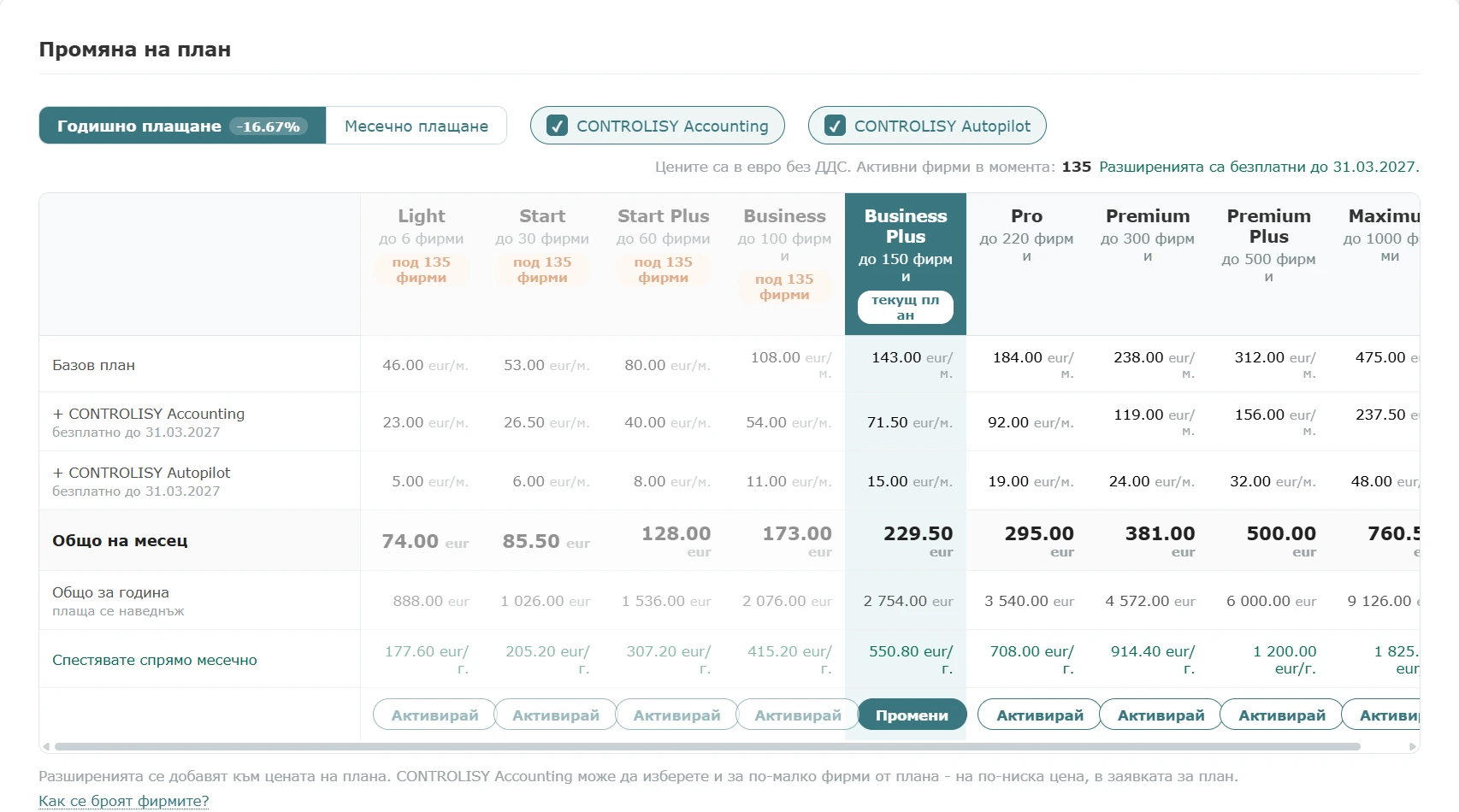
Всички базови планове на CONTROLISY Hub включват едни и същи функционалности, неограничен брой потребители, фактури и дисково пространство. Разликата е само в броя активни фирми (архивираните не се броят): Light - до 6, Start - до 30, Start+ - до 60, Business - до 100, Business+ - до 150, Pro - до 220, Premium - до 300, Premium+ - до 500, Maximus - до 1000.

  • Плащането е годишно или месечно. При месечно цената на месец е с 20% по-висока - годишното плащане спестява точно 2 месеца.
  • CONTROLISY Accounting струва половината от базовия план за същия брой фирми. Може да го изберете и за по-малко фирми от плана - тогава плащате цената за по-малкия брой, а фирмите с CONTROLISY Accounting са до него.
  • CONTROLISY Autopilot струва около 10% от базовия план. Това е цената на услугата - AI заявките се плащат отделно, директно на OpenAI, през собствения ви ключ.

Всички цени са в евро без ДДС. Точните суми и калкулатор - на страницата Цени.

Плащане, подновяване и доплащане

  • Подновяване. 10 дни преди края на периода идва проформа за следващия период - за плана заедно с платените разширения. Напомняния идват 5, 3 и 1 ден преди края. Ако периодът изтече без плащане, профилът се блокира.
  • Промяна по средата на периода (по-голям план, добавено разширение, повече фирми за CONTROLISY Accounting). Промяната влиза в сила веднага. Доплащате само разликата за оставащите дни до края на текущия период, а крайната дата не се мени. Следващата проформа е за новата конфигурация за цял период. Тоест при годишен план, платен в началото на годината, добавено по-късно разширение не се плаща два пъти - сега се доплаща частта до края на годината, а от новата година - заедно с плана.
  • Фактурата за доплащането се плаща до 5 дни, иначе профилът се блокира, докато бъде платена.
  • По-малък план не се фактурира: неизползваната стойност удължава крайната дата. Пари не се връщат.
  • Близо до края на периода (16 дни или по-малко) промяната купува нов цял период по новата цена, от днес, като неизползваната стойност на текущия се приспада.
  • От месечно към годишно плащане промяната винаги купува нова година от днес, като неизползваната стойност на месеца се приспада.

Сумата се вижда в заявката, преди да я запишете.

Проформите и фактурите за абонамента

Фактурите за абонамента в CONTROLISY - и проформите преди тях - са в "09-Профил" → "02-Заявки и фактури". Там е всяка заявка за план ("Заявка #N"): и тези, които сте направили сами през "Промяна на план", и тези, които системата създава за подновяването на периода.

В заявката са:

  • проформата за подновяване - идва 10 дни преди края на периода; изпраща се и по имейл, а в имейла пише и номерът на заявката;
  • фактурата - за платената проформа, или за доплащането при промяна по средата на периода (вижте Плащане, подновяване и доплащане);
  • платежният статус - "неплатено", "частично платено" или "платено". Плащането се отчита в деня, в който пълната сума постъпи по банковата сметка.

Данните, с които се издават фактурите (наименование, ЕИК, адрес...), са в лиценза, таб "Данни за фактура" - без тях не може да се направи заявка ("За да направите заявка за план, моля, първо попълнете всички данни към таб Данни за фактура в лиценз!").

Промяна на плана

Планът се променя от картата "Промяна на план":

  1. Изберете годишно или месечно плащане и отметнете разширенията, които искате. Таблицата показва цената на месец и за година.
Картата "Промяна на план" - плащането, разширенията и плановете с цените
  1. Натиснете "Активирай" (или "Промени" при текущия план). Отваря се нова заявка за план.
  2. В заявката, ако сте отметнали CONTROLISY Accounting, изберете за колко фирми ще го ползвате - от броя зависи цената на разширението. Нивото не може да е по-малко от фирмите, които вече работят с него.
  3. Запишете заявката. Проформата и фактурата идват в "09-Профил" → "02-Заявки и фактури".

Бутоните за промяна на плана се виждат само от собственика на профила. Модераторът вижда лиценза, но не го променя.

Заявката се отказва, ако:

  • в лиценза не е попълнен табът "Данни за фактура" - "За да направите заявка за план, моля, първо попълнете всички данни към таб Данни за фактура в лиценз!";
  • последната издадена фактура не е платена - "За да заявите промяна на плана е необходимо да сте заплатили последната издадена фактура!...";
  • новият план позволява по-малко активни фирми, отколкото имате - "Не може да преминете към план X, защото той позволява до N активни фирми, а в момента имате M..." - деактивирайте излишните досиета;
  • CONTROLISY Accounting е избран за по-малко фирми, отколкото вече работят с него.

За продължаване на текущия план заявка не е нужна - проформата идва сама 10 дни преди изтичането.

Подробностите за плановете и цените са на страницата Цени.

Персонализация

В лиценза, блок "Персонализация":

  • лого - "Голямо лого (300 x 300)", "Малко лого (50 x 50)" и "Favicon (16 x 16)" - вижда се в системата и във формата за вход;
  • "Персонален имейл" - адресът, от който системата изпраща имейли, и адресът за получаване на документи (по подразбиране accounting@controlisy.bg и docs@controlisy.bg);
  • "Персонален домейн" - системата на ваш адрес. За настройката му се свържете с нас.

Счетоводен софтуер по подразбиране

CONTROLISY Accounting се включва за всяко фирмено досие поотделно, от полето "Счетоводен софтуер" в досието. Ако повечето ви нови фирми ще работят с него, задайте го като подразбиране за профила - така ще се попълва автоматично във всяко ново досие.

Как се задава

  1. Отворете "09-Профил" → "01-Лиценз и настройки" и натиснете "Отвори лиценза" (или линка "Счетоводен софтуер" в картата "Настройки").
  2. В полето "Счетоводен софтуер (по подразбиране)" изберете "CONTROLISY Accounting".
Лицензът, таб "Настройки" - най-горе е "Счетоводен софтуер (по подразбиране)"

Полето се променя само от собственика на профила.

CONTROLISY Accounting може да се избере само ако разширението е активно за профила (вижте Лиценз, план и разширения). Иначе системата отказва с подсказка да го заявите от "Промяна на план".

Подразбирането важи само за новите фирмени досиета - заварените не се променят.

Следващата стъпка е шаблонът на сметкоплана, от който ще се създават сметкопланите на фирмите.

CONTROLISY Autopilot и OpenAI ключ

CONTROLISY Autopilot е разширението с AI функции: проверява данните на документите с AI, извлича редовете (артикулите) на всички фактури, а с CONTROLISY Accounting контира документите с генеративен AI. За да работи, са нужни три неща: разширението да е включено, ползването на AI функционалности да е разрешено и - при платен план - работещ OpenAI ключ. Как Autopilot се настройва по папки и как работи с документите е описано в главата за контировките.

Разрешаване на AI функционалностите

В лиценза (бутон "Отвори лиценза"), карта "Ползване на AI функционалности", собственикът избира "да" или "не". Останалите потребители виждат стойността, но не я променят. Системата пази кой и кога е разрешил.

Към OpenAI се изпраща разчетеният от документа текст, а при повторно извличане на артикули - и самият файл.

Когато купите CONTROLISY Autopilot със заявка за план, ползването на AI функционалности се разрешава автоматично - съгласието е част от заявката.

Картата "Ползване на AI функционалности"

OpenAI ключ

При Free план AI заявките са за сметка на CONTROLISY и ключ не е нужен.

При платен план CONTROLISY Autopilot работи само с ключа на профила - AI заявките се плащат директно на OpenAI. Ключът се въвежда в картата "OpenAI ключ" в лиценза:

  1. Създайте ключ в OpenAI - стъпките са по-долу и в картата, раздел "Как да създадете ключ в OpenAI".
  2. Поставете ключа в полето (започва със "sk-") и натиснете "✓ Запази".
  3. Системата проверява ключа в OpenAI и го записва само ако работи: "Ключът е проверен и записан." Ако текстът не изглежда като ключ - "Това не прилича на ключ от OpenAI - ключът започва с "sk-" и е без интервали..."; ако OpenAI го откаже - "Ключът НЕ е записан: <причина>". При Free план ключ не се приема - "При план Free AI заявките са за сметка на CONTROLISY - собствен ключ не е нужен.".

След записа ключът не се показва повече - нито цял, нито частично. Пази се криптиран. Бутоните в картата са:

  • "✓ Провери" - проверява ключа отново;
  • "↻ Подмени" - въвеждане на нов ключ ("✓ Запиши" / "← Откажи");
  • "x Премахни" - премахва ключа; без ключ CONTROLISY Autopilot спира.
Картата "OpenAI ключ" със записан и проверен ключ

Ключът се управлява само от собственика на профила.

Разделът "Използване" показва по месеци документите с CONTROLISY Autopilot, AI заявките на вашия ключ и приблизителния разход, а "Хронология" - последните събития с ключа.

В картата "Профил" под CONTROLISY Autopilot може да пише защо той не работи: "не работи, защото ползването на AI функционалности е забранено" или "не работи, защото няма работещ OpenAI ключ".

Как да създадете ключ в OpenAI

Ключът е нужен за CONTROLISY Autopilot при платен план. Заявките към OpenAI се заплащат директно от вас, според реалното потребление.

  1. Акаунт в OpenAI. Регистрирайте се на platform.openai.com/signup или влезте със съществуващ акаунт. Не е нужен абонамент за ChatGPT Plus или Pro - API услугите се заплащат отделно.
  2. Плащания. В platform.openai.com/settings/organization/billing/overview изберете "Add payment details", въведете карта и закупете кредити (минимум $5). Препоръчваме да включите "Auto-reload" и да зададете месечен лимит - така CONTROLISY Autopilot няма да спре при изчерпани кредити, а разходът остава под контрол.
  3. Проект. В platform.openai.com/settings/organization/projects създайте проект, например "CONTROLISY" - така разходите се следят отделно.
  4. Ключ. В platform.openai.com/api-keys изберете проекта, натиснете "Create new secret key", дайте име (например "CONTROLISY API") и го копирайте. Ключът се показва в пълен вид само веднъж.
  5. В CONTROLISY. "09-Профил" → "01-Лиценз и настройки" → картата "OpenAI ключ": поставете ключа в полето и натиснете "✓ Запази". Системата го проверява и го записва само ако работи. Ключът не може да бъде видян отново - само подменен или премахнат.

Не изпращайте ключа по имейл, в чат или към поддръжката - въвеждайте го само в картата "OpenAI ключ". Използването и разходите се виждат в platform.openai.com/usage.

Кой плаща AI заявките

Free планПлатен план
CONTROLISY AutopilotCONTROLISYсамо вашият ключ; без работещ ключ Autopilot не работи
Другите AI функции (например код по КН, данни за контрагент)CONTROLISYвашият ключ, ако работи; иначе CONTROLISY

Когато OpenAI откаже ключа

Ако по време на работа OpenAI откаже ключа (невалиден ключ, изчерпани кредити, няма достъп до нужните модели):

  • CONTROLISY Autopilot спира от следващата заявка, а документите продължават по обичайния ред, без AI;
  • на имейла за фактуриране на профила идва еднократно писмо "CONTROLISY Autopilot е спрян - OpenAI отказа ключа";
  • на началното табло се показва съобщение с причината и какво да направите.
СъстояниеКакво да направите
невалиден ключпроверете дали сте копирали целия ключ и дали не е изтрит в OpenAI
изчерпани кредити в OpenAIзаредете кредити в OpenAI (Settings - Billing) и опитайте отново
няма достъп до нужните моделипроверете разрешенията на ключа и дали организацията ви в OpenAI има достъп до моделите
грешка при връзката с OpenAIопитайте отново след малко

След като оправите причината, натиснете "✓ Провери".

Първи стъпки

08-Общи настройки

Общите регистри на профила

Папката "08-Общи настройки" държи общите регистри на профила - списъците, от които се избира на много места в системата: видове документи, ДДС операции, банки, държави, мерни единици, шаблони и др. Те са едни за целия профил

  • за всички фирми, и с CONTROLISY Accounting, и с външна програма.

Кой ги вижда и променя

Папката виждат собственикът, модераторът и служител с отметка "Може да прави общи настройки на акаунта" (вижте Потребители). Повечето регистри приемат нови записи само от модератор, собственик или служител с тази отметка - иначе излиза "Нямате права да създавате ...! ... може да се създават само от Модератори и Собственици на профила!".

При създаването на профила регистрите се попълват с готови стойности - банките, държавите, видовете документи, ДДС операциите, мерните единици, видовете контакти, длъжностите, дейностите, шаблоните на пълномощни и файловите шаблони. Готовите стойности може да променяте и да добавяте свои.

Отваряне на "08-Общи настройки" показва табло с карта за всеки регистър и кратко описание.

Регистрите

РегистърЗа какво еОписание
01-Видове документивидовете документи (фактура, известие, протокол...) и кодовете им по ЗДДСВидове документи
02-ДДС операцииобщите ДДС операции, от които се копират тези на всяка фирмаДДС операции
03-Клиентски групигрупиране на фирмените досиетаКлиентски групи
04-Видове контактивидовете контакти в "02-Управление на клиенти" → "01-Контакти"Видове контакти
05-Списък с банкибанките - за банковите сметки, фактурите и банковите извлеченияБанки
06-Списък с държавидържавите - за контрагентите и SAF-TДържави
07-Файлови шаблонифайловете, които се добавят към документи с "+"Файлови шаблони
08-Контрагентиначалният списък с контрагенти за новите фирмиНачален списък с контрагенти
09-Шаблони на пълномощнитекстовете на пълномощнитеШаблони на пълномощни
10-Шаблони задачицикличните задачи по фирмиШаблони задачи
11-Длъжностидлъжностите на потребителитеДлъжности
12-Дейностидейностите за отчета на дейноститеДейности
13-Мерни единицимерните единици на стоките и услугитеМерни единици
14-Основания неначисляване ДДСоснованието във фактура без ДДСОснования за неначисляване на ДДС
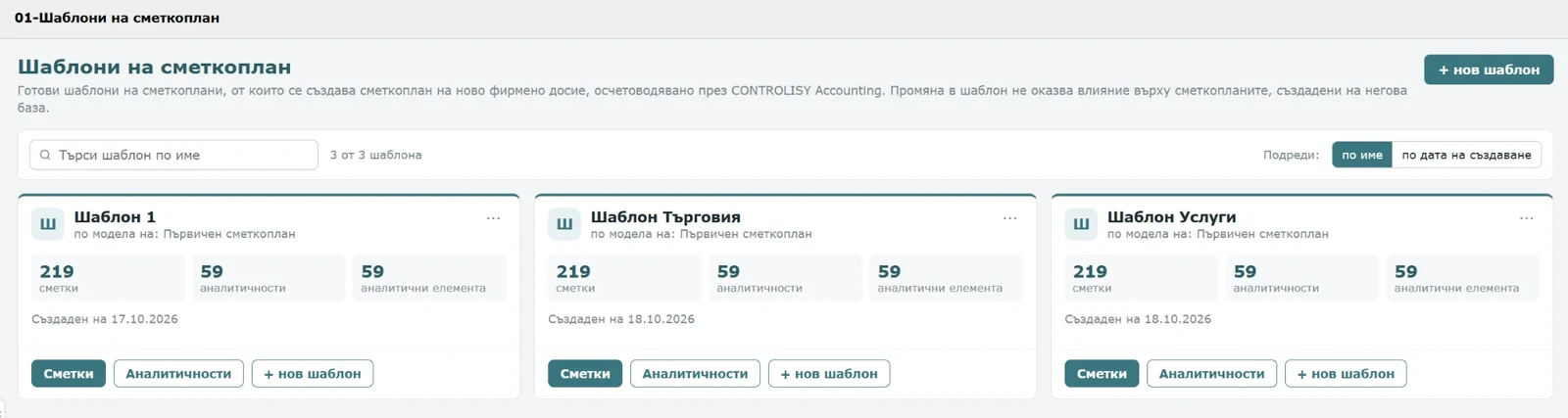
15-CONTROLISY счетоводство"01-Шаблони на сметкоплан" - моделите, от които се създава сметкопланът на фирмаШаблонен сметкоплан
99-Други настройкиоснованията на протоколите по чл.117 и шаблоните на имейли за фактуриДруги настройки

"08-Общи настройки" не е същото като бутона "Общи настройки" в лентата на счетоводните папки - той отваря "09-Настройки" на конкретната фирма (вижте 09-Настройки).

Клиентски групи и видове контакти

Клиентски групи

"08-Общи настройки" → "03-Клиентски групи". Групите разделят фирмените досиета по някакъв признак - например фирмите на един и същи собственик.

  • Групата се избира в полето за група на фирменото досие и на потребителя.
  • Ново и клонирано досие получава групата "Недефинирана". Тя е служебна: не може да се преименува ("Не е възможно да променяте клиентски групи, които имат имена "Недефинирана" и "Undefined"!"), нито да се създаде втора с това име.
  • Групата на досието се ползва и в статистиката на дейностите в началното табло.

Групата има само "Наименование" (до 20 знака), уникално - при същото име: "Записът не е възможен, тъй като съществува Клиентска група със същото име!". При въвеждане системата показва и групите с близки имена.

Видове контакти

"08-Общи настройки" → "04-Видове контакти". С тях се разделят контактите в "02-Управление на клиенти" → "01-Контакти" - адвокат, банка, НАП, НОИ, куриер, нотариус, община, наемодател, сервиз и др. Новият профил получава готов списък.

Видът има само "Наименование" (до 60 знака), уникално - "Записът не е възможен, тъй като съществува Вид контакт със същото име!".

Банки и държави

И двата списъка се попълват при създаването на профила и обикновено не се пипат - променят се или се допълват само по изключение.

Списък с банки

"08-Общи настройки" → "05-Списък с банки". Новият профил получава българските банки, плюс myPOS/iCard, Revolut, PayPal, Wise и Paysera.

ПолеКакво значи
Наименованиеуникално - "Записът не е възможен, тъй като съществува Банка със същото име!"
Наименование (англ.)изписва се във фактурите на английски
Адрес по седалище
BICуникален - "Съществува Банка със същия BIC!"

За какво служи BIC-ът. Когато въведете IBAN в банковите сметки на фирмата или на контрагент, системата сама избира банката: знаци 5-8 от IBAN-а (кодът на банката) се търсят в началото на BIC-а. Ако банката не е в списъка, полето остава празно. Затова при нова банка попълнете BIC-а ѝ - иначе IBAN-ите ѝ няма да я разпознават.

Във фактурата банката идва от избраната банкова сметка - с наименованието (на английски за фактура на английски) и BIC-а. BIC се отпечатва само ако е точно 8 знака - затова при Revolut, PayPal и подобни, които са в списъка с условен код, BIC не излиза.

Ако английското наименование е празно, при фактура на английски системата го попълва с транслитерация на българското - и го записва в банката.

Списък с държави

"08-Общи настройки" → "06-Списък с държави". Новият профил получава всички държави.

ПолеКакво значи
Наименованиеуникално - "Записът не е възможен, тъй като съществува Държава със същото име!"
Коддвубуквеният код на държавата (BG, DE, FR...); уникален - "Съществува Държава със същия код!"

Държавата се избира в картона на контрагента. Системата я попълва сама: BG при български ЕИК или ЕГН, а при ДДС номер от ЕС - по първите две букви на номера; при импорт на контрагенти държавата се търси по наименование или код. Държавата влиза и в SAF-T и в експорта към някои външни програми.

Не сменяйте кодовете - системата търси държавата по кода. Държава с грешен код няма да се попълва сама.

Файлови шаблони

"08-Общи настройки" → "07-Файлови шаблони" е списъкът с файлове, които може да добавите към документ, без да ги качвате от компютъра. Над файловото поле на документа има "+" - от него се избира празен файл или готов модел, а системата го слага в документа като негово копие, което после се редактира.

"+" с файлови шаблони има в счетоводните документи, другите счетоводни документи, банковите извлечения, ТРЗ документите и чек листовете (ДДС, ревизии и одити).

Новият профил получава празни файлове на популярните формати (Word, Excel и др.). Добавете тук файловете, които ползвате в практиката си - бланки, договори, оферти.

ПолеКакво значи
Файлсамият шаблон - задължителен
Наименованиеако го оставите празно, се попълва с името на файла
Категория"празен файл", "оферта" или "договор"

В счетоводните документи и на повечето други места за избор се предлагат файловете с категория "празен файл" - затова шаблон, който искате да виждате там, запишете с тази категория.

Начален списък с контрагенти

"08-Общи настройки" → "08-Контрагенти" е началният списък с контрагенти: тези, които системата копира в "09-Настройки" → "01-Контрагенти" на всяко ново активирано фирмено досие. Новият профил го получава с институциите, с които работи почти всяка фирма - НАП, НОИ, НСИ, Главна инспекция по труда, Агенция по вписванията, Министерство на финансите, Агенция митници, и "Население".

Добавете тук контрагентите, които искате всяка нова фирма да има наготово.

Това не са контрагентите на фирмите. Всяка фирма има свой регистър в "09-Настройки" → "01-Контрагенти" и ежедневната работа е там (вижте Контрагенти). Промяна в началния списък не стига до заварените фирми - важи само за досиетата, които се активират след нея.

Какво се копира при активирането: наименованието (и на английски), ЕИК, ДДС номерът, държавата, адресът, управителят, бележките, банковите сметки и модела за намиране по име. Копието е отделен контрагент на фирмата - после двата не са свързани. Клонирано досие за CONTROLISY Accounting взема контрагентите от оригиналното досие, не от началния списък.

Полетата са като в регистъра на фирмата, без счетоводните - сметките като клиент и доставчик и останалото, което зависи от счетоводната програма на фирмата. Правилата при запис са същите: "Моля, първо попълнете ЕИК!" и "Записът не е възможен, тъй като съществува друг контрагент със същия ЕИК!".

Пълномощни и шаблоните им

CONTROLISY издава пълномощни от фирмата клиент към служителите на счетоводната кантора - готов PDF за подпис и заверка. Пълномощните са в "02-Управление на клиенти" → "03-Пълномощни", а текстовете им - шаблоните - в "08-Общи настройки" → "09-Шаблони на пълномощни".

Какво трябва да е попълнено преди това

  • Във фирменото досие - управителите ("Управители"), всеки с "Вид личен номер", "Личен номер" и "Лична карта/паспорт". Само такива управители се предлагат за упълномощители - иначе "Системата не намира управители с въведени личен номер, вид личен номер и лична карта!".
  • При потребителите ("01-Структура и екип" → "01-Потребители") - ЕГН на служителите, които ще бъдат упълномощени. Предлагат се само активните вътрешни потребители (без представителите на клиента) с попълнено ЕГН - иначе "Системата не намира потребители с въведени ЕГН!".

Как се издава пълномощно

  1. Отворете фирменото досие и в картата "Пълномощни" натиснете "Добави пълномощно". Отваря се "Ново пълномощно" за тази фирма. Пълномощно се създава само от досието - в папка "03-Пълномощни" нови не се създават, там само се разглеждат.
  2. "Вид пълномощно" - изберете шаблона. Езикът и текстът му се копират в "Език пълномощно" и "Текст пълномощно", където може да ги промените само за това пълномощно.
  3. "Упълномощители" - управителите на фирмата, които упълномощават.
  4. "Упълномощени" - служителите, които получават пълномощно.
  5. "Срочност" - "безсрочно" (по подразбиране) или "срочно"; при "срочно" попълнете "Крайна дата валидност" - поне 7 дни напред.
  6. Запишете.

При записа пълномощното получава пореден номер и днешна дата, статус "чака заверка", а системата генерира PDF ("poa-<номер>.pdf") - с данните на фирмата, упълномощителите (с личните им данни), упълномощените (с ЕГН), текста, срока и местата за подпис. Пълномощното се вижда и от отговорниците на фирмата за счетоводство и заплати.

Свалете PDF-а, подпишете и заверете пълномощното.

След заверката

Въведете "Дата заверка" - статусът става "активно". Датата не може да е в бъдещето ("Не е възможно пълномощното да е заверено с бъдеща дата!") и не може да е преди датата на генериране. Докато пълномощното "чака заверка", може да прикачите и заверения файл.

Статусът се сменя и ръчно: "чака заверка" или "активно" → "неактивно" (например при оттеглено пълномощно), а "неактивно" → обратно. Останалите данни на издаденото пълномощно са заключени - ако трябва друго, издайте ново.

Всички пълномощни на фирмата се отварят от картата "Пълномощни" в досието, а на всички фирми - от папка "03-Пълномощни".

Шаблоните

"08-Общи настройки" → "09-Шаблони на пълномощни". Новият профил получава два шаблона - на български и двуезичен (български и английски).

ПолеКакво значи
Наименованиеуникално - "Съществува шаблон на пълномощно със същото име!"
Език пълномощно"български" или "български и английски"
Текст пълномощнотекстът между "УПЪЛНОМОЩАВАМ" и подписите - какво точно упълномощавате да прави упълномощеният

Шаблонът съдържа само тази част. Останалото системата сглобява сама в пълномощното: данните на фирмата (име, ЕИК, адрес), управителите (с личния номер и личната карта), упълномощените лица, "УПЪЛНОМОЩАВАМ" или "УПЪЛНОМОЩАВАМЕ" според броя на управителите, срока ("безсрочно" или дата) и подписите. При двуезичния шаблон се добавя и английският текст.

В регистъра шаблонът се показва с примерни данни ("Тест ООД", "Иван Иванов"...), за да видите как ще изглежда. Промяна в шаблона не пипа вече издадените пълномощни - текстът им е копиран.

Шаблони задачи

"08-Общи настройки" → "10-Шаблони задачи" са цикличните задачи - това, което се повтаря за всяка фирма всяка седмица, месец, тримесечие и т.н. (например подаване на декларация, изпращане на справка). Шаблонът се закача към фирмените досиета като планирана задача, и в деня на поредния цикъл системата създава истинска задача за отговорниците на фирмата.

Новият профил няма готови шаблони задачи.

Полетата

ПолеКакво значи
Услуга"Счетоводство" (по подразбиране) или "Заплати"
Категориягрупира задачите; избира се от списъка или се въвежда нова (до 30 знака) и се добавя в списъка сама
Задачазаглавието на задачата
Описаниетекстът на задачата
Цикличност"седмично", "месечно" (по подразбиране), "тримесечно", "шестмесечно", "годишно"
Начало цикълот кога тръгва цикълът: при седмична - ден от седмицата; иначе - дата (за месечна - поне 14 дни напред, за останалите - поне 30), включително "[последен ден на] месец"
Срок за изпълнениеколко дни има отговорникът да изпълни задачата - "без срок", "1 ден" ... "60 дни"
Автоматично добавяне"да" - задачата се закача сама към всяко ново фирмено досие при активирането му; "не" (по подразбиране) - закача се ръчно
Статус"активен" или "неактивен"

При смяна на "Цикличност" полето "Начало цикъл" се изчиства - изберете го отново.

Как стига до фирмата

  • автоматично - при активиране на досие към него се закачат всички активни шаблони с "Автоматично добавяне" = "да";
  • ръчно - в задачите на фирмата се добавя планирана задача с източник "шаблон" и се избира шаблонът (предлагат се активните шаблони за същата услуга, които фирмата още няма).

Веднъж дневно системата преглежда планираните задачи и за тези, чийто ден наближава (5 дни преди датата на цикъла), създава задача - със заглавието и описанието на шаблона, етикети с фирмата и категорията и срок според "Срок за изпълнение". Задачата е за участниците в планираната задача, а ако такива не са избрани - за отговорника на фирмата за услугата ("Счетоводство" или "Заплати"). Без участници и без отговорник задача не се създава. После премества планираната задача на следващия цикъл.

Промяна, деактивиране и изтриване

  • Промяна на услугата, категорията, описанието, цикличността, началото или статуса на шаблона се прилага и към всички закачени към фирми планирани задачи - датите им се изчисляват наново.
  • Смяната на статуса пита: "Сигурни ли сте, че искате да деактивирате шаблонната задача? Имайте предвид, че всички, свързани с шаблонната задача планирани задачи също ще бъдат деактивирани!" (и обратното при активиране).
  • Активен шаблон не се изтрива: "За да изтриете шаблонната задача, първо я поставете в статус "неактивен"!". Изтриването на неактивен шаблон изтрива и всички планирани задачи по него във фирмените досиета.

Длъжности и дейности

Длъжности

"08-Общи настройки" → "11-Длъжности" е списъкът с длъжностите на потребителите - избира се в полето за длъжност на потребителя в "01-Структура и екип" → "01-Потребители". Новият профил получава готови длъжности (счетоводител, главен счетоводител, оперативен счетоводител, ТРЗ счетоводител, управител, офис координатор).

ПолеКакво значи
Наименованиеуникално - "Записът не е възможен, тъй като съществува Длъжност със същото име!"
Наименование (англ.)ако е празно, се попълва с превод

Дейности

"08-Общи настройки" → "12-Дейности" са дейностите, по които служителите отчитат работата си по клиенти в "06-Отчет на дейностите" (и в текущото проследяване на времето). Новият профил получава готови дейности - например "Брой документи", "Брой осигурени лица за месеца", "Участие в данъчна ревизия/проверка", "Изготвена данъчна декларация".

ПолеКакво значи
Услуга"Счетоводство" или "Заплати"
Категориягрупира дейностите; избира се от списъка или се въвежда нова и се добавя в списъка сама
Наименованиеуникално - "Записът не е възможен, тъй като съществува Дейност със същото име!"
Наименование (англ.)ако е празно, се попълва с превод; показва се на потребителите с английски интерфейс
Мярка"бр." (по подразбиране), "мин." или "ч." - в какво се отчита дейността
Статус"активен" или "неактивен" - неактивната не се предлага в отчета

В отчета на дейностите първо се избира фирмено досие ("Изберете първо фирмено досие!"), после дейността. Предлагат се само активните дейности за услугите, до които потребителят има достъп във фирмата - "Счетоводство", "Заплати" или двете. Дейността се изписва като "Име (мярка)" с услугата и категорията.

Ограничения:

  • мярката не се сменя, ако дейността вече е в отчет: "Текущата дейност (...) се използва в отчети. Промяната на мерната единица е невъзможно!" (същото при текущо проследяване на времето);
  • дейност, която е в отчет, не се изтрива: "Дейността, която се опитвате да изтриете се използва в отчети. Изтриването е невъзможно!" - сменете ѝ статуса на "неактивен".

Мерни единици

Мерните единици (бр., кг, л, м, час...) са в общия регистър "08-Общи настройки" → "13-Мерни единици" - един за целия профил, за всички фирми. Нова мерна единица се създава там като нов документ в регистъра. Папка "08-Общи настройки" виждат собственикът, модераторът и служител с отметка "Може да прави общи настройки на акаунта".

ПолеКакво значи
Наименованиекакто се изписва във фактурата; уникално - иначе "Съществува мерна единица със същото наименование!"
Наименование на английскиза фактурите на английски; ако е празно, се попълва с превод
UN/ECE кодкодът по UN/ECE Rec.20, задължителен (ползва се за SAF-T). За познатите имена системата го предлага сама; иначе се избира от списъка с търсене

Коя мерна единица да ползвате за дадена стока или услуга, решавате вие - същата като в документите на фирмата (например за електроенергия - kWh или MWh, за газ - m3). Ако я няма в регистъра, създайте я: за често срещаните наименования ("кг", "л", "квтч", "kwh"...) кодът се предлага сам, а иначе се търси в списъка по код или наименование (например "киловатчас" - KWH).

Ако системата не може да определи кода по наименованието: "Изберете код в полето "UN/ECE код" - по наименованието "..." системата не може да го определи сама." Мерна единица без код не може да се избере за аналитичен елемент.

Откъде идва мерната единица на реда във фактурата:

CONTROLISY Accounting
  • при CONTROLISY Accounting - от аналитичния елемент (стоката или услугата в сметкоплана): изберете мерната единица в неговата форма (вижте Аналитични елементи). Ако елементът вече се използва, мерната единица му не се сменя;
Външна програма
  • при външна програма - от артикула в регистъра "05-Артикули" (по подразбиране - от настройките на регистъра);
  • за ръчно изписан ред - "Мерна единица (по подразбиране)" от настройките на папката за фактуриране.

Основания за неначисляване на ДДС

"08-Общи настройки" → "14-Основания неначисляване ДДС" са основанията, които се изписват във фактура без ДДС - нормата от ЗДДС и описанието ѝ, на български и на английски.

ПолеКакво значи
Основание (норма от ЗДДС)например "чл.113, ал.9 ЗДДС", "чл.86, ал.3", "чл.21", "чл.82, ал.2"
Описаниенапример "не е регистриран", "освободена доставка", "услуга извън територията", "обратно начисляване"
Основание (англ.), Описание (англ.)за фактурите на английски; попълват се сами с превод, когато българският текст се промени

Новият профил получава готовите основания, включително за марж (чл.148, ал.1) и за общи туристически услуги (чл.142, ал.1).

Не пишете тире ("-") в "Основание". Във фактурата основанието и описанието се показват като "основание-описание" и системата ги разделя по първото тире - тире в основанието разваля разпознаването му. В описанието тире може.

Къде се ползва

  • Във фактурата полето "Основание за неначисляване" се показва и е задължително, когато фирмата, която издава фактурата, не е регистрирана по ЗДДС, или когато във фактурата има ред със ставка 0%. Изборът е от този регистър, а на фактурата се отпечатва основанието с описанието (на английски - английските им текстове). Промяна в регистъра не пипа вече издадените фактури.
  • По подразбиране за папката за фактуриране - в настройките на папката "Основание за неначисляване на ДДС"; оттам го вземат и планираните и цикличните фактури.
  • Марж и ОТУ - основание по чл.148 (марж) или чл.142 (ОТУ) сам слага съответната ДДС операция във фактурата и скрива редовете с 0% от отпечатаната фактура. Ако основанието и ДДС операцията не си съответстват, документът не се осчетоводява (вижте Покупка и продажба по марж).

Основанията на протоколите по чл.117 не са тук, а в "99-Други настройки" (вижте Други настройки).

Други настройки

"08-Общи настройки" → "99-Други настройки" не е списък, а табло с две карти - настройки, общи за целия профил.

Основания Протокол чл.117

Основанието, което се изписва в протокола по чл.117 ЗДДС, според вида на протокола. Картата "Основания Протокол чл.117" → "ОТВОРИ" показва таблица с ред за всеки вид:

ВидОснование по подразбиране при нов профил
ВОПВътреобщностно придобиване
УслугаСамоначисляване на ДДС при услуга
Газ/ел.енергия
Монтаж и инсталация
Придобиващ тристранна операция
Доставки по чл.163аОбратно начисляване по чл. 163а от ЗДДС
  • За всеки вид може да въведете едно или повече основания, всяко на нов ред (Enter).
  • Първото е основанието по подразбиране - то е отбелязано с "(по подразбиране)". С него се издават протоколите, включително автоматично и масово.
  • Останалите се предлагат за избор в полето "Основание" на протокола - само тези за неговия вид.
  • Видовете са фиксирани - добавя се или се сменя само текстът на основанията.

Вижте и Протокол по чл.117.

Шаблони на имейли за фактури

Шаблоните, с които се изпращат фактурите и напомнянията за плащане по имейл - име, модел ("С линк за изтегляне" или "Като прикачен файл"), тема и текст на български и на английски, с етикети за данните на фактурата. Картата "Шаблони на имейли за фактури" → "ОТВОРИ", табове "Изпращане" и "Напомняне".

Шаблоните са общи за профила. Създават и променят ги модераторът и собственикът; останалите потребители само ги разглеждат. Подробно - в Шаблони на имейли.

Работа с документи

09-Настройки, вкл. права

Таблото на 09-Настройки

"09-Настройки" събира на едно място настройките на фирмата: данните ѝ, счетоводните и ДДС настройките, достъпа, папките и регистрите.

Как се отваря

  • папка "09-Настройки" на фирмата;
  • бутон "Общи настройки" в лентата на счетоводните папки - отваря същото табло в прозорец "Общи настройки за <фирма>".

Таблото виждат модераторът, собственикът, главният счетоводител и отговорниците "Счетоводство" и "Заплати".

Бутонът "Общи настройки" не е папката "08-Общи настройки". Тя е с общите регистри на профила и я виждат собственикът, модераторът и служител с отметка "Може да прави общи настройки на акаунта" (вижте Потребители и роли).

CONTROLISY Accounting Докато сметкопланът на фирмата не е потвърден, вместо таблото се вижда жълто известие и настройките не се променят (вижте Етап 1 - Сметкоплан).

Менюто вляво

РазделКакво има
Фирмакартата "Компания": наименование, регистрация по ЗДДС (да/не), счетоводен софтуер; "отвори досие" отваря фирменото досие
Счетоводни настройки"Общи счетоводни настройки", "ДДС настройки"; при CONTROLISY Accounting и "Настройки за AI осчетоводяване", при външна програма - "Настройки за <програмата>"
Плащания (IRIS)връзката с банките през IRIS - само ако профилът има агентски ключ
Достъпкой какво вижда във фирмата (вижте Достъп до фирмата)
Папки и регистрисчетоводните папки, папките за заплати и регистрите на фирмата

Няма раздел "Счетоводни настройки"? Той се показва само когато:

  • услугата "Счетоводство" във фирменото досие е със статус "активен";
  • вие сте модератор или собственик или отговорник "Счетоводство" на фирмата.

Ако някое не е изпълнено, разделът (а с него и сметкопланът, стартовият месец и ДДС настройките) не се вижда - помолете модератора да активира услугата или да ви добави за отговорник (вижте Достъп до фирмата). При CONTROLISY Accounting, докато сметкопланът не е потвърден, вместо таблото се вижда жълто известие (по-горе).

Числото до "Фирма" и "Счетоводни настройки" е броят на задължителните полета, които още не са попълнени. Числото до "Папки и регистри" е броят на папките, които не са настроени докрай.

Менюто вляво и картата "Компания" - тук "Папки и регистри" показва 3 ненастроени папки

Как се четат полетата

  • червено - задължително и празно;
  • сиво - по избор;
  • "· по подразбиране" - празно, но действа стойността по подразбиране.

Полето се редактира на място, с клик.

Папки и регистри

  • "Папки за Счетоводство" - счетоводните и банковите папки, "90-Други счетоводни" и "99-Изходящи (счетоводство)"; "+ създай папка" създава нова.
  • "Папки за Заплати".
  • "Регистри" - "01-Контрагенти", "02-ДДС операции", "03-Банкови сметки", "04-Разходни и приходни центрове".

На всеки ред има икони: изтриване (само за празна папка), "Копирай", "Настройки на папката" и "Отвори в нов таб".

Картата "Папки и регистри"

Папка, която не е настроена докрай, има значка "не е настроена" или "довършете" - при посочване се вижда какво липсва.

Общи счетоводни настройки

"09-Настройки" → "Счетоводни настройки" → картата "Общи счетоводни настройки". Тук са параметрите на счетоводството на фирмата.

Полетата

ПолеКакво значи
Сметкоплан"✓ наличен" - отваря сметкоплана
Описания за ДДС дневницитепо избор - готови описания за дневниците
Списък със забележкипо избор
Стартов месецзадължителен - от кой месец фирмата се води в CONTROLISY Accounting (вижте по-долу)
SAF-T"да" - фирмата се подготвя за SAF-T или вече го подава; "не" - нищо от SAF-T не важи (вижте SAF-T)
SAF-T задължение отот кой месец фирмата е задължена да подава SAF-T по графика на НАП; вижда се и е задължително само при "SAF-T" = "да"
SAF-T модел за отчитане на склад и продажби МЗ"Складово счетоводство" (по подразбиране) или "Стойностно"; вижда се само при "SAF-T" = "да"
Производство, Общи туристически услуги, OSS режим в Съюза, Групов сметкопланспецифичните дейности (вижте по-долу)
Изписване на продадените стоки"еднократно към края на месеца" (по подразбиране - в месечното приключване) или "при всяка продажба от мм.гггг" - себестойността се изписва при осчетоводяването на продажбата (вижте Изписване при всяка продажба)
Сметка за разход за амортизациязадължителна - дебитът на месечната амортизация, обикновено 603; кредитът идва от сметката за амортизация на актива
При местене в папка от същата категория и фирмадали документ, преместен в друга папка, се анализира наново (по подразбиране - не)
Стокова разписка / Приемо-предавателен протокол - пореден номерномерацията на тези документи към фактура; празно = 1, вдига се сама
Картата "Общи счетоводни настройки"

Стартовият месец

Месецът се избира от списък - от две години назад (не преди 01.2026) до текущия месец. Началните салда се записват към последния ден на предходния месец. Стартовият месец може да се избере и направо във формата "Начални салда", етап "2 Салда" (вижте Стартовият месец).

След като началните салда са записани, стартовият месец не се променя. Не се променя и ако има заключени месеци или осчетоводени документи отпреди него. За смяна първо махнете салдата - "Начални салда" → "Отключи за редакция".

SAF-T

"SAF-T" = "да" включва подготовката за SAF-T - още преди месеца на задължението:

  • кодът по КН става задължителен за стоките и материалите (при модел "Складово счетоводство") - във формата на аналитичния елемент, при масовото създаване и при импорта;
  • стока без код по КН е проблем в документа за всеки месец (вижте Какво проверява осчетоводяването) и спира заключването на месеца;
  • в месечното приключване, за месеците преди задължението, може да се свали тестов SAF-T файл (вижте Тестов файл).

Всичко за SAF-T - подготовката на данните, трите файла и проверките - е в главата SAF-T.

"SAF-T задължение от" се избира от списък с месеци от 01.2026 до 12.2030 - може и бъдещ месец. От него нататък се правят истинските файлове за подаване в НАП. Ако изберете "да" без месец, системата напомня да го изберете.

Празно "SAF-T" се приема за "да", ако "SAF-T задължение от" е попълнено, иначе за "не" - показва се "да (по подразбиране)" или "не (по подразбиране)".

При "не" кодът по КН вече не е задължителен, а проблемите "стока без код по КН" в документите се проверяват наново и падат.

Специфичните дейности

Четирите полета са "да" / "не" и показват или скриват частите на системата за съответната дейност:

ДейностПри "да"
Производствогрупа "Производство" в "01-Счетоводство": рецепти, производствени партиди, месечни производствени карти. Празно = показва се, ако фирмата вече има рецепта или карта
Общи туристически услугигрупа "Туристически услуги" (доставки, протоколи по чл.87 ППЗДДС) и справката. Празно = показва се, ако вече има туристически услуги
OSS режим в СъюзаOSS отчетите и справката-декларация в месечното приключване, OSS ДДС операция, справката "OSS доставки". Празно = "не"
Групов сметкоплангруповите сметки в сметкоплана и режимът "Групов" в справките (вижте Групов сметкоплан). Празно = "не"

При "не" данните не се трият - само се скриват и се показват отново при "да".

ДДС и AI настройки

ДДС настройки

"09-Настройки" → "Счетоводни настройки" → картата "ДДС настройки":

ПолеКакво значи
Сметка за ДДС в преходпо избор - нужна само когато ДДС месецът на документа се различава от счетоводния
Протоколи по чл.117 → Пореден номерзадължителен (при регистрация по ЗДДС) - номерът на следващия протокол (последният издаден + 1), общ с протоколите за марж и ОТУ
Протоколи по чл.117 → Сметка при липса на ДКт, Буферна сметка, Сметка за ДДС върху покупките ПДКт, Сметка за ДДС върху покупките ЧДКт, Сметка за ДДС върху продажбитезадължителни (при регистрация по ЗДДС) - сметките на протоколите
Отчет за извършените продажби → Пореден номерпразно = 1
Картите "ДДС настройки" и "Настройки за AI осчетоводяване"

ДДС операциите не са в тази карта. Тези на фирмата са в "03-Документи по фирми" → [фирмата] → "09-Настройки" → "02-ДДС операции", а общите за профила - в "08-Общи настройки" → "02-ДДС операции" (вижте ДДС операции).

Сметките, които се попълват сами

При потвърждаването на сметкоплана системата попълва празните полета от него:

ПолеОткъде
Сметка за разход за амортизацияпървата сметка от 603
Буферна сметкапървата сметка от 490
ДДС сметките на протоколите и ДДС в преходпо ролите на сметките в 453
Сметка при липса на ДКтелементът "Непризнат данъчен кредит" в 609
Материален / Нематериален актив под прагаелементите "ДМА под стойностен праг" в 601 и "ДНА под стойностен праг" в 602

Ако за някое поле не е намерена сметка, системата го казва - изберете я ръчно.

Настройки за AI осчетоводяване

Картата "Настройки за AI осчетоводяване" е за CONTROLISY Autopilot:

ПолеКакво значи
Описание на дейносттас какво се занимава фирмата - попълва се през кратко интервю ("Попълни описанието") и помага на AI контирането
Стойностен праг EUR за дълготрайни активинад прага покупката се води като дълготраен актив; празно = без праг
Материален актив под прага / Нематериален актив под прагасметките (от 601 / 602) за активите под прага
Праг в месеци за разход за бъдещи периодиот колко месеца нагоре разходът се води като бъдещ период; от 3 до 48

Без включен Autopilot полетата остават, но са в групата "Не са активни - няма включен Автопилот".

Данните за ДДС отчетността

Данните на подаващия справката-декларация и VIES не са в "09-Настройки", а във фирменото досие (от картата "Компания" → "отвори досие"), таб "Контакти", група "Данни, свързани с ДДС отчетността": град и пощенски код за кореспонденция, адрес за кореспонденция с НАП (попълва се сам от адреса по седалище), ЕГН и име на подаващия, качество ("пълномощник" или "представляващ"). Групата се вижда при регистрация по ЗДДС.

Контрагенти

"09-Настройки" → "01-Контрагенти" е общият списък с клиентите и доставчиците на фирмата - не се дели на клиенти и доставчици. Документите се свързват с контрагента по ЕИК.

Контрагентът в счетоводството

Картонът на контрагента е единственото място за данните му. В сметкоплана контрагентът е аналитичен елемент (партида) в аналитичност "Контрагент" - по един за всяка валута, например "Тест ООД (EUR)" и "Тест ООД (USD)". Партидата се създава сама при първото осчетоводяване. Когато смените наименованието в картона, партидите се преименуват веднага.

Основните полета

ПолеПравило
Наименованиезадължително
ЕИКзадължителен и уникален в списъка
ДДС регистрация / ДДС номерДДС номерът е задължителен при регистрация "да"
Адрес, населено място, управителпопълват се автоматично от ЕИК
Имейл, получатели, копие доза изпращане на фактури; няколко адреса се разделят със запетая
Банкови сметкиIBAN-ът се проверява, банката се определя сама
Картонът на контрагент - основните полета, банковите сметки и "AI контиране"

Данни от ЕИК

При нов контрагент въведете ЕИК на българска фирма или ДДС номер от ЕС - данните се извличат автоматично:

  • български ЕИК - от Търговския регистър: наименование с правната форма, ДДС номер, управител, адрес;
  • ДДС номер от ЕС - от VIES: наименование и адрес.

Ако справката не успее, системата казва "ЕИК, което сте въвели не позволява извличане на данни!" и ДДС номерът се попълва с 15 деветки. Допуска се и невалиден ЕИК - например за физическо лице без ЕИК ("генерирай случаен номер").

Автоматично актуализиране - при "включено" данните се извличат наново, когато контрагентът се свърже с фактура и са минали над 3 месеца от последното. Ръчно - бутон "Стартирай ръчно актуализиране".

Смяната на ЕИК на съществуващ контрагент пренаписва ЕИК-а във всички негови счетоводни документи - системата пита преди това.

Сметката на контрагента

Полетата "Сметка като клиент" и "Сметка като доставчик" се избират от сметкоплана - сметка от категорията на клиентите или доставчиците, с аналитичност. Една сметка обслужва всички валути - валутата е на партидата.

Обикновено полетата остават празни. Сметката на контрагента във фактурата се определя в този ред:

  1. ръчно избраната във фактурата;
  2. сметката от картона на контрагента;
  3. "Сметка за контрагент (фиксирана за папката)" от настройките на папката;
  4. сметката на контрагента в ДДС операцията.

Други полета

  • Модел за намиране по име - при "да" контрагентът се разпознава във фактурата по името (полето "Име за търсене"), а не по ЕИК. За доставчици, които не пишат ЕИК-а си.
  • AI контиране - "Сметки при покупки от този доставчик": избор от 302, 304, 601, 602, 606, 609, 613, с предимство пред настройките на папката.
  • SAF-T - "Свързано лице" (с "Вид свързано лице" при "да" - ползва се и във финансовите отчети), "Самофактуриране", "Наименование за SAF-T" (само при име над 70 знака).
  • Обучени контировки - отделно като доставчик и като клиент; трупат се при осчетоводяване и се трият с ×.

Нови контрагенти

  • ръчно - "нов" в папката;
  • автоматично - от фактура при извличането на данните, от счетоводния документ ("Създай контрагента"), от банковото извлечение, от началните салда;
  • импорт - "Импортиране на контрагенти".
Импортиране на контрагенти - таблицата като в Excel и изборът при съществуващ контрагент

Импорт

  1. "Импортиране на контрагенти" отваря таблица като Excel - поставете данните.
  2. Изберете какво да става, ако контрагентът вече съществува (по ЕИК): "Пропусни контрагента" или "Актуализирай контрагента - само попълнените полета".
  3. "Прегледай" показва за всеки ред: нов, ще се актуализира или няма да се импортира.
  4. "Импортирай".

Колоните: Наименование (задължително), ЕИК, ДДС регистрация, ДДС номер, Адрес по седалище, Управител, IBAN, Сметка като клиент, Сметка като доставчик, Модел за намиране по име, Име за модел за намиране по име, Наименование на английски, Държава. Ред с грешка се пропуска, останалите се записват; до 2000 реда наведнъж.

Външна програма

При външна програма след "Сметка като доставчик" има още "ЕИК за експорт" и "ЕИК за експорт 2".

Държавата е в последната колона. Изберете я от падащия списък в клетката (например "Германия (DE)") или напишете името ѝ или двубуквения ѝ код (например DE) - главни или малки букви, без значение.

  • Празна клетка: новият контрагент е от България, а при актуализиране държавата не се променя. Затова при чуждестранно лице (например физическо лице от друга държава) попълнете колоната - иначе то влиза с България.
  • Непозната държава: редът не се импортира - 'Държавата "..." не е намерена в списъка с държави - изберете я от списъка в клетката или въведете двубуквения ѝ код (например DE)'.

Изтриване

Контрагент не се изтрива, ако е свързан със счетоводен документ (включително в кошчето), участва в настройки на папки, в свободна контировка или в банково извлечение, или вече е партида в сметкоплана.

При външна програма дублираните контрагенти се обединяват (модератор или служител) - отчетът идва по имейл като mergereport.txt. Обединяване на контрагенти при CONTROLISY Accounting няма.

Банкови сметки и центрове

Банкови сметки

"09-Настройки" → "03-Банкови сметки" е регистърът на собствените IBAN-и на фирмата. От него се избира банковата сметка в настройките на банковата папка, на папката за фактуриране и на счетоводната папка, и при IRIS.

ПолеПравило
IBANпроверява се
Банкапопълва се сама от IBAN-а
Валутадвойката IBAN + валута е уникална; при PayPal - "Multi-currency"
Статусактивен / неактивен
Банкираневид (интернет / хартиено), начин и оператори

В регистъра няма счетоводна сметка. Сметката в сметкоплана (503, 504 и партидата) се избира в настройките на банковата папка.

Банкова сметка се създава ръчно. Не се изтрива, докато е избрана в настройките на банкова или счетоводна папка - първо изберете там друга.

Разходни и приходни центрове

"09-Настройки" → "04-Разходни и приходни центрове" са етикети за допълнително разделяне на фактурите - например по обекти или направления.

Центровете не участват в контировките. Виждат се в справките "Опис на счетоводните документи" и "Опис на издадените фактури".

  • Включване - в настройките на папката за покупки: "Използване на разходни центрове", а за продажби - "Използване на приходни центрове"; там е и центърът по подразбиране. Тогава във фактурата се появява поле за центъра.
  • Полета - наименование (уникално в рамките на вида) и вид: разходен или приходен център.
  • Импорт - "Импортиране на приходни/разходни центрове": изберете вида и поставете имената, по едно на ред. Съществуващите се пропускат.

Достъп до фирмата

Собственикът и модераторът виждат всички фирми. Служителите и представителите на клиента виждат само фирмите и папките, до които имат изричен достъп. Той се дава в "09-Настройки" на фирмата, раздел "Достъп" в менюто вляво.

Разделът се вижда от модератора, собственика и главния счетоводител на фирмата.

Достъп до Счетоводство и до Заплати

Картите "Достъп до Счетоводство" и "Достъп до Заплати" имат по три реда. Хората се избират на място, с клик в реда:

РедКого избиратеКакво дава
Отговорникслужителипълен достъп до папките на услугата; получава имейлите за нови документи
Заместникслужителисъщия достъп като отговорника
Представител клиентпредставители клиентдостъп за външния потребител - качва документи и прави справки

Да зададете собственик или модератор като отговорник не му дава повече права - той вижда всичко и без това. Има смисъл, ако искате той да получава имейлите на отговорника.

Какво точно може представителят на клиента, зависи от настройката на профила "Как представител клиент взаимодейства със Счетоводство?" ("нормално" или "ограничено" - вижте Настройките на профила).

При деактивиране на досието отговорниците, заместниците, представителите и индивидуалните права се махат (главният счетоводител остава) и при повторно активиране не се връщат - задайте ги наново.

Раздел "Достъп" - отговорник, заместник, представител клиент и главен счетоводител

Главен счетоводител

"Главен счетоводител" е служител с пълен достъп до счетоводството и заплатите на фирмата, който в нейните настройки се държи като модератор: дава права, задава индивидуален достъп и вижда "Справка права" за фирмата.

Служител с право "Може да създава фирмени досиета" става автоматично главен счетоводител на всяко досие, което създаде.

Индивидуален достъп до папка

Когато служител или представител на клиента трябва да вижда само отделна папка, а не цялата услуга:

  • в раздел "Достъп" - картите "Индивидуален достъп - Счетоводство", "Индивидуален достъп - Заплати", "Индивидуален достъп - Регистри", с колони "Папка", "Отговорници", "Представители клиент";
  • или в настройките на самата папка - таб "Достъп", полета "Отговорници" и "Представители клиент".

Служител с индивидуален достъп се държи като отговорник в тази папка. Индивидуален достъп дават модераторът и главният счетоводител. ДДС операциите и банковите сметки нямат индивидуален достъп.

Справка права

Линкът "справка права" в заглавието на картата "Достъп до Счетоводство" показва по папки кой има достъп: служители, представители клиент и индивидуалният достъп (с етикет "индивидуално"). Под всяка папка "редактирай права" отваря настройките ѝ.

"Справка права" - по папки кой има достъп, с етикета "индивидуално"

Достъпът на един потребител до всички фирми се вижда с бутона "Покажи достъпа" в неговия документ (или с иконата-щит до името му в "09-Настройки"): по фирми - счетоводство, заплати и индивидуален достъп.

Деактивиран потребител губи целия си достъп до фирмите. При повторно активиране достъпът се дава наново.

Работа с документи

Настройки на счетоводни папки

Как се отварят и четат настройките

Всяка счетоводна папка (покупки, продажби, начисления) има свои настройки: какви документи приема, кои ДДС операции и сметки да предлага по подразбиране, как да контира, дали да следи плащанията. Банковите папки са описани в главата за банките.

Откъде се отварят

"09-Настройки" → "Папки и регистри" → картата "Папки за Счетоводство" → иконата "Настройки на папката" на реда на папката. Отварят се и от самата папка - бутонът "Настройки" горе вдясно. Прозорецът е "Настройки на папка <име>".

Настройките на папката (включително "Режим") се променят от модератора, собственика, главния счетоводител на фирмата и отговорника "Счетоводство".

Докато задължителните полета не са попълнени, папката не може да се ползва: при отварянето ѝ вместо документите се показват настройките с лента "Папката не е конфигурирана". Когато всичко е попълнено, лентата казва "Всички задължителни полета са попълнени" и бутонът "Отвори папката" влиза в нея.

Как изглеждат

Вляво е менюто с търсачка ("Търси настройка") и разделите, вдясно - картите на избрания раздел.

РазделКакво има
Основни настройкиПапка, Видове документи, ДДС операции, Счетоводни сметки, Текстове по подразбиране, Свободна контировка, Плащания и падеж; при външна програма - и "Експорт към <програмата>"
Фактуриранесамо в режим "фактуриране"
Разширени настройкиОбщи настройки, Връзки между дати, Процес на одобрение, Интеграции, Други, Местене в архив
Извличане артикуликонтирането по артикули
AI настройкисамо при CONTROLISY Accounting, в папка за покупки с режим "AI проверка + AI контиране" или "AI контиране" - картите "AI контиране" и "AI извличане артикули" (при "AI проверка + AI контиране" разделът "Извличане артикули" изчезва и картата му е тук)
Специални инструкцииМанипулиране номер на документ, Специални правила за номер и стойност; при външна програма - и "Модели за намиране на счетоводна сметка"
Достъпиндивидуалният достъп до папката - само за модератор и главен счетоводител
Настройките на папка - менюто вляво с броя на полетата във всеки раздел и картите вдясно

Задължителните полета

  • Празното задължително поле е на червен фон с бутон "Въведете (задължително)".
  • До картата в менюто стои червеният им брой, а до раздела - сборът.
  • "Покажи задължителните (N)" оставя на екрана само тях; повторният клик ("Покажи всички настройки") връща всичко.

Полето се редактира на място, а записът е веднага.

Нова папка и копиране

Всяка нова фирма получава папките "01-Покупки", "02-Продажби", "03-Банка", "90-Други счетоводни" и "99-Изходящи (счетоводство)". Допълнителни папки - например втора папка за покупки, папка за начисления или папка за всяка банкова сметка - създавате сами.

Нова папка

  1. "09-Настройки" → "Папки и регистри" → "Папки за Счетоводство" → "+ създай папка".
  2. Попълнете: - "Наименование" (3-30 знака) и "Наименование (англ.)" (превежда се само); - "Категория" - Доставчик (покупки), Клиент (продажби), Банка или Начисление; - по желание "Папка, от която ще се копират настройки" - папка от същата категория.
  3. Запишете и отворете настройките на новата папка, за да я довършите.
Формата "+ създай папка" - наименование, категория и подсказка за категориите

Новата папка получава видовете документи от настройките на профила, а при CONTROLISY Accounting - и касовата сметка (първата 501) и автоматичен номер на свободните контировки ("Генерира случаен номер"). ДДС операциите и основната сметка остават празни - в "09-Настройки" папката е с значка "довършете", докато не ги попълните.

Копиране на папка

Иконата "Копирай - нова папка с настройките на тази" на реда на папката отваря формата за нова папка, попълнена с името (с пореден номер), категорията и папката-източник. Настройките се копират без отговорниците и представителите, а при банка - без IBAN-а.

Настройки от друга фирма

При създаване на нова фирма може да изберете "Фирмено досие за копиране на настройки" - фирма със същия счетоводен софтуер. При активирането се копират счетоводните и банковите папки с настройките им, а ДДС операциите се свързват с новите. Не се копират отговорниците, банковите сметки и IBAN-ите, фиксираният клиент и обученията.

Основни настройки

Папка

ПолеКакво значи
Наименованиеимето в дървото; при смяна се превежда и английското
КатегорияДоставчик, Клиент или Банка; не се сменя, ако в папката има документи
Режимкак се обработват документите - вижте по-долу
OCR режим"фактура" (по подразбиране), "фактура от матричен принтер", "ocr фактура" - при лошо разпознаване
Бележкисвободен текст

Режимът за покупки (Доставчик): "стандартен", "автоматично извличане артикули", "автоматично извличане артикули + AI проверка", "AI проверка", "AI проверка + AI контиране", "AI контиране" (вижте AI контиране). "AI проверка + AI контиране" и "AI контиране" са само при CONTROLISY Accounting.

За продажби (Клиент): "стандартен", "фактуриране", "автоматично извличане артикули", "автоматично извличане артикули + AI проверка" и "AI проверка".

Всички режими освен "стандартен" и "фактуриране" - включително "автоматично извличане артикули" - изискват включен CONTROLISY Autopilot. Без него не се предлагат, а заварен такъв режим остава записан, но не работи.

Смяна на категорията. Категорията се сменя само в празна папка: "Не може да смените категорията, тъй като в папката има документи. Моля, първо премахнете документите чрез изтриване или изместване и опитайте отново!". При смяна между Доставчик и Клиент видовете документи се слагат наново по подразбиране, а ДДС операциите и основната сметка се изчистват - изберете ги отново. Смяна към "Банка" превръща папката в папка за банкови извлечения.

OCR режимът важи за новите документи. "ocr фактура" е за случаите, когато текстът от PDF файла излиза непълен или разбъркан.

Картите "Папка", "Видове документи" и "ДДС операции" на папка за покупки

Видове документи

"Вид документ (по подразбиране)", "Дебитно известие (по подразбиране)", "Кредитно известие (по подразбиране)", а за покупки и "Митническа декларация (по подразбиране)". Предлагат се видовете от категорията на папката, които имат идентификатор (вижте Видове документи).

ДДС операции

"ДДС операция (20%)", "ДДС операция (9%)", "ДДС операция (0%)" (по подразбиране) - документът получава операцията по ставката си. Таблицата "Допълнителни ДДС операции" свързва ставка с операция за случаите, когато в текста на фактурата се срещне тази ставка. Една ставка може да има няколко реда - например 0% за ВОД и 0% за износ, или OSS операциите; ставката на реда е ставката на избраната операция.

Microinvest Делта Pro

При Microinvest Делта Pro има и "ДДС операция (касова отчетност)" - за фактурите по касова отчетност на ДДС.

Счетоводни сметки

Всички сметки се избират от сметкоплана.

ПолеКакво значи
Дт сметка основна контировка (по подразбиране) / Кт ...сметката на основната контировка, ако няма по-добро предложение; задължителна
Кт сметка за касово плащане (по подразбиране) / Дт ...касовата сметка (501); задължителна - с нея системата съставя контировката на касовото плащане
Дт сметка за наложен платеж (по подразбиране)само за продажби
Сметка контрагент (фиксирана за папката)по избор - сметката на контрагента за всички документи в папката (фактура → контрагент → папка → ДДС операция); при няколко избрани се взима тази във валутата на документа, иначе първата. Няма я при Бизнес Навигатор и Плюс Минус
Кт/Дт сметка за картово плащане (по подразбиране)само при външна програма - сметката за плащане с карта

Текстове по подразбиране

Описанието за дневника за покупки или продажби, "Забележка (по подразбиране)" и "Забележка 2" (от списъка в общите настройки) и дали описанието се сменя динамично.

  • Описанието по подразбиране се ползва само когато контрагентът няма обучена контировка - иначе описанието идва от обучението. Ако и то е празно, описанието е името на сметката.
  • "Динамична смяна описание" - "Включено (с ГОЛЕМИ БУКВИ)", "Включено (с малки букви)" или "Изключено". При включена смяна на сметката на първия ред описанието става името ѝ. Изборът на друга обучена контировка и извличането на артикули не я задействат.

Свободна контировка

"Вид документ за свободна контировка (по подразбиране)", автоматичният номер на свободните контировки ("Изключено", "Използва номер от фактура", "Генерира случаен номер") и описанието по подразбиране.

CONTROLISY Accounting В папка за продажби видът документ е задължителен, когато за фирмата е включено изписване при всяка продажба - изписването е вътрешна свободна контировка в документа (вижте Изписване при всяка продажба).

Операциите в месечното приключване (амортизации, приключване на ДДС и др.) създават свободни контировки в папката, избрана във формата на операцията - обикновено "Начисление". Ако операцията казва, че не е избран вид документ по подразбиране за свободна контировка, попълнете го в настройките на тази папка (вижте Папка за контиране).

Плащания и падеж

ПолеСтойности
Следене плащане"не", "да", "да (разкачено от счетоводния платежен статус)" - при "да" документът показва плащанията от касата, банковите извлечения и разчетите
Следене падеж"не", "да (извлича падежа от фактурата)", "да (формира падежа по модел)"
Модел за намиране на касово плащане"автоматично" (системата търси плащане в документа), "винаги с плащане" (винаги слага сметката за касово плащане, без проверка), "без плащане"
  • При CONTROLISY Accounting "Следене плащане" = "да" само показва плащанията - "Платена сума", "Плати" и "Промени ПЛАЩАНЕ" ги няма. За ръчно отбелязване на плащания изберете "да (разкачено от счетоводния платежен статус)". При външна програма "да" позволява ръчното отбелязване, свързано със счетоводния платежен статус.
  • Падеж по модел - "Базова дата" ("Дата фактура" или "Дата качване"), брой и мерна единица ("ден" или "месец"). При "месец" броят е до 12 - по-голям се сменя сам ("Системата автоматично промени брой месеци на 12! ...").
  • В режим "фактуриране" "Следене падеж" е скрито - падежът следва "Разреши следните полета" / "Падеж", а "Следене плащане" е в раздел "Фактуриране", карта "Плащане".
Картата "Плащания и падеж" - тук падежът се формира по модел "Дата фактура + 10 дни"

Разширени настройки

Общи настройки

ПолеКакво значи
Обхват на обучението по контрагенти"Общ" (по подразбиране) или "Папка" (вижте Обучение по контрагент)
Фиксирана валутавалутата на всички документи в папката
Фиксиран клиент ф.л.при продажби - прилага се, когато клиентът е физическо лице или не е намерен; контрагентът (например "Население") първо трябва да е създаден в "Контрагенти"
Как се формира счетоводен месец"стандартно" или "фиксирано към дата документ"; скрито при продажби с CONTROLISY Accounting - там месецът следва датата на фактурата
Използване на разходни / приходни центровевключва полето за център във фактурите (вижте Банкови сметки и центрове)
Правен режим фактури"Определя се автоматично", българско или чуждестранно законодателство
Проверка за сгрешена папкапо подразбиране е включена: документ, в който системата не намира ЕИК или ДДС номер на фирмата титуляр, получава проблем "ГРЕШНА папка"
Оптимизиране на jpg файловенамалява големите jpg файлове и ги прави в сиво

Процес на одобрение

При включено одобрение се избира "Отговорник одобрение" - документите чакат одобрението му.

Как работи:

  1. Новият документ, след като системата го обработи, получава статус "0-за одобрение" вместо "1-неосчетоводен". Отговорниците получават известие (а по желание и имейл - най-много един на 3 минути за папка).
  2. Одобряващият сменя статуса на "1-одобрен" или "9-отхвърлен". Системата ги превръща сама в "1-неосчетоводен" (документът продължава към осчетоводяване) или "9-не се осчетоводява".
  3. Който няма право, получава "Нямате права да одобрявате счетоводни документи!".

Одобряват избраните в "Отговорник одобрение", а модераторите и собствениците на профила - винаги. Ако отговорник не е избран, одобряват само модераторите и собствениците.

Одобрението се ползва рядко. В папка с режим "фактуриране" настройката я няма - там документите се издават от вас.

Извличане артикули

Настройките на контирането по артикули: обхват и обект на обучението, елементи за извличане, "Модел на аналитична детайлност", "Диапазон на сметките за автоматичните анализи", "Създаване на нов аналитичен елемент при ненамерен артикул" и бутоните за изтриване на обучените данни (за папката, за категорията, за фирмата).

AI настройки

В режимите "AI проверка + AI контиране" и "AI контиране": "Какви покупки влизат в тази папка" - разделите на покупките с разрешените им сметки и модела на детайлност - и "Описание на дейността САМО за тази папка".

  • Разделите са "Разходи и услуги", "Стоки", "Материали", "Гориво", "Дълготрайни активи", "Изграждане на активи" и "Друго"; по подразбиране са отметнати всички без "Друго". Изключен раздел значи, че такива покупки не влизат в папката. Отметнат раздел без сметка значи, че AI избира сметката сам.
  • При "Стоки", "Материали", "Гориво" и "Друго" посочената сметка е задължителна за AI; при останалите AI избира между посочените. "Гориво" иска сметка (302, 304 или 601), а "Друго" - описание (до 100 знака) и сметка.
  • Авансите и бъдещите периоди се разпознават винаги, независимо от разделите.
  • "Описание на дейността САМО за тази папка" подменя описанието на фирмата за тази папка. Празното поле се попълва само с "Попълни описанието" (с въпроси), после се редактира свободно.

Специални инструкции

"Манипулиране номер на документ" и "Специални правила за номер и стойност" - правила (регулярни изрази) за разчитането на номера и сумата. Зададени в настройките на папката, те важат за всички фактури в нея. Правило само за един доставчик се въвежда в картона на контрагента и има предимство пред това на папката. Втори израз се добавя след разделителя |***|.

Външна програма

Модели за намиране на счетоводна сметка

При външна програма в "Специални инструкции" има и картата "Модели за намиране на счетоводна сметка". С "добави модел" се задава правило: ако в съдържанието на документа или в името на файла има даден текст (или съвпада с шаблон), по избор само за определени контрагенти - тогава се попълват сметката, "Описание", "Бележки", "Забележка" или "Забележка 2". Моделите се прилагат след обучената контировка, затова я надделяват. В режимите с автоматично извличане на артикули не се прилагат.

Payhawk

В картата "Интеграции" на папка за покупки папката може да се свърже с Payhawk профил, за да се теглят документите за покупки от него.

  1. Потребител с административни права в Payhawk създава API ключ: "Настройки" → "Интеграции" → "Достъпни" → "Интеграция с API" → "Свързване", име на ключа (например "CONTROLISY") → "Създаване". Ключът се вижда в "Настройки" → "Интеграции" → "Активни" → името на ключа → "Управление".
  2. Въведете ключа в настройките на папката. Папката показва "✓ папката е свързана с Payhawk профил" и "[x деактивирай]".
  3. Документите се теглят с бутона "Payhawk извлечи покупки" в "Специални операции" на таблото на папката. Теглят се само "прегледаните" документи (с попълнена "Дата на преглед"), за период до 1 месец наведнъж.

Нов ключ се въвежда, след като деактивирате връзката.

Архив

"Премести папката в 08-Архиви" / "Върни папката от 08-Архиви".

Папка за начисления и другите

Начисления

Външна програма При външна програма папката "Начисление" е папка за съхранение (начисления, каса) - без автоматично извличане и без експорт. Описаното по-долу е за CONTROLISY Accounting.

Папката от категория "Начисление" е само за свободни контировки - в нея не се качват счетоводни документи. Тук се записват по подразбиране и свободните контировки, които месечното приключване генерира (амортизации, приключване на разходите и т.н.).

Новите фирми нямат такава папка - създайте я с "+ създай папка", категория "Начисление". В настройките ѝ остават само:

  • "Вид документ за свободна контировка (по подразбиране)" - задължителен; предлагат се видовете с категория "Начисление";
  • описанието и забележката за свободна контировка;
  • автоматичният номер ("Изключено" или "Генерира случаен номер").

Каса

Папки от категория "Каса" има само при заварени фирми - нова папка с тази категория не се създава. Касовите плащания при CONTROLISY Accounting се контират от касовата сметка в настройките на папките за покупки и продажби.

90-Други счетоводни

Папка за документи, които не се осчетоводяват (договори, справки, кореспонденция). Настройките ѝ са само правата за достъп.

Работа с документи

Работа със счетоводни документи

Счетоводният документ

Счетоводният документ (СчД) е фактурата, кредитното или дебитното известие в папка за покупки или продажби. Той носи данните от първичния документ, основната контировка и всичко, което се осчетоводява заедно с нея: касово плащане, протокол по чл.117, свободни контировки.

Как постъпва

  • качване в папката - бутонът за добавяне над списъка отваря формата за качване, а в нея файлът се избира или се провлачва;
  • приложението UPLOADS;
  • имейл до адреса на папката;
  • импорт от Excel, от дневниците или от справка от НАП (вижте Импорт на документи);
  • по API.

Докато файлът се разчита, документът е в статус "0-обработва се". После системата попълва контрагента, месеците, сумите, контировката и касовото плащане (вижте Как се определя контировката) и документът става "1-неосчетоводен" - готов за преглед. Ако папката има процес на одобрение, първо е "0-за одобрение".

Временен контрагент. Ако системата не е сигурна, че е разчела контрагента правилно, документът показва "Има вероятност този контрагент да не е правилно извлечен..." - контрагентът е временно свързан с фактурата, но не е създаден в списъка с контрагенти. Изберете "Създай контрагента" или "Смени контрагента". Дотогава документът не се осчетоводява ("Не е избран контрагент.").

Документът - предупрежденията, полетата и статусът

Полетата

ПолеБележка
Контрагент, ЕИКконтрагентът от регистъра "Контрагенти"
Вид документ, Номер документ, Дата
Сч. дата, Сч. месецсчетоводната дата е винаги в счетоводния месец
ДДС месецмесецът за дневниците по ДДС
Дата данъчно събитие
Фактурна стойност, Валута, Валутен курскурсът се вижда само при чужда валута
ДДС операциявижте ДДС операции
Описаниевлиза в дневниците по ЗДДС
Забележка, Бележки
Падежако папката следи падежа
Сч. статус, Състояниевижте Осчетоводяване

Под основните полета са групите "Платежен статус", "Счетоводен платежен статус", "Състояние" и "Други данни".

Грешно разчетени данни (OCR)

Полетата на документа се попълват сами от файла - номер, дата, контрагент, суми, ДДС, валута, падеж и при режимите с извличане - редовете. Разчитането (OCR) не е безгрешно: размазан скан, снимка под ъгъл, матричен принтер или необичаен формат могат да дадат грешно или празно поле.

1. Поправете полето ръчно. Всяко попълнено от системата поле се поправя като обикновено поле в документа. Това е винаги възможно и е най-бързият изход - системата не пречи на ръчната корекция. Контировката, научена по контрагента, не зависи от разчитането.

2. Подобрете разчитането за следващите документи:

  • "OCR режим" в настройките на папката ("Основни настройки" → картата "Папка"): "фактура" (по подразбиране), "фактура от матричен принтер" - за фактури, отпечатани на матричен принтер, и "ocr фактура" - когато текстът от PDF файла излиза непълен или разбъркан. Режимът важи за новите документи (вижте Основни настройки).
  • Не качвайте матрични и обикновени фактури заедно - при матрична фактура прозорецът предлага "Включете МАТРИЧЕН режим".
  • Качвайте четлив файл - оригиналния PDF, когато го има, вместо снимка или скан; при снимане с телефон - приложението UPLOADS изправя перспективата (вижте Добавяне на файлове).
  • Ако в папката идват само чуждестранни фактури, в разширените настройки задайте "Правен режим фактури" = "чуждестранно законодателство".

3. Съобщете ни - в документа, група "Други данни", секцията "Съобщи за неточност?" → бутон "Изпрати OCR проблем":

  1. Отваря се формата "Подаване на информация за OCR проблем".
  2. Изберете файла, който да се изпрати (ако е един - избран е сам), и въведете "Кратко описание" - кое поле е разчетено грешно и какво трябва да е.
  3. Натиснете "Изпрати".

Сигналът отива при екипа на CONTROLISY заедно с файла, а в хронологията на документа се записва "Изпратена заявка за OCR подобрения". Екипът анализира и подобрява разчитането, а след това изтрива получените данни и файла.

Бутонът се вижда, когато:

  • документът е записан, има файл и не е в "0-обработва се";
  • папката не е в режим "фактуриране" (там документите не се разчитат от файл);
  • правото е включено в "09-Профил" → "01-Лиценз и настройки", настройката "Подаване на информация за проблеми с OCR": "разрешено за собственик/модератор/служител" (по подразбиране), "разрешено за собственик/модератор" или "забранено" (вижте Лиценз). Представителят на клиента не го вижда;
  • от предишния сигнал за същия документ са минали поне 3 минути.

Сигналът не поправя документа - поправката си остава ръчна (точка 1).

Счетоводен и ДДС месец

"Сч. месец" и "ДДС месец" се избират от падащ списък ("08.2026 - Август 2026", с бележки "(текущ)" и "(месец на фактурата)"):

  • счетоводният месец - не преди стартовия, не в заключен или архивиран месец;
  • ДДС месецът при покупка - не преди месеца на фактурата и не в приключен ДДС месец; така фактурата може да се включи в по-късен ДДС месец;
  • при продажба с CONTROLISY Accounting двата месеца следват датата на фактурата и не се сменят ръчно (при външна програма се сменят).

Когато ДДС месецът е различен от счетоводния, ДДС-ът минава през сметката за ДДС в преход.

Основната контировка

Блокът "Основна контировка" показва статиите на фактурата: Дт и Кт, във валутата на фактурата и в базова валута. Редактира се на място, докато документът е "1-неосчетоводен".

От какво се състои

  1. Редовете - сметките на покупката или продажбата с нетните суми (сметка, аналитичен елемент, количество, единична цена, сума, ДДС операция).
  2. ДДС редовете - по един за всяка ДДС операция със ставка над 0%; сметката идва от ДДС операцията.
  3. Редът за контрагента - с цялата фактурна стойност; сметката се избира по реда фактура → контрагент → папка → ДДС операция.

ДДС редовете и редът за контрагента се образуват сами, но могат да се поправят:

  • сумата на ДДС реда се въвежда и ръчно - така се сменя и фактурната стойност. При следваща редакция на ред ръчното ДДС се губи: "Моля, обърнете внимание, че системата премахна стойността на ръчно въведеното ДДС.";
  • сметката на контрагента се сменя с клик ("Смени сметката на контрагента"), освен ако документът е обвързан с банково плащане - тогава е "заключена - документът е обвързан с банково плащане".
Лентата с бутоните и блокът "Основна контировка" - редът по Дт, ДДС редът, контрагентът и "✓ без разлика"

Лентата

CONTROLISY Accounting
БутонДействие
Ред по Дт F3 (покупка) / Ред по Кт F3 (продажба)нов ред; изчезва, щом към документа е издаден протокол по чл.117
Извлечи артикуликонтиране по артикули (вижте Контиране по артикули)
Протокол 117 F6вижте Протокол по чл.117
Плати от каса F4вижте Касово плащане
Наложен платежсамо при продажба и настроена сметка за наложен платеж
Свободна контировка F5вижте Свободни контировки
От шаблоншаблон на контировка (вижте Шаблони на контировки)
Изравни разликата F7вижте по-долу
Сметкопланотваря сметкоплана
⋯ → "Разпредели по фактури"само при покупка - вижте Разпределение

Външна програма При външна програма лентата е в предишния вид - бутоните са икони с подсказка ("Добави Дт ред", "Отвори сметкоплан" и т.н.), а "Разпредели по фактури" е отделен бутон.

Равняване с фактурната стойност

Долу в блока се вижда "Фактурна стойност = X EUR" и "✓ без разлика" или разликата.

ДействиеПри 1 редПри 2 и повече реда
смяна на сумафактурната стойност се преизчислявапоказва се разлика
нов ред-сумата му се приспада от първия ред
изтриване на редразликаразлика
смяна на ДДС операциябрутото се запазвабрутото се запазва

"Изравни разликата (F7)" сменя фактурната стойност по сумата на контировката. Разликата се мери в базова валута, в цели стотинки. Документ с разлика не се осчетоводява.

Валутни редове

Когато аналитичният елемент на сметката е валутен, под реда се вижда "Кол. валута: 68.01 USD x 0.85030000 EUR/USD" - количество валута по курса дава сумата в евро. Курсът е към датата на фактурата, затова тук курсова разлика не възниква. Редактират се количеството валута или курсът.

Данъчна основа на ред

Когато основата за ДДС е различна от нетото на реда (например при внос, чл.26 ЗДДС), под "ДДС операция:" на реда има "[данъчна основа]". Празно значи, че основата е нетото. Попълнената основа се вижда под ДДС реда с бележка "(различна от нетото N)" и сменя фактурната стойност.

Митническа декларация при внос

При внос има два отделни документа:

  1. Фактурата на чуждестранния доставчик - осчетоводява се самостоятелно, например Дт 304 / Кт 401 (доставчикът).
  2. Митническата декларация (МД) - документ в папката за покупки с вид документ "Митническа декларация" (код 07) и контрагент митницата. В нея са митото и ДДС-то, изчислено върху данъчната основа по МД.

Пример: данъчна основа по МД 5000, мито 300, ДДС 20%:

ДтКтСума
457 (мито)300
453/1/11000 (20% от основата 5000)
4011300

Как се въвежда МД:

  1. Създайте документа в папката за покупки - вид "Митническа декларация", контрагент митницата.
  2. На реда за митото въведете сумата на митото (300) и ДДС операция за покупка с 20%.
  3. Под "ДДС операция:" на реда натиснете "[данъчна основа]" и въведете основата от МД (5000). ДДС-то става 1000, а фактурната стойност - 1300 (мито + ДДС), тоест сумата за плащане към митницата.
  4. Осчетоводете. В дневника за покупките МД влиза с основа 5000 и ДДС 1000.

Касово плащане и платежни статуси

Касово плащане

Външна програма При външна програма касовото плащане е поле "Касово плащане" в документа, с бутоните "Добави касово / картово плащане / наложен платеж". Описаното по-долу е при CONTROLISY Accounting.

Когато фактурата е платена в брой, плащането се контира в самия документ - блокът "Касово плащане" в контировката.

  • Добавяне - "Добави касово плащане (F4)", или автоматично, когато системата разпознае плащането от фактурата ("Модел за намиране на касово плащане" в настройките на папката).
  • Сметките - касата от настройките на папката (501) и сметката на контрагента (401, 411 ...).
  • Собствена дата - редът "Дата" в блока. По подразбиране плащането е с датата на документа; ако е платено друг ден, сменете я. Статията на плащането влиза в месеца на плащането, а фактурата остава в своя. Не се приема бъдеща дата, дата преди стартовия месец или в заключен период. В осчетоводен документ датата не се сменя - "Датата на плащането не е сменена - документът е осчетоводен...".
  • Сумата на плащането се редактира - така се отразява частично плащане.
  • Премахване - "премахни" при плащането, с потвърждение "Да се премахне ли касовото плащане?".
  • "Наложен платеж" се вижда само при продажба.

Външна програма Собствена дата на касовото плащане има и при Microinvest Делта Pro, АЖУР и Бизнес Навигатор.

Валутно плащане

Когато касата е в една валута, а фактурата в друга, под сметката на касата се вижда "Кол. валута". Покритото се води във валутата на фактурата, а разликата от курса е курсова разлика: отрицателната - Дт 624, положителната - Кт 724. При собствена дата курсът е към датата на плащането.

Платежни статуси

Документът има два статуса на плащането:

СтатусКакво показва
Счетоводен платежен статусот счетоводството: таблица с крайното салдо по документа и статус "платена", "неплатена", "! частично платена (остатък за плащане X)", "! надплатена с X". Бутонът "Разчети" обвързва и разкача плащанията ръчно
Платежен статустърговският: недефиниран, неплатено, частично платено, платено, надплатено. Вижда се, ако папката следи плащанията

При "Следене плащане" = "да" платената сума следва касовото плащане, банковите извлечения и разчетите и не се въвежда ръчно. При "да (разкачено от счетоводния платежен статус)" платежният статус се води отделно, с бутона "плати".

Плащанията от банката се обвързват с фактурите в банковите извлечения - вижте главата за банките.

Осчетоводяване

Счетоводните статуси

СтатусЗначение
0-обработва сефайлът се разчита
0-за одобрениечака одобрение (ако папката има процес на одобрение)
1-неосчетоводендокументът се преглежда и редактира
✓ 3-осчетоводензаписан в счетоводството; заключен
9-не се осчетоводявадокументът не влиза в счетоводството

Статусите "2-готов за експорт" и "2-експортиран" са за работа с външна програма - при CONTROLISY Accounting ги няма. Недопустим преход се отказва - 'Преходът от "X" към "Y" не е позволен при CONTROLISY Accounting!'. При процес на одобрение стойностите са "1-одобрен" и "9-отхвърлен"; без право за одобрение - "Нямате права да одобрявате счетоводни документи!".

След осчетоводяването под статуса са "Хронология" (статиите на документа), "Дневник за покупките" / "... продажбите" (документът в дневника) и "Анулирай".

Как се осчетоводява

  • "Осчетоводи и отвори нов (F2)" - осчетоводява и отваря следващия документ;
  • "осчетоводи (Alt+F2)" под статуса;
  • смяна на "Сч. статус" на "3-осчетоводен", включително с масова редакция.

При осчетоводяване системата записва статиите в счетоводството и учи контировката към контрагента. При продажба на стоки и включено изписване при всяка продажба тя добавя и вътрешна свободна контировка "Изписване на продадените стоки (при осчетоводяването)" - Дт 70x / Кт 30x по средната цена (вижте Изписване при всяка продажба).

Какво проверява

Документът не се осчетоводява, ако:

  • е дублиран - отстранете дублажа или го сложете в "9-не се осчетоводява";
  • има разлика в контировката;
  • не са попълнени номер, дата, вид документ, контрагент (с ЕИК), описание, месеците, ДДС операцията или сметката на някой ред;
  • има проблем в контировката - датата е извън счетоводния месец, месецът е заключен, архивиран или преди стартовия, сметката е обобщаваща, задбалансова или вече не съществува, аналитична сметка е без аналитичен елемент, липсва валутен курс, липсва сметка за курсовата разлика.

Съобщението започва с "Не може да промените статуса, тъй като следните полета не са попълнени:" или "...системата откри проблеми в контировката:" и изброява всичко, което трябва да се поправи. Редове с нулеви суми не спират осчетоводяването - само предупреждават.

Други чести причини:

  • няма стартов месец - "Не е избран стартов месец на счетоводството - изберете го в "09-Настройки" → "Счетоводни настройки" → "Общи счетоводни настройки"";
  • ДДС месецът е преди стартовия, заключен или с приключено ДДС; при продажба ДДС месецът, счетоводният месец и счетоводната дата трябва да са месецът и датата на фактурата;
  • дълготраен актив без картон - "...няма картон - отворете го от списъка с партиди..."; аналитичен елемент с непопълнени атрибути; аналитичен елемент от друга аналитичност;
  • бъдещ период - не е избран, сумата надвишава остатъка или вече е признат от друг документ в същия месец;
  • аванс (402 / 412) - без контрагент или на друг контрагент;
  • SAF-T - стока без код по КН ("...без код по КН, а за фирмата е включен SAF-T..." - при включен SAF-T, за документ от всеки месец), складова сметка без аналитичен елемент;
  • протокол по чл.117 - без контировка или с непълна контировка;
  • VIES - ДДС операция за доставка в ЕС при клиент с невалиден ДДС номер;
  • марж и ОТУ - основание, което не отговаря на ДДС операцията; ДДС операция за ОТУ, смесена с друга;
  • видът документ е без идентификатор, а документът влиза в дневник по ЗДДС (вижте Идентификатор); не е избрана "Сметка за ДДС в преход"; ДДС операция със ставка, но без ДДС сметка.

Осчетоводен документ

Осчетоводеният документ е заключен - номер, дата, контрагент, суми, месеци, контировка, касово плащане. Свободни остават статусът, файловете, бележките, плащанията и центровете.

  • Поправка - върнете "Сч. статус" на "1-неосчетоводен" (разосчетоводяване), поправете и осчетоводете отново. Статиите не се трият, а се деактивират и оживяват при новото осчетоводяване. Разосчетоводяването се отказва, ако: - месецът е заключен ("...помолете модератор да отключи месеца"); - ДДС месецът е приключен ("...първо изтрийте приключването на ДДС..."); - документът е за дълготраен актив, който има начислена амортизация или събития, или признава бъдещ период, по който вече има признавания от други документи; - документът е анулиран.

Ако целта е само да отразите плащане на осчетоводена фактура в заключен или приключен месец (в брой, от подотчетно лице), статусът не е нужно да се сменя: създайте свободна контировка в отключен месец - сметката на контрагента срещу касата или подотчетното лице, - осчетоводете я и я обвържете с фактурата от бутона "Разчети".

  • "9-не се осчетоводява" - статиите се изтриват. Не е позволено, ако документът е обвързан с банково плащане ("Документът е свързан с банково извлечение. Разкачете плащането от банковия ред...") или с разчет по друг документ ("Документът е обвързан с разчет по друг документ. Разкачете връзката от бутон "Разчети" в документа...").
  • Изтриване - осчетоводен документ не се трие; първо го разосчетоводете. Документ, обвързан с банково плащане или с разчет по друг документ, не се трие, докато връзката не се разкачи.
  • Анулиране - ако документът е деклариран и не трябва да се поправя, а да се анулира, вижте Анулиране.

Проблеми и предупреждения

Полето "Състояние" е "нормално" или "! проблем". Над документа има блок ПРОБЛЕМИ (червен) - те спират осчетоводяването - и ПРЕДУПРЕЖДЕНИЯ (сив) - например проформа и многостраничен файл. Автоматичните проблеми изчезват, когато поправите документа. Ръчно описан проблем ("Описание проблем") държи документа в "! проблем".

Докато "Състояние" е "! проблем", бутонът "осчетоводи (Alt+F2)" го няма, а "Сч. статус" е заключен - позволено е само "9-не се осчетоводява". Ръчно описан проблем се маха, като върнете "Състояние" на "нормално"; автоматичните изчезват само с поправка на документа. В колоната "Състояние" на списъка съкращенията са "проф" (проформа), "!папка" (грешна папка) и "дуб" (дублиран).

Блоковете, които се срещат най-често:

  • "AI проверката откри разминавания в данните - вижте маркираните полета." и "Документът НЕ Е проверен от AI проверката (грешка при изпълнението ѝ)..." - при папка с AI проверка;
  • "Артикулите НЕ СА извлечени..." - при режим с извличане на артикули; бутонът "Прегледах документа" маха проблема, когато сте проверили редовете ръчно;
  • проформа - бутон "Не, това не е проформа"; многостраничен файл - "Игнорирай това съобщение";
  • "ПРОДАЖБА НАД НАЛИЧНОСТТА - ..." - фактура за продажба с повече от наличното (само CONTROLISY Accounting; в колоната "Състояние" - "!нал"); не спира осчетоводяването - вижте Текуща наличност;
  • разлика между датите и месеците ("Има разлика между..."), ред без стойност, отказ на AI контирането (бутон "Стартирай нова AI контировка"), "Документът е осчетоводен, но към него няма издаден Протокол по чл.117...", липсваща сметка за курсова разлика.

Грешна папка е проблем, не предупреждение: системата не намира ЕИК или ДДС номер на фирмата титуляр в документа и не позволява смяна на статуса - "Не може да промените статуса, тъй като според системата документът е в ГРЕШНА папка. Преместете го в правилната папка или, ако папката е вярна, натиснете бутона "Папката не е грешна"".

Дублирани документи

Документ е дублиран, ако вече има документ със същия номер, вид и контрагент (при продажби - номер и вид). Маркира се само новодошлият, с "Документът е ДУБЛИРАН.", и е заключен като осчетоводен - не се осчетоводява, докато дублажът не се отстрани: изтрийте го, сложете го в "9-не се осчетоводява", поправете номера или контрагента, ако дублажът е грешка в разчитането, или - при фалшив дублаж - "Отвори анализ" → "Тези документи не са дублирани". Всичко за дублираните, включително масовото обединяване - в Дублирани документи.

Кошче и архив

  • Кошчето - изтритите неосчетоводени документи. Отваря се от самата папка: горе вдясно над списъка с документи натиснете бутона "Състояния на папката" (иконата с четири квадратчета) и изберете "Изтрити документи". Възстановяването не е позволено в заключен счетоводен или приключен ДДС месец.
  • Архивът - архивиран месец в папката: в него не се осчетоводява, докато не го разархивирате. Архивиран месец не е същото като заключен месец - заключването е в месечното приключване. Месеците се архивират и разархивират с "Архивирай месеци" / "Разархивирай месеци" в таблото на папката (вижте Архивиране на месеци).

Свободни контировки

Свободната контировка (СвК) е счетоводна статия, която не е основната контировка на фактура. Има два вида:

ВъншнаВътрешна
Какво есамостоятелен документ в счетоводната папкастатия в самия счетоводен документ
За каквооперации без първичен документ: начисления, корекции, отписвания, задбалансови сметкидопълнителни статии по фактурата: приключване към 61x, отнасяне на разход, прихващане
Месецсобственмесецът на фактурата

Външна програма При външна програма свободните контировки се експортират и ги има само при 8 програми: Microinvest Делта Pro, McMaster, Scipter, WorkFlow, АЖУР, ЕДИС АСО, Булмар Офис и "Друг" (универсален експорт). Външната свободна контировка се потвърждава с F2 ("2-готов за експорт"). При останалите програми бутоните за свободна контировка не се показват.

Външна свободна контировка

Бутонът "Нова свободна контировка" в лентата на счетоводната папка. Записаната външна СвК се осчетоводява веднага. Ако фирмата няма стартов месец или датата е преди него, СвК се записва като неосчетоводена със съобщение.

Бутонът "Осчетоводи и отвори нов (F2)" записва и отваря нова; стрелките (Alt + ← / →) минават към предходния и следващия документ.

Задължителни са "Вид документ", "Номер" и "Описание". Празен номер се генерира според настройката на папката ("Генерира случаен номер" или "Използва номер от фактура"). В заключен или архивиран месец СвК не се записва - "Контировката не е записана. ...".

CONTROLISY Accounting

Много външни СвК наведнъж - с бутона "Бързо контиране" в лентата на папката: въвеждате ги като в таблица и с "✓ Запиши" всяка става отделна външна свободна контировка, осчетоводена веднага (вижте Бързо контиране). Повтарящи се СвК (месечни начисления, корекции) се пазят като шаблони на контировки и се прилагат с "От шаблон" в бързото контиране, а вътрешните - в счетоводния документ.

Вътрешна свободна контировка

В счетоводния документ, докато е неосчетоводен:

  • бутонът "Свободна контировка (F5)" над основната контировка или "+ добави свободна контировка (F5)" в секцията "Свободни контировки";
  • синият бутон на ред от основната контировка ("Създай свободна контировка") - сметката на реда отива на отсрещната страна, със същата сума, количество и валута;
  • "или приключи основна чрез:" - бутон за всяка сметка от група 61 (при покупки с разход от група 60): създава приключвателна контировка Дт 61x / Кт всички сметки от 60 в основната контировка.

В секцията "Свободни контировки" всяка вътрешна СвК има "[редактирай]", "[репликирай]" и "[x премахни]".

Полетата

Горе: "Вид документ", "Номер" (празен номер - "случаен номер" или "от фактура"), "Дата", "Сч. дата" (при външна), "Сч. месец", "Описание" (задължително), "Забележка".

Редовете - "Сметка (Дт)" / "Сметка (Кт)", аналитичен елемент, количество и мярка, сума, валута и курс (количество и валута - само ако аналитичността ги води). Под реда има връзки като "отвори картона на актива", "[целия аванс]", "[по средна цена]" и "[данъчно третиране]" - дали редът увеличава финансовия резултат за данъчни цели или носи данък при източника (по подразбиране "Увеличение на финансовия резултат", чл. 26, т. 1 ЗКПО).

Нов ред - "+ ред по Дт" (F3) и "+ ред по Кт" (F4). Долу се вижда "✓ балансирана" или разликата.

Правилата

  • Допустимо е 1 Дт срещу 1 Кт, няколко Дт срещу 1 Кт или 1 Дт срещу няколко Кт - не няколко срещу няколко. До 200 реда.
  • Кореспонденциите се проверяват по категориите на сметките: например Дт 601 / Кт 401 е нормална в основната контировка, но в СвК не е допустима (601 кореспондира с 611-618, 302, 304 ...). Съобщението казва с кои сметки редът би бил редовен.
  • Задбалансовите сметки (9xx) се контират само в СвК и в бързото контиране и само помежду си.
  • Контрагентски ред: във външна СвК - най-много една контрагентска сметка, сама от своята страна. Във вътрешна - най-много един ред, само по контрагента на документа и само от страната, която намалява дълга (например Дт 401 при покупка). Перото му се обвързва само с перото на документа.

ДДС и дневниците

CONTROLISY Accounting Свободната контировка (външна и вътрешна) няма ДДС операция и не влиза в дневниците по ЗДДС - дори да има ред по 453. Тя записва само статията в счетоводството. Затова ДДС, който трябва да влезе в дневника за покупките или за продажбите, не се начислява със свободна контировка, а с документ в папката за покупки или продажби, с ДДС операция на реда - например операция с частичен данъчен кредит за 453/1/2 (вижте ДДС операции). При самоначисляване (покупка от доставчик от ЕС, обратно начисляване) дневниците се пълнят от протокола по чл.117.

Генерирани свободни контировки

Свободните контировки, които системата създава сама - амортизации, изписване, приключване на разходи и приходи, ДДС, заплати, протоколи за марж и т.н. - не се редактират, не се копират и не се трият на ръка. Изтриват се само от формата, която ги е създала (например стъпката от месечното приключване).

Копие от архивиран месец

Копие, реплика или дубликат на СвК от архивиран месец отива в текущия месец - системата казва, че счетоводният месец е сменен. Ако и текущият е архивиран, копието не се записва.

Бързо контиране

Бързото контиране е прозорец, в който въвеждате наведнъж много външни свободни контировки - като в таблица - и ги записвате с един бутон. Удобно е за месечните начисления, корекциите, задбалансовите операции.

Къде е

Бутонът "Бързо контиране" в лентата на счетоводната папка (след "Нова свободна контировка"). Прозорецът е "Бързо контиране - <фирма>" и се отваря с една празна контировка.

Лентата: "Нова контировка" (F5), "Сметкоплан", "От шаблон" и вдясно зеленият "✓ Запиши" с броя на контировките.

Прозорецът "Бързо контиране" с една празна контировка - отгоре е списъкът с това, което липсва

Една контировка

Всяка контировка е блок с пореден номер, заглавен ред (Вид документ · Номер · Дата · Описание · Забележка · Бележка) и редове Дт/Кт - същите като в свободната контировка: сметка, аналитичен елемент, контрагент, количества, валута, данъчно третиране. Вдясно - "Репликирай" (копие под нея) и "×".

"Вид документ" предлага видовете от "08-Общи настройки" → "01-Видове документи", които са с категорията на папката (например "Начисление") и с попълнен "Идентификатор", плюс вида по подразбиране от настройките на папката. Ако ви трябва друг вид - например "Банково извлечение" - създайте го там с категорията на папката и с идентификатор (вижте Видове документи).

Счетоводният и ДДС месецът са месецът на датата. Датата не може да е преди 01.01.2026 или след днес. Празен номер се генерира при записа, ако папката генерира номера.

Ред със сметка на дълготраен актив или на разход/приход за бъдещ период отваря картона му, както в свободната контировка - така активът или бъдещият период се заприходява и от бързото контиране (вижте Придобиване на актив и Бъдещи периоди). Ред с контрагентска сметка е позволен, както във външната свободна контировка.

Клавиши

КлавишДействие
F5нова контировка
F3 / F4нов ред по Дт / по Кт
Enterзаписва полето; в клетка за сметка отваря списъка
Tab, Shift+Tab, ↑ ↓записва и минава на съседното поле
Escвръща старата стойност, а без промяна - затваря прозореца

Затварянето с незаписани контировки иска потвърждение. Клик извън прозореца не го затваря.

Запис

"✓ Запиши" създава по една външна свободна контировка за всяка и ги осчетоводява. Записът е "всичко или нищо" - ако има грешки, бутонът е сив, а грешките са изброени по номер на контировката ("Контировка №k: ...").

  • До 50 реда в контировка и до 200 реда общо.
  • Файлове не се прикачват тук - добавят се после в самата свободна контировка.

Шаблоните на контировки се прилагат в бързото контиране с "От шаблон" (вижте Шаблони на контировки).

Разпределение на разход по артикули

Когато разход (например транспорт) трябва да се включи в стойността на стоките, той се разпределя по артикулите - пропорционално на сумите им. Има два случая: разходът е ред в самата фактура, или е в отделна фактура и се разпределя по артикулите на други фактури. И двата са при покупки, както при CONTROLISY Accounting, така и при външна програма.

Разходът е ред в същата фактура

На реда на разхода в основната контировка има иконка "Разпредели сумата на този ред по останалите редове (пропорционално на сумите им) и премахни реда".

  • Работи при покупки, с поне два реда.
  • Дял получават само редовете със същата ДДС операция.
  • Количествата остават, единичните цени се преизчисляват; разликата от закръглението отива на най-голямата сума.
  • Не се отменя с бутон - ако сгрешите, върнете реда ръчно.

Разходът е в отделна фактура

В транспортната фактура (неосчетоводена покупка) - бутонът "Разпредели по фактури" над основната контировка:

  • при CONTROLISY Accounting е в менюто "Още действия" (трите точки) в лентата над контировката;
  • при външна програма стои направо в лентата, до бутона "Сметкоплан".

Бутонът не се вижда от представителя на клиента.

  1. Изберете фактурите със стоките - показват се покупките от всички папки за покупки, от 3 месеца преди до месеца след датата на документа. Търсене по номер, контрагент, описание и папка; "Избери" ги добавя в "Избрани фактури".
  2. Прегледайте разпределението - сметка, стойност, тежест, дял. Дълготрайните активи и бъдещите периоди не участват.
  3. "Разпредели" подменя основната контировка на транспортната фактура с разпределението по сметките на стоките.

Основната контировка на документа се подменя изцяло. Избраните фактури не се променят и не остава връзка с тях - повторното разпределение подменя контировката наново.

В списъка за избор са и осчетоводени покупки, но не и кредитни известия и дублирани документи; показват се по 100. Разпределянето се отказва в три случая: "Разпределянето е само за неосчетоводена покупка.", "Ред по дълготраен актив или по бъдещ период не се разпределя." и "Редът е със сума 0.00 - няма какво да се разпредели."

Нетото на фактурата не се променя. Новите редове са само със стойност, без количество, а данъчното третиране на заварените редове се маха.

Ако редовете са с различни ДДС операции, новите редове получават основната ДДС операция на документа и ДДС-ът се преизчислява по нея - системата предупреждава преди разпределянето.

Протокол по чл.117

Протокол по чл.117 от ЗДДС се издава от получателя, когато той начислява ДДС - при вътреобщностно придобиване, получена услуга от ЕС, доставки по чл.163а и т.н.

Кога документът иска протокол

Блокът "Протокол по чл.117" се появява във фактура, когато фирмата е регистрирана по ЗДДС, папката е за покупки и ДДС операцията на документа е с "Кореспондира с Протокол по чл.117" = да (вижте ДДС операции). Ако в операцията "Вид на протокола" е празен, при единично издаване той се попълва сам - "Услуга" при сметка 602, иначе "ВОП". При масовото издаване видът е задължителен - документ без него се прескача.

Номерът при започване на работа

Ако фирмата вече е издавала протоколи (в друга програма), преди първия протокол в CONTROLISY задайте брояча: "03-Документи по фирми" → [фирмата] → "09-Настройки" → "Счетоводни настройки" → картата "ДДС настройки" → "Протоколи по чл.117" → "Пореден номер".

Въведете номера на следващия протокол, не на последния издаден: ако последният е 125, въведете 126. Броячът е общ за протоколите по чл.117, за маржа и за общите туристически услуги и се вдига сам при всяко издаване.

Протокол, издаден извън CONTROLISY

Готов протокол по чл.117 (на хартия или от друга програма) не може да се качи в CONTROLISY Accounting и да влезе сам в дневниците. Протоколът, който се осчетоводява и влиза в дневника за покупки и в дневника за продажби, се създава само в системата, от фактурата - "+ създай протокол (F6)" (вижте по-долу).

Ако протоколът вече е издаден другаде, възможността е:

  1. Качете фактурата в папката за покупки и приложете към нея като файл и съществуващия протокол.
  2. Създайте протокола от фактурата в CONTROLISY. Той получава следващия номер от брояча, тоест номер, различен от този на стария протокол.

Издаване

Докато документът е неосчетоводен: "+ създай протокол (F6)". Формата се попълва сама:

  • номер - следващият от брояча ("Пореден номер" в "ДДС настройки"); броячът е общ с протоколите за марж и ОТУ;
  • дата - по-късната от датата на фактурата и началото на счетоводния месец; не може да е преди предходния протокол или преди фактурата;
  • ДДС месец - не преди месеца на датата; ако е приключен, протоколът отива в първия отключен месец;
  • данъчна основа - сборът на редовете по курса на фактурата, в базова валута;
  • ставка - допустимите за вида (ВОП 20/9%, Услуга 20/9/0%, Газ/ел.енергия 20%, Доставки по чл.163а 20% ...);
  • количество и вид на стоката - от описанието и сметките на фактурата.

Протоколът се генерира като PDF и се прилага към файловете на документа.

Във фактурата са и полетата "Дата протокол чл.117" и "ДДС месец протокол чл.117". Ако въведената дата е недопустима, системата я поправя и казва защо - "Минималната дата, която може да използвате е ..." или "Датата на протокола не може да е преди датата на фактурата - използвана е ...".

Ако не издадете протокол, документът може да се осчетоводи - в списъка се вижда "[!]", а протоколът се издава по-късно с масовото издаване.

Основанията по подразбиране

"08-Общи настройки" → "99-Други настройки" → картата "Основания Протокол чл.117" → "ОТВОРИ". За всеки вид протокол въведете едно или повече основания, всяко на нов ред. Първото е основанието по подразбиране - с него се издават протоколите, включително масово.

Външна програма

При външна програма

Броячът и сметките на протокола са в "09-Настройки" → "Счетоводни настройки" → "ДДС настройки" → "Протоколи по чл.117". Полетата зависят от програмата - например "Сметка при липса на ДКт", "Буферна сметка", "Сметка контрагент" и ДДС сметките за покупки и продажби.

Протоколът се експортира заедно с фактурата при Бизнес Навигатор, Делта Pro, АЖУР, McMaster, Плюс Минус, WorkFlow, CSAcc, SoftSystems, ЕДИС АСО, Булмар Офис, Пасос, Презента и универсалния експорт. При CP Accounting протоколите (само за покупки) се експортират в отделен файл Prot117.txt в архива, макар формата на протокола да казва друго. При останалите програми формата казва, че служи "само за генериране на протокол по чл.117 от ЗДДС в PDF" - протоколът се въвежда ръчно в програмата.

Microinvest Делта Pro, CSAcc След импорта коригирайте ръчно: ставка 0% (програмата я отчита като 20%), "Частичен ДКт" или "Без ДКт" (отчитат се като "Пълен ДКт") и видовете "Доставки по чл.163а" и "хляб/брашно" (не се пренася приложение I или II). При Делта Pro - за по-старите версии.

WorkFlow Протоколът се довършва ръчно след импорта в WorkFlow - видът по ДДС за двата дневника и отметката "Дебитно известие".

Бизнес Навигатор Сметките и кодовете на данъка за протоколите - вижте Протоколи по чл.117 при БН.

CONTROLISY Accounting

Контировката

При обхват "Дневник покупки/продажби" протоколът прави две статии:

  1. Дт сметката за ДДС върху покупките (според данъчния кредит) / Кт буферна сметка - в дневника за покупки;
  2. Дт буферна сметка / Кт сметка за ДДС върху продажбите - в дневника за продажби.

Буферната сметка се затваря и остава с нула. При обхват "Дневник продажби" статията е една: Дт разход или актив / Кт ДДС върху продажбите. Сметките идват от "ДДС настройки" (вижте ДДС и AI настройки). Статиите са в ДДС месеца на протокола.

Промяна и премахване

Докато протоколът съществува, фактурата е заключена: контрагент, номер, дата, суми, валута, курс, контировка, ДДС операция. Описанието остава свободно.

БутонКакво прави
[редактирай]промяна на протокола
[x премахни]изтрива протокола; броячът се връща назад само ако той е последният издаден - иначе остава дупка в номерацията
[премахни за поправка]маха протокола, но пази номера и датата - новият протокол от този документ ги взима. Така поправяте фактурата, без да губите номера

След "премахни за поправка" бутоните са "[+ издай наново (F6)]" и "[откажи запазения номер]".

В осчетоводен документ протоколът не се променя - първо разосчетоводете документа. Ако ДДС месецът му вече е приключен, протоколът не се поправя, а се анулира.

Протоколи по чл.117 - масово

Масово издаване

Иконата "Масово издаване на протоколи по чл.117 от ЗДДС" в лентата на папката за покупки.

Опциите:

  • "Обхват" - текущата папка или всички папки;
  • кои фактури: всички в текущата селекция, всички отметнати или всички от конкретен счетоводен месец;
  • "Вид протокол" (всички видове или един) и основание;
  • "Фиксирана дата", "Фиксиран ДДС месец", ставка, операция по ДДС;
  • сметките - сметка за ДДС върху продажбите и буферна сметка (задължителни), ДДС сметките за покупки, сметка за разход при липса на ДК.

"СТАРТИРАЙ масово създаване" издава протоколите подред по датата им. Документите се прескачат с причина, например: ДДС операцията не иска протокол, протоколът вече е издаден, номерът е запазен за поправка, месецът е заключен.

Ако документът вече е осчетоводен, той се осчетоводява наново автоматично, за да влезе протоколът в счетоводството.

Отчетът показва обходените, издадените и прескочените фактури, с причините и линк към всеки протокол.

Справка "Издадени протоколи по чл.117 от ЗДДС"

Справката (при CONTROLISY Accounting - табът "Справки" в "01-Счетоводство", при външна програма - папка "05-Справки") показва протоколите за избраните папки и период - вид, номер, дата, основа, ставка, ДДС, основание - и най-отгоре в червено фактурите, по които трябва да се издаде протокол, но още не е издаден. "Свали всички файлове" тегли PDF-ите наведнъж.

Масово изтриване

Когато трябва да изтриете поредица протоколи - например след грешно масово издаване - в справката има сива иконка кошче, "Изтрий протоколи от номер до края".

  1. Въведете номера, от който да започне изтриването, и натиснете "Покажи протоколите".
  2. Прегледайте протоколите фактура по фактура и дали могат да се изтрият.
  3. Потвърдете. Броячът се връща на първия изтрит номер - следващият протокол ще се издаде с него.

Правилата:

  • трие се винаги от номер N до последния издаден - така номерацията остава без дупки;
  • в обхвата на справката - ако последният протокол е извън периода ѝ, разширете периода;
  • "всичко или нищо" - ако един протокол не може да се изтрие, не се трие нищо. Пречки са осчетоводен документ (първо го разосчетоводете), заключен или приключен месец, анулиран протокол, дублиран документ, протокол за марж или ОТУ;
  • трият се и протоколите на фактури в кошчето и в архива.

Отчетът за масово издадените протоколи идва и по имейл на потребителя, който ги е пуснал ("Отчет за масово издадени протоколи по чл.117 за <фирма>"), ако системният имейл за него е включен. Наведнъж се обхождат до 30 000 фактури; "всички чекнати" обхожда само отметнатите редове.

След изтриването получавате списък фактура по фактура и Excel файл. Изтриването е необратимо и е достъпно за модератора, собственика и отговорника "Счетоводство".

Анулиране

Анулиране е обявяването на издаден документ за невалиден, когато е погрешно съставен (чл.116 ЗДДС). Осчетоводен документ не се изтрива и не се променя - анулира се. CONTROLISY има два механизма:

ДокументКак се анулира
фактура, кредитно или дебитно известиенов сторниращ документ
протокол по чл.117нови статии в същия документ

Подробно, с примери - в статията Анулиране на фактури и протоколи по чл.117.

Външна програма При външна програма се анулират само продажби - в статус "1-неосчетоводен", "2-готов за експорт", "2-експортиран" или "3-осчетоводен", в месец не по-ранен от ДДС месеца на документа. Сторниращият документ е "2-готов за експорт", без статии - отива в програмата с експорта. Анулирането може да се отмени, докато той не е експортиран. Анулиране на протокол по чл.117 няма.

Анулиране на фактура или известие

Бутонът "Анулирай" е под "Сч. статус" на осчетоводен документ.

  1. Попълнете "Основание" и изберете "Месец на анулирането (счетоводен и ДДС)" - текущият, следващите три или минал месец, докато тече срокът за ДДС (до 14-о число).
  2. "СТАРТИРАЙ анулирането" и потвърдете.

Системата създава сторниращ документ в същата папка: със същия номер, вид, контрагент и дата, с всички суми и статии с обратен знак, в месеца на анулирането. Той е осчетоводен и само за четене. Протоколът по чл.116, ал.4 е PDF и в двата документа.

Анулираният документ остава осчетоводен, със статус "✓ 3-осчетоводен (анулиран)". Той не се разосчетоводява и не се трие, а сторниращият документ (с маркер "(сторно)") не се редактира.

"Основание" е до 100 знака - бутонът е неактивен, докато е празно. Месецът на анулирането трябва да е отключен и счетоводно, и за ДДС.

Плащанията. Анулираният документ остава с плащанията си, а сторниращият носи обратния разчет - той се затваря с връщане на парите или с новия документ (от бутона "Разчети").

Анулирането не е възможно при отчет за продажбите, документ с протокол по чл.117, ред с данъчно третиране, марж или ОТУ, дълготраен актив или бъдещ период със събития. Покупка не се анулира в неприключен ДДС месец - тя се поправя.

Отмяна - "[отмени анулирането]", докато ДДС месецът на анулирането не е приключен.

При фактуриране - "[издай нова фактура]" създава новата фактура като копие; в анулираната се появява "Заменена с № ...", а PDF-ът ѝ е с рамка "АНУЛИРАНА".

Анулиране на протокол по чл.117

Когато ДДС месецът на протокола е приключен (или заключен), протоколът не се поправя, а се анулира - бутонът "[анулирай]" в блока на протокола, в осчетоводен документ.

  1. "Дата на анулирането" - в месец след ДДС месеца на протокола, не по-късно от днес.
  2. "Основание" - задължително.
  3. "Анулирай".

Протоколът получава нови статии с обратен знак в месеца на анулирането, в двата дневника. PDF-ът се генерира наново с червена рамка "АНУЛИРАН на <дата>". Отмяната е с "[отмени анулирането]", докато месецът не е заключен и ДДС-ът му не е приключен.

В същия документ нов протокол не се издава - верният протокол се издава към нов документ.

Ако ДДС месецът още не е приключен, протоколът не се анулира, а се поправя: разосчетоводете документа и ползвайте "[премахни за поправка]" (вижте Протокол по чл.117).

Импорт на документи

Когато документите вече са в Excel или в друга програма (например при прехвърляне на фирма или при голям брой фактури без файл), те се импортират наведнъж.

Къде е

Таблото на папката за покупки или продажби → бутонът "Импортирай" (виждат го служителят и модераторът; в папка в режим "фактуриране" го няма). Отваря се "Форма за импорт на покупки" (или продажби) с табове:

  • "Стандартен импорт" - от шаблон в Excel;
  • "Импорт от Дневник покупки (POKUPKI.TXT)" / "... продажби (PRODAGBI.TXT)" - от дневника, подаден в НАП;
  • при покупки - и импорт от "Справка за обявени продажби от регистрирани по ЗДДС лица към ЗЛ" (портала на НАП).

Стандартният импорт

  1. Свалете шаблона от формата - при външна програма invImport.xlsx, при CONTROLISY Accounting invImport_c.xlsx. Двата не са взаимозаменяеми.
  2. Попълнете го и поставете редовете (до 10 000) в полето "Данни". Листът "Сурови данни" е в шаблона.
  3. По избор попълнете полетата във формата - те са с предимство пред данните от файла: "Сч. статус", "Сч. месец", "Счетоводна сметка по Дт/Кт", "ДДС операция 20%/9%/0%".
  4. "СТАРТИРАЙ импорт".

Импортират се само данни - без файлове. Позволени са до 10 000 реда.

"Модел на импортиране" решава какво става с документ, който вече съществува:

  • "Процесът приключва без импорт" (по подразбиране) - при дубликат не се импортира нищо;
  • "Процесът продължава без да импортира дублираните" - дублираните се прескачат, останалите се импортират.

При грешка в данните не се импортира нищо - излиза "Импортът е неуспешен!" и грешките по редове. Поправете ги и пуснете импорта отново.

CONTROLISY Accounting

В шаблона за CONTROLISY Accounting сметката се подава с номер, а аналитичният елемент - с име (липсващият елемент на основната сметка се създава). Документите влизат като "1-неосчетоводен", а счетоводната дата се определя сама.

Импорт на свободни контировки

"Импортирай свободни контировки" има и при CONTROLISY Accounting - със свой шаблон freepostsImport_c.xlsx; импортираните контировки влизат като "1-неосчетоводен". Редовете с еднакъв "Идентификатор" са една контировка - "Идентификатор" е задължителен ("Не сте попълнили "Идентификатор"."). При CONTROLISY Accounting всяка страна (Дт и Кт) има своя сметка (с номер), аналитичен елемент (по име), мерна единица и валута за нов елемент и свой контрагент.

Външна програма При програмите, които имат свободни контировки, "Импортирай свободни контировки" е с шаблона freepostsImport.xlsx.

Масова редакция

С масовата редакция едно поле получава една и съща стойност в много документи наведнъж - например "Сч. месец", "ДДС месец", "Сч. статус", "ДДС операция" или "Вид документ". Във формата ѝ са и няколко масови действия по основната контировка и плащането.

Как се прави

  1. В счетоводната папка намерете документите с търсене или филтър. Ако не всички трябва да се променят, отметнете нужните в първата колона.
  2. От менюто на таблицата ("•••" над списъка) изберете "Масова редакция" и вида документи.
  3. Във формата отворете полето (двоен клик или Enter), изберете или въведете стойността и потвърдете.

Например смяна на "Сч. месец" на група документи: отметнете ги, "Масова редакция", отворете "Сч. месец" и изберете месеца от падащия списък. Текущият месец е избран предварително.

Промяната се прилага върху всеки документ поотделно, все едно сте я направили в самия документ - със същите проверки и автоматични изчисления. Ако за някой документ стойността не е допустима (например месецът е заключен), промяната за него се отказва със съобщение, а останалите документи се променят. Всяко поле се прилага отделно.

Вижте и общото описание в Интерфейсът.

Кои полета се редактират масово

Във формата се виждат само полетата, които могат да се редактират масово. Основната контировка (таблица), номерът и файлът не се редактират като поле - за контировката има отделни действия (вижте по-долу).

CONTROLISY Accounting

При CONTROLISY Accounting

ПапкаПолета
за покупки и другите папкиДата, Сч. месец, Сч. дата, ДДС месец, Сч. статус, Контрагент, Вид документ, ДДС операция, Валута, Описание, Забележка, Бележки, Касово плащане
за продажби (категория "Клиент")същите, без "Сч. месец", "ДДС месец" и "Сч. дата"
в режим "Фактуриране"Сч. статус, Вид документ, Описание, Забележка, Бележки, Касово плащане
  • "Сч. месец" и "ДДС месец" се избират от падащ списък, с границите от самия документ (вижте Счетоводен и ДДС месец). При продажби двата месеца и "Сч. дата" следват датата на фактурата и затова не се сменят и масово.
  • "Сч. статус" - масово се избира "1-неосчетоводен", "3-осчетоводен" или "9-не се осчетоводява". Ако разширението CONTROLISY Accounting не е активно, полето не се показва.
  • "Касово плащане" - избира се касовата сметка от сметкоплана, а с празния ред най-отгоре касовото плащане се маха. Валутната курсова разлика се смята както при ръчен избор в документа.
Външна програма

При външна програма

В обикновен режим при всички програми масово се редактират: Дата, Сч. месец, Сч. статус, Контрагент, Вид документ, ДДС операция, Валута, Описание, Бележки, Касово плащане. Допълнително, според програмата:

ПрограмаОще полета
Microinvest Делта ProДДС месец, Забележка, Забележка 2
WorkFlowЗабележка, Забележка 2
McMasterЗабележка
Плюс МинусДДС месец, Забележка
АЖУР, Пасос, Друг (универсален експорт)ДДС месец
останалите програми-

В режим "Фактуриране" отпадат "Дата", "Контрагент", "ДДС операция" и "Валута".

"Сч. статус" масово се избира между "1-неосчетоводен", "2-готов за експорт", "3-осчетоводен" и "9-не се осчетоводява".

Допълнително и при двата случая:

  • "Падеж" - ако папката следи падежа (не и в режим "Фактуриране");
  • "Разходен център" (в папка за покупки) или "Приходен център" (в папка за продажби) - ако папката ползва центрове.

Представителят на клиента при "нормално" взаимодействие редактира масово само "Дата" и "Контрагент" (в режим "Фактуриране" - нищо), а при "ограничено" масова редакция няма (вижте Лиценз).

Масовите действия

Под полетата има бутони за действия, които не са смяна на едно поле. Всяко се пуска с "Стартирай" (или със своя бутон) и се прилага върху всички документи, които се обхождат.

ДействиеКакво прави
Игнорирай съобщението за ГРЕШНА ПАПКАмаха проблема "грешна папка" от документите
Игнорирай съобщението за ПРОФОРМА ФАКТУРАмаха предупреждението за проформа
Презапиши ОСНОВНА КОНТИРОВКА с избор на една сметка по Дт (покупки) / Кт (продажби)цялата част Дт/Кт на основната контировка се заменя с избраната сметка; ДДС сметката остава
Смени сметка в ОСНОВНАТА КОНТИРОВКА по Дт/Ктизбирате "Сметка, която се сменя" и "Нова сметка"; сменят се само редовете с първата, а останалите редове, сумите и ДДС-ът не се променят
Промени ПЛАЩАНЕ"Разплати" разплаща документите на 100%, "Премахни плащане" маха плащането изцяло

Подробности:

  • Първите две и двете действия по контировката ги няма в режим "Фактуриране". Действията по контировката са само в папки за покупки и за продажби.
  • Действията по контировката пропускат документите, които не са в "1-неосчетоводен" (при външна програма - и в "2-готов за експорт"). При "Презапиши..." след изпълнението в частта Дт/Кт остава само избраната сметка, дори преди да е имало две или повече.
  • При "Смени сметка..." документите без старата сметка се пропускат. Количеството: ако новата сметка е с мярка, а редът е бил без количество, то става 1; ако и двете са с мярка, се запазва; ако новата е без мярка, се маха.
  • "Промени ПЛАЩАНЕ" се показва само ако папката следи плащането. Връзката с банково извлечение не се разкача. "Промени ПЛАЩАНЕ" не добавя и не маха касово плащане - за това е полето "Касово плащане" горе.
CONTROLISY Accounting

При CONTROLISY Accounting:

  • при "Смени сметка..." за аналитична сметка се избира и аналитичният елемент - сменят се само редовете с точно тази сметка и този елемент. Партида на дълготраен актив не се сменя така, а аванс се приема само в документ със същия контрагент. Пропуснатите документи се изреждат в отчета накрая;
  • "Промени ПЛАЩАНЕ" е само при следене на плащането "да (разкачено от счетоводния платежен статус)" - иначе плащанията идват от касата, банковите извлечения и разчетите (вижте Каса и плащания).
Външна програма

При външна програма "Промени ПЛАЩАНЕ" сменя и счетоводния платежен статус, освен ако е разкачен от платежния статус.

Архивиране на месеци

Архивирането прибира документите на приключени месеци от обичайния изглед на счетоводната папка - така списъкът показва само текущата работа. Документите не се трият: остават в папката като архивни и се отварят, когато потрябват. Архивът е на ниво папка - всяка папка (покупки, продажби...) се архивира отделно.

За какво служи

Архивирането е направено, за да се отваря по-бързо папка с много документи - десетки хиляди, натрупани през годините. При всяко отваряне папката зарежда само текущите документи - тези, с които се работи. Старите месеци рядко се гледат, а когато потрябват, се отварят от архива.

Ползите:

  • папката се отваря и търси по-бързо;
  • списъкът, филтрите и бързото търсене показват само текущата работа, без години назад;
  • приключените месеци са защитени от случайна промяна - в архивиран месец не се осчетоводява и той не може да се избере в нов документ.

Архивирането не променя нищо по счетоводните данни. Документите остават същите, със статусите и контировките си:

CONTROLISY Accounting
  • при CONTROLISY Accounting статиите в счетоводството, оборотите, дневниците по ДДС, счетоводните справки и SAF-T не се променят - те се правят от счетоводните записи, не от изгледа на папката. Изключение е "Липсващи фактури за покупка по данни от НАП" - тя търси сред текущите документи, затова фактура от архивиран месец може да излезе като липсваща;
Външна програма
  • при външна програма справките в "05-Справки" ("Статистика за период", "Хронология на счетоводните записи", "Опис на счетоводните документи", "Обороти по сметка" и др.) включват и архивните документи. Изключение е "Липсващи фактури за покупка по данни от НАП" - тя търси само сред текущите документи, затова фактура от архивиран месец може да излезе като липсваща;
  • проверката за дублирани документи гледа и архивираните.

Архивиран месец не е същото като заключен месец. Заключването е в месечното приключване и важи за цялата фирма; архивирането само подрежда папката. Заключеният месец се третира и като архивиран.

Как се архивира

  1. В таблото на счетоводната папка натиснете "Архивирай месеци / Разархивирай месеци".
  2. В полето "Действие" изберете "Архивиране".
  3. Отметнете месеците (или цялата година с отметката на годината) и натиснете "СТАРТИРАЙ архивиране". Без избран месец: "За да статрирате архивиране, изберете поне 1 счетоводен месец".

Накрая излиза "Архивирането приключи успешно.". Архивираните месеци на папката се виждат в таблото ("Архивирани счетоводни месеци:").

Кои месеци може да се архивират

Формата предлага само месеците, които отговарят на двете условия:

  • всички документи на месеца в папката (по "Сч. месец") са в "3-осчетоводен" или "9-не се осчетоводява". Достатъчен е един документ в друг статус - "1-неосчетоводен", "0-обработва се", "0-за одобрение", "2-готов за експорт" или "2-експортиран" - и месецът не се предлага;
  • месецът е по-стар от последните четири - текущият и трите преди него не се архивират.

Ако месецът, който търсите, го няма във формата, намерете неговите документи, които не са в "3-осчетоводен" или "9-не се осчетоводява", и ги осчетоводете или ги маркирайте "9-не се осчетоводява". Проверката се прави и при стартирането: месец, в който междувременно се е появил документ в друг статус, се пропуска.

Външна програма

При външна програма експортираните документи минават в "3-осчетоводен" с "Осчетоводи експортираните" в таблото на папката - докато са "2-експортиран", месецът не се архивира.

Какво значи архивиран месец

  • документите му не се виждат в обичайния изглед на папката (вижте Как се отварят архивните документи);
  • архивиран месец не може да се избере в текущ документ ("Архивиран счетоводен месец не може да се избира в текущ (неархивиран) счетоводен документ."); документ, копиран от архивиран месец, получава текущ месец;
  • в архивиран месец не се осчетоводява;
  • дублираните документи се търсят и сред архивираните - нова фактура, която вече е в архивиран месец, излиза като дублирана.

Как се отварят архивните документи

Архивните документи са в същата папка, само в друг изглед:

  1. Отворете папката (таблицата с документите).
  2. Горе вдясно над списъка натиснете бутона "Състояния на папката" (иконата с четири квадратчета).
  3. Изберете "Архивни" - само архивираните документи, или "Текущи + Архивни" - всички. "Текущи" връща обичайния изглед; "Изтрити" е кошчето.

В архивния изглед търсенето и филтрите работят както обикновено. Документите на архивиран месец се отварят и от формата за архивиране ("отвори документите"), а при CONTROLISY Accounting - и от "Документи по месеци" в таблото на папката.

Разархивиране

Същата форма, "Действие" → "Разархивиране": предлагат се архивираните месеци на папката. Отметнете ги и натиснете "СТАРТИРАЙ разархивиране" - документите се връщат в обичайния изглед ("Разархивирането приключи успешно."). Разархивирайте месеца, ако трябва да поправите или да осчетоводите документ в него.

Дублирани документи

Системата следи един и същ документ да не влезе два пъти - например фактура, качена и от клиента, и от счетоводителя, или фактура, импортирана повторно.

Кога документът е дублиран

Покупки (категория "Доставчик")Продажби (категория "Клиент")
Номер документсъщиятсъщият
Вид документсъщиятсъщият
Контрагентсъщият контрагент от регистъране се гледа - номерацията на продажбите е ваша и номерът е уникален сам
Къде се търсивсички папки за покупки на фирматавсички папки за продажби на фирмата

Подробности за всички критерии:

  • Номерът се сравнява точно, както е записан в документа.
  • Видът документ трябва да е същият. Фактура и кредитно известие с един и същ номер не са дублирани.
  • Контрагентът при покупки е контрагентът от регистъра на фирмата. Една и съща фактура от двама различни доставчици не е дублаж.
  • Датата, сумата и счетоводният месец не се гледат. Затова е възможен фалшив дублаж (вижте по-долу).
  • Търси се и в архивираните месеци. Документите в кошчето не се броят.
  • Сторниращият документ при анулиране нарочно е със същия номер и вид като анулирания и не се брои за дубликат.
  • Разходите, дошли от Payhawk, се проверяват по идентификатора на разхода в Payhawk, не по номер.

Какво става с дублирания

Маркира се само новодошлият документ - първият си остава нормален. Над него излиза "Документът е ДУБЛИРАН." с бутоните "Отвори анализ", "Нова проверка", "Не се осчетоводява" и "Изтрий":

  • дублираният е заключен като осчетоводен - не се осчетоводява и не се редактира; отворени са само номерът, датата и контрагентът, ако дублажът идва от грешка в разчитането (след поправката, ако маркировката остане, натиснете "Нова проверка");
  • "Изтрий" се вижда от модератора и от служител, ако в лиценза "Служител изтрива ли документи?" е "да";
  • "Не се осчетоводява" слага "9-не се осчетоводява"; при документ "0-за одобрение" вместо него е "9-отхвърлен" (нужно е право за одобрение). Това е изход за документ, който няма да осчетоводявате (например копие, което искате да запазите): той престава да е проблем и не пречи на архивирането на месеца. Маркировката "ДУБЛИРАН" остава като предупреждение - нарочно, за да се вижда защо е спрян и за да не стане осчетоводим, ако статусът се върне. Ако документът трябва да се осчетоводи, "Не се осчетоводява" не е изходът - изтрийте другия, обединете ги или поправете номера/контрагента;
  • "Нова проверка" пресмята маркировката наново - например след като сте изтрили другия документ.

В списъка на папката дублираните са със "дуб" в колоната "Състояние", а в "Бързо търсене" има бутон за тях.

Фалшив дублаж - "Тези документи не са дублирани"

Понеже датата и сумата не се гледат, два различни документа могат да излязат дублирани - например чуждестранен доставчик, чиято номерация се повтаря всяка година, или общ номер като "заприходяване". Тогава "Отвори анализ" → "Тези документи не са дублирани" - маркировката за дублаж се маха от цялата група и нищо не се изтрива. Ако документът пак е маркиран, натиснете "Нова проверка".

Обединяване на дублираните

Една група - от документа: "Отвори анализ" показва групата (документите, файловете им, контрагента, сч. месец, статуса и сумата) и "Обедини само тази група".

Всички групи наведнъж - в таблото на счетоводната папка: "Обедини дублираните фактури за покупки" (или "...за продажби"). Обхваща всички папки за покупки (продажби) на фирмата.

Изберете:

  • "Кой документ остава (приемащ)" - "без информация, че е дублиран" (първичният), "най-старият" или "най-новият"; във всяка група може да изберете друг ръчно с "Направи този документ приемащ";
  • "Какво става с останалите" - "изтриват се" или "изтриват се, а файловете им се добавят към приемащия".

После "СТАРТИРАЙ обединяване" (за група) или "СТАРТИРАЙ масово обединяване", с потвърждение: "Сигурни ли сте, че искате да обедините дублираните документи? Във всяка група ще остане само приемащият документ - останалите ще бъдат изтрити.". Формата казва предварително колко документа ще останат и колко ще се изтрият.

Кое винаги остава. Документ, свързан с банково извлечение, документ с обвързан разчет по друг документ и (при CONTROLISY Accounting) осчетоводен документ не се изтриват - системата ги избира за приемащ и изборът е заключен. Ако в групата има два такива, единият остава с обяснение:

  • "Няма да бъде изтрит, защото е свързан с банково извлечение - разкачете плащането от банковия ред.";
  • "Няма да бъде изтрит, защото е обвързан с разчет по друг документ - разкачете връзката от бутон "Разчети" и обединете наново.";
  • "Няма да бъде изтрит, защото е осчетоводен. За да го изтриете, сменете "Сч. статус" на "1-неосчетоводен" или "9-не се осчетоводява" и обединете наново.".

Наведнъж се показват групи с общо до 1000 документа - ако са повече, пуснете обединяването отново. След обединяването виждате кой документ е останал във всяка група; отчетът за масовото обединяване идва и на имейла ви. Ако няма дублирани: "Системата не намира дублирани фактури във всички папки за ...".

При импорт

При импорт на документи дублираните могат да се пропуснат - "Процесът продължава без да импортира дублираните" (вижте Импорт на документи).

Работа с документи

Контировки

Как се определя контировката

Когато фактура постъпи в счетоводна папка, CONTROLISY разчита данните ѝ и предлага основната контировка. Тя се определя по няколко начина, всеки за различни случаи. Счетоводителят я преглежда и при нужда я поправя - ръчната промяна винаги има последната дума.

Трите начина

НачинКак работиПодходящ за
Обучение по контрагентсистемата помни как сте осчетоводили фактурите на всеки контрагент и предлага същотоповтарящи се доставчици и клиенти - наем, комунални, абонаменти
Контиране по артикулиизвлича редовете на фактурата и намира сметка и аналитичен елемент за всеки редстоки и материали, складово отчитане
AI контиранеCONTROLISY Autopilot преценява контировката с генеративен AIнови доставчици, нестандартни и смесени фактури

Кое какво бие

  1. Сметката по подразбиране от настройките на папката ("Дт сметка основна контировка (по подразбиране)" за покупки, "Кт сметка основна контировка (по подразбиране)" за продажби) - най-долният резерв.
  2. AI контирането (само при CONTROLISY Accounting, в папка с AI режим) - използва и обучените контировки на доставчика като образец.
  3. Обучената контировка по контрагента - ако AI не е дал контировка.
  4. Моделите за намиране на счетоводна сметка (само при външна програма) - прилагат се след обучената контировка, затова я надделяват; в режимите с автоматично извличане не се прилагат.
  5. Извлечените редове - в режимите с автоматично извличане контировката идва изцяло от тях.
  6. Ръчната промяна - винаги бие всичко.

ДДС редът и сметката на контрагента не са част от тези правила - те идват от ДДС операцията и от реда за сметката на контрагента (фактура → контрагент → папка → ДДС операция).

Шаблони на контировки

Отделно от автоматичната контировка на фактурите, за повтарящите се свободни контировки (начисления, приключвания) има шаблони на контировки.

Обучение по контрагент

Обучението по контрагент е вграденият начин за автоматична контировка - работи без CONTROLISY Autopilot. Когато осчетоводите фактура, системата запомня контировката ѝ към контрагента и я предлага при следващата фактура от него.

Кога се учи

Контировката се запомня при осчетоводяване на фактура в папка за покупки или продажби (при външна програма - при "3-осчетоводен", тоест след "Осчетоводи" след импорта; "2-готов за експорт" не учи). Еднаква контировка само вдига брояча си - редът на редовете няма значение. "Еднаква" значи същата валута, вид документ, основна ДДС операция и същите двойки сметка + ДДС операция; сумите не се гледат. При повторение описанието и забележките се заменят с последните. Пазят се първите 10 реда - по-дълга контировка се запомня отрязана.

При CONTROLISY Accounting обучението пази на всеки ред и аналитичния елемент (например 602 с "Наем/София" и 602 с "Наем/Пловдив" на два реда) - тоест следващата фактура от контрагента идва със същите елементи.

Обучената контировка носи освен сметките и ДДС операцията, вида документ (кредитното известие не става фактура), "Описание", "Забележка", "Забележка 2", английския текст и валутата, ако тя не е определена иначе ("Фиксирана валута" на папката печели). Затова описанието на документа обикновено идва от обучението. Без обучение то е "Описание за Дневник покупки/продажби (по подразбиране)" от настройките на папката, а ако и то е празно - името на сметката.

Системата не се учи от:

  • контировка от извлечени редове (контиране по артикули);
  • при CONTROLISY Accounting - покупка с ред по дълготраен актив или бъдещ период (сметки от 20, 21, 224, 651, 652, 751, 752) - такива покупки рядко се повтарят по същия начин (при външна програма и те се учат);
  • фактурите в специалните режими.

Колко помни

  • до 5 контировки на контрагент - отделно като доставчик и като клиент, всяка до 10 реда;
  • всяка има рейтинг, който расте при всяко ползване и затихва за 90 дни, ако не се ползва (броят на ползванията × (90 - дни от последното ползване) / 90). При шеста контировка отпада най-слабата; при равен рейтинг печели по-често ползваната.

Обхват - настройката на папката "Обхват на обучението по контрагенти": "Общ" (обученията важат във всички папки на фирмата, по подразбиране) или "Папка" (всяка папка учи отделно). Лимитът от 5 е за обхвата - при "Папка" всяка папка има свои 5. При смяна на обхвата заварените обучения не се ползват - обучението започва наново. В режимите с автоматично извличане на артикули обучението по контрагент не се ползва и настройката е скрита.

Как се прилага

При нова фактура от контрагента се избира най-високо оценената контировка, която пасва на ставката на ДДС. Ако никоя не пасва, пак се прилага най-високо оценената, но ДДС операцията ѝ се сменя с операцията по подразбиране на папката за ставката на фактурата. Цялата нетна сума отива на първия ред; ако въведете сума на втори ред, тя се приспада от първия.

В документа, докато е неосчетоводен, се виждат и останалите: "Други обучени контировки (изберете, за да подмените основната контировка)".

Другите обучени контировки под основната - всяка с вида, валутата и ДДС операцията си

Преглед и изтриване

В картона на контрагента са групите "Налични обучения за ПОКУПКИ" и "Налични обучения за ПРОДАЖБИ" - с обхвата ("Общ контекст" или папката). Най-високо оценената е с тъмнозелено заглавие. Всяка се трие с ×.

Всички обучения наведнъж се трият от настройките на папка "Контрагенти" (регистъра, не счетоводната папка): "Изтриване на всички обучения към контрагенти от текущата папка "Контрагенти"" → "Стартирай изтриване" (с потвърждение). Трият се обученията за покупки и за продажби на всички контрагенти, във всички обхвати.

При CONTROLISY Accounting обучена контировка с вече изтрита сметка се изтрива сама. При външна програма такава контировка само не се прилага и отпада, когато се натрупат нови.

Контиране по артикули

При контиране по артикули системата извлича редовете на фактурата и за всеки ред намира сметка и аналитичен елемент. Така една фактура със стоки става контировка по редове - всяка стока в своя аналитичен елемент, с количествата.

Външна програма Тази страница описва CONTROLISY Accounting - аналитичните елементи, изборът с AI, "Модел на аналитична детайлност" и "Създаване на нов аналитичен елемент при ненамерен артикул". При външна програма тези настройки ги няма; вместо тях има "Пренасяне на оригинални имена артикули (и кодове артикули при наличие) към основна контировка", а в "Обект на обучението" - и опцията "Оригинална мерна единица".

CONTROLISY Accounting

Как се намира сметката на реда

За всеки ред системата търси подред:

  1. аналитичен елемент с точно същото име;
  2. речника - какво сте избирали досега за подобни редове (първо при този доставчик, после общо);
  3. избор с AI между най-близките аналитични елементи;
  4. прилика по име;
  5. ако "Създаване на нов аналитичен елемент при ненамерен артикул" = "Да" - редът остава празен и при запис се създава нов аналитичен елемент (с предимство пред следващите две);
  6. обучената контировка по контрагента;
  7. сметката по подразбиране на папката.

Речникът се учи от осчетоводените редове.

Модел на аналитична детайлност

Настройката решава колко подробно се именуват аналитичните елементи - и при търсене на съществуващ, и при създаване на нов. Пример с ред "TONER CANON 067H BLACK 5106C002 ORIGINAL":

МоделАналитичен елементКога
По документТонер Canon 067H Black 5106C002 Originalпази всичко конкретно (модел, период, обект, договор)
По артикулТонер Canon 067H Blackнай-краткото име, което още означава точно този артикул - за складово отчитане
По същностТонер Canonбез модела, размера и разфасовката
По видТонерсамо видът
ОбобщеноКонсумативиширока категория

По подразбиране за стоки и материали е "По артикул". За разходите и услугите в AI режим - "По вид".

Настройките на папката, раздел "Извличане артикули" - обхват, обект на обучението, елементи и модел на детайлност

Други настройки

В настройките на папката, раздела за извличането на редове:

  • "Обхват при използване на обучени данни" - всички папки от категорията или само текущата;
  • "Обект на обучението" - по име на артикула или по оригиналния код на артикула;
  • "Създаване на нов аналитичен елемент при ненамерен артикул" - при "Да" трябва и "Счетоводна сметка" (бутон "Изберете (задължително)"; предлагат се само аналитични сметки). Новият елемент носи името на артикула и отива в аналитичността на тази сметка; ако вече има елемент със същото име, се избира той;
  • "Диапазон на сметките за автоматичните анализи" - стеснява само автоматичния избор, не ръчния; празен - "В момента диапазонът е БЕЗ ОГРАНИЧЕНИЕ."; 402 и 412 участват винаги. Сметката за нови елементи трябва да е в диапазона;
  • "Елементи за извличане" - "Артикул|Мерна единица|Количество|Стойност" или "Артикул|Код артикул|Мерна единица|Количество|Стойност"; при двете отметнати ръчното извличане пита кой вариант;
  • три бутона за изтриване на обучените данни - за текущата папка, за всички папки от категорията, за цялата фирма. Трият без потвърждение ("Съответните обучени данни бяха премахнати!").

В режимите "AI проверка + AI контиране" и "AI контиране" обхватът, обектът на обучението и моделът на детайлност са в раздела "AI настройки".

Нов аналитичен елемент, създаден автоматично, няма атрибути и код по КН - допълнете ги, ако аналитичността ги изисква (вижте Аналитични елементи).

AI контиране

AI контирането е част от CONTROLISY Autopilot и работи в папките за покупки на фирми с CONTROLISY Accounting. Генеративният AI предлага сметки, аналитични елементи, суми и описание - може да раздели сумата на няколко реда, да отчете приспаднат аванс или да направи по ред за всеки дълготраен актив.

Режимите на папката

Режимът се избира в настройките на счетоводната папка, поле "Режим":

РежимКакво прави
стандартенбез AI - обучение по контрагент и сметки по подразбиране
автоматично извличане артикулиизвлича редовете на всяка фактура (контиране по артикули)
автоматично извличане артикули + AI проверкасъщото и AI проверка на данните
AI проверкаAI проверява разчетените данни на фактурата
AI проверка + AI контиранепроверка и AI контировка
AI контиранеAI контировка без проверката

Всички режими освен "стандартен" (и "фактуриране" при продажбите) искат включен CONTROLISY Autopilot. Ако в "Режим" виждате само "стандартен", разширението не е включено в лиценза - включва се от собственика (вижте CONTROLISY Autopilot и OpenAI ключ). "OCR режим" е друго поле - то е за разчитането на файла и не включва извличането на артикулите.

AI проверката сравнява разчетените полета (номер, дата, вид, ЕИК, обща сума, ставка, валута, начин на плащане, падеж) с фактурата - тя не проверява контировката.

Как AI избира контировката

  1. Ако за доставчика има точно една подходяща обучена контировка, AI изобщо не се вика - тя се прилага направо.
  2. Иначе AI получава обучените контировки на доставчика, профила му и правилата на папката (какви покупки влизат в нея, кои сметки са разрешени) и решава: да ползва обучена контировка, да сглоби нова или да насочи стоките към склад.
  3. Ако AI откаже или не успее, документът минава по обичайния начин - обучение по контрагент и сметки по подразбиране.

Как се вижда в документа

  • До "ОСНОВНА контировка" стои етикет "предложена от AI", докато документът е неосчетоводен. Изчезва при първата промяна.
  • Ако AI предлага нов аналитичен елемент, редът казва "AI предлага нов аналитичен елемент към сметка" с бутони "Създай", "Избери" и "Отхвърли".
  • Ако AI контировка не е направена, предупреждение казва защо - например "доставчикът не е разпознат от фактурата", "фактурата е без обща сума", "редовете на фактурата не бяха разчетени" - с добавката "Контировката по-долу е от стандартния механизъм - прегледайте я". Други причини: AI е преценил, че документът е извън обхвата му; не е предложил контировка; не се е изпълнил (грешка); няма нито една допустима сметка (вижте обхвата в настройките на папката); от фактурата не може да се определи какво е купено.
  • Бутонът "Стартирай нова AI контировка" опитва отново - след потвърждение "Документът ще бъде анализиран наново. Автоматично попълнените данни могат да се променят; ръчно въведените се запазват. Продължавате ли?". Има го само при "1-неосчетоводен".
  • Ред, на който AI предлага нов аналитичен елемент, е без сметка - документът е с проблем, докато не изберете "Създай", "Избери" или "Отхвърли".
Основна контировка с етикета "предложена от AI"

Лизингова вноска по договор за финансов лизинг не се контира с AI - тя минава по обичайния начин.

Обяснение и преглед

В група "Други данни" на документа:

  • "Анализирай с AI" - "Разберете защо AI избра тази контировка". Появява се, след като поправите AI контировката (сменена сметка или занулен ред).
  • "Изпрати за преглед" - "Поискайте преглед от съпорт": изпраща документа на поддръжката. Преди това пита "Ще изпратим на съпорта анализа на тази контировка, заедно с текста на фактурата. Да продължа?". След изпращането под бутона стои "Изпратено на <дата и час>", а самият бутон изчезва за 2 минути, за да не се изпрати същото повторно.

Двата бутона се виждат и след осчетоводяване. Представител клиент не ги вижда.

Шаблони на контировки

Шаблоните на контировки са готови заготовки за свободните контировки, които се повтарят - месечни начисления, приключвания, корекции. Не са автоматичната контировка на фактурите.

Къде са

Бутонът "Шаблони на контировки" в лентата на счетоводната папка (след "Бързо контиране"). Списъкът има "+ Нов шаблон", търсене, превключвател "Всички шаблони на фирмата" и колоните Наименование, Къде важи, Контировки, Последна промяна. Действията са Редактирай, Копирай, Изтрий.

Списъкът "Шаблони на контировки" с отметнато "Всички шаблони на фирмата"

Нов шаблон

  • "+ Нов шаблон" в списъка;
  • "Създай шаблон" от готова външна свободна контировка - контировката ѝ става шаблон.

Шаблонът има наименование (до 50 знака, уникално) и "Къде важи": само тази папка, папките от вида (Покупки, Продажби, Начисления) или всички счетоводни папки. Номер и дата не се пазят. Партида на дълготраен актив или бъдещ период не се допуска.

  • Наименованието е уникално без значение от главни и малки букви: "Вече има шаблон с наименование "..." - изберете друго наименование."
  • Шаблонът пази вида документ, "Описание", "Забележка", "Бележка" и редовете на всяка контировка.
  • Таваните: до 100 контировки в шаблон, до 50 реда в една контировка и до 200 реда общо.
  • "Създай шаблон" не се предлага от свободна контировка, създадена от системата (месечно приключване, дълготрайни активи): "...от нея не се прави шаблон." Наименованието се предлага от "Описание" на контировката.
  • Редовете със сметка на дълготраен актив или бъдещ период отпадат още във формата - тя показва точно това, което шаблонът ще запази.

Етикети

В описанията може да ползвате етикети, които се заместват при прилагането:

  • |*date*| - датата;
  • |*month*| - месеца; |*month+1*|, |*month-1*| - месец напред или назад;
  • |*month.Y*| - месеца с годината;
  • |*month-1.Y*|, |*month+1.Y*| - месец назад или напред, с годината;
  • |*year*|, |*year+1*|, |*year-1*| - годината, или година напред или назад.

Етикетите работят в "Описание", "Забележка" и "Бележка" и се смятат спрямо датата на контировката - ако я смените преди записа, текстът се смята наново. Вместо 1 може да е число до 100: |*month-2*| е два месеца назад. Във формата на шаблона кликът върху етикет го копира.

Прилагане

  • в бързото контиране - "От шаблон";
  • в счетоводен документ - "От шаблон" до "Свободна контировка (F5)". Тук не се предлагат шаблоните със сметка на контрагент ("...има контрагентска сметка - във вътрешна свободна контировка такава не може. Приложете го от бързото контиране на папката").

Всяка контировка от шаблона става нова свободна контировка:

  • датата е днешната, а номер се слага само ако папката генерира номер;
  • видът документ е този от шаблона, ако е разрешен в папката, иначе - видът по подразбиране на папката, с бележка;
  • валутните редове се преизчисляват по курса към датата.

Шаблон, който не важи за папката, не се прилага: "Шаблонът "..." не важи за тази папка. Ако трябва да се ползва и тук, сменете "Къде важи" в шаблона."

Сметки и аналитични елементи, ползвани в шаблон, не могат да се изтрият.

Работа с документи

ДДС операции

Какво е ДДС операцията

ДДС операцията казва как документът се третира по ЗДДС. Всяка фирма има собствен списък с операции в "09-Настройки" → "02-ДДС операции".

ДДС операциите на фирмата - ставка, категория, ДДС сметка и сметка на контрагента

Какво решава

  • дали и в коя колона на дневника по ДДС влиза документът - с полето "Операция по ДДС" (код 0 = не влиза в дневник);
  • ставката, по която се смята ДДС-ът;
  • данъчния кредит при покупка - пълен, частичен, без ДДС или без право на ДК;
  • двете сметки в контировката - сметката на контрагента (401, 411 или подсметка от същата група) и ДДС сметката (от 453);
  • протокола по чл.117 - дали фактурата изисква протокол и от какъв вид;
  • специалните режими - марж, общи туристически услуги, OSS - чрез "Допълнителна операция по ДДС".

Регистрацията по ЗДДС не се проверява отделно: фирма без регистрация работи с операции с код 0 ("Не влиза в дневник").

Как се избира в документа

Автоматично - от настройките на счетоводната папка: полетата "ДДС операция (20%)", "ДДС операция (9%)" и "ДДС операция (0%)" (по подразбиране). Документът получава операцията според ставката си. В таблицата "Допълнителни ДДС операции" може да зададете и други операции по ставка.

Ръчно - в документа, а и на всеки ред поотделно: една фактура може да има редове с различни операции (например 20% и 9%). На реда се предлагат само операциите със ставката на реда.

В списъците за избор не се показват операции без сметка за контрагента и операции с ненулева ставка без ДДС сметка.

Вид документ влиза в дневника с кода си по ЗДДС, затова документ с операция, различна от 0, трябва да има вид с валиден идентификатор (вижте Идентификатор).

Полетата на ДДС операцията

Основни полета

ПолеКакво значи
Наименованиеуникално за категорията
Категория"Доставчик" (покупки) или "Клиент" (продажби)
Операция по ДДСкодът за дневника (вижте по-долу) - задължително
Допълнителна операция по ДДСбелег за VIES, чл.163а или специален режим - задължително ("0 - Няма допълнителна операция" по подразбиране)
ДДС ставкаслага се сама по кода; при кодовете без ДДС е 0% и заключена
Сметка за контрагентазадължителна - 401, 411 или подсметка от същата група (403-409, 413-419)
ДДС сметказадължителна при ненулева ставка - от 453, според кода: пълен ДК, частичен ДК или ДДС за продажбите. При 0% се скрива

Операция по ДДС - покупки

КодОперацияКолона в дневника за покупки
0Не влиза в дневник-
1с право на пълен данъчен кредит10/11
2с право на частичен данъчен кредит12/13
3без ДДС9
4без право на данъчен кредит9
5придобиване от посредник в тристранна операция15

При смяна между 1 и 2 ДДС сметката се сменя сама с другата роля.

Операция по ДДС - продажби

КодОперацияКолона в дневника за продажбите
0Не влиза в дневник-
1Облагаеми доставки 20%11/12
2Облагаеми доставки 9%17/18
30% по глава трета от ЗДДС19
4ВОД20
5услуги по чл.21, ал.2 от ЗДДС22
6по чл.69, ал.2 от ЗДДС23
7дистанционни продажби23
8освободени доставки24
9посредник в тристранна операция25
10по чл.140, 146 и 173 от ЗДДС21

Смяната на кода връща "Допълнителна операция по ДДС" на "0 - Няма допълнителна операция".

Допълнителна операция по ДДС

БелегЗначениеКатегория
1, 2, 3VIES: ВОД, посредник в тристранна операция, чл.21, ал.2 - слагат се сами при кодове 4, 9 и 5Клиент
20, 21доставки по чл.163а - част I или част II на приложение 2двете
30Режим на облагане на маржадвете
31Обща туристическа услугадвете
32Обща туристическа услуга - извън ЕСДоставчик
33OSS режим в Съюза (само при включен OSS)Клиент

По белезите системата разпознава документите на специалните режими:

  • марж (30) - при покупка само с код 0 или 3; при продажба - с код 1 (20%) или 10 (износ по чл.146), а ставката е 0%;
  • ОТУ (31, 32) - при покупка с код 0, 3 или 4; при продажба - с код 1 или 10, ставка 0%;
  • OSS (33) - кодът става 7, ДДС сметката е с роля "ДДС по OSS режим (в Съюза)"; добавят се "Държава по потребление", "Вид ставка в държавата" ("Стандартна" или "Намалена") и "Вид доставка" ("Стоки" или "Услуги"); самият процент е в "ДДС ставка". Записаната OSS операция е замразена - сменят се само наименованието и сметката на контрагента.

Протокол по чл.117

ПолеКакво значи
Кореспондира с Протокол по чл.117"да" - фактурите с тази операция изискват протокол (бутон в документа, масово издаване). Само за доставчик
Вид на протоколаВОП, Услуга, Газ/ел.енергия, Чл.161 ЗДДС (злато), Придобиващ тристранна операция, Доставки по чл.163а
Обхват"Дневник покупки/продажби" или "Дневник продажби" - сменя се само при вид "Услуга". Вижда се при CONTROLISY Accounting, Делта Pro, АЖУР и Булмар Офис
ДДС операция "ВОП" - сметката на контрагента, кодът за дневника и полетата за протокол по чл.117

Готовите операции, нови и промяна

Готовите операции

Всяка нова фирма с CONTROLISY Accounting получава готов списък - 34 операции, копирани от "08-Общи настройки" → "02-ДДС операции", със сметките, преведени към сметкоплана на фирмата (ДДС сметките - по ролите им):

Покупки (Доставчик)Продажби (Клиент)
Не влиза в дневник (покупки)Не влиза в дневник (продажби)
Покупки 20% и 9% с пълен ДКПродажби 20% и 9%
Покупки 20% и 9% с частичен ДКПродажби по глава трета 0%
ВОП, Получена услуга ЕС, Получена услуга от трети страни (с протокол по чл.117)ВОД
Покупки без ДДС, Покупки без право на ДКДоставка на услуги по чл.21, ал.2, Доставки по чл.69, ал.2
Покупка като посредник в тристранна операцияДистанционни продажби, Освободени доставки
Получени доставки по чл.163а, част 1 и част 2Доставки от посредник в тристранна операция
4 операции за общи туристически услугиДоставки по чл.163а, част 1 и част 2
2 операции за маржПродажба на обща туристическа услуга
Продажба по режим на маржа, Продажба по режим на маржа - износ (чл.146)

При "Копирай настройките от друга фирма" се копират операциите на тази фирма.

OSS операциите не са сред готовите - те се създават ръчно, когато фирмата има OSS режим.

Нова операция

Нова операция се създава ръчно в "02-ДДС операции" (бутонът над списъка) - или като копие на съществуваща. При копиране сметките се превеждат към сметкоплана на фирмата; ако сметка не бъде намерена, полето остава празно и системата го казва ("Копирана ДДС операция „...“ - следното остана празно, защото сметката не бе намерена ...: ... Изберете сметка ръчно."). Операция не се копира между фирми с различен счетоводен софтуер.

Наименованието трябва да е уникално за категорията - "Съществува счетоводна операция със същото име за същата категория!". OSS операция се създава само във фирма с включен OSS режим; задължителни са ставката, държавата, видът ставка, видът доставка и ДДС сметката. Повторна операция със същите държава, ставка, вид ставка и вид доставка се отказва, а Северна Ирландия (XI) е в OSS само за стоки.

Промяна

След записа на операция категорията, ставката, "Операция по ДДС" и "Допълнителна операция по ДДС" се заключват. Наименованието, двете сметки и полетата за протокол остават редактируеми. Ако една операция трябва да се държи различно, създайте нова, вместо да преправяте ползваната.

С масова редакция се сменят само "ДДС сметка" и "Сметка за контрагента" - например при ново разделяне на 453.

Записаната OSS операция е заключена по-строго: в нея се сменят само наименованието и сметката за контрагента. Всяка друга промяна - и ДДС сметката от масовата редакция - се връща със съобщението "Това е ДДС операция за OSS режим - държавата, ставката, видът ставка и видът доставка ѝ не се променят...". За друга комбинация създайте нова операция.

Операцията "заключва" двете си сметки: докато е в нея, сметката не може да се изтрие или да смени аналитичността си (вижте Използвана сметка).

Изтриване

Операция, свързана с документ, не може да се изтрие: "ДДС операцията (...) се използва от други документи. Изтриването е невъзможно!"

Работа с документи

Видове документи и идентификатори

Видове документи

Всеки счетоводен документ и всяка свободна контировка има вид документ - фактура, кредитно известие, протокол, митническа декларация и т.н. При CONTROLISY Accounting видът е важен: от него идва кодът на документа по ЗДДС, който влиза в дневниците по ДДС, в справката-декларация и в SAF-T.

Къде са

"08-Общи настройки" → "01-Видове документи". Регистърът е общ за целия профил - и за фирмите с CONTROLISY Accounting, и за фирмите с външна счетоводна програма. Във фирмата се задава само кой вид да се попълва по подразбиране в настройките на всяка счетоводна папка.

При създаването на профила регистърът се попълва с готови видове. Може да ги променяте и да добавяте нови.

Регистърът "Видове документи", филтриран по "фактура" в колоната "Наименование"

Полетата

ПолеКакво значи
Наименованиеимето, което се избира в документа; трябва да е уникално
Английско наименованиепопълва се автоматично с превод, ако го оставите празно
Категорияв кои папки се предлага видът: Клиент, Доставчик, Банка, Друг, Пейрол, Трудово досие, Начисление. Един вид може да има няколко категории. В документа се предлагат само видовете с категорията на папката - ако даден вид не се вижда, проверете категорията му. Ако никой вид няма идентификатор, излиза "Не са намерени документи с попълнени идентификатори!"
ВидФактура, Дебитно известие, Кредитно известие, Митническа декларация или Друг; ползва се от фактурирането и за допълването на номера с нули
Идентификаторпри CONTROLISY Accounting - кодът на документа по ЗДДС (вижте Идентификатор)
Идентификатор 2само за експорт към АЖУР; при CONTROLISY Accounting не се ползва
Видът документ "Фактура" - полетата

Вид документ без идентификатор не се предлага за избор в счетоводните документи (освен в категориите "Начисление" и "Каса").

Нов вид документ

Нов вид създават и променят само модераторът и собственикът - иначе "Нямате права да създавате Видове документи! Видове документи може да се създават само от Модератори и Собственици на профила!". Името е уникално - "Записът не е възможен, тъй като съществува Вид документ със същото име!" (под него се изреждат близките имена). Има смисъл, когато:

  • ви трябва код, който липсва в готовите видове - например 23 или 29 (чл. 126б ЗДДС), 82, 91-95;
  • искате отделно име за същия код - например "КИ по чл. 126б" с идентификатор 23 и вид "Кредитно известие";
  • в профила има и фирми с външна програма, която ползва друг код за същия документ - един вид носи само един идентификатор, затова за CONTROLISY Accounting трябва отделен вид.

Изтриване

Вид документ, който се ползва от поне един документ или е избран по подразбиране в настройките на счетоводна папка, не може да се изтрие ('Вид документ "<име>" се използва от поне един документ. Изтриването е невъзможно!' / '... се използва в настройки на счетоводни папки. Изтриването е невъзможно!'). Вместо това създайте нов вид и сменете подразбирането.

Идентификатор - кодът по ЗДДС

При CONTROLISY Accounting полето "Идентификатор" на вида документ е кодът на документа по ЗДДС. Той се записва при осчетоводяването и оттам отива в дневниците по ДДС, в справката-декларация и в SAF-T. До полето има подсказка с кодовете за всяка програма - бутонът до полето; първата таблица е за CONTROLISY Accounting.

Валидните идентификатори - отварят се с бутона до полето

Валидните кодове

КодДокумент
01Фактура
02Дебитно известие
03Кредитно известие
04Регистър на стоки под режим складиране на стоки до поискване, изпратени или транспортирани от територията на страната до територията на друга държава членка
05Регистър на стоки под режим складиране на стоки до поискване, получени на територията на страната
07Митническа декларация
09Протокол или друг документ
11Фактура - касова отчетност
12Дебитно известие - касова отчетност
13Кредитно известие - касова отчетност
23Кредитно известие по чл. 126б, ал. 1 от ЗДДС
29Протокол по чл. 126б, ал. 2 и 7 от ЗДДС
81Отчет за извършените продажби
82Отчет за извършените продажби при специален ред на облагане
91Протокол за изискуемия данък по чл. 151в, ал. 3 от ЗДДС
92Протокол за данъчния кредит по чл. 151г, ал. 8 от ЗДДС или отчет по чл. 104ж, ал. 14
93Протокол за изискуемия данък по чл. 151в, ал. 7 от ЗДДС с получател по доставката лице, което не прилага специалния режим
94Протокол за изискуемия данък по чл. 151в, ал. 7 от ЗДДС с получател по доставката лице, което прилага специалния режим
95Протокол за безвъзмездно предоставяне на хранителни стоки, за което е приложим чл. 6, ал. 4, т. 4 от ЗДДС

Кодът може да се пише и с, и без водеща нула ("01" и "1" са едно и също).

Какво става при осчетоводяване

Дали документът влиза в дневника по ДДС, решават ДДС операциите на редовете на документа, не видът му. Документ с основна операция, която не влиза в дневник, все пак влиза, ако поне един ред е с друга операция. Видът дава само кода.

  • Ако документът влиза в дневник, а видът му е без идентификатор или с невалиден код, осчетоводяването се спира със съобщение какво да поправите в "Видове документи": "Осчетоводяване: видът документ "..." е без Идентификатор, а документът влиза в дневник по ЗДДС. Попълнете го в "Видове документи" с код по ЗДДС." или "Осчетоводяване: Идентификаторът на вида документ "..." ("...") не е валиден данъчен код по ЗДДС, а документът влиза в дневника...".
  • Ако документът не влиза в дневник (например вътрешен протокол), кодът не се проверява.
  • При свободните контировки кодът също не се проверява.

Готовите видове "Фактура покупка (ПМ)", "Дебитно известие покупка (ПМ)" и "Кредитно известие покупка (ПМ)" са с идентификатори 4, 5 и 6 - това са кодовете на програмата Плюс Минус, не кодове по ЗДДС. Не ги ползвайте във фирми с CONTROLISY Accounting: при 6 осчетоводяването се спира, а 4 и 5 са валидни кодове по ЗДДС с друго значение (регистри на стоки) и документът ще влезе в дневника с грешен код, без предупреждение. Ползвайте "Фактура", "Дебитно известие" и "Кредитно известие" (кодове 1, 2, 3).

Същото важи за "Мемориален ордер" с идентификатор 10: 10 не е код по ЗДДС и документ с този вид не може да се осчетоводи, ако влиза в дневник.

Една програма - един код

Регистърът е общ за профила, а полето "Идентификатор" е едно. Ако в профила имате и фирми с външна счетоводна програма, която ползва друг код за същия документ (например Microinvest Делта Pro ползва 4 за митническа декларация, а по ЗДДС тя е 7), създайте отделен вид документ за CONTROLISY Accounting и го изберете в настройките на папките на тези фирми.

Работа с документи

Настройки на банки

Банкова папка

За всяка банкова сметка на фирмата е нужна отделна банкова папка. Новата фирма получава папка "03-Банка".

Банковата сметка

Сметката (IBAN, банка, валута) се въвежда в регистъра "09-Настройки" → "03-Банкови сметки" (вижте Банкови сметки и центрове) и се избира в настройките на папката, в полето IBAN. Предлагат се сметките на поддържаните банки. BIC-ът се попълва сам.

След като в папката има документи, сметката ѝ не се сменя. За друга сметка създайте нова банкова папка.

Нова банкова папка

  1. "09-Настройки" → "Папки и регистри" → "Папки за Счетоводство" → "+ създай папка".
  2. Наименование, наименование на английски, категория "Банка", по желание папка, от която да се копират настройките.
  3. Запишете - отварят се "Настройки на папка <име>", където довършвате конфигурирането.

При копиране на банкова папка IBAN-ът, BIC-ът, отговорниците и връзката с IRIS не се копират.

Конфигуриране на банковата папка

Настройките на банковата папка се попълват при създаването ѝ (прозорецът "Настройки на папка <име>" се отваря сам) или по-късно:

  • отворете банковата папка и натиснете бутона "Настройки" горе вдясно;
  • или "09-Настройки" → "Папки и регистри" → "Папки за Счетоводство" → иконата "Настройки на папката" на реда на банковата папка.

Какво има в настройките - вижте Настройките на банковата папка.

Поддържаните банки

Автоматично се обработват извлеченията на: Алианц, УниКредит Булбанк, ДСК, Пощенска банка, ОББ, ПИБ, ПроКредит, Интернешънъл Асет, Търговска банка Д, БАКБ, ЦКБ, Тексим, Общинска, Инвестбанк, БНП Париба, Зираат, Токуда, tbi bank, myPOS, iCard, Revolut, PayPal, Wise, Paysera, ePay.bg, Stripe. Кой файл се сваля от всяка банка и откъде - в Банките и файловете. Някои банки са достъпни само през IRIS.

Настройките на банковата папка

Настройките се отварят от самата банкова папка - бутонът "Настройки" горе вдясно, или от "09-Настройки" → "Папки и регистри" → "Папки за Счетоводство" → иконата "Настройки на папката" на реда ѝ. При нова банкова папка се отварят сами след записа (вижте Нова банкова папка). Разделите са "Основни настройки", "Обучение", "Ключови думи", "Разширени настройки" и "Достъп".

Сметките по подразбиране

Всички се избират от сметкоплана:

НастройкаСметкиБележка
Основна сметка503 (в евро), 504 (във валута)с партидата на конкретната банкова сметка
Буферна сметка491-499, 509например за преводи между собствени сметки
Сметка като клиент411, 413-416, 419без партида - партидата контрагент + валута се образува при осчетоводяването
Сметка като доставчик401, 403-406, 409същото
Разходна сметка за валутни разлики624без партида
Приходна сметка за валутни разлики724същото

Сметките за валутни разлики се попълват сами - първата по номер сметка от 624 и от 724 - при активирането на фирмата, при потвърждаването на сметкоплана (ако са празни) и в нова банкова папка, създадена без копирани настройки. Копираната папка носи сметките на образеца. Ако полето е празно, изберете сметката - без нея курсова разлика не се осчетоводява.

При мултивалутна сметка (валута "Multi-currency" в регистъра) вместо "Основна сметка" има таблица валута - сметка.

CONTROLISY Accounting

При CONTROLISY Accounting сметките се избират от сметкоплана (двоен клик). Сметката като клиент и като доставчик трябва да е аналитична, но се избира без аналитичен елемент. Ако изборът е недопустим, настройката не се записва - "Настройката „<име>“ не е записана: <причина>", например "сметката (или партидата) не съществува в сметкоплана на фирмата", "сметката е родителска - по нея не се контира", неподходяща категория или сметка без нужната аналитичност.

Докато сметкопланът на фирмата не е потвърден, настройките на банковата папка не се сменят.

Сметките се запомнят в извлечението при качването му. Промяна тук важи за следващите извлечения - вече качено извлечение трябва да се качи наново. Изключение: ако запомнената сметка междувременно е изтрита или е станала родителска, се взема текущата настройка на папката.

При мултивалутна сметка всяка валута е на отделен ред - "Валутата "X" е вече избрана на друг ред от таблицата!".

Обучение и ключови думи

  • Обучение - "Налично обучение - входящи" и "- изходящи": сметките, научени при осчетоводяването, с рейтинг. Добавя се и ръчно ("добави обучение").
  • Ключови думи - правила "ако в основанието, името или IBAN-а на контрагента има ... → вид плащане и сметка или контрагент" ("добави ключови думи").

Как се попълва правило с ключови думи:

  • "Посока" и "Вид" са задължителни ('Моля, изберете "Посока".', 'Моля, изберете "Вид".');
  • думите се пишат по една на ред (с Enter) - 'Моля, въведете поне една ключова дума...'; израз от няколко думи на един ред се търси точно;
  • при две и повече думи се избира "Метод": "Отделно" (стига една от думите) или "Заедно" (трябват всички);
  • търси се в описанието на плащането, в IBAN-а и в името на контрагента;
  • сметката не е задължителна, но ако е посочена, тя бие обучението;
  • контрагент се посочва само при контрагентска сметка (например "Население").

Разширени настройки

НастройкаСтойности
Модел отчитане КИнормално / сторно (по подразбиране сторно) - знакът на плащането по кредитно известие; "сторно" = с обратен знак в същата посока
Игнорирай нулеви редоведа / не (по подразбиране не) - дали при няколко намерени номера на фактури в основанието да се създават редове с нулева сума за фактурите, които ги няма в системата
При липса на номер фактура или друг обективен критерийплащането се свързва с най-новите (по подразбиране - "Свържи плащането с най-новите неразплатени фактури спрямо датата на плащането") или с по-старите неразплатени фактури
Обединяване банкови таксине / за деня / за месеца (по подразбиране за месеца)
Обединяване продажби с карта без фактуране / за деня / за месеца
Open banking (Iris)да / не - вижте IRIS

Обединяванията се прилагат при осчетоводяването: например всички банкови такси за месеца стават една статия.

IRIS - движения направо от банката

С IRIS движенията по банковата сметка се теглят направо от банката, без сваляне и качване на файлове. IRIS Solutions е лицензиран от БНБ доставчик; достъпът е само за четене на салдото и движенията, със съгласие на титуляра на сметката.

Подробно, с всички съобщения - в статията Банкови движения през IRIS.

Какво е нужно, накратко:

  1. Договор с IRIS Solutions - счетоводната кантора го сключва директно с IRIS и получава от тях агентски ключ. За условията на договора - към IRIS.
  2. Ключът в лиценза - собственикът на профила го въвежда веднъж: "09-Профил" → "01-Лиценз и настройки", карта "Банкова интеграция (IRIS)". Един ключ стига за всички фирми.
  3. Включване за банковата папка - "Open banking (Iris)" = "да" в настройките ѝ.
  4. Съгласие от титуляра на сметката - системата му праща имейл и той потвърждава достъпа в банката си. Важи около 90 дни.
  5. Теглене - "Изтегли движения от IRIS" в лентата на папката.

Банката трябва да е от поддържаните от IRIS (вижте Поддържаните банки).

Ключът

Счетоводната кантора получава от IRIS агентски ключ по свой договор. Собственикът на профила го въвежда веднъж: "09-Профил" → "01-Лиценз и настройки", карта "Банкова интеграция (IRIS)" ("✓ Провери", "↻ Подмени", "x Премахни").

Въведеният агентски ключ за IRIS и бутоните за проверка, подмяна и премахване

Включване за банкова папка

В настройките на банковата папка, "Разширени настройки" → "Интеграции": "Open banking (Iris)" = да. Превключва се от собственик или модератор.

След това папката не приема качени извлечения, а в лентата ѝ се появява "Изтегли движения от IRIS".

Съгласието на титуляра

  1. Въведете "Имейл на титуляра на сметката" (предлагат се имейлите на управителите и контактите от досието).
  2. "✉ Поискай съгласие" - титулярът получава имейл и потвърждава достъпа в банката си.
  3. "✓ Провери" показва състоянието: "Чака съгласие от титуляра", "✓ Активно съгласие до дд.мм.гггг".

Съгласието важи около 90 дни. 14 дни преди края се появява "↻ Поднови съгласие".

  • Първото искане на съгласие е само от собственик или модератор; останалите потребители могат само да изпратят искането пак до последния имейл. До същия адрес повторно се изпраща най-рано след 24 часа.
  • В лиценза трябва да има валиден имейл за кореспонденция.
  • Ако банковият код на сметката не се разпознава - "Банката на сметката не се разпознава еднозначно - изберете я от списъка и натиснете отново."
  • При външна програма IRIS работи само при "Експорт към софтуер" = "да".

Теглене

"Изтегли движения от IRIS" → изберете периода → "⭳ Изтегли".

  • Началото е денят след последното извлечение (в празна папка - до 180 дни назад); краят е най-късно вчера.
  • Банката допуска ограничен брой тегления на ден по сметката (обикновено 4) - броят се и неуспешните опити.
  • Ако в периода няма движения, извлечение не се създава.
  • Ако периодът се застъпва с извлечение в папката, системата пита дали да продължи.
  • Салдата се изчисляват от текущото салдо в банката.
  • "История на тегленията" показва досегашните тегления.

Изтегленото извлечение се обработва като качено (вижте Добавяне и обработка). При CONTROLISY Accounting се дели и по месеци, а движение в заключен месец спира създаването; при външна програма извлечението остава един документ.

Работа с документи

Банки

Банките и файловете

Движенията по банковата сметка влизат в CONTROLISY по два начина: с файл, свален от уеб банкирането и качен в банковата папка, или през IRIS - направо от банката, без файл (вижте IRIS). Тук е кой файл се сваля от всяка банка и откъде. Същото указание стои и на таблото на банковата папка - за банката на нейната сметка.

Коя банка какъв файл

БанкаФайлIRIS
Алианц Банк БългарияXML или MT940 (файл с разширение TXT)да
УниКредит БулбанкXML или PDF; XLS - само за фирмена кредитна картада
Банка ДСКXML; също XLSX с движенията по сметка и XML с движенията по кредитна картада
Пощенска банкаXML; XLSX или XLS - само за фирмена кредитна картада
ОББXML или PDFда
Първа инвестиционна банка (ПИБ)XML или PDFда
ПроКредит БанкXLSXда
Интернешънъл Асет БанкXMLда
Търговска банка ДXLSда
БАКБXML или CSVда
ЦКБCSVда
Тексим банкCSVда
Общинска банкаXML или CSVне
ИнвестбанкXML или PDFда
БНП ПарибаXLSXне
Те-Дже Зираат БанкасъXLSXне
Банка ТокудаCSV; старият износ в XLS също се приемане
tbi bankXMLда
myPOSXLS или XLSXне
iCardXLS или XLSX, или PDFда
RevolutCSV - по един файл за всяка валутада
PayPalCSV - един файл за всички валутида
WiseCSV - по един файл за всяка валутада
PayseraXML - по един файл за всяка валутада
ePay.bgXLSXне
StripeCSVне

Колоната "IRIS" казва дали банката е достъпна през IRIS. Списъкът на IRIS се променя - дали интеграцията е достъпна за конкретната сметка, се вижда в настройките на банковата папка.

Проверката на PDF. PDF е формат за печат и при разчитането му някое движение може да излезе грешно. Затова системата сверява разчетеното с контролните числа, които банката е отпечатала в самото извлечение: началното салдо плюс всички движения трябва да дадат крайното салдо (а където банката ги печата - и салдото след всеки ред или в края на всяка страница), а сборът на движенията по дебит и по кредит - оборотите за периода. При iCard се сверяват сумите. Ако дори една стотинка не съвпада, извлечението не се приема и системата казва "Файлът не може да бъде обработен. Моля, качете извлечението в друг формат." - тогава качете XML (или другия формат за банката от таблицата по-горе). Така грешно разчетен PDF не стига до контировките.

Файлът не се обработва или банката я няма

Пишете ни на support@controlisy.com - и в двата случая:

  • Извлечението не се обработва (системата не приема файла, движенията излизат непълни или грешни), а файлът е в правилния формат за банката и е свален, както е описано по-долу: изпратете ни самото извлечение (файла, който не минава) и кажете в коя фирма и папка го качвате. Ще го анализираме и ще видим какъв е проблемът. Банките понякога сменят формата на файловете си, без да предупредят - тогава поправката е при нас.
  • Банката я няма в таблицата: свържете се с нас, за да уточним разработването ѝ, и изпратете примерен файл с извлечение, както го дава уеб банкирането. След като добавим формата, извлеченията от тази банка ще се обработват автоматично. Това важи и когато банката е достъпна през IRIS - IRIS е само алтернатива и отделна платена услуга към IRIS, тоест не сте длъжни да я ползвате.

Файлът не се пригодява на ръка - системата чете файла точно както е свален от банката.

Само през IRIS

Тези банки и платежни институции нямат файл, който системата да чете, но движенията им се теглят през IRIS: Българска банка за развитие (ББР), Bank of Valletta (Малта), EasyPay, Transcard, Curve UAB, Phyre, Ecoints, Pay by Vivacom, A1 Wallet, Crypto.com, Ebury. Списъкът на IRIS се променя.

Така работи и всяка друга банка извън таблицата по-горе:

  1. В настройките на банковата папка, в полето IBAN, сметката в такава банка излиза с бележка "(само през IRIS)".
  2. При външна програма изберете "Експорт към софтуер" = "да" - IRIS работи само така. При CONTROLISY Accounting това е винаги така.
  3. В "Разширени настройки" → "Интеграции" включете "Open banking (Iris)" и поискайте съгласието на титуляра (вижте IRIS).

Качен файл в такава папка се отказва: "За банката на тази папка системата не чете файлове - движенията ѝ се теглят само през IRIS (Open banking). Включете го в Настройки на папката → Разширени настройки → Интеграции → "Open banking (Iris)".".

Сметка с няколко валути

  • Revolut, Wise и Paysera - файлът се сваля поотделно за всяка валута. Всяка валута е в своя банкова папка, със сметката от регистъра в тази валута.
  • PayPal - извлечението е за всички валути наведнъж и не може да се свали по валути. Системата сама създава по едно извлечение за всяка валута във файла.

Откъде се сваля файлът

Пътищата са през менютата на уеб банкирането. Ако банката е сменила менюто си, търсете справката с движенията по сметка за период и износ във файл от вида в таблицата.

Алианц Банк България

"Сметки и спестявания" → "Движения" → изберете "Сметка" и периода ("От дата", "До дата") → "Покажи" → "ИЗТЕГЛИ В" → "xml" (за MT940 - "swift MT940") → в прозореца "ЗАРЕЖДАНЕ НА ФАЙЛ" - "Запази".

УниКредит Булбанк

  • Сметка (XML): "Сметки и карти" → "Движения и Обороти" → период, компания и сметка, отметка "Покажи с детайли" → "Изтегли" → "Запази като XML документ".
  • Сметка (PDF): "Извлечение по разплащателна сметка" от същото място.
  • Фирмена кредитна карта (XLS): "Сметки и карти" → "Кредитни карти" → картата → период → "Експорт" → "Excel без архивиране".

Банка ДСК

  • XML: "Справки" → "Извлечения за период/месец" → периодът или месецът → "Експорт към файл" → "Export to XML document". Този файл носи началното и крайното салдо.
  • XLSX с движенията по сметка (така се изнася и сметката на кредитна карта) и XML с движенията по кредитна карта също се приемат. В тях няма салда: началното салдо на извлечението е 0, а крайното - постъпленията минус плащанията. Въведете вярното начално салдо в извлечението - крайното се преизчислява само.

Пощенска банка

  • Сметка (XML): "Сметки" → сметката → "Движения" → период → "Приложи" → "Запази като xml".
  • Фирмена кредитна карта (XLSX): "Моите продукти" → "Карти" → "Трансакции" → период → "Приложи" → "Свали EXCEL".
  • Фирмена кредитна карта (XLS, старото уеб банкиране): "Карти" → "Бизнес карти" → "Трансакции" → период → "Покажи" → "Запази като Ексел".

ОББ

  • XML: "Сметки и депозити" → "Движение по сметка" → отметка "Подробно извлечение" → сметка и период → "Изпълни" → ".xml" → "Експорт".
  • PDF: "Извлечение по сметка" от същото място.

Други формати от уеб банкирането на ОББ (TXT, Excel, MT940) не се приемат - само XML или PDF.

Първа инвестиционна банка (ПИБ)

  • XML: "Извлечения" → "Извлечения по сметка" → сметка и период → "Покажи" → линкът "Общо извлечение за периода" → най-долу на извлечението - "XML експорт".
  • PDF: "Отчет по сметка".

ПроКредит Банк

"Сметки" → сметката → "Движения" → период → бутонът за експорт в Excel. Проверете, че справката е само за тази сметка, а не за всички сметки на фирмата.

Интернешънъл Асет Банк

"Asset online" → "Моите продукти" → "Движения" → период, всички движения → "Подробно извлечение" → "Филтрирай" → долу вляво на справката - "XML".

Търговска банка Д

"Сметки" → "Движения" → "Движения" → период и сметка → "Продължи" → горе вдясно на извлечението - "Експорт към ексел".

БАКБ

  • XML: "Инструменти" → "Справки" → таб "Движения" → сметка и период → "Търси" → горе вдясно над справката - "Export to xml document".
  • CSV: от сметката → "Движения" → формат CSV и период → бутонът за експорт.

ЦКБ

"Справки" → "Извлечения по сметки" → период → "CSV".

Тексим банк

Влезте във фирмата → "Справки" → "Извлечение по сметка за период" → период и сметка → "ОК" → "Експорт" в началото на справката.

Общинска банка

  • XML: "Справки" → "Движения по сметка" → период, отметки "Покажи детайли" и "Детайли за бюджет" → "Покажи" → долу вдясно - иконата "xml".
  • CSV: щракнете върху сметката → "Справки" → "Движения" → период, отметка "Подробно извлечение" → "Филтрирай" → най-долу - експорт в CSV.

Инвестбанк

  • XML: "Справки" → "Движение по сметка със салда" → период → "Покажи" → вдясно средният бутон "XML".
  • PDF: "Отчет по сметка".

БНП Париба

"Accounts" → "Balances" → "Account Statement" → период → "ИЗТЕГЛЯНЕ" → в прозореца "EXPORT": "Scope" = "All pages", "Format" = "xlsx" → "EXPORT".

Те-Дже Зираат Банкасъ

"Сметки" → "Движение по сметка" → сметката → "Филтър" → период → "Покажи" → запишете извлечението в Excel.

Банка Токуда

"Сметки" → вдясно от сметката - бутонът с три точки ("Бързи връзки") → "Движения" / "Извлечение" → период → бутонът с лупата → в края на реда, под "Операция" - "СВАЛИ КАТО CSV". Файл в XLS от старото уеб банкиране също се приема.

tbi bank

"Сметки" → сметката → вдясно "Движения" → период → "Покажи" → горе вдясно първият бутон (XML).

myPOS

Има два варианта:

  1. С подробни данни, до 300 реда (за предпочитане - системата има повече данни за анализа): "Бизнес сметка" → "Сметки" → сметката → таб "Активност" → период → "Изтегли" → "Изтеглете детайлен XLS файл".
  2. Без подробни данни, без ограничение на редовете - само ако за периода има над 300 трансакции: "Бизнес сметка" → "Сметки" → сметката → таб "Извлечения" → период → "Изтегли" → "Изтегли като Excel".

В CONTROLISY myPOS и iCard са записани като една банка (BIC INTF).

iCard

  • XLS: "Сметки" → "Трансакции" → период и сметката в "iCard for Business Сметки:" → "Търсене" → вдясно над справката, в "Изтеглете като:" - "Детайлен XLS файл".
  • PDF: справката "Transactions history" от същото място.

Revolut

"..." → "Statements" → "Monthly statements" → валутата (бутон "Select"), периодът и типът CSV → "Download". Свалете файла за валутата на банковата папка.

PayPal

"Activity" → кръглият бутон със стрелка надолу → в "Download detailed statements" - "Custom" → в "Payments" - "Statements - monthly and custom" → период → "Create report" → в колоната "CSV" - "Request".

Wise

Сметката → "..." (more) → "Statements" → "Accounting statement" → период и формат CSV → "Download". Свалете файла за валутата на банковата папка.

Paysera

"Сметки и карти" → "Извлечение по сметка" → валутата и периода → "Търсене" → на реда "Свали като:" - "ISO 20022 (XML)". Свалете файла за валутата на банковата папка.

ePay.bg

"Справки" → група "Движения" → "Извлечение по платежна сметка (салдо за деня)" → период, отметка "Съхраняване на справката във файл" → "Справка" → "Изтегляне в xlsx формат".

Stripe

От таблото на Stripe: "Transactions" → "Payments" → бутонът за експорт → периодът в "Date range" → бутонът за експорт долу вдясно. Сваля се файлът "Stripe payments" в CSV.

Добавяне и обработка на извлечение

Банковото извлечение се качва в банковата папка на съответната сметка. CONTROLISY разчита движенията, разпознава видовете плащане, контрагентите и фактурите и предлага контировка за всеки ред.

Таблото на банковата папка - сметката, статусите и указанията за файловете от банката

Как се добавя

  • качване на файла от уеб банкирането (един или няколко) - кой файл се сваля от всяка банка и откъде, вижте Банките и файловете; PDF се приема, само ако се връзва с контролните суми на банката, иначе "Файлът не може да бъде обработен. Моля, качете извлечението в друг формат.";
  • имейл до папката, приложението UPLOADS, API;
  • IRIS - движенията се теглят направо от банката (вижте IRIS). Папка с IRIS не приема качени извлечения.

Преди обработката е добре всички фактури за покупки и продажби за периода да са вече в системата - така плащанията се обвързват с тях автоматично.

Създаването на извлечение се отказва и без файл ("За да създадете документа е необходимо да приложите поне 1 файл!") и за неактивно фирмено досие. Многовалутна сметка (например PayPal) се разделя на отделни документи по валути - "Тъй като тази банкова сметка е многовалутна, системата автоматично създаде N отделни документа по един за всяка валута."

CONTROLISY Accounting

Разделяне по месеци

Извлечение с движения от няколко месеца се разделя на отделни документи - по един за месец (по датата на движението). Системата казва кои документи е създала.

Повторното качване на същия файл от няколко месеца създава само липсващите месеци. Ако всички вече са в папката, излиза "Това извлечение вече е качено - документите за всичките му месеци (...) съществуват в папката. Ако някой от тях трябва да се създаде отново, първо го изтрийте."

Извлечение от един месец, качено втори път, не се разпознава като повторно - ще се получат два документа. Изтрийте излишния.

Ако дори едно движение е в заключен месец, извлечението не се създава - системата казва до кой месец е заключено счетоводството.

Външна програма При външна програма извлечението не се дели по месеци - каченият файл е един документ.

След качването

Извлечението е в статус "0-чака обработка", с попълнени период, начално и крайно салдо, постъпления, плащания и валута. Системата генерира PDF и XLSX: "Отвори в PDF" (до 4000 реда), "Свали в XLSX", "Първичен файл от банката".

"Сч. месец" на извлечението се попълва от месеца на началната дата и се сменя от падащ списък; твърде стар месец дава предупреждение "Счетоводният месец, който сте въвели е прекалено стар...". При CONTROLISY Accounting статиите вземат месеца от датата на всеки ред.

Извлечение се премества в друга папка само при "1-неосчетоводен" и ако нито една от двете папки не е настроена за експорт ("Текущата папка е настроена за експорт..."); при CONTROLISY Accounting - никога.

Сметките от настройките на банковата папка се запомнят в извлечението при качването. Затова промяна в настройките на папката не стига до вече качено извлечение - ако системата при осчетоводяване каже, че липсва настройка, поправете я и качете извлечението наново.

Обработката

Картата на извлечението показва стъпките "Обработка → Преглед на редовете → Осчетоводяване". Бутонът "Стартирай обработката" разпознава за всеки ред вида на плащането, контрагента, фактурите (и ги обвързва) и вероятната сметка

  • от фактурата, от обучението или от ключовите думи.

След обработката бутонът е "Редактирай извлечението" (при "1-неосчетоводен") или "Разгледай редовете", а етикетите "N ред(а) с проблем", "N маркиран(и) ред(а)", "N изключен(и) ред(а)" отварят редовете с филтъра. При CONTROLISY Accounting, след осчетоводяването, "Хронология" показва счетоводните записи на извлечението.

Ако смените началното или крайното салдо, другото се преизчислява и файловете се генерират наново.

Редовете на извлечението

"Редактирай извлечението" отваря списъка с движенията. Синият бутон или F1 в списъка на папката отварят редовете направо.

Външна програма Табличният вид, описан на тази страница - колоните, "Изберете контрагент", "Неразпределени", "Ръчна намеса", клавишите и масовата редакция, - е при CONTROLISY Accounting. При външна програма редовете на извлечението са в предишния вид, а изключеният ред се казва "деактивиран ред".

Колоните

№, дата, посока (↑ изходящо / ↓ входящо), сума във валутата на извлечението, вид, контрагент, основание и документ, сметка Дт, сметка Кт, стойност в евро. Разделено плащане има подредове (4.1, 4.2 ...), а курсовата разлика е отделен ред.

На реда може да се види:

  • "Изберете контрагент" (червено) - контрагентът не е разпознат;
  • "Неразпределени X EUR" - сумата на плащането не е описана изцяло в контировките на реда;
  • "Ръчна намеса" - "Редът не може да се осчетоводи, докато не се допълни": липсва вид плащане, контрагент, сумата е нула или при плащане в друга валута липсва фактурната или разчетната стойност. Под реда може да има и червен текст за разчети, които не са обновени;
  • под контрагента, в сиво - името и IBAN-ът от банката.
Редовете на извлечението - бързите филтри отгоре, разделените редове с подредовете им по фактури

Филтри

Бързите филтри горе: "Всички", "↓ Входящи", "↑ Изходящи", "С проблеми", "Маркирани", "Изключени" - с броячите. Подробните филтри: търсене по контрагент, фактура, описание или сметка, вид, състояние, дати, сума, включени или изключени, обвързани или не с документ. Редовете са по 150 на страница.

Клавиши

КлавишДействие
↑ ↓избор на ред
Spaceотметка
Mличен маркер (вижда се само от вас)
Enter или двоен кликотваря реда

Маркери и масова редакция

  • Личен маркер - "Маркирай" - за ваша бележка.
  • Проблемен ред - вижда се от всички с достъп до извлечението.

Отметнатите редове се редактират наведнъж с "Масова редакция": вид плащане, сметка по Дт или Кт, контрагент, основание, "Изключи плащанията", "Включи плащанията", "Разкачи фактурите".

  • Отметки и масова редакция има само при "1-неосчетоводен".
  • Промяната важи за отметнатите редове от съответната посока (входящи или изходящи).
  • "Изключи плащанията" прескача редовете, обвързани с фактура.
  • "Разкачи фактурите" оставя реда като плащане по свободна фактура с основанието.
  • До брояча на отметнатите се вижда сборът им.

Видът на плащането се сменя с клик по етикета му - отваря се списък с видовете и "Подходящи според основанието".

Контиране на банков ред

Enter или двоен клик отваря формата на реда - "Редакция на ред N от банково извлечение за дд.мм.гггг".

Външна програма Формата, описана тук - контировките N.1, N.2, лентата "Разпределено в контировки", списъкът за обвързване с група "Предложени" и сметките по вид плащане, - е при CONTROLISY Accounting. При външна програма редът се редактира в предишния вид на формата.

Главата

Посоката и "Сума на плащането", лентата "Разпределено в контировки", "Неразпределено" и "От банката" (име, IBAN, основание). Долу - "+ Добави контировка".

Всяка контировка на реда (N.1, N.2 ...) има вид, контрагент, сметки Дт и Кт и стойност в евро. Сумата на плащането трябва да се опише изцяло - иначе редът не се записва ("Сумата на контировките е по-малка с X от сумата на плащането" или "...е по-голяма с X..."). Бутонът "↺ цялата необвързана сума" попълва остатъка.

Други откази при запис на реда:

  • "Избери контрагент в контировка N.M";
  • "Въведете плащане (различно от нула) в контировка N.M";
  • "Попълнете Фактурна стойност <валута> ..." / "Попълнете Разчетна стойност ..." - при плащане в друга валута;
  • плащане по фактура, което би я надплатило, и "По разчета "..." може да се плати най-много X, а е избрано Y...";
  • "Формата е изгубила връзка със сесията ... Затворете я и я отворете наново."
Формата на банков ред - сумата е разпределена в две контировки по фактури, "Неразпределено" е 0.00

Сметките

Видът на плащането се избира от групи; за всеки вид се предлагат само подходящите сметки (първата е предлаганата).

Входящи плащания:

ГрупаВидСметки
ПродажбиПродажба с фактура411, 413, 414, 415, 416, 419
Продажба без фактура701, 702, 703, 705, 706, 709, 491, 492, 494, 495, 498, 499
ДругиЛихва721
Банкова сметка (превод между собствени сметки)498, 499, 503-509
Дивидент424
Заем (като заемополучател)151, 152, 159, 499, 498, 493, 422
Заем (като заемодател)261-264, 269, 521-524, 529, 499, 498
Допълнително финансиране (като получател / като предоставящ)493 / 261-264, 269
Наложен платеж (без фактура / с фактура)498, 499, 419 / 411, 413-416, 419
Други422, 491, 492, 494, 495, 498, 499, 421, 429, 493
БюджетДДС / Други453 / 459
КасаКаса501, 502
Операции с банкатаЛихва / Заем / Възстановена банкова такса721 / 151, 152 / 729
Освобождаване на временно задържани суми, Други491, 492, 494, 495, 498, 499
Продажби с картабез фактура / с фактура701-703, 705, 706, 709, 493, 498, 499 / 411, 413-416, 419
Касова вноска по фактура411, 413-416, 419
Възстановени сумис фактура (от доставчик) / без фактура401, 403-406, 409 / 701-703, 705, 706, 709, 493, 498, 499

Изходящи плащания:

ГрупаВидСметки
ПокупкиПокупка с фактура401, 403, 404, 405, 406, 409
Покупка без фактура491, 492, 494, 495, 498, 499, 601, 602, 606, 609, 402
ДругиЛихва621
Банкова сметка (превод между собствени сметки)498, 499, 503-509
Дивидент425
Заем (като заемополучател)151, 152, 159, 499, 498, 493, 422
Заем (като заемодател)261-264, 269, 521-524, 529, 499, 498
Заплати и хонорари421, 429, 493
Подотчетно лице422
Допълнително финансиране (като получател / като предоставящ)493 / 261-264, 269
Други422, 491, 492, 494, 495, 498, 499, 429, 493
БюджетДДС, ДДФЛ, ДОО, ЗО, ДЗПО453, 454, 461, 463, 461 / 469
Местни данъци и такси, Глоби/Лихви, Други459, 609
Мито / Корпоративен данък457 / 452
КасаКаса501, 502
Операции с банкатаЛихва / Заем / Банкова такса621 / 151, 152 / 629
Временно задържани суми, Други491, 492, 494, 495, 498, 499
Покупки с картас фактура / без фактура401, 403-406, 409 / 491, 492, 494, 495, 498, 499, 601, 602, 606, 609, 402
Възстановени сумис фактура (на клиент) / без фактура411, 413-416, 419 / 491, 492, 494, 495, 498, 499, 601, 602, 606, 609

Сметката на контрагента (401, 411 ...) се избира без партида - партидата контрагент + валута се образува при осчетоводяването. Аналитична сметка (например 503) иска аналитичен елемент. Под сметката стоят "Обучени сметки" като алтернативи.

Обвързване с фактура

Ред с обвързана фактура носи сметката на фактурата - тя не се сменя от реда. Ръчно се обвързва от списъка с откритите разчети на контрагента:

  • филтри "Всички", "Неплатени", "Частично платени", "Обвързани другаде в извлечението";
  • група "Предложени" - остатъкът е точно сумата на плащането или номерът е в основанието;
  • отметнете фактурите и натиснете "Обвържи отметнатите" (или Enter). Погасяват се в реда на отмятане, кредитните известия - първи.

Освен с фактура, плащането може да се обвърже и с перо от "Разчети". Разкачване - "✕ Разкачи фактурата" / "✕ Разкачи разчета".

При CONTROLISY Accounting плащането по фактура винаги се обвързва с фактурата - на реда няма избор "без обвързване".

Външна програма При външна програма дали плащането се обвързва с конкретна фактура решава настройката на банковата папка "Обвързване с конкретна фактура" - тя я има при Делта Pro, McMaster, Бизнес Навигатор, SoftSystems, ЕДИС АСО, ФАКТ, Плюс Минус и "Друг" (вижте Банките при външна програма).

Свободна фактура - плащане по фактура, която я няма в системата: попълвате описание (номер и дата) и сумата отива като плащане към контрагента, без курсова разлика.

Валута и курсови разлики

При обвързана фактура в друга валута разликата от курса е отделен ред - "Курсова разлика - разход/приход", по сметките 624 / 724 от настройките на папката.

Данъчно третиране

"[данъчно третиране]" под насрещната сметка - само за изходящо плащане от вид "друго" със сметка за разход по Дт (без банковите такси). Отпада само, ако смените сметката или вида.

Аванси

Авансово плащане към доставчик е "Покупка без фактура" със сметка 402 и аванс (аналитичен елемент), свързан с контрагента.

Получен аванс от клиент (412) не е сред сметките, които се предлагат за входящо плащане.

Изключване и осчетоводяване

Изключване на ред

Ред, който не трябва да влиза в счетоводството, се изключва с бутона "Изключи" на реда (или масово). Връща се с "Включи".

  • Само докато извлечението е "1-неосчетоводен".
  • Изключеният ред не се осчетоводява и не участва в разчетите.
CONTROLISY Accounting

Ред, обвързан с фактура, не се изключва - "Редът е обвързан с фактура и не може да се изключи. Първо махнете фактурата от реда."

Оборотът по банковата сметка ще се разминава с извлечението със сумата на изключените редове - под "Крайно салдо" се вижда "Изключени редове: N, нетно ±X". При превод между две собствени сметки, които се водят в системата, не изключвайте едната страна - ползвайте 498 и за двете.

Външна програма При външна програма изключеният ред се казва "деактивиран ред" и се деактивира и ред, обвързан с фактура. Извлечението минава през "Готово е за експорт" → "Експортирай" (в документа или в сектора "Експорт" на банковата папка) → импорт в програмата → "Осчетоводи" (от "2-експортиран").

CONTROLISY Accounting

Осчетоводяване

Бутонът "Осчетоводи" (при "1-неосчетоводен"). При CONTROLISY Accounting извлечението минава от "0-чака обработка" в "1-неосчетоводен" (след обработката) и в "3-осчетоводен" - статус "2" няма.

Осчетоводяването се спира, ако на някой ред липсва вид, контрагент, сметка, аналитичен елемент; има необвързана сума; насрещната сметка е самата банкова сметка; има курсова разлика без сметка за нея; липсва основната сметка в настройките. Грешките са изброени по ред ("[Контировка N.M] ...").

Други причини за отказ:

  • няма стартов месец - "Не може да осчетоводите извлечението, тъй като не е избран стартов месец на счетоводството..." (изберете го в "09-Настройки" → "Счетоводни настройки" → "Общи счетоводни настройки");
  • движения преди стартовия месец - те са отразени в началните салда; качете извлечение само за периода от стартовия месец нататък;
  • заключен месец - помолете модератор да отключи месеца;
  • невалидна дата на ред - "...най-вероятно датата не е разчетена от файла на банката...";
  • "Посоката на плащането (входящ/изходящ) не е определена - стартирайте обработката на извлечението наново.";
  • "За ред по фактура се посочва контрагентска сметка..."; родителска сметка; контрагентска сметка с аналитичен елемент.

При осчетоводяването всеки подред става статия в месеца на датата си. Системата учи сметките по вид плащане и запомня IBAN-ите на контрагентите.

След това редовете се отварят само за преглед.

Разосчетоводяване

Връзката "върни в "1-неосчетоводен"" под статуса премахва статиите от счетоводството (деактивира ги), за да поправите редовете. Не е възможно в заключен месец.

От фактурата към банковия ред

В счетоводния документ, в таблицата "Счетоводен платежен статус", редът "Банково плащане [отвори]" отваря самия банков ред - само за преглед. Докато фактурата е обвързана с банково плащане, контрагентът и сметката му в нея са заключени.

Изтриване

Осчетоводено извлечение не се трие - първо го върнете в "1-неосчетоводен".

Изтриването на банково извлечение е необратимо: то не отива в кошчето за възстановяване, а обработката, контировките и обвързванията се губят. Ако е нужно, свалете първичния файл от банката и качете извлечението наново.

Работа с документи

Фактуриране

Папката за фактуриране

Фактурите се издават от папка за продажби (категория "Клиент") с "Режим" = "фактуриране". В такава папка не се качват файлове - документите се създават от формата за фактура. Настройките са в раздел "Фактуриране" на настройките на папката. Те важат за фактури, известия и проформи, освен отбелязаните "само фактури" или "само проформи".

Задължителни са и видовете документи по подразбиране за фактура, дебитно и кредитно известие.

Как се започва - от нулата до първата фактура

  1. Папката. Фактурите се издават от счетоводна папка за продажби (категория "Клиент") на фирмата. Може да ползвате "02-Продажби" или да създадете отделна папка - например "Фактуриране": "09-Настройки" → "Папки и регистри" → "Папки за Счетоводство" → "+ създай папка", категория "Клиент" (вижте Нова папка). Отделна папка трябва, ако в продажбите качвате и фактури, издадени другаде - в папка "фактуриране" файлове не се качват.
  2. Режимът. Отворете настройките на папката - бутонът "Настройки" горе вдясно в самата папка или "09-Настройки" → "Папки и регистри" → "Папки за Счетоводство" → иконата "Настройки на папката" на реда ѝ. В раздел "Основни настройки", картата "Папка", изберете "Режим" = "фактуриране" (вижте Основни настройки).
  3. Настройките на фактурирането. В менюто вляво се появява раздел "Фактуриране". Попълнете задължителните полета (на червен фон) - номерацията, видовете документи за фактура и известия, начина на плащане и банковите сметки, артикула по подразбиране и др. (вижте по-долу). Докато има непопълнено задължително поле, папката показва "Папката не е конфигурирана".
  4. Първата фактура. Отворете папката и натиснете "Нова фактура" в лентата (вижте Издаване на фактура).

Настройките на папката (и "Режим") се променят от модератора, собственика, главния счетоводител и отговорника "Счетоводство".

Таблото на папка в режим "фактуриране" - статусите и напомнянето за нефактурираните проформи

Номерация и стойности по подразбиране

НастройкаКакво значи
Пореден номерследващият номер; броячът е общ за фактури, кредитни и дебитни известия
Диапазонминимален и максимален номер (10 цифри с водещи нули)
Пореден номер на проформаотделен брояч за проформите
ДДС ставка (по подразбиране)20% (0% без регистрация по ЗДДС)
Смесено ДДСняколко ставки в една фактура; няма я без регистрация по ЗДДС и при Булмар Офис, Scipter, АЛМА Прим, ФАКТ и CP Accounting
Основание за неначисляване на ДДС (по подразбиране)при 0%
Валута (по подразбиране)базовата валута; при фактура във валута сумите може да се покажат и в базова
Фактура на английски език

Част от настройките ("Отстъпка", "Смесено ДДС", "Падеж", "Фактура на английски", "Код артикул") имат три положения: "Забранено", "Разрешено, изключено" (може да се включи във фактурата), "Разрешено, включено".

Издаване

  • "Счетоводен статус след създаване на фактура" - при CONTROLISY Accounting "3-осчетоводен" (по подразбиране) осчетоводява фактурата веднага след издаването, а "1-неосчетоводен" я оставя за преглед. При външна програма изборът е "1-неосчетоводен" (по подразбиране) или "2-готов за експорт" (вижте Артикулите).
  • копие освен оригинала, забрана за бъдеща дата, данъчно събитие след датата на фактурата, отваряне на списъка с клиенти веднага, копие на фактурата в папката на клиента.

Плащане

"Начин на плащане (по подразбиране)" (по подразбиране "банка"), разрешените начини, "Банкови сметки (по подразбиране)" - до 4, печатат се на фактурата - падежът и моделът му ("Дата фактура + N дни"), касова контировка за плащане в брой.

  • Начините на плащане са "банка", "каса", "карта", "наложен платеж", "пощенски паричен превод", "смесено плащане", "бартер" и "прихващане"; поне един трябва да е разрешен.
  • Банковите сметки се печатат в реда, в който са отметнати; неактивните сметки не се предлагат. Ако няма нито една - "Няма банкови сметки. Добавете ги в 09-Настройки / Банкови сметки."
  • "Следене плащане" е в тази група - без него фактурите нямат платежен статус и бутон "Напомни".
  • Касовото плащане при издаване - "Генерирай контировка за касово плащане при фактури, за които е посочено касово плащане" (по подразбиране включено, само за фактури). Тогава фактура с начин на плащане каса, карта, наложен платеж или пощенски паричен превод се създава направо с плащане - по сметките по подразбиране за касово, картово плащане и наложен платеж (пощенският превод ползва сметката за наложен платеж). Без следене на плащанията тя е "платено". Ако сметката не е попълнена, плащане не се създава. При CONTROLISY Accounting валутната каса смята курсова разлика.
  • "Компенсация" - отметката "Работи с компенсация", "Сметка за компенсация" и "Правно основание" - за сума, приспадната от сумата за плащане след ДДС (вижте Компенсация във фактурата).

Артикулите

Външна програма

При външна програма артикулите са в папка "09-Настройки" → "05-Артикули" на фирмата. Настройките в раздела:

  • "Артикул (по подразбиране)";
  • "Мерна единица (по подразбиране)" - задължителна, за ръчно изписаните редове;
  • "Избор на артикул във фактурата с падащо меню (старият начин) вместо прозорец за избор" - по подразбиране е изключена; виж Артикулът на реда;
  • "Разрешено създаване на нови артикули от фактура (чрез бутон "Създай нов артикул")";
  • "Разрешено ръчно изписване на артикули", а под него - дали ръчно изписаните да се създават като нови артикули при запис и дали цената да се пренася в картона им;
  • "При запис на фактура - актуализирай единичната цена в картона на съществуващия артикул" (по избор - само ако в картона е нула);
  • "Счетоводна сметка (по подразбиране)" - слага се на артикула, създаден от фактура или от ръчно изписан ред.

"Счетоводен статус след създаване на фактура" е "1-неосчетоводен" или "2-готов за експорт". Ако има артикул без сметка, фактурата остава "1-неосчетоводен".

Регистърът "05-Артикули". В настройките му - мерна единица и валута по подразбиране (цената на артикула може да е в друга валута от фактурата). Наименованието и кодът са уникални; английското наименование се превежда само, ако е празно. Артикулите се импортират наведнъж от шаблона itemsImport.xlsx (Наименование, Наименование на английски, Мярка, Ед.цена, Валута, Код, Счетоводна сметка) - поставете редовете в полето "Данни" и запишете. Повторените редове се прескачат.

CONTROLISY Accounting

При CONTROLISY Accounting артикулите на фактурата са аналитични елементи от приходните сметки (701, 702, 703, 705, 706, 709, 721, 729) и авансите (412).

Регистър "05-Артикули" и шаблонът itemsImport.xlsx при CONTROLISY Accounting не се ползват. Артикулите (например номенклатура от друга програма) се импортират в сметкоплана: отворете аналитичните елементи на сметката (например 702) и натиснете "масово създаване" - поставяте данните от Excel, до 500 реда наведнъж (вижте Аналитични елементи).

НастройкаКакво значи
Артикул (по подразбиране)сметка и аналитичен елемент за нов ред
Избор на аналитичен елемент във фактурата с падащо меню (старият начин) вместо прозорец за изборпо подразбиране е изключена - клетката "Артикул" отваря прозореца за избор; включена - старото падащо меню (виж Артикулът на реда)
Разрешено създаване на нови аналитични елементи от фактуранов елемент от прозореца за избор
Разрешено ръчно изписване на артикулина реда може да се пише свободен текст
При запис на фактура - създай ръчно изписаните артикули като нови аналитични елементиръчно изписаният ред става нов елемент в сметката по подразбиране; иначе всички ръчни редове отиват към един фиксиран елемент
Счетоводна сметка (по подразбиране), Мерна единица (по подразбиране)за ръчно изписаните редове
При запис ... актуализирай единичната цена в съществуващия аналитичен елементцената на елемента следва фактурата
Отпечатване върху фактурата на код артикул, Описание към артикул

Ако аналитичността на сметката по подразбиране има атрибути, ръчно изписаните редове се отказват - нов елемент с атрибути не се създава от свободен текст.

Закръгленията на количеството и цената идват от аналитичността на всеки елемент.

Общите регистри

За фактурирането се ползват и общите регистри в "08-Общи настройки": "13-Мерни единици", "14-Основания неначисляване ДДС", "01-Видове документи" (полето "Вид" да е "Фактура", "Дебитно известие" или "Кредитно известие") и "05-Списък с банки" (английското наименование е за фактурите на английски). Управителят и адресът по седалище идват от фирменото досие, а списъкът "Съставил" се обновява сам при всяко издаване.

Мерните единици

Мерните единици (бр., кг, л, м, час...) са в общия регистър "08-Общи настройки" → "13-Мерни единици" - един за целия профил. Там се създава и нова мерна единица (вижте Мерни единици).

Откъде идва мерната единица на реда във фактурата:

CONTROLISY Accounting
  • при CONTROLISY Accounting - от аналитичния елемент (стоката или услугата в сметкоплана): изберете мерната единица в неговата форма (вижте Аналитични елементи). Ако елементът вече се използва, мерната единица му не се сменя;
Външна програма
  • при външна програма - от артикула в регистъра "05-Артикули" (по подразбиране - от настройките на регистъра);
  • за ръчно изписан ред - "Мерна единица (по подразбиране)" от настройките на папката за фактуриране.

Други

  • Разреши следните полета - отстъпка (общо или на ред, стойност или процент), управител на клиента и на доставчика, получател, съставител (вижте по-долу).

Кои лица се отпечатват във фактурата

В групата "Разреши следните полета" четири отметки решават кои лица има във фактурата. По подразбиране и четирите са включени; махнете отметката на това, което не искате:

ОтметкаКакво прави, ако е включенаАко я махнете
Управител (доставчик)в данните на вашата фирма (издателя) се отпечатва "Управител" - управителят (МОЛ) от фирменото досиеуправителят на вашата фирма не се отпечатва
Управител (клиент)във формата има поле за управителя на клиента - задължително - и той се отпечатваполето го няма и не се отпечатва
Получателполе "Получател" - задължително - отпечатва се долу във фактуратаполето го няма
Съставителполе "Съставил" - задължително - отпечатва се долу във фактуратаполето го няма

Дори без "Управител (доставчик)" фирменото досие трябва да има избран управител ("Фирмено досие/Правна информация/Управители") - иначе фактура не се издава. Отметката решава само дали той се отпечатва.

  • Приложени документи - стокова разписка и приемо-предавателен протокол (с текста на протокола).
  • Текст в долната част на фактурата - на български и на английски.
  • Лого - jpg или png, съотношение 2:1 (препоръчително 300 x 150 пиксела); едно за фирмата.

Издаване на фактура

Как се издава

  • "Нова фактура" в лентата на папката за фактуриране;
  • в издадена фактура: "Копирай" (нова фактура по образеца), "Издай КИ", "Издай ДИ";
  • от шаблон, от проформа, от пакет (вижте Шаблони и пакети).

Известията. "Издай КИ" зарежда всички редове на фактурата с отрицателни количества - тоест пълно кредитиране. За частично кредитно известие поправете или изтрийте редовете. "Издай ДИ" дава редовете с количество 1. Двата бутона ги няма в анулирана фактура и в самото известие. Известие може да се издаде и от "Нова фактура", като се смени видът документ в заглавието - тогава "към фактура No" се попълва ръчно.

Нов клиент. В полето за ЕИК може да въведете и непознат ЕИК - "Системата автоматично създаде нов контрагент с въведения ЕИК и го добави към текущия документ!". Ако данните му не могат да се извлекат, излиза "ЕИК, което сте въвели не позволява извличане на данни..." - тогава въведете контрагента ръчно от поле "Клиент". "Зареди отново данните на клиента" обновява данните от картона му.

Формата

  • номер - следващият свободен (при известие - "Кредитно/Дебитно известие No" и задължителното "към фактура No");
  • "Дата на издаване", "Дата на данъчно събитие";
  • клиент, адрес, управител, получател, съставил;
  • "Начин на плащане", "Банкови сметки", "Падеж";
  • редовете - артикул, количество, мярка, единична цена, отстъпка, сума;
  • ставката на ДДС и, ако ставката има няколко ДДС операции, "Вид ДДС"; при 0% - "Основание за неначисляване на ДДС";
  • валута и валутен курс;
  • "Бележки на български (отпечатват се)", "Бележки на английски (отпечатват се)", "Коментари (не се отпечатват)";
  • отметките "Стокова разписка" и "Приемо-предавателен протокол";
  • отметката "Компенсация" - ако е разрешена в папката (вижте Компенсация във фактурата).
Формата за нова фактура - клиентът, документът, редовете, сумите, плащането и бележките

Артикулът на реда

Външна програма При външна програма прозорецът е "Изберете артикул - ред N", с колоните Код, Наименование, Ед. цена, Мярка; търси се по код или наименование. В него има "+ нов артикул" (създава артикул в "Артикули" и го слага на реда), "Въведете ръчно" и "Добави избраните". Описанието по-долу е за CONTROLISY Accounting.

Клетката "Артикул" се отваря с Enter или двоен клик - отваря се прозорецът "Изберете аналитичен елемент - ред N":

  • търсене по код, наименование или сметка (номерът може без наклонени черти: 70211 намира 702/1/1) и филтър по сметка;
  • колоните Сметка, Код, Наименование, Клиент (аванс), Ед. цена, Мярка;
  • отметнете един или няколко елемента (Shift+клик за поредица) и "Добави избраните (N)" - първият влиза в реда, останалите стават нови редове под него;
  • "+ нов аналитичен елемент" (ако е разрешено създаването);
  • "Въведете ръчно" - свободен текст за реда (ако е разрешено ръчното изписване).

Наличност. При стока срещу нея в прозореца има иконка "Наличност" - клик показва наличността по складове. Ако на реда се продава повече от наличното, излиза съобщение "Наличността на "..." е X, а с тази фактура се продават Y..." - то не спира издаването: продаденото над наличното се изписва, когато стоката бъде доставена. Вижте Текуща наличност.

Старото падащо меню. Ако в настройките на папката е включено "Избор на артикул във фактурата с падащо меню (старият начин) вместо прозорец за избор" (при CONTROLISY Accounting - "аналитичен елемент"), клетката "Артикул" не отваря прозореца, а работи със старото падащо меню. В него избраният артикул може да се поправи на място - поправеният става ръчно изписан. По подразбиране отметката е изключена.

Поправка на текста на реда (и при CONTROLISY Accounting, и при външна програма). Ако прозорецът се отвори от ред, който вече има артикул, полето "Въведете ръчно" идва попълнено с неговия текст. Поправете го на място и натиснете "Използвай" или Enter - редът става ръчно изписан. Ако не промените текста, прозорецът просто се затваря. Под полето пише какво ще стане при запис на фактурата:

  • при включено "При запис на фактура - създай ръчно изписаните артикули като нови аналитични елементи" (в настройките на папката) - елементът ще се създаде като нов;
  • при изключено - редът остава ръчно изписан само в тази фактура и нов елемент не се създава.

Поправката важи само за реда в тази фактура - съществуващият аналитичен елемент (артикул) не се променя. За да промените самия артикул, редактирайте го в сметкоплана (при CONTROLISY Accounting) или в "09-Настройки" → "05-Артикули" (при външна програма).

Първо изберете клиента - авансите му (412) се предлагат само след това. Ред с аванс заключва клиента. Единичната цена идва от продажната цена на елемента, преизчислена във валутата на фактурата.

Проверки

Фактурата не се записва без клиент, поне един ред с артикул, ставка на ДДС (и "Вид ДДС", когато има няколко операции), банкова сметка при плащане "банка", основание при 0%, "към фактура No" при известие. Датата не може да е преди последната издадена фактура или в архивиран месец.

При CONTROLISY Accounting датата не може да е и в заключен месец, преди стартовия месец или в месец с приключено ДДС ("ДДС за месеца на датата на фактурата (мм.гггг) е приключен - фактурата отчита ДДС в месеца на издаване...").

Съобщението започва с "Не може да създадете фактурата, тъй като са открити следните проблеми:". Освен горното се проверяват:

  • адресът на клиента - 'Не сте избрали "Адрес".';
  • "Управител (клиент)", "Получател", "Съставил" - задължителни, ако са разрешени в "Разреши следните полета";
  • издателят - фирменото досие трябва да има избран управител ("Фирмено досие/Правна информация/Управители") и попълнен "Адрес по седалище" ("Фирмено досие/Контакти/Адрес по седалище");
  • бъдеща дата се спира само при настройка "Забрана за издаване на фактура с бъдеща дата" - "Датата на фактурата не може да по-голяма от ДНЕС!"; дата на данъчно събитие след датата на фактурата е позволена само при съответната настройка;
  • при редакция датата трябва да е между датите на предходния и следващия номер.

Номерът

Номерът се взима в момента на издаването. Ако двама издават едновременно в една папка, вторият получава съобщение да опита отново след няколко секунди - номерата не се дублират.

Връщане на номерацията. Следващият номер е полето "Пореден номер" в настройките на папката за фактуриране и може да се смени. Ако изтриете последните издадени фактури (например издадени по грешка от проформи), задайте в "Пореден номер" номера на първата изтрита фактура - следващите фактури се издават отново със същите номера. Връщайте броя само след изтриване на фактурите с тези номера, иначе номерата ще се повторят. Вижте и Повторно издаване с по-стари дати.

След издаването

Какво създава издаването

  • счетоводен документ в папката - в месеца на датата на фактурата, с описание "Продажба" (или това от настройките) и платежен статус "неплатено";
  • PDF - оригинал, а при настройка и копие и вариант на английски;
  • основната контировка - от редовете на фактурата;
  • при външна програма - статус "1-неосчетоводен" или "2-готов за експорт" (по настройката), а артикулите са от папка "Артикули";
  • при CONTROLISY Accounting и настройка "3-осчетоводен" - осчетоводяване веднага. Ако не е възможно (ред без сметка, заключен месец), фактурата остава "1-неосчетоводен", а причината е в хронологията. Издаването никога не се спира заради счетоводството.

Копие в папката на клиента

Ако клиентът също работи в CONTROLISY в същия акаунт, издадената фактура може да отиде направо в неговата папка за покупки:

  1. В настройките на папката на клиента (счетоводна папка от категория "Доставчик") вижте "ID на папката: N" - "копирай".
  2. В картона на клиента попълнете "ID на папка за получаване на фактури". Папката трябва да е в същия акаунт ("Папката е в друг акаунт.") и от категория "Доставчик".
  3. В настройките на вашата папка за фактуриране - "След издаване - копие на фактурата в папката на клиента" (по подразбиране е включено).

Копират се оригиналите на фактурите и известията, не на проформите - "Фактурата е пренесена и в папката на клиента: ...". Ако после редактирате фактурата, копието не се обновява ("...копието... НЕ е обновено с промените. Уведомете клиента или го заменете ръчно."). Анулирането също не пипа копието.

Английският вариант на PDF-а

Данните на клиента на английски идват от картона му - наименованието, адресът, управителят и "Длъжност на представляващия" (печата се вместо "Управител"); където английски данни няма, се ползват българските. Данните се запомнят при издаването - "Зареди отново данните на клиента" ги обновява. Отделно се печатат английските бележки и описания на редовете, английският адрес на вашата фирма (ако липсва, се превежда автоматично) и управителят (транслитериран), английското име на банката от "05-Списък с банки", английският текст в долната част и английският текст на протокола.

Контировката от редовете

  • всеки ред на фактурата е ред в основната контировка - сметката и аналитичният елемент на избрания артикул, сумата след отстъпката, количеството и цената (при количествен елемент);
  • ръчно изписан ред отива в сметката по подразбиране - като нов аналитичен елемент или към фиксирания елемент;
  • ДДС-ът е по ДДС операцията на ставката; сметката на клиента - по обичайния ред (клиент, папка, ДДС операция);
  • при плащане в брой и включена настройка - касовото плащане.
CONTROLISY Accounting

При CONTROLISY Accounting сметките на редовете в основната контировка не се сменят директно - контировката следва фактурата. За друга сметка редактирайте фактурата и изберете на реда аналитичен елемент от нужната сметка (вижте Редакция). Директно се сменят само сметката на клиента и сметката за касовото плащане.

Външна програма При външна програма ред без сметка в основната контировка се попълва ръчно. Избраната сметка се записва в картона на артикула и се слага и на другите редове със същия артикул.

Хронологията (група "Други данни") показва "Създаване", "Редакция", "Изпратен имейл", "Напомняне за плащане" и "Получена фактура" - когато клиентът е свалил фактурата по линка.

Редакция

"Редактирай" се вижда само докато фактурата е "1-неосчетоводен". Осчетоводената първо се разосчетоводява. След редакция PDF-ът се презаписва (линкът към него остава), а в хронологията се записва редакцията. Редакцията не осчетоводява автоматично. Ако документът вече е изпратен, системата предупреждава с датата на изпращането - изпратете го отново, за да получи клиентът променения вариант.

При външна програма "Редактирай" го няма и при "2-готов за експорт" и "2-експортиран". В анулиран документ има само "Отвори".

Иконата за имейл в списъка показва кога фактурата е изпратена и кога клиентът я е получил ("Фактурата е изпратена на имейл до клиента на ... и е получена от клиента на ..."). Оранжев контур значи "ВНИМАНИЕ: редактирана след изпращането - изпратете я отново.".

Издадена и декларирана фактура не се редактира, а се анулира или коригира с кредитно известие (вижте Анулиране).

Стокова разписка и приемо-предавателен протокол

При отметнати "Стокова разписка" или "Приемо-предавателен протокол" към фактурата се създава отделен PDF - "СТОКОВА РАЗПИСКА" / "ПРИЕМО-ПРЕДАВАТЕЛЕН ПРОТОКОЛ" към фактура № ... - с кодовете, наименованията, мерките и количествата (без цени) и подписите "Предал" и "Приел". Номерата им са от броячите в "09-Настройки" → "Общи счетоводни настройки". Текстът на протокола се сменя с "[редактирай]". Има ги за фактури и за проформи (в "Проформи", меню "Файлове") и могат да се зададат и в шаблона; за известия няма.

Изпращане по имейл

Изпращане на документ

В издадена фактура, кредитно или дебитно известие - бутонът "Изпрати" (за проформа - от списъка "Проформи", менюто "⋯" → "Изпрати по имейл"). Формата "Нов имейл":

  • "Текст на имейла" - избор на шаблон; заменя темата и текста;
  • "До" - по подразбиране е само за четене: писмото тръгва до имейла за фактуриране от досието на клиента (без такъв - "Контрагентът няма имейл за фактуриране - въведете го в досието му."). Ако в настройките на папката е изключено "Показвай бутона за изпращане... само, ако имейл адресът е въведен в досието на клиента", адресът се редактира - няколко адреса със запетая, а промяната се записва и като имейл за фактуриране на клиента;
  • "Тема" и "Текст";
  • кои оригинали да се изпратят (на български, на английски) и допълнителните файлове (стокова разписка, протокол);
  • информация от кой адрес тръгва имейлът, копията (Cc, Bcc, Reply to) от папката и от картона на клиента, кога е изпратен последно.

След изпращане бутонът се крие за 3 минути - срещу двойно изпращане.

Бутонът се вижда само ако имейлът е въведен в досието на клиента - настройката на папката "Показвай бутона за изпращане на имейл към конкретна фактура само, ако имейл адресът е въведен в досието на клиента" (включена по подразбиране). Изключена - бутонът се вижда винаги, а адресът се въвежда във формата.

Имейлите тръгват от системния адрес или от собствения адрес на профила - вижте Персонализация.

Линк или прикачен файл - според настройката на папката "При изпращане на фактура по имейл, файлът на фактурата се атачва към имейла". С линк текстът трябва да съдържа етикета |*invlink*| на отделен ред - там идват линковете за изтегляне (валидни 35 дни).

Предлаганият текст е последният изпратен за документа, иначе шаблонът на клиента, на папката или стандартният текст.

Шаблони на имейли

"08-Общи настройки" → "99-Други настройки" → "Шаблони на имейли за фактури" → "ОТВОРИ". Шаблоните са общи за профила; създават ги модератор и собственик. Табовете "Изпращане" и "Напомняне".

Шаблонът има име, модел ("С линк за изтегляне" или "Като прикачен файл"), тема и текст на български и на английски. Етикетите се вмъкват с клик:

  • |*client*|, |*client_en*| - клиентът;
  • |*company*|, |*company_en*| - вашата фирма;
  • |*doctype*|, |*doctype_en*| - видът документ;
  • |*number*|, |*date*| - номерът и датата;
  • |*total*|, |*balance*|, |*currency*| - общата стойност, остатъкът за плащане, валутата;
  • |*maturity*| - падежът;
  • |*invlink*| - линковете за изтегляне.

Шаблон по подразбиране се избира в настройките на папката ("Шаблон на имейла") и в картона на клиента. Там са и "Копие до" / "Скрито копие до" за конкретния клиент.

Правила за шаблоните:

  • във формата, в папката и в картона се предлагат само шаблоните със същия модел за изпращане като папката - шаблон "Като прикачен файл" не се вижда в папка, която праща линк, и обратно. Смяната на модела в папката връща "Шаблон на имейла" на стандартния текст;
  • при запис: "Въведете име на шаблона.", "Въведете тема и текст на български."; модел "С линк за изтегляне" иска |*invlink*| на отделен ред в българския текст, а "Като прикачен файл" не го допуска;
  • темата и текстът на английски се ползват само за документи на английски - темата става "БГ / EN", а текстът се добавя след българския;
  • шаблон, избран в папка или в картон на клиент, не се трие - 'Шаблонът "..." не може да бъде изтрит - избран е в: ...';
  • потребителите, които не са модератор или собственик, виждат шаблоните само за преглед.

Автоматично изпращане

В настройките на папката, "Изпращане по имейл": имейл до клиента веднага след ръчното издаване, след издаване от шаблонна фактура и след автоматичното циклично издаване; Cc, Bcc и Reply to за всички имейли.

"Автоматично изпраща имейл с документа до клиента веднага след ръчното му издаване" важи и за кредитните и дебитните известия и за новата проформа. Автоматичното изпращане става само ако клиентът има имейл в досието. Без персонализиран адрес на профила писмата тръгват от "accounting@controlisy.bg".

С линк или като прикачен файл. При модел "Като прикачен файл" свалянето не се следи - няма отбелязване "получена", а в статистиката "Получени" остава 0.

Във формата за изпращане: изборът "Текст на имейла" се вижда само когато има повече от един вариант. При модел с линк текстът трябва да съдържа |*invlink*| на отделен ред ("Включете етикета |*invlink*| на отделен ред в текста - там ще са линковете за изтегляне на документа."), а поне един оригинал трябва да е отметнат ("Изберете поне един оригинал - на български или на английски."). Повторно изпращане на същия документ до няколко минути се спира.

Масово изпращане

Отметнете документите в папката и натиснете иконата "Изпрати по имейл или напомни за плащане на отбелязаните". Изберете текста за всички, прегледайте всеки документ (може да промените адреса и текста) и "Изпрати (N)". Документи, които не могат да се изпратят (без имейл, без PDF), са с причината. За проформи - "Изпрати избраните" в списъка "Проформи".

  • Наведнъж се изпращат до 100 документа - "Отметнати са N документа - изпратете ги на части, до 100 наведнъж."
  • Преди изпращането има потвърждение "Ще бъдат изпратени N документа по имейл. Продължавате ли?". Документите се изпращат един по един - всеки получава "изпратен ✓" или грешка; накрая излиза колко са изпратени и колко не. Затварянето на формата спира неизпратените.
  • Причините да не се изпрати: "Не е издаден през системата - няма какво да се изпрати.", "Няма генериран оригинал - отворете документа и го запишете отново.", "Невалиден имейл в досието на контрагента (...)".
  • Изборът на текст има и вариант "Последно изпратеният" - където го има, другите документи остават със своя текст.

Напомняния за плащане

Напомняне се праща за неплатена или частично платена фактура или дебитно известие - не за кредитно известие и проформа.

Ръчно

Бутонът "Напомни" в документа ("Напомняне за плащане по имейл", а при изтекъл срок - "... - срокът е изтекъл"). Формата е като при изпращане, с червен етикет "Напомняне" и срока и остатъка за плащане.

"Напомни" се вижда само когато документът е "неплатено" или "частично платено" - тоест когато в настройките на папката ("Фактуриране" → "Плащане") е включено "Следене плащане". Без него платежният статус е неопределен и бутон няма. Няма го и при анулиран и при сторниращ документ, а при включената настройка за имейла от досието - и при клиент без имейл. Бутонът го има и при фактура без падеж; стандартният текст има три варианта - срокът е изтекъл, предстои, няма падеж.

Масово

В масовото изпращане превключете на "Напомняне за плащане" и изберете "Само просрочените" или "Всички неплатени". Папката трябва да следи плащанията - иначе не се знае кой документ е платен ("Плащанията в папката не се следят - не се знае дали е платен."). Напомняне се изпраща само за фактура и дебитно известие ("Напомняне за плащане се изпраща само за фактура и дебитно известие."). Преди масовото напомняне е удобен филтърът "Падеж изтекъл" в папката.

Автоматично

В настройките на папката, "Фактуриране / Плащане" → "Автоматично напомняне за плащане" (вижда се, ако падежът не е забранен):

НастройкаПо подразбиране
Първото напомняне - дни след падежа3
Повтаряй на всеки (дни)7 (0 = само едно напомняне)
Максимален брой напомняния за документ3 (до 5)
В сила за документи с дата отпри първото включване се попълва сама с днешната дата - така по-старите неплатени документи не получават напомняне наведнъж; сменя се ръчно
Шаблон на имейластандартният текст за напомняне

Напомнянията тръгват между 08:00 и 20:00 ч. Документът получава напомняне, ако е издаден през системата, неплатен или частично платен, падежът е минал преди поне зададените дни, напомнянията досега (ръчни и автоматични) са под максимума и клиентът има имейл. В хронологията на документа е отбелязано "(автоматично)".

Проформи

Проформата е предварителна фактура - не е счетоводен документ и не се осчетоводява. Има собствена номерация ("Пореден номер на проформа" в настройките на папката) и PDF със заглавие "ПРОФОРМА ФАКТУРА".

Списъкът

Иконата "Проформи" в лентата на папката за фактуриране отваря списъка - с филтри по дата, номер, клиент, състояние (издадена, с изтекъл срок, фактурирана, анулирана), сума и изпращане.

На реда: "Издай фактура", меню "Файлове" и меню "⋯" (Редактирай, Изпрати по имейл, Копирай, Създай шаблон, Анулирай, Изтрий). За отметнатите: "Издай фактури", "Експорт в XLSX", "Изпрати избраните", "Нов пакет от избраните".

"Издай фактура", "Редактирай", "Изпрати по имейл" и "Анулирай" има само при издадена проформа; "Копирай" и "Създай шаблон" - при всяка. Фактурирана проформа не се трие - "Проформата е фактурирана - не може да се изтрие.". След анулиране проформата не може да се редактира, изпраща и фактурира.

Списъкът с проформи - показателите отгоре, филтрите и "Издай фактура" на всеки ред

Нова проформа

  • "+ Нова проформа" в списъка;
  • бутонът "Проформа" в издадена фактура - проформа с данните ѝ.

Датата на проформата не е след днес и не е по-стара от 30 дни. Не може да е и по-ранна от датата на предходната проформа - "Датата на проформата не може да е по-ранна от тази на предходната проформа (№ ...)". Проформата не следва забраната за бъдеща дата и заключените месеци на фактурите - тя няма счетоводни последици.

Превръщане във фактура

"Издай фактура" отваря формата на фактурата с данните на проформата - с нов номер и днешна дата по подразбиране; датата се сменя във формата преди записа (не по-рано от последната издадена фактура). След записа проформата е "фактурирана", а PDF-ът ѝ се прилага към фактурата. Една проформа дава една фактура. Ако фактурата бъде изтрита или анулирана, проформата отново е "издадена".

Масово - отметнете проформите и "Издай фактури": фактурите се издават с днешна дата, подред по номерата на проформите.

Таблото на папката показва нефактурираните проформи от последните 3 месеца.

Циклични проформи

Шаблонна фактура с "Шаблон за: Проформа" издава проформи - ръчно, масово или по цикъл (вижте Шаблони и пакети).

Шаблони и пакети

Шаблонни фактури

Шаблонната фактура е образец за повтаряща се фактура - абонамент, наем, месечна услуга. Иконата "Шаблони на фактури" в лентата на папката отваря списъка - с показатели (за издаване през следващите 7 дни, пропуснато издаване), филтри (циклични, предстоящи, пропуснати, еднократни, фактури или проформи) и "Нов шаблон".

Шаблонните фактури - показателите, филтрите и шаблоните с цикъла и следващото издаване

Създаване - "Нов шаблон", "Създай шаблон" в издадена фактура или проформа, копие от друг шаблон, пакет шаблони.

Цикличност - рамката "Автоматично издаване": "Цикличност" (изключено, месечно, тримесечно, шестмесечно, годишно) и "Начало цикъл" (може и "последен ден на" месеца). Под тях се виждат следващите дати.

Издаване:

  • ръчно - "Издай" на реда;
  • масово - отметнете шаблоните → "Издай фактури" → "Дата на издаване" → "Стартирай масово издаване на фактури";
  • автоматично - цикличните шаблони се издават сами на датата си; пропуснато издаване се наваксва до 10 дни. Отчет отива до "Получатели на отчет за издадени циклични фактури".

Редовете и цените остават тези от шаблона. При издаването се обновяват валутният курс, данните на клиента от картона му (адрес, управител, ДДС номер, имейл, английските данни) и падежът - по настройката на папката. Датата е днешната, а при масово издаване - избраната.

Следващото издаване при ръчно издаване. При настройка на папката "При ръчно издаване от цикличен шаблон - премести датата за следващо издаване" (група "Издаване", по подразбиране включена) единичното издаване показва отметка "Премести следващото издаване на шаблона: X → Y", а масовото - "При цикличните шаблони - премести датата за следващо издаване". Така ръчно издадената фактура не се издава втори път автоматично на датата си. При доиздаване на пропусната фактура отметката е махната.

Автоматичното издаване:

  • датата на фактурата е денят на издаването, а "Дата на данъчно събитие" и етикетите са по датата от цикъла;
  • ако издаването не успее (например липсва банкова сметка или месецът е заключен), датата на шаблона пак се мести - този цикъл не се опитва отново, причината е в отчета, а фактурата се издава ръчно;
  • при закъснение над 10 дни шаблонът не се издава и е в "пропуснато издаване - провери цикъла";
  • издават се само шаблоните на активни фирмени досиета.

Клиентът на шаблона не се сменя, след като от шаблона вече са издавани документи. Във фактура, издадена от шаблон, клиентът също е заключен - ако трябва друг, сменете го в шаблона или издайте нова фактура.

Етикети

В описанието на реда и в бележките - заместват се при издаването (при цикличен шаблон спрямо датата за издаване):

  • |*month*| - месецът (Май); |*month-1*|, |*month+1*| - месец назад или напред (N от 1 до 100);
  • |*month.Y*| - месецът с годината (Май 2024); |*month-1.Y*|, |*month+1.Y*|;
  • |*year*| - годината; |*year-1*|, |*year+1*| - година назад или напред;
  • |*client_name*| - клиентът; |*supplier_name*| - вашата фирма.

Пакети фактури

Пакетът е таблица като Excel, от която се издават наведнъж много фактури, проформи или шаблони. Иконата "Пакети фактури" в лентата на папката отваря списъка с пакетите - чернови и издадени.

  • "Нов пакет фактури ▾" → "Празен пакет" или "От съществуващи фактури или проформи" (до 200; кредитните и дебитните известия не влизат);
  • "Нов пакет шаблони" - таблица за създаване на много шаблонни фактури наведнъж.

В таблицата:

  • горе - "Издавам: Фактури / Проформи", стойностите по подразбиране за новите редове (ДДС ставка, валута, падеж, начин на плащане) и за целия пакет (смесено ДДС, английски, изпращане по имейл, банкови сметки);
  • колоните - идентификатор (редовете с еднакъв идентификатор стават една фактура), ЕИК на клиента, дата, сметка и аналитичен елемент, описание, количество, мярка, единична цена и сума без ДДС, ДДС ставка, валута, падеж, начин на плащане, бележки;
  • "Прегледай" проверява всичко, а "Издай" става активен след преглед без грешки. В прегледа може да създадете липсващите контрагенти.

Клавиши - като в Excel: F2, Delete, Ctrl+C / X / V, Ctrl+Z / Y. Десен клик - "Вмъкни ред отгоре", "Вмъкни ред отдолу", "Изтрий реда" (Ctrl+Shift++ и Ctrl+-). Ширината на колона се сменя с влачене или двоен клик.

Експорт в XLSX - в шаблонните фактури и в проформите: "Обобщен експорт" и "Експорт по редове" (във формата за импорт в пакет).

Статистика

Таблото на папката за фактуриране показва "Статистика на фактурирането - последните 12 месеца": издадени, изпратени по имейл, получени (свалени от клиента по линка), платени и оборотът по месеци.

"Статистика на фактурирането" в таблото на папката

Компенсация във фактурата

Компенсацията е сума, която се приспада от сумата за плащане по фактурата след ДДС - например компенсация по държавна схема за ток. Доставката не се променя: основата, ДДС-то и "Сума за плащане" остават същите, а под тях излизат "Компенсация" и "Остатък за плащане". Фактурата може да има една компенсация.

Компенсацията е налична при CONTROLISY Accounting, Microinvest Делта Pro, АЖУР, ЕДИС АСО, Друг (универсален експорт) и McMaster. При останалите програми настройката я няма.

Компенсацията не е отстъпка и не е ред с минус във фактурата. Ред с минус намалява основата и ДДС-то, тоест променя самата доставка. Компенсацията засяга само плащането.

CONTROLISY Accounting

Тази функция е за фактурите, които издавате от папката за фактуриране. Получена фактура с компенсация (например фактура за ток от ЕРП с компенсация по държавна схема) се осчетоводява в папката за покупки с вътрешна свободна контировка: Дт 401 (контрагентски ред на доставчика) / Кт 709 - за сумата на компенсацията. Тя се обвързва сама с фактурата и намалява остатъка за плащане. Основата и ДДС-то на фактурата не се пипат.

Настройката на папката

В настройките на папката за фактуриране → "Фактуриране" → "Компенсация":

ПолеКакво значи
Работи с компенсацияотметка - разрешава компенсация във фактурите на папката
Сметка за компенсациязадължителна при включена отметка - по нея се отчита компенсацията. Без нея папката е "неконфигурирана"
Правно основаниетекст по подразбиране, на един ред (например "Компенсация по ПМС № ... за ..."). Пренася се във всяка фактура, където може да се поправи

При включена компенсация е задължителен и "Вид документ за свободна контировка" (картата "Свободна контировка") - това е видът на контировката, която системата създава за компенсацията. При McMaster не се иска.

CONTROLISY Accounting

При CONTROLISY Accounting сметката се избира от сметкоплана - разходните сметки от 60x и приходните от 70x, които могат да кореспондират със сметката на клиента (602, 607, 608, 609, 70x), както и 601.

Външна програма

При външна програма сметката се избира от целия сметкоплан, без сметките на контрагентите.

Във фактурата

Компенсация има във фактурата, в шаблонната фактура и в проформата. В кредитно и дебитно известие я няма. Новата фактура започва без компенсация.

  1. Отбележете "Компенсация" - на реда с "Смесено ДДС".
  2. Под "СУМА ЗА ПЛАЩАНЕ" се появява ред "Компенсация". Вляво е правното основание от папката - клик го отваря за редакция на един ред. Вдясно е сумата - клетка като останалите (Enter или двоен клик).
  3. Въведете сумата във валутата на фактурата, винаги с плюс. Под нея излиза "ОСТАТЪК ЗА ПЛАЩАНЕ".
  4. Издайте фактурата.

Сума 0 не е грешка - компенсацията просто няма ефект. Записът се отказва, ако:

  • сумата е по-голяма от сумата за плащане - "Компенсацията (...) е по-голяма от сумата за плащане (...) - намалете я." Това се проверява и при издаването, ако след въвеждането сте махнали редове;
  • основанието е празно - "Въведете правното основание на компенсацията.";
  • компенсацията не е разрешена в папката - "Компенсацията не е разрешена в настройките на папката (Настройки / Фактуриране / Компенсация - отметка и сметка)...".

Счетоводно

При записа на фактурата системата сама създава вътрешна свободна контировка Дт сметката за компенсация / Кт сметката на клиента - с номера и датата на фактурата, а описанието е правното основание. И при приходна сметка статията е същата: компенсацията намалява вземането от клиента.

Тази контировка е заключена в документа - "Контировка за компенсация (променя се от формата на фактурата)". Сменя се и се маха само от формата на фактурата: смените ли сумата, контировката се обновява; махнете ли отметката, тя изчезва.

Ако контировката не може да се създаде (например сметката за компенсация е изтрита или липсва вид документ), фактурата пак се издава - тя е търговски документ. Излиза съобщение "Фактурата е записана, но компенсацията НЕ е отразена в счетоводството: <причина>. Поправете причината и запишете фактурата...", причината се записва в хронологията и фактурата не се осчетоводява автоматично.

Осчетоводената фактура не се редактира, следователно и компенсацията ѝ. За промяна първо я разосчетоводете.

Плащането

Компенсацията намалява остатъка за плащане по фактурата.

CONTROLISY Accounting

При CONTROLISY Accounting компенсацията се отразява в разчетите - тя е част от платеното по фактурата.

Външна програма

При външна програма компенсацията влиза в платежния статус на документа.

При фактура с начин на плащане "каса", "карта" или "наложен платеж" автоматичното касово плащане при издаване покрива само остатъка за плащане, не цялата сума.

PDF-ът

Под "Сума за плащане" стоят "Компенсация" (с минус) и "Остатък за плащане", а под таблицата - "Основание за компенсация: ...". В английския вариант редовете са "Compensation", "REMAINING AMOUNT DUE" и "Compensation basis".

Външна програма

Експортът

  • При Microinvest Делта Pro, АЖУР, ЕДИС АСО и Друг компенсацията се експортира като вътрешна свободна контировка, с клиента като контрагент.
  • При McMaster тя излиза във файла с плащанията като документ от вид "Прихващане", с клиента и фактурата.
CONTROLISY Accounting

Шаблонен сметкоплан

Шаблони на сметкоплан

Сметкопланът на всяка фирма в CONTROLISY Accounting се създава от модел - шаблон или сметкопланът на друга ваша фирма. Шаблоните са общи за целия профил: настройвате ги веднъж и после избирате подходящия за всяка нова фирма.

Къде са шаблоните

"08-Общи настройки" → "15-CONTROLISY счетоводство" → "01-Шаблони на сметкоплан". Папката се отваря като табло с по една карта за всеки шаблон.

"01-Шаблони на сметкоплан" - всеки шаблон е карта с броя сметки, аналитичности и аналитични елементи.

Горе на таблото са бутонът "+ нов шаблон", търсачката ("Търси шаблон по име") и подредбата "по име" или "по дата на създаване". На всяка карта се виждат:

  • името и от какъв модел е създаден шаблонът ("по модела на: ...");
  • броят сметки, аналитичности и аналитични елементи и датата на създаване;
  • бутоните "Сметки", "Аналитичности" и "+ нов шаблон" (нов шаблон на основата на този);
  • менюто "⋯" с "Преименувай" и "Изтрий шаблона".

Базовият сметкоплан

При създаването на профила системата създава шаблон "Базов сметкоплан". Той е обикновен шаблон: може да го промените, преименувате или изтриете. Така тази стъпка не е задължителна - можете да започнете направо със създаването на фирма.

Отделно в системата е вграден "Първичен сметкоплан". Той не е шаблон в таблото и не се променя - служи само като модел за нов шаблон.

Собствени варианти

Ако обслужвате различни видове фирми, създайте шаблон за всяка група - например за търговия, производство, услуги или универсален - и избирайте подходящия при създаването на фирмата (вижте Нов шаблон).

Промяна в шаблон не засяга сметкопланите, които вече са създадени от него - те са самостоятелни копия.

Нов шаблон

Нов шаблон се създава винаги на основата на модел - не се започва от празен сметкоплан.

Създаване

  1. В таблото на "01-Шаблони на сметкоплан" натиснете "+ нов шаблон" - горе вдясно или на картата на шаблона, на чиято основа искате да създадете новия.
  2. В прозореца "Нов шаблон на сметкоплан" въведете името.
  3. Проверете полето "Модел на сметкоплан" (вижте по-долу).
  4. Запишете. Сметките, аналитичностите и аналитичните елементи на модела се копират в новия шаблон.
Прозорецът "Нов шаблон на сметкоплан" - моделът и името

Моделът се избира само при създаването. След записа не може да се смени - ако сте избрали грешен, изтрийте шаблона и създайте нов.

Модел на сметкоплан

МоделКога да го изберете
Първичен сметкопланискате да започнете от вградения сметкоплан на системата. Предлага се, когато натиснете горния бутон "+ нов шаблон"
Шаблон: ...искате вариант на свой съществуващ шаблон. Предлага се, когато натиснете "+ нов шаблон" на картата му
Фирма: ...искате шаблон по сметкоплана на фирма, която вече работи с CONTROLISY Accounting - например фирма, чийто сметкоплан сте доработили и искате да ползвате за нови фирми

Служителят вижда в "Фирма: ..." само фирмите, в чийто счетоводен екип е; модераторът и собственикът - всички.

Името "Първичен сметкоплан" е запазено и не може да се даде на шаблон.

Редакция и изтриване на шаблон

Шаблонът се редактира както сметкопланът на фирма - със същите списъци и форми. Тук е накратко какво може и какво се пренася във фирмите. Подробно работата със сметки и аналитичности е описана в главата за сметкоплана.

Какво се редактира

Отворете шаблона с "Сметки" или "Аналитичности" на картата му. Може да променяте:

  • сметките - номер, наименования, категория, аналитичност, статус, код на НАП, роля; да добавяте сметки и подсметки, да вмъквате ниво, да създавате и редактирате масово;
  • аналитичностите - вид, разрешения, атрибути;
  • аналитичните елементи в тях.

Не може да изтриете, деактивирате или да смените категорията или ролята на последната активна сметка с роля, която системата изисква. В 453 задължителните роли са "ДДС покупки - пълен ДК", "ДДС покупки - частичен ДК", "ДДС продажби", "ДДС в преход (отложен ДК)", "ДДС за възстановяване" и "ДДС за внасяне". "Неизискуем ДДС - касова отчетност" и "ДДС по OSS режим (в Съюза)" са по избор - шаблон без тях също става за създаване на фирма. Активирането на фирма от шаблона спира и ако в него няма активна крайна сметка от категориите 123, 490, 624, 724, 401 или 411 - системата ги ползва сама. Ако липсват 501, 601, 602, 603 или 609, фирмата се активира, но тези сметки по подразбиране остават празни в настройките.

Роля на сметката казва коя сметка системата избира сама - засега това са ДДС сметките в 453 (покупки с пълен и с частичен данъчен кредит, продажби, ДДС в преход, неизискуем ДДС, ДДС за възстановяване, ДДС за внасяне). Фирма с модел без тях не се активира.

В шаблона няма начални салда, дълготрайни активи и контировки - те са само във фирмите.

Какво се пренася във фирмата

Когато създадете фирма от шаблона (или шаблон от друг шаблон или фирма), се копира:

Пренася сеНе се пренася
сметките с номерата, наименованията, йерархията, категорията, аналитичността, статуса, кода на НАП и ролята, кореспондиращата сметка (с елемента ѝ) и обхвата на валутатааналитичните елементи на дълготрайните активи, бъдещите периоди, контрагентите, авансите и туристическите услуги - те са на всяка фирма
аналитичностите с настройките и атрибутите им, включително начина на именуване на елементитеаналитичните елементи на аналитичностите на сметките от групи 20, 21, 40, 41 и на 224, 651, 652, 751, 752 - самите аналитичности се копират
аналитичните елементи (например стоки, материали) с кода, продажната цена и кода по КНпризнакът "Незавършено производство" на 611
мапингът към групов сметкоплан

Промяна в шаблона след това не засяга фирмите, вече създадени от него.

Изтриване

От менюто "⋯" на картата → "Изтрий шаблона" → "Изтрий окончателно". Шаблон изтрива само модератор ("Шаблон може да изтрие само модератор."). Изтритият шаблон не се възстановява от кошчето - сметките, аналитичностите и аналитичните елементи се изтриват заедно с него.

Менюто "⋯" на картата на шаблон - "Преименувай" и "Изтрий шаблона"

Изтриването е окончателно - шаблонът не отива в кошчето и не може да се възстанови. Сметкопланите на фирмите, създадени от него, не се засягат. Шаблон изтрива само модератор или собственик.

CONTROLISY Accounting

Създаване на фирма

Ново фирмено досие

Фирменото досие за CONTROLISY Accounting се създава по един от два начина: ново - за фирма, която тепърва въвеждате в CONTROLISY, или клонирано - ако вече работите с фирмата в CONTROLISY Hub с външна счетоводна програма (вижте Клониране на съществуващо досие). Тази страница описва новото досие.

Създаване

  1. Отворете "02-Управление на клиенти" → "01-Фирмени досиета" и добавете нова фирма.
  2. В полето "Счетоводен софтуер" изберете "CONTROLISY Accounting", ако не е попълнен по подразбиране.
  3. Попълнете ЕИК.
  4. Изберете "Модел на сметкоплан" (вижте по-долу) и запишете.

Модел на сметкоплан

След като попълните ЕИК, се появява полето "Модел на сметкоплан". Изберете в него шаблон или сметкоплана на друга ваша фирма, която вече работи с CONTROLISY Accounting. Сметкопланът се създава при записа. В списъка редовете са "Шаблон: <име>" и "Фирма: <име>" (само активни фирми с CONTROLISY Accounting; служителят вижда само своите фирми).

Активирането се отказва, ако моделът не е избран или вече не е наличен, ако в него няма активна сметка с някоя от задължителните роли ("...Отворете модела в папка "Сметкоплани" и задайте ролите...") или няма активна сметка от задължителна категория (вижте Шаблонен сметкоплан). Ако липсват само препоръчителни сметки, досието се активира с предупреждение "...тези сметки по подразбиране ще останат празни...".

Ново досие създават модераторът, собственикът и служител с право "Може да създава фирмени досиета" - иначе "Нямате права да създавате Клиентско досие!...".

Статус, архивиране и изтриване

  • Неактивно досие. Когато смените статуса на "неактивен", досието отива в "99-Архиви/01-Фирмени досиета", а папките и документите му - в "99-Архиви/02-Фирмени документи". Задачите стават неактивни, а отговорниците, заместниците, представителите и индивидуалните права се махат (главният счетоводител остава). При повторно активиране хората не се връщат, а лицензът се проверява отново.
  • Изтриване. Само собственикът на профила - на модератора: "Само собствениците на профила могат да изтриват фирмени досиета!". И само на неактивно досие (в архива) - "Фирмени досиета могат да се изтриват само, когато са неактивни!". В полето за трайно премахване въведете думата "DELETE", после "FOREVER", и изтрийте досието. Системата изтрива безвъзвратно досието и всички негови папки, регистри и документи, а при CONTROLISY Accounting - и сметкоплана и салдата.
Ново фирмено досие - в "Счетоводен софтуер" е избран "CONTROLISY Accounting", а в "Модел на сметкоплан" - шаблонът, от който ще се създаде сметкопланът.

След записа продължете с настройките след създаването.

Клониране на съществуващо досие

Ако вече работите с фирмата в CONTROLISY Hub с външна счетоводна програма, създайте второ досие на същата фирма за CONTROLISY Accounting. Оригиналното досие не се променя и продължава да работи както досега. Така можете да опознаете системата и да преминете плавно, като известно време работите паралелно.

Как се клонира

  1. Отворете "02-Управление на клиенти" → "01-Фирмени досиета" и изберете фирмата.
  2. Под полето "Счетоводен софтуер" натиснете "Клонирай фирменото досие за работа с CONTROLISY Accounting".
  3. Отваря се формата за ново фирмено досие, попълнена с данните на фирмата. Изберете "Модел на сметкоплан" и запишете. Новото досие се създава направо активно.
Бутонът за клониране е под полето "Счетоводен софтуер" на досие, което работи с външна програма. Иконата "i" обяснява какво се пренася.

Наставката "(CA)" се добавя в края на името на папката на новото досие в "03-Документи по фирми" и в таблата. В списъка "01-Фирмени досиета" двете досиета са с едно и също име - там клонираното се познава по полето "Счетоводен софтуер" (CONTROLISY Accounting) и по връзката между двете (по-долу). Юридическото име на фирмата в досието не се променя. За лиценза оригиналното и клонираното досие се броят като една фирма.

Кой може да клонира и кога

Бутонът "Клонирай фирменото досие за работа с CONTROLISY Accounting" се вижда само когато са изпълнени всички условия:

  1. Потребителят е модератор или собственик на профила. Служител не може да клонира, дори да е отговорник "Счетоводство" на фирмата.
  2. Досието е със статус "активен".
  3. Досието е с външна счетоводна програма. Досие, което вече е с CONTROLISY Accounting или е без избран "Счетоводен софтуер", не се клонира.
  4. Разширението CONTROLISY Accounting е активно за профила (вижте Лиценз).
  5. Досието не е клонинг и още няма клонинг. Едно досие може да има само един клонинг.

Ако някое условие не е изпълнено, бутонът просто не се показва - съобщение няма. Затова служителят изобщо не го вижда. Ако го няма, проверете условията по-горе или помолете модератора или собственика да клонира досието.

При записа на новото досие условията се проверяват наново. Ако някое не е изпълнено, записът се отказва с причината, например "Досие-двойник за CONTROLISY Accounting се създава само от модератор или собственик на профила.", "Досие-двойник се създава само от активно фирмено досие." или "Това досие вече има досие-двойник за CONTROLISY Accounting.".

В двете досиета се вижда връзката - "Има досие-двойник за CONTROLISY Accounting: <име>" в оригинала и "Досие-двойник за CONTROLISY Accounting на <име>" в клонинга. ЕИК-ът на клонинга не се сменя.

Повторно клониране

Едно досие има най-много един клонинг. Ако клонингът е сгрешен и искате да клонирате наново:

  1. Деактивирайте клонинга (статус "неактивен") - той отива в архива.
  2. Изтрийте го от архива - само собственикът на профила (вижте Статус, архивиране и изтриване). Изтриването е безвъзвратно.
  3. Системата маха връзката и от оригиналното досие - бутонът "Клонирай фирменото досие за работа с CONTROLISY Accounting" се появява отново и може да се клонира наново (при същите условия по-горе).

Само деактивирането не стига - докато е в архива, клонингът още се води клонинг на оригинала и нов не може да се създаде. Модераторът може да клонира, но за да се изтрие клонингът и да се клонира наново, трябва собственик.

Какво се пренася

Пренася сеНе се пренася
счетоводните и банковите папки и папката за фактуриране - с настройките, но без документите в тяхдокументите от счетоводните и банковите папки
банковите сметки и разходните и приходните центровесметките от досегашния сметкоплан - новият се създава от избрания модел
контрагентите - без сметките и обучението от досегашния софтуерсчетоводната история и началните салда
заплатите - служителите и всички документиДДС операциите - създават се наново за CONTROLISY Accounting
отговорниците, представителите и индивидуалните права по папки
шаблоните на фактури и проформи от папката за фактуриране - като нови шаблони, без артикулите и сметките на редоветесамите проформи
регистърът "Артикули" - при CONTROLISY Accounting стоките са аналитични елементи в сметкоплана (вижте Аналитични елементи)

Пренесеният шаблон не издава фактури (и цикличният - автоматично), докато на всеки ред не изберете сметка и аналитичен елемент от новия сметкоплан.

Двете досиета не се синхронизират. Промяна в едното не се отразява в другото.

След клонирането продължете с настройките след създаването.

След създаването на досието

След като фирменото досие е създадено - ново или клонирано - остават три стъпки, преди да започнете да осчетоводявате документи.

Започнете с потвърждаването на сметкоплана (етап "1 Сметкоплан" - вижте по-долу). Дотогава стартовият месец и настройките на папките не се записват: "Настройките не се променят, докато сметкопланът на фирмата не е потвърден - сметките в тях идват от него." Редът е: потвърждение на сметкоплана → стартов месец (може и от формата за начални салда) → папките → салдата. При потвърждаването касата (първата 501) в папките за покупки и продажби и сметките 624 / 724 в банковите папки се попълват сами, ако са празни.

Стартов месец

Отворете "03-Документи по фирми" → [фирмата] → "09-Настройки" → "Счетоводни настройки" → "Общи счетоводни настройки". Попълнете задължителните параметри и задайте "Стартов месец" - най-късно текущият месец. Може и направо във формата "Начални салда", етап "2 Салда".

Без стартов месец документите не се осчетоводяват.

"Общи счетоводни настройки" - докато "Стартов месец" не е избран, редът е маркиран, а документите не се осчетоводяват.

Папките за документи

Проверете папките за покупки, продажби и банка и ги настройте според начина, по който ще работите с фирмата. Докато задължителните полета не са попълнени, папката показва "Папката не е конфигурирана", а бутонът "Покажи задължителните" оставя на екрана само тях.

Настройките на счетоводна папка - задължителните полета са маркирани в червено, а броят им се вижда до всеки раздел вляво.

Сметкоплан и начални салда

Отворете "01-Счетоводство" и в групата "Сметкоплан и начални салда" натиснете "Начални салда":

  1. В етап "1 Сметкоплан" първо изберете [Без напасване] ([Делта Про] - само ако фирмата идва от Microinvest Делта Про), после прегледайте и потвърдете сметкоплана - дотогава фирмата не може да работи.
  2. В етап "2 Салда" въведете салдата - с Excel файл, ръчно по групи или с двата начина - после "Провери" и "Запиши в счетоводството".

Подробно - в главата Начални салда.

Ако фирмата няма начални салда, отбележете "Фирмата няма начални салда (нова фирма)". Без запис на салдата или тази отметка стартовият месец не може да се заключи.

"Начални салда" - Excel файл и ръчно въвеждане в табовете, отметка за нова фирма и баланс на въведеното.

След тези стъпки можете да започнете да качвате, обработвате и осчетоводявате счетоводните документи.

CONTROLISY Accounting

Сметкоплан

Сметкопланът на фирмата

Всяка фирма в CONTROLISY Accounting има собствен сметкоплан, създаден при създаването на досието от шаблон или от сметкоплана на друга фирма. След това той е самостоятелен - промените в него не засягат шаблона и другите фирми.

Как се отваря

  • "01-Счетоводство" → таб "Счетоводство" → група "Сметкоплан и начални салда" → "Отвори сметкоплана";
  • бутон "Сметкоплан" в лентата на счетоводната папка;
  • връзката "редакция на сметкоплан" в списъка за избор на сметка в документите.

Докато сметкопланът на фирмата не е потвърден, не се създават документи, не се променят настройките и не се пускат приключвания. Потвърждава се в "Начални салда", етап "1 Сметкоплан".

Списъкът със сметки

Горе са търсачката ("Търси по номер или име") с брояча "N от M сметки" и бутоните "+ нова сметка", "Масово създаване", "Excel" и "аналитичности". Под тях е лентата с разделите: 1 Капитал, 2 Дълготрайни активи, 3 Материални запаси, 4 Разчети, 5 Финансови средства, 6 Разходи, 7 Приходи, 9 Задбалансови сметки.

Таблицата има колоните "Номер", "Сметка" и "Аналитични елементи" ("N елемента ›"). Номерът е отместен според нивото, родителските сметки имат стрелка за свиване и разгъване, а неактивните са посивени. Когато фирмата води групов сметкоплан, има и колона "Групова сметка".

Долу е панелът на избраната сметка: категория, код на НАП и роля, аналитичност, кореспондираща сметка, ниво, и бутоните "✎ Редакция", "+ Подсметка", "Масово създаване на подсметки" и "Аналитични елементи (N)".

Сметкопланът - търсачката и бутоните, лентата с разделите, списъкът и долу панелът на избраната сметка 453/1/1

Търсене

  • Само цифри и "/" търсят по началото на номера: "4" дава 401, 411 ..., а "4531" намира и 453/1.
  • Всичко друго търси като част от текста в номера, наименованието (и английското), статуса ("неактивен") и ролята.
  • Родителските сметки на намерените се показват по-бледо, за ориентир.
Търсене "4531" - намерените сметки и по-бледата им родителска 453

Клавиши

КлавишДействие
↑ ↓, PgUp, PgDn, Home, Endдвижение по редовете
Enter или двоен кликредакция на сметката
+ или Insertнова подсметка
← →свиване и разгъване; ← върху подсметка отива на родителя
Spaceотбелязване; Shift+Space или Shift+клик - поредица
писанедописва в търсачката; Delete и Esc я изчистват

Отбелязаните сметки показват лента с "Изтрий", "Масова редакция" и "Махни отметките" (вижте Нови сметки и масови действия).

Сметката и полетата ѝ

Сметката се отваря с двоен клик или Enter в списъка или с "✎ Редакция" в долния панел.

Номер и наименование

  • Сметка от първо ниво е с трицифрен номер (100-999). Ако номерът съвпада с категория, формата сама попълва категорията и наименованията.
  • Подсметка - въвежда се само крайният номер след "/" (1-99999); предлага се първият свободен. Сметкопланът допуска най-много 6 нива.
  • Наименование и Наименование на английски - английското се превежда автоматично, ако е празно.

Категория

Категорията е видът на сметката по националния сметкоплан (например "601 - Разходи за материали"). Системата я ползва, за да реши:

  • какви аналитичности са допустими и дали аналитичност е задължителна;
  • кои сметки да предлага в полетата на документите - покупки и продажби в основната контировка, каса, доставчици, клиенти, курсови разлики и т.н.;
  • кои кореспонденции са допустими в свободните контировки;
  • кода на НАП и ролите;
  • филтъра "Категория" в справките.

Подсметката наследява категорията на родителя и не може да я смени. Смяната на категория изчиства аналитичността, кореспондиращата сметка, кода на НАП и ролята.

Аналитичност

Предлагат се само аналитичностите, допустими за категорията (затова първо се избира категорията). Ако за категорията аналитичността е задължителна, сметката не се записва без нея. "+ нова аналитичност" създава аналитичност и я слага в полето. Повече - в Аналитичности.

Смяна или махане на аналитичността. Отворете сметката за редакция и в полето "Аналитичност" изберете друга или изчистете стойността - сметката става неаналитична. Пречките:

  • сметката се използва (осчетоводени статии, начални салда със стойност, настройки на папки, шаблони и т.н.) - "Аналитичността на сметката не може да се променя, защото сметката се използва - ..."; полето е заключено, а ако сметката е без аналитичност - не се показва (вижте Използвана сметка);
  • категорията изисква аналитичност (например доставчици и клиенти, дълготрайни активи) - не може да остане без;
  • категорията не допуска аналитичност (например 453, 624, 724) - полето го няма;
  • родителска сметка - аналитичността се задава на подсметките.

Аналитичните елементи не се трият, когато махнете аналитичността от сметката - те са на самата аналитичност и се изтриват отделно, ако не се ползват (вижте Аналитични елементи).

Статус и валута

  • Статус - "активен" или "неактивен". Неактивната сметка не се предлага за избор в документите. Нова сметка е винаги активна.
  • Обхват на валутата - "всички", "чужди валути" или "местна валута"; показва се само когато аналитичността води валута. При 501-506 идва от категорията.

Код на НАП и роля

  • Код на НАП - кодът на сметката за SAF-T. Обикновено идва от категорията; избор има само при категориите с няколко възможни кода. При заварена сметка се сменя само докато тя не се използва (при 601, 602, 606, 609 - винаги).
  • Роля - само при крайните сметки от 453 и задължителна там: "ДДС покупки - пълен ДК", "ДДС покупки - частичен ДК", "ДДС продажби", "ДДС в преход (отложен ДК)", "Неизискуем ДДС - касова отчетност", "ДДС за възстановяване", "ДДС за внасяне", "ДДС по OSS режим (в Съюза)". По ролята системата сама избира ДДС сметката.

Ролята и кодът на НАП са свързани - изборът на роля слага кода ѝ. При вече използвана сметка се избира само роля със същия код (при 4531 - "пълен ДК" или "частичен ДК"). Грешките при запис:

  • 'Ролята "..." носи код на НАП ..., а кодът на сметката е .... Изберете роля, която отговаря на кода, или сменете кода.';
  • 'Не сте избрали роля на сметката. За категория ... ролята е задължителна';
  • 'Ролята "..." може да носи само една сметка, а вече я носи ...' (за "ДДС за възстановяване" и "ДДС за внасяне").

Подсметката наследява кода на НАП от родителя си. Кодът на родителска сметка не се сменя - "Кодът на НАП на родителска сметка не може да се променя, защото го наследяват подсметките ѝ. Задайте кода на самите подсметки."

Формата на сметка 453/1/1 - категория, роля и код на НАП

Кореспондираща сметка

Полето сменя надписа си според категорията:

КатегорияПолеКакво избирате
60xСметка за автоматично приключванесметка от 61x
611, 612, 614Сметка за автоматично приключванесметка от група 70 (празно = към 123) и "Метод на разпределение"
30xСметка за реализацияприходна сметка
70xСметка за заприходяванесметка за материални запаси
20x, 21xСметка за амортизация241 или 242
241, 242Сметка за дълготраен активсметка за ДА

Месечното приключване ползва тези връзки. При крайна 611 има и поле "Производство" (да/не): при "да" сметката не се приключва автоматично към 123.

  • Кореспондиращата сметка трябва да е със същата аналитичност - при 30x, 70x, 20x, 21x, 241 и 242 полето се появява само когато сметката има аналитичност. При аналитичност за дълготрайни активи, която вече се ползва от друга сметка, излиза "Няма свободна аналитичност за дълготрайни активи...".
  • При 611, 612, 614 изборът решава как се приключва: приходна сметка със същата аналитичност - елемент към същия елемент; неаналитична сметка или избран аналитичен елемент - цялото салдо отива там; аналитична сметка без елемент - разпределение по "Метод на разпределение" (бутон "[избери аналитичен елемент]"); без основа за разпределение - към 123.
  • При нова сметка категорията и аналитичността се появяват чак след наименованието; аналитичност преди категория - "Моля, първо изберете категория!".

Задбалансови сметки

Сметките от група 9 (911-999) кореспондират само помежду си и се контират само в свободни контировки и в бързото контиране. Не се предлагат в основната контировка и в банките. В справките се показват при филтър "Задбалансови сметки: Покажи".

Нови сметки и масови действия

Нова сметка и подсметка

  • "+ нова сметка" (горната лента) - сметка от първо ниво.
  • "+ Подсметка" (долния панел или клавиш +) - подсметка на избраната сметка.

"+ Подсметка" е неактивно, когато сметката е неактивна, на последното (6-о) ниво, има аналитичност или има роля - при посочване се вижда причината.

По родителска сметка не се контира. Затова сметка, която вече се използва (има контировки, салда, настройки), не може да получи подсметка по обичайния начин - ползвайте "Вмъкни ниво".

Вмъкни ниво

За използвана сметка, на която трябва разклонение. Бутонът е във формата на сметката.

  1. Сметката X слиза едно ниво надолу и става X/1, заедно с подсметките си (X/1 става X/1/1).
  2. На нейното място застава нова родителска сметка X със същото наименование и категория.
  3. Сменят се само номерата - контировките, салдата, настройките и ролята остават към същата сметка (вече X/1).

Прозорецът показва таблица "Сметка | Номер сега | Номер след вмъкването", а записът иска потвърждение.

Обратно действие ("премахни ниво") няма.

Масово създаване

БутонКакво създава
"Масово създаване на подсметки" (долния панел)подсметки под избраната сметка - тя трябва да е родителска или неизползвана, без аналитичност и роля
"Масово създаване" (горната лента)сметки от първо ниво и подсметки на всякакви нива в една таблица

И двете работят така:

  1. В таблицата като Excel попълнете номер, наименование и наименование на английски (по избор). Може да поставите данни от Excel.
  2. Натиснете "Прегледай". Под таблицата излиза прегледът - по ред видът на сметката, изборите за нея и грешките.
  3. В прегледа за крайните сметки изберете "Аналитичност", "Обхват на валутата" (само при валутна аналитичност) и "Код на НАП" (само при категория, която го допуска).
  4. За сметките от първо ниво изберете и "Категория" - по подразбиране е по номера, а е задължителна, ако номерът не е в каталога. Подсметките взимат категорията на родителя си.
  5. Ако прегледът е показал грешки, след като ги поправите, натиснете "Прегледай" отново. "Създай" се включва само от преглед без грешки - изборът в падащите списъци не го включва сам (само смяната на категория пуска прегледа наново). Натиснат, докато е сив, казва "Първо натиснете "Прегледай" - създаването е възможно, когато в таблицата няма грешки."
  6. Натиснете "Създай". Сметките се създават вече с избраната аналитичност - не е нужно да ги отваряте една по една.

"Създай" записва всичко или нищо - докато поне един ред има грешка, не се създава нито една сметка. Ако категорията изисква аналитичност, крайната сметка дава грешка "Аналитичността е задължителна за категорията - изберете я.", докато не я изберете (на сметка, която в същата таблица има подсметки, аналитичност не се иска). Ако за категорията няма подходяща аналитичност, клетката казва да я създадете от "Аналитичности". Аналитичността за дълготрайни активи се избира само на една сметка за актива и една за натрупаната амортизация.

Кореспондиращите сметки и ролите се попълват после от формата. Вече съществуваща сметка не се създава наново - тя се редактира с "Масова редакция". Сметки с роли (453) не се създават масово.

В прегледа има ред "за всички крайни:" - изборът там (аналитичност, обхват на валутата, код на НАП) се попълва наведнъж във всички крайни сметки, а после може да се смени ред по ред.

Ограниченията на таблицата:

"Масово създаване""Масово създаване на подсметки"
редове наведнъждо 500до 500
наименование (и на английски)до 100 знакадо 110 знака
номерпърво ниво от 3 до 5 цифри, след "/" - числоподсметки под избраната сметка

Номерът и наименованието трябва да са разделени с табулация (Tab), не с интервал - така ги дава поставянето от Excel. Ред без табулация е грешка. Подсметка, чиято родителска сметка я няма нито в сметкоплана, нито по-горе в таблицата, дава "Няма родителска сметка ..." (при подсметките - "Липсва родителската сметка ... - добавете я в списъка.").

Масова редакция

  1. Отбележете поне две сметки.
  2. Натиснете "Масова редакция".
  3. Променете наименованията, английските наименования и статуса в таблицата (а при включен групов сметкоплан - и груповите сметки). Натиснете "Запиши".

Проверката на таблицата е всичко или нищо - при грешка не се записва нищо. Самата смяна на статуса обаче минава сметка по сметка и може да бъде отказана за отделна сметка (например последната с роля или от задължителна категория). Тогава излиза "Променени сметки: N от M." и "Не всичко е записано: ... статусът не е сменен: <причина>". Статусът на родителска сметка не се сменя.

Изтриване

С "Изтрий" във формата или в лентата на отбелязаните. При масово изтриване системата изтрива сметка по сметка и отчита изтритите и прескочените, с причините. Кога сметка не може да се изтрие - вижте Използвана сметка.

Експорт в Excel

"Excel" изтегля сметкоплана в три листа - "Сметки", "Аналитичности", "АНЕЛ-и" - свързани по ID. Файлът е само за преглед и не се импортира обратно.

Аналитичности

Аналитичността е разбивка на сметка - например материалите по 302 или контрагентите по 401. Конкретните позиции в нея са аналитичните елементи (АНЕЛ): един материал, един контрагент, един автомобил.

Аналитичност и сметка

Всяка сметка има най-много една аналитичност, а една аналитичност може да се ползва от няколко сметки. Така списъкът с позициите е един - например 503 и 504 ползват една и съща аналитичност "Разплащателна сметка", а 304 и 702

  • една и съща аналитичност за стоките, за да работи автоматичното изписване.

Изключение са дълготрайните активи: тяхната аналитичност се ползва от най-много една сметка на актива и една сметка за амортизацията (например 203 и 241/3).

Видовете аналитичност

Видът определя какво се води по позициите и какви полета имат те:

ВидКоличествоВалутаЗа какво е
Неспециализиранпо изборпо изборвсичко, което не е в другите видове
Материален запасданематериали, стоки, продукция
Дълготраен активданедълготрайните активи - всяка позиция е един актив с картон
Приход/Разход за бъдещ периодненебъдещите периоди
Контрагентнепо изборклиентите и доставчиците
Разходи по икономически елементиненеразходите по елементи (601, 602 ...)
Приходи от продажбипо изборнеприходи без складова сметка, но с продажна цена (703, 705, 709)
Контрагенти по авансинепо изборавансите (402, 412)
Обща туристическа услуганенетуристическите доставки при ОТУ

Количеството и валутата не се избират свободно - те следват вида. Видът по подразбиране на нова аналитичност идва от категорията на сметката.

Аналитичност от вид "Контрагент" не се създава ръчно - системата я създава сама ("аналитичностите за контрагенти се създават от системата"). "Обща туристическа услуга" се предлага само при сметки от 61x и 70x. Аналитичност, която вече е атрибут на друга, не сменя вида си.

Кой вид за коя сметка

Полето "Аналитичност" на сметката предлага само аналитичностите от вида, който категорията ѝ допуска. Аналитичност от друг вид не се вижда в списъка. Ако с "+ нова аналитичност" от формата на сметката смените предизбрания вид с недопустим, аналитичността се създава, но не се слага в полето - съобщението казва кой вид трябва ("тя е от вид ..., а за сметка от категория ... се избира вид ...").

Категория на сметкатаДопустим вид
302-304, 311-316, 319 (материални запаси)"Материален запас" или "Приходи от продажби"
701-703, 705, 706, 709 (приходи от продажби)"Приходи от продажби" или "Материален запас"; и "Обща туристическа услуга"
704, 707"Неспециализиран" или "Обща туристическа услуга"
601-609 (разходи по икономически елементи)"Разходи по икономически елементи"
611-618 (разходи по дейности)"Неспециализиран" или "Обща туристическа услуга"
201-209, 211-214, 219, 224, 271, 272, 274, 279, 241, 242"Дълготраен актив" - по една сметка на актива и една за амортизацията
651, 652, 751, 752"Приход/Разход за бъдещ период"
401, 403-406, 409, 411, 413-416, 419"Контрагент"
402, 412"Контрагенти по аванси"
453, 490, 624, 724без аналитичност
всички останали (101-125, 15x, 273, 50x, 42x, 46x, 49x и др.)"Неспециализиран"

Задължителна е аналитичността при дълготрайните активи и амортизацията (20x, 21x, 224, 241, 242, 271-279), контрагентите и авансите (401-419), 502-504 и бъдещите периоди (651, 652, 751, 752).

Как да направите аналитичност за дадена сметка (например за 604):

  1. Най-лесно - от формата на сметката: при празно поле "Аналитичност" натиснете "+ нова аналитичност". Видът е предизбран според категорията (при 604 - "Разходи по икономически елементи"), а след записа аналитичността се слага в полето.
  2. От списъка с аналитичности ("+ нова аналитичност") изберете вида сами - ако е друг, сметката няма да я предложи.
  3. Ако вече има аналитичност от същия вид (например на 601), може да я изберете и за 604 - една аналитичност се ползва от няколко сметки.

Ако аналитичността е създадена с грешен вид, сменете вида във формата ѝ. Това става, докато не е зададена на сметка и по нея няма осчетоводени редове - иначе създайте нова.

Списъкът с аналитичности

В сметкоплана бутонът "аналитичности" отваря списъка: наименование, вид, количество, валута и брой аналитични елементи ("N елемента ›"). Под всяко име стоят сметките, които я ползват - като линкове. Търсачката ("Търси по име или сметка") намира и по номер на сметка, и слепен: "3041" намира "304/1".

Бутоните са "+ нова аналитичност" и "масово създаване" (таблица като Excel, в която може да поставите данни от Excel). Колоните на масовото създаване са "Наименование", "Вид", "Разрешено количество", "Закръгление количество", "Закръгление ед. цена", "Мерна единица по подразбиране", "Разрешена валута" и "Валута по подразбиране"; атрибути тук не се задават. До 200 реда наведнъж, наименование от 2 до 100 знака, закръгление от 0 до 8.

Списъкът с аналитичности - вид, количество, валута, брой елементи и сметките под всяко име

Полетата

Във формата на аналитичността се избира видът, а според него се показват:

  • при количество - закръгленията на количеството и на единичната цена (по подразбиране 5 знака) и "Мерна единица (по подразбиране)";
  • при валута - "Валута (по подразбиране)";
  • атрибутите и начинът на именуване на елементите (вижте Атрибути).

Новите аналитични елементи взимат мерната единица и валутата по подразбиране от аналитичността.

Формата на аналитичност от вид "Материален запас" - с количество и два атрибута

Щом по аналитичността има осчетоводени редове, видът, количеството, валутата, закръгленията и подразбиранията се заключват. Щом аналитичността е зададена на сметка, видът се заключва.

Изтриване

Аналитичност не се изтрива, докато:

  • е зададена на сметка - първо я махнете от сметката;
  • има аналитични елементи - първо ги изтрийте;
  • е атрибут на друга аналитичност - първо я махнете оттам.

Атрибути на аналитичност

Атрибутите служат, когато една позиция има варианти - например блуза в различни цветове и размери. Вместо отделна аналитичност за всеки цвят, аналитичността "Блузи" получава атрибути "Цвят" и "Размер", а всяка позиция носи по една стойност от тях: "Дамска блуза/Зелен/L".

Как работят

  • Една аналитичност има до три атрибута - "Атрибут 1", "Атрибут 2", "Атрибут 3".
  • Всеки атрибут е друга аналитичност (например "Цвят" с позиции "Зелен", "Червен"), от вид "Неспециализиран", "Материален запас", "Разходи по икономически елементи" или "Приходи от продажби", без собствени атрибути.
  • Всеки вариант е отделен аналитичен елемент - контировъчният ред остава с един елемент. Пълното име е до 110 знака и трябва да е уникално.
  • Атрибути имат аналитичностите от видове "Неспециализиран", "Материален запас", "Разходи по икономически елементи" и "Приходи от продажби".

Справката по атрибутите е "Оборотна ведомост по аналитични признаци".

Аналитичност с атрибути "Цвят" и "Размер"
Елементите ѝ - по един за всеки вариант: "Дамска блуза/Зелен/L"

Атрибутите се избират само докато аналитичността няма нито един аналитичен елемент.

Наименование на елементите

НачинКак се образува името
Само от атрибутитеимето се сглобява само от стойностите на атрибутите, а полето "Наименование" е само за четене. Изисква поне 2 атрибута. Подразбиране за нова аналитичност с атрибути
Наименование + атрибутибазово име плюс стойностите: "Дамска блуза/Зелен/L"

Начинът се сменя само докато аналитичността няма елементи.

Във формата на елемента

За всеки атрибут има задължително поле с името на аналитичността-атрибут. Стойността се избира от списъка с нейните елементи, където може да добавите и нова ("+ нов аналитичен елемент").

  • Стойност на атрибут не се изтрива, докато е част от име на елемент. Ако я преименувате, имената на всички елементи с нея се променят.
  • Елемент с непопълнени атрибути (обикновено създаден автоматично от документ) не може да се осчетоводи - първо попълнете атрибутите.

Аналитични елементи

Аналитичният елемент (АНЕЛ) е конкретна позиция в аналитичността: един материал, една стока, един актив, един контрагент. По него се водят сумите, а при аналитичност с количество - и количествата.

Списъкът с елементи

Отваря се с "N елемента ›" от списъка с аналитичности или от реда на сметката. В него има:

  • търсачка ("Търси по част от името" - търси и по код, ЕИК, ДДС номер) и филтър "Статус" (всички, активни, неактивни);
  • бутони "+ нов аналитичен елемент" и "масово създаване", а при материалните запаси - и масово попълване на кодовете по КН;
  • "копирай" на всеки ред - нов елемент по образеца на този.

Списъкът се зарежда на порции по 100.

Аналитичните елементи на аналитичност за стоки - код по КН, мерна единица, цена и статус

Полетата

Полетата зависят от вида на аналитичността:

ПолеКога се показва
Наименование (и на английски)винаги; уникално в аналитичността
Атрибутитеако аналитичността има атрибути
Код, единична продажна цена, валута на ценатаматериални запаси и приходи от продажби
Код по КНматериални запаси; задължителен при включен SAF-T и модел "Складово счетоводство" - и при масовото създаване и импорта. "[извлечи автоматично]" го предлага
Мерна единицаако аналитичността е с количество
Валутаако аналитичността е с валута
Инв. номердълготрайни активи; уникална е двойката име + инвентарен номер
Код на НАПразходи по икономически елементи (601, 602, 606, 609)
Контрагентаванси; задължително
Място на изпълнение, дата на първо ползванетуристически услуги
СтатусАктивен/Неактивен

Мерната единица трябва да има UN/ECE код - иначе не може да се избере. Кодът е нужен за SAF-T. Нова мерна единица се създава в "08-Общи настройки" → "13-Мерни единици" (вижте Мерни единици).

Формата на аналитичен елемент - наименование, атрибути, мерна единица, цена и код по КН

Как се създават

  1. Ръчно - "+ нов аналитичен елемент" в списъка или в прозореца за избор по време на контиране.
  2. Копие - "копирай" на съществуващ елемент.
  3. Масово - "масово създаване": таблица като Excel, в която поставяте данни от Excel, преглеждате и създавате. Ако дори един ред има грешка, не се създава нищо. До 500 реда наведнъж. Колоните зависят от аналитичността: - винаги "Наименование" и "Наименование EN (по избор)", и по една колона за всеки атрибут; - при материални запаси и продукция - "Код" (до 30 знака, уникален в аналитичността), "Ед. продажна цена" и "Валута на цената"; при материални запаси и "Код по КН"; - при количествена аналитичност - мерна единица; при валутна - валута; - при дълготрайни активи - "Инв. номер (по избор)" (до 30 знака); - при аванси - "ЕИК контрагент" (задължителен) - така авансите се създават масово, по ЕИК на контрагента; непознат ЕИК е грешка.

Кодът на НАП се избира в таблицата за преглед.

  1. Автоматично от документите - при извличане на редовете от фактура, AI контиране, фактуриране, бързо контиране, начални салда, нов аванс. Такъв елемент се създава без атрибути и без код по КН - допълнете ги, ако са нужни.

Контрагентите не се създават ръчно: системата създава по един елемент за всеки контрагент и валута при осчетоводяването, с име като "Тест ООД (EUR)". Формата им е само за четене - данните се редактират в регистъра "Контрагенти" (бутон "Отвори контрагента").

Дълготрайните активи се създават като обикновен елемент в сметкоплана на фирмата, а картонът им се попълва в главата за дълготрайните активи.

Валутен елемент в базовата валута

Ако елемент от валутна аналитичност е в евро (базовата валута), в контировките той се държи като невалутен - без отделен ред за количество валута и курс 1. Базовата валута се определя по счетоводния месец: в документ от 2025 г. елемент в евро остава валутен по фиксирания курс.

Промяна и изтриване

Елемент, който се използва, не сменя мерната единица и валутата си ("Аналитичният елемент се използва (...), затова не може да се променя мерната единица и валутата."), нито кода на НАП - освен при 601, 602, 606 и 609 ("Кодът на НАП не може да се променя, защото аналитичният елемент се използва (...)."). Името, кодът, продажната цена и статусът се променят винаги.

Елемент не се изтрива, докато се използва - системата казва къде: осчетоводена контировка (с вида, номера и датата на документа), разчет, картон на актив или бъдещ период, начално салдо, шаблон, рецепта, стойност на атрибут, настройки на папка, ДДС операция, банкови настройки, шаблонна фактура и др. Документ в кошчето също се брои.

Вместо да изтривате използван елемент, сменете статуса му на "Неактивен" - така няма да се предлага за избор.

Използвана сметка - какво не може

Когато една сметка вече участва в счетоводството или в настройките, някои промени по нея биха развалили заварени записи. Затова системата проверява дали сметката се използва и, ако да, казва точно къде.

Какво се брои за използване

  • осчетоводени статии (разосчетоводените не се броят);
  • разчети с контрагенти;
  • картони на дълготрайни активи и на бъдещи периоди;
  • начални салда (само редовете със стойност);
  • кореспондираща сметка на друга сметка;
  • настройки на счетоводни и банкови папки и общите настройки на фирмата;
  • ДДС операции;
  • контрагенти, обучени контировки и AI профил;
  • контировки в документи, включително в изтритите документи в кошчето - те може да бъдат възстановени; ако не ви трябват, изтрийте ги окончателно от кошчето;
  • банкови извлечения, шаблони, рецепти, заплати, шаблонни фактури.

Съобщението казва мястото - например "осчетоводена контировка: Фактура № 123 от 05.11.2026" или "начално салдо във формата "Начални салда", таб ..., ред N".

Какво не може при използвана сметка

ДействиеКакво казва системата
Изтриване"Сметката не може да бъде изтрита, защото се използва - ..."
Смяна на аналитичносттаполето е заключено; ако сметката е без аналитичност, полето "Аналитичност" изобщо не се показва
Смяна на категориятаполето е заключено
Смяна на крайния номерполето е заключено
Смяна на кода на НАПзаключено (освен при 601, 602, 606, 609)
Подсметкане може - ползвайте "Вмъкни ниво"

Сметка с подсметки също не се изтрива. Деактивирането на използвана сметка е позволено.

Трябва ви аналитичност на използвана сметка? Направете разклонение с "Вмъкни ниво" във формата на сметката: сметката става подсметка на нова родителска, а до нея създайте нова подсметка с нужната аналитичност (вижте Нови сметки).

Сметките, които системата ползва сама

Някои сметки системата избира сама и без тях не може да работи. Затова последната активна такава сметка не се изтрива, не става неактивна и не сменя категорията си:

  • последната сметка с всяка от задължителните ДДС роли в 453 - първо дайте ролята на друга сметка от същата категория. Ролите "Неизискуем ДДС - касова отчетност" и "ДДС по OSS режим (в Съюза)" са по избор и не пазят сметката;
  • последната крайна сметка от категории 123, 490, 624, 724, 401 и 411 - ако искате да я замените, първо създайте друга сметка от същата категория.

Ролите "ДДС за възстановяване" и "ДДС за внасяне" се носят само от една сметка.

Защо са задължителни категориите:

КатегорияЗа какво я ползва системата
123месечното и годишното приключване
490буферната сметка на протоколите по чл.117 и протокола за маржа
624 / 724валутните курсови разлики (разход / приход)
401 / 411сметката на доставчика / клиента в ДДС операциите

Препоръчителни са 501 (касата по подразбиране в счетоводните папки), 601 и 602 (материален и нематериален актив под стойностния праг), 603 (разходът за амортизация) и 609 (непризнатият данъчен кредит). Без тях фирмата работи, но съответните сметки по подразбиране остават празни и се избират ръчно.

Родителска сметка

При родителска сметка номерът, аналитичността, категорията, статусът и кодът на НАП са заключени, а кореспондиращата сметка не се показва - по нея не се контира.

Как сметка престава да е родителска. Отделна настройка "родителска" няма - сметката е родителска, докато има подсметки. Изтрийте подсметките ("Изтрий" във формата на подсметката или в лентата на отбелязаните); щом изтриете последната, сметката сама става обикновена и отново може да се контира по нея. После ѝ задайте аналитичност, ако трябва - например на 411 "Контрагенти" (за клиентите и доставчиците аналитичността е задължителна).

  • Подсметка, която се използва (контировки, начални салда, настройки на папки и т.н.), не може да се изтрие - тогава сметката остава родителска. Обратно действие на "Вмъкни ниво" ("премахни ниво") няма. Работете с подсметката - например 411/1 вместо 411.
  • Ако подсметката се използва само от настройка или от черновата на началните салда, махнете оттам сметката и изтрийте подсметката. Къде се използва, казва съобщението при изтриването.

Групов сметкоплан (мапинг)

Фирма, която е част от група - дъщерно дружество в холдинг или в международна група - често трябва да отчита към групата по сметкоплан, различен от нейния: номера като "6100", "OPEX-01" или "4010-BG". CONTROLISY Accounting не заменя фирмения сметкоплан с груповия. Всяка фирмена сметка се съпоставя (мапва) с групова сметка, а справките се показват по "Фирмен" или по "Групов" сметкоплан.

Мапингът е само изглед на справките. Той не променя контировките и салдата, не спира осчетоводяване и може да се променя по всяко време. Това не е консолидация между различни дружества.

Включване

Груповият сметкоплан се включва за всяка фирма поотделно - с настройката "Групов сметкоплан" (да/не) в общите счетоводни настройки на фирмата. Докато е "не", полетата и колоните за мапинга не се виждат никъде, а филтърът в справките го няма. Ако изключите настройката, въведеният мапинг не се губи - показва се отново при "да".

В шаблоните на сметкоплан мапингът се вижда винаги.

Основни понятия

ПонятиеКакво означава
Групова сметкасметка от груповия сметкоплан - номер до 20 знака (всякакви символи) и наименование до 110 знака
Мапингвръзката между фирмена и групова сметка
Много към едноняколко фирмени сметки могат да се събират в една групова

Един групов номер има едно наименование. Ако то се промени, променя се навсякъде, където груповата сметка е използвана.

Коя групова сметка се използва

За всеки счетоводен запис системата търси груповата сметка в този ред:

  1. изключение за конкретния аналитичен елемент в тази сметка;
  2. собствен мапинг на фирмената сметка;
  3. мапинг на най-близката родителска сметка;
  4. ако няма мапинг - остават фирменият номер и име.

Затова е достатъчно да мапнете родителската сметка - подсметките без собствен мапинг я наследяват.

СтъпкаКакво мапватеРезултат
1601 "Разходи за материали" → "6100" "Materials"601/1, 601/2 и 601/3 наследяват "6100"
2601/3 → "6150" "Fuel"601/1 и 601/2 → "6100", 601/3 → "6150"
3изключение: "Резервни части" в 601/1 → "6120" "Spare parts"само този елемент в 601/1 отива в "6120"

Всеки запис се отнася към една-единствена групова сметка - нищо не се брои два пъти.

Мапинг на сметка

  1. Отворете сметкоплана и щракнете номера на сметката.
  2. В полето "Групова сметка" въведете номера. Ако той вече е използван, наименованието се попълва само; ако е нов, попълнете и "Групова сметка - наименование".
  3. Запишете.

"[избери от въведените]" отваря списък на вече използваните групови сметки, с търсене. Наследеният мапинг се вижда в сиво ("наследява ... от сметка ..."). Мапингът се премахва, като изтриете номера.

Изключение за аналитичен елемент

Когато цялата сметка отива в една групова сметка, но конкретен аналитичен елемент трябва да се отчита отделно:

  1. На реда на сметката натиснете "N елемента ›".
  2. Щракнете името на елемента.
  3. Попълнете "Групова сметка (в сметка ...)".

Изключението важи само за тази сметка - един и същ елемент може да има различен мапинг в различни сметки.

Масово въвеждане

  1. Отбележете сметките с отметките вляво (Shift+клик отбелязва поредица).
  2. При поне две избрани натиснете "Масова редакция".
  3. Попълнете колоните "Групова сметка" и "Групова сметка - наименование" - може и с поставяне от Excel (Ctrl+V).
  4. Натиснете "Запиши". Ако дори един ред има грешка, не се записва нищо, а под таблицата пише какъв е проблемът.

Справки по групов сметкоплан

В поддържаните справки има филтър "Сметкоплан" с избор "Фирмен" или "Групов":

СправкаВ режим "Групов"
Оборотна ведомост по сметкигрупови сметки със събраните салда и обороти
Подробна оборотна ведомостгрупови сметки и под тях аналитичните елементи
Хронология на счетоводните записисметките са с груповите номера и имена
Главна книгаглавните и кореспондиращите сметки са групови
Оборотна ведомост по контрагентисметката на контрагента е груповата
Контировкисметките са с груповите номера
  • Груповите сметки са плосък списък, без йерархия. Сметките без мапинг се показват с фирмения номер.
  • "Общо" е същото като във "Фирмен" - мапингът само преразпределя сумите.
  • XLSX и PDF запазват режима.

Справките винаги са по текущия мапинг - и за минали периоди. Ако смените мапинга днес, справката за миналата година също ще се покаже по новия.

Шаблони и нови фирми

Мапинг може да се въведе и в шаблон на сметкоплан - така при група с няколко дъщерни дружества има един шаблон с готов мапинг. При създаване на фирма от шаблон или от сметкоплана на друга фирма мапингът се пренася заедно със сметкоплана (без изключенията за елементите, които не се пренасят - дълготрайни активи, контрагенти, аванси, бъдещи периоди, туристически услуги).

CONTROLISY Accounting

Начални салда

Как работи формата

Началните салда пренасят в CONTROLISY Accounting състоянието на фирмата към деня преди стартовия месец: салдата по сметките, разчетите по документи, дълготрайните активи с натрупаната амортизация, бъдещите периоди, стоките с количествата. Въвеждат се веднъж, във формата "Начални салда".

Откъде се отваря

"01-Счетоводство" → таб "Счетоводство" → група "Сметкоплан и начални салда" → "Начални салда".

Формата е достъпна за модератора, собственика и отговорника "Счетоводство" на фирмата. За останалите бутонът не се показва.

Стартовият месец

Салдата се въвеждат към последния ден на месеца преди стартовия - при стартов месец 07.2026 те са към 30.06.2026. Стартовият месец се задава в "09-Настройки" → "Счетоводни настройки" → "Общи счетоводни настройки". Ако още не е избран, изберете го направо във формата - в етап "2 Салда" има поле "Стартов месец" и бутон "Запиши". Това важи и след потвърждаването на сметкоплана.

Стартовият месец е не по-рано от 01.2026, до 24 месеца назад и най-късно текущият месец.

Бъдещ месец не може да е стартов - например 01.2027 се появява в списъка от януари 2027. Дотогава може да създадете или клонирате досието, да подготвите и потвърдите сметкоплана и да направите настройките. Стартовият месец и салдата към последния ден на предходния месец въведете, когато месецът настъпи.

Смяна на стартовия месец

Веднъж избран, стартовият месец може да се смени - от същото място, "Общи счетоводни настройки" → "Стартов месец". Не може само да се изтрие: "Стартовият месец не може да се изтрие, тъй като без него документите не се осчетоводяват. Ако е сгрешен, изберете друг."

Смяната се отказва в шест случая:

  1. Има заключен месец. Модератор трябва първо да отключи всички заключени месеци - "Стартовият месец не може да се сменя, тъй като счетоводството е заключено до мм.гггг включително...".
  2. Началните салда са записани в счетоводството. Тогава се приема само месецът, към който са записани. За смяна първо ги махнете от счетоводството: във формата "Начални салда" натиснете "Отключи за редакция" в стъпка "3 Запис", изчистете салдата в групите, натиснете "Провери" и запишете празната чернова. Чак тогава месецът се сменя.
  3. Новият месец е след най-ранния осчетоводен документ - иначе документът би останал преди стартовия месец: "Стартовият месец не може да е след мм.гггг, тъй като в счетоводството вече има осчетоводени документи от мм.гггг...". Към по-ранен месец може да се мести и при осчетоводени документи; към по-късен - само след като разосчетоводите документите от по-ранните месеци.
  4. Новият месец е януари, а в началните салда има салда по приходни и разходни сметки (групи 8 и 9) - "Стартовият месец не може да е януари, тъй като в началните салда има салда по приходни и разходни сметки...". При старт от януари годината е приключена и тези сметки са без начално салдо - първо изчистете салдата в двете групи.
  5. Месецът е извън списъка - по-рано от 01.2026, повече от 24 месеца назад или след текущия месец.
  6. Началните салда се записват в момента - "...опитайте отново след няколко минути."

Ако при смяната в счетоводството няма записани начални салда, черновата сама се връща на етап "2 Салда" - въведеното досега остава, но трябва да се провери и запише наново.

Етапите

Формата има три етапа, показани в лента горе:

ЕтапКакво се прави
1 Сметкопланпреглед и потвърждение на сметкоплана (вижте Етап 1 - Сметкоплан)
2 Салдавъвеждане (Групите, Импорт от Excel), проверка и запис (Проверка и запис)
3 Финансов отчетпо желание, само при стартов месец след януари - частичен междинен финансов отчет (вижте Етап 3 - Финансов отчет)

Минатият етап получава "✓" пред името.

Фирма, която идва от друга програма

Салдата от предишната счетоводна програма се въвеждат по един от двата начина - и за коя да е програма:

  • с Excel файла на формата - сваляте го с "Excel шаблон", попълвате го от оборотната ведомост и разчетите на старата програма и го качвате с "Импорт от Excel" (вижте Импорт от Excel);
  • ръчно по групи, като таблица в Excel - може и да поставяте данни (вижте Групите).

Двата начина могат да се ползват заедно. Само при Microinvest Делта Про има и автоматично напасване на сметкоплана и пренасяне на салдата от справките ѝ - вижте Преминаване от Делта Про.

Табовете на етапите и състоянието на формата горе вдясно

Състоянието

СъстояниеЗначение
Черновавъвеждате салдата
Проверено, чака записпроверката е минала без грешки, групите са заключени
Пренесено в счетоводствотосалдата са записани
Отключено за редакцияслед запис сте отключили формата за промени - в счетоводството остава записаното, докато не запишете отново

Всяка клетка се записва веднага - формата няма бутон за запис на въведеното. Бутонът "Запиши в счетоводството" е за пренасянето на салдата в счетоводството.

Етап 1 - Сметкоплан

Преди салдата сметкопланът на фирмата се преглежда и потвърждава. Докато не е потвърден, групите за салдата са заключени, а фирмата не може да работи.

Трите стъпки

  1. Напасване със стария сметкоплан - тази стъпка се минава винаги, с един от двата бутона: - [Делта Про] - само ако фирмата идва от Microinvest Делта Про: сметкопланът се напасва към стария и салдата могат да се внесат от него (вижте Преминаване от Делта Про); - [Без напасване] - във всички останали случаи: нова фирма, фирма от друга програма (например Бизнес Навигатор) или когато не искате напасване. Липсващите сметки се добавят в стъпка 2 наведнъж: сметките - с "Масово създаване" (поставяте ги от Excel), подсметките - с "Масово създаване на подсметки" (вижте Нови сметки).
  2. Прегледай и редактирай сметкоплана - бутонът "Отвори сметкоплан". Добавете сметки, аналитичности и аналитични елементи, които ще ви трябват за салдата (вижте главата Сметкоплан).
  3. Потвърди сметкоплана. След потвърждението групите за салдата се отключват, а документите и настройките на фирмата - за работа.

Стъпки 2 и 3 са сиви, докато не е избрано действие в стъпка 1 - затова без нея не се стига до потвърждение.

Етап "1 Сметкоплан" - трите стъпки; тук сметкопланът вече е потвърден

Сметкопланът може да се променя и след потвърждението.

Какво спира непотвърденият сметкоплан

Докато фирмата не е започнала работа и сметкопланът не е потвърден:

  • не се създават документи и не се възстановяват документи от кошчето;
  • не се пускат приключвания и операции по дълготрайни активи;
  • не се променят общите настройки и настройките на папките.

В "01-Счетоводство" се вижда жълта бележка "Сметкопланът на фирмата още не е потвърден". На фирма, която вече работи, сметкопланът се води за потвърден автоматично.

Какво прави потвърждението

Потвърждението попълва сметките по подразбиране в настройките на фирмата - само в празните полета. За настройките, за които не е намерена сметка, системата казва кои са, за да ги изберете ръчно в "09-Настройки".

Потвърждението се отменя с "Отмени потвърждението" само докато салдата не са проверявани или записвани и фирмата не работи. Иначе бутонът казва какво пречи - че черновата вече е проверена или записана, или "...не може да се отмени - фирмата вече работи. Има: <причини>".

Етап 2 - Салдата по групи

В етап "2 Салда" таблицата "Начални салда по групи" показва десетте групи със сумите им и разликата Дт - Кт. Клик по група я отваря в отделен прозорец.

В прозореца на групата има бутоните "Постави от Excel", "Изчисти салдата", "Сметкоплан", търсене и филтър по салдо. "Обнови от сметкоплана" има само в групи 1, 5, 6, 7, 8 и 9 - там редовете идват от сметкоплана. В групи 2, 3, 4 и 10 редовете се добавят с "+". "Изчисти салдата" нулира сумите в групи 1, 5, 6 и 7, а в групи 2, 3 и 4 изтрива редовете. Всяка клетка се записва веднага.

В коя група е сметката решава аналитичността ѝ:

СметкаГрупа
без аналитичност1 Неаналитични сметки
с аналитичност "Контрагент"2 Контрагентски сметки
с аналитичност за дълготрайни активи3
с аналитичност за бъдещ период4
с аналитичност за материални запаси5
с друга аналитичност6
с аналитичност за аванси7
текущите приходни и разходни сметки8 и 9
сметките с роля "ДДС в преход"само 10

Сметка, въведена в друга група, дава грешка от вида 'Сметка X е аналитична - въвежда се в група "..."'. Сметките 611, 612, 613, 651, 652 и 751-754 не са текущи - те се въвеждат в обичайните групи. Салдото на 241 / 242 не се въвежда отделно, а в колоната "Натрупана счетоводна амортизация" на актива в група 3.

Салдото на сметка с аналитични елементи

Сметка с аналитичност не е в група 1 "Неаналитични сметки" - там са само сметките без аналитичност. Салдото ѝ се въвежда по аналитичен елемент, в групата на аналитичността ѝ (таблицата горе). Например сметка 122 с аналитични елементи, чиято аналитичност не е за контрагенти, дълготрайни активи, бъдещи периоди, материални запаси или аванси, е в група 6 "Други аналитични сметки":

  1. Отворете група 6 от таблицата "Начални салда по групи".
  2. В списъка със сметките на групата изберете сметката - например 122.
  3. Натиснете "Обнови от сметкоплана" - добавя по един ред за всеки активен аналитичен елемент на сметката, който го няма в групата. Отделен елемент добавяте с "+ елемент".
  4. На реда на всеки елемент въведете салдото - Дт или Кт (и количество или валута, ако аналитичността ги води).

Сметката я няма в списъка на групата?

  • Проверете в сметкоплана аналитичността ѝ - тя определя групата (таблицата горе).
  • Родителска сметка (с подсметки) няма салдо - въвежда се по подсметките.
  • Неактивна сметка не се показва - активирайте я в сметкоплана.
Етап "2 Салда" - таблицата "Начални салда по групи", а под нея "Проверка" и "Запис"

1 Неаналитични сметки

Сметките без аналитичност: номер, име, Дт, Кт. Редовете идват от сметкоплана ("Обнови от сметкоплана") - не се добавят и не се трият ръчно. Попълнената страна заключва другата.

2 Контрагентски сметки

Разчетите с контрагенти - по документ: сметка → контрагент → валута → документи ("+ разчет").

КолонаПравило
Вид документзадължителен; точно както е в "Видове документи"
Номер, Датазадължителни; датата не е след датата на салдата
Падежпо избор; не е преди датата на документа
Дт / Кт EUR и валутасалдо в Дт или в Кт, не в двете; при чужда валута - и двете суми

Всеки документ става перо в "Разчети" с падежа си - по него после се обвързват плащанията. Документ от стартовия месец нататък не се въвежда тук, а като счетоводен документ.

3 Дълготрайни активи

По един ред на актив: име, инвентарен номер, стойност и дата на придобиване, начин на придобиване, дата на въвеждане в експлоатация, стойност, метод и първи месец на амортизация (счетоводно и данъчно), натрупана амортизация, консервация, местоположение, бележки.

  • Задължителни са името, стойността и датата на придобиване и методът.
  • Натрупаната амортизация не е над стойността.
  • Без дата на въвеждане в експлоатация няма натрупана амортизация.
  • Инвентарният номер е нужен само за да се различат активи с еднакви имена.

"Начин на придобиване" е попълнен по подразбиране с "Придобиване (10)". Освен счетоводната има колона и за "Натрупана данъчна амортизация", а при актив на консервация - "Дата на консервиране". Името на актива може да изберете от свободните аналитични елементи на сметката - с бутона в клетката или с Alt+↓.

Дължините: име до 100 знака, инвентарен номер до 30, местоположение до 100, бележки до 500.

При записа всеки актив получава картон, а месеците до старта се водят за начислени.

Какво значат стойностите - балансовата стойност не се въвежда. Попълват се трите стойности от картона на актива в досегашната програма, а балансовата стойност към датата на салдата системата смята сама:

КолонаКакво еПример
Стойност на придобиванепървоначалната (отчетната) стойност на актива12 000.00
Стойност на счетоводно амортизиранечастта, която се амортизира: придобиване минус ликвидационната стойност; без ликвидационна - равна на придобиването12 000.00
Натрупана счетоводна амортизацияначислената амортизация до датата на салдата (например към 31.12.2025 при стартов месец 01.2026)4 800.00
Балансова стойност (не се въвежда)придобиване минус натрупаната амортизация7 200.00

Същото важи за данъчните колони. Ако досегашната програма дава само балансовата стойност, въведете придобиването и натрупаната амортизация така, че разликата да е тя.

4 Бъдещи периоди

По аналитичен елемент: начин на признаване, сметка за текущия разход или приход, стойност (неразпределеният остатък), последен месец за признаване, име на картона. При ръчно признаване последният месец и сметката не се попълват.

5 Стоки и материали

Име на артикула, мерна единица, Дт EUR, Дт количество и Покупна цена за марж (EUR). Само Дт; количеството е задължително при стойност; мерната единица трябва да има UN/ECE код.

Покупната цена за марж се попълва само за стоки, които се продават по режима на облагане на маржа - тогава всяка стока е отделен артикул с количество 1. Цената не е салдо и не влиза в статията.

6 Други аналитични сметки

Сметките с аналитичност, които не са в другите групи: аналитичен елемент, мерна единица, валута, Дт/Кт в EUR, в количество и във валута - колоните следват аналитичността на сметката.

При туристическите доставки (аналитичност "Обща туристическа услуга") в групи 6 и 9 се появяват и колоните за протокола по чл.87, издаден в стария софтуер - номер, дата, основа 20%, ДДС и основа 0%. Попълнете ги, ако за доставката вече има протокол - номерът показва, че е издаден. Те не са салдо и се редактират и след записа на групата.

7 Аванси

Сметки 402 и 412: аналитичен елемент, контрагент (задължителен при салдо), валута, Дт/Кт. Новият аванс получава име "Авансово плащане <контрагент>".

8 и 9 Приходни и разходни сметки

Неаналитичните и аналитичните приходни и разходни сметки - само при стартов месец след януари (натрупаните от началото на годината обороти). Приходните са само с Кт, разходните - само с Дт. При стартов месец януари групите са заключени.

10 ДДС в преход

Фактурите на доставчици, чийто данъчен кредит още не е ползван (453/1/9): контрагент, вид документ, номер, дата, описание, ДДС операция, данъчна основа, ДДС и ДДС месецът, в който фактурата влиза в дневника за покупки.

"ДДС месец за включване в дневника за покупки" и "Описание" (до 30 знака) не са част от салдото - затова се сменят и след записа на групата, без да я отключвате.

Етап 2 - Импорт от Excel

Салдата може да се въведат ръчно в групите, с Excel файл или с двата начина заедно.

Шаблонът

"Excel шаблон" (в стъпка "Въвеждане на начални салда") сваля файла "Начални салда - <фирма> - темплейт.xlsx". Той е попълнен със сметките и аналитичните елементи на фирмата и с въведеното досега.

  • По един лист на група: "1 Неаналитични сметки" ... "10 ДДС в преход", плюс лист "Списъци".
  • Ред 1 са заглавията, ред 2 - указания ("задължително", "избор от списък", "нов се създава при импорта"), данните започват от ред 3.
  • Колони A и B са служебни, а колона D е формула - не ги променяйте.
Бутоните "Excel шаблон", "Импорт от Excel" и "Импорт на контрагенти" горе вдясно в стъпката

Качване

  1. Попълнете файла.
  2. Натиснете "Импорт от Excel" и изберете файла (.xlsx).
  3. Прочетете отчета.

Импортът е "всичко или нищо": ако дори един ред има грешка, не се качва нищо. Отчетът казва на кой лист и ред какъв е проблемът - поправете ги в Excel и качете файла отново.

  • Листът се разпознава по номера в началото на името, а колоната - по заглавието в ред 1.
  • Четат се и скритите и филтрираните редове; до 5000 реда на лист.
  • Листовете на заключените групи се прескачат - отчетът го казва.

Excel и ръчното въвеждане заедно

Импортът допълва: ред от файла обновява съществуващия (по сметката и аналитичния елемент или документа) или добавя нов. Редове, които ги няма във файла, остават. Ред с нули изчиства съществуващия.

В отделна група "Постави от Excel" приема редове, копирани от Excel, за цялата група.

Контрагентите

При импорт контрагентът се търси по ЕИК, после по ДДС номер, после по име. Ако не е намерен по ЕИК или ДДС номер, се създава. Ако е даден само с име и няма съвпадение - грешка. Контрагенти може да импортирате и предварително, с "Импорт на контрагенти".

Етап 2 - Проверка и запис

Проверка

Бутонът "Провери" (стъпка "2 Проверка") се появява, когато сумите са балансирани - разликата Дт - Кт в "Начални салда по групи" е 0.00.

Проверката минава през всички групи наведнъж: избран стартов месец, баланс, потвърден сметкоплан, задължителните полета на всеки ред, а при стартов месец януари - да няма салда в групи 8 и 9. Празните редове се пропускат. Грешките се показват по групи.

Чиста проверка заключва групите - състоянието става "Проверено, чака запис".

Запис в счетоводството

"Запиши в счетоводството" (стъпка "3 Запис") пренася салдата:

  • по една статия на група, към последния ден на месеца преди стартовия. Тези статии не се броят за оборот - те са началното салдо на сметките;
  • новите аналитични елементи;
  • перата в "Разчети" за документите от група 2, с падежите им;
  • картоните на дълготрайните активи и на бъдещите периоди;
  • авансите, свързани с контрагентите;
  • ДДС-ът в преход - в ДДС месеца на всяка фактура.

Записът проверява отново и при грешка връща формата за поправка.

Промяна след запис

"Отключи за редакция" отключва групите. Записаното остава в счетоводството, докато не натиснете отново "Провери" и "Запиши в счетоводството".

Редове, по които вече се работи, остават заключени: разчет с обвързано плащане, дълготраен актив с начислена амортизация, бъдещ период с признати месеци.

Когато стартовият месец е заключен, салдата не се променят. За промяна първо отключете месеца от "Месечно приключване" → "Заключи/отключи счетоводен месец".

Бутонът "Обобщение по сметки" показва всички сметки със салдо - Дт, Кт, общо и разликата.

Фирма без начални салда

За нова фирма, която няма салда, отбележете "Фирмата няма начални салда (нова фирма)" в етап "2 Салда". Отметката се вижда, докато не е въведено нито едно салдо, и заключва групите. Маха се с "Не, фирмата има начални салда".

Стартовият месец не може да се заключи, докато салдата не са записани или не е сложена тази отметка.

След записа, при стартов месец след януари, следва по желание Етап 3 - Финансов отчет.

Етап 3 - Финансов отчет

Етапът е по желание и се появява само при стартов месец след януари, след като салдата са записани.

"Попълни отчета" предлага частичен междинен финансов отчет към деня преди стартовия месец - отчет за приходите и разходите, за паричните потоци, за собствения капитал и справка за нетекущите активи.

Попълване и потвърждаване

Данните идват от старата програма и се попълват в таблиците като Excel - в белите клетки; тъмните са сборове.

  1. "Запиши" - пази черновата. Може да се връщате към нея колкото пъти трябва.
  2. "Потвърди" - пуска проверките. Грешките излизат като списък под главата, а клетките им светят в червено; клик на ред от списъка отива на клетката.
  3. "Отключи" - връща потвърдения отчет в чернова. След промените трябва да се потвърди отново.

Знаците: в отчета за приходите и разходите и в паричните потоци сумите са без минус (освен данъците), в отчета за собствения капитал увеличенията са с плюс, а намаленията - с минус. В справката за нетекущите активи всичко се попълва с плюс - намаленията, излезлите активи и отписаната амортизация се изваждат сами.

Потвърденият отчет се чете само. Щом стартовият месец бъде заключен, отчетът се замразява заедно с началните салда и не се променя. Годишният финансов отчет го чете за периода до стартовия месец.

Самите финансови отчети са описани в Финансов отчет.

Преминаване от Делта Про

Ако фирмата досега се е водила в Microinvest Делта Pro, сметкопланът на CONTROLISY Accounting може да се напасне към стария, а после салдата да се пренесат от справките на Делта Про, вместо да се въвеждат на ръка.

Това е единственият импорт (адаптиране) на сметкоплан от друга програма засега. При друга програма сметкопланът се допълва с "Масово създаване" (вижте Етап 1 - Сметкоплан).

Напасване на сметкоплана

Напасването е в етап "1 Сметкоплан" на началните салда - в стъпка 1 изберете [Делта Про]. То е възможно само преди потвърждаването на сметкоплана.

  1. Качете справките от Делта Про (до 20 файла наведнъж). Под всяка справка пише откъде се експортира. Задължителни са "Индивидуален сметкоплан", "Оборотна ведомост" (период поне 1 година, може и 2; тип "Стандартна") и "Партньори". "Главна книга със салда" е препоръчителна - с кореспонденциите напасването е по-точно. Валутната и материалната оборотна ведомост се искат, ако има сметки във валута или с количества.
  2. "Напасни" - системата сравнява двата сметкоплана с помощта на AI и за всяка сметка на Делта Про предлага къде да отиде: в съществуваща сметка, в нова сметка или подсметка, или като нов аналитичен елемент. За 60x и 70x пита дали в Делта Про са водени с подсметки или с аналитичност.
  3. Прегледайте предложенията. За всяка сметка в дясната колона е полето на целта - сметка и аналитичен елемент, кликаеми като в контировка. "Потвърди" приема предложението, а изборът на друга цел я записва и потвърждава. "Потвърди всички готови" приема наведнъж всичко без въпрос; "Отвори сметкоплан" е за създаване на нова сметка или елемент. Сметка от Делта Про никога не отива в аналитична сметка без конкретен елемент.
  4. "Напасни отново" пуска напасването наново, като потвърдените решения остават. "Спри напасването" го прекратява.

Отделният бутон "Контрагенти от Делта Про" (и след потвърждаването) създава или свързва партньорите от контрагентските сметки с регистъра "Контрагенти" - по ЕИК, ДДС номер и име, с IBAN. Преди създаването има преглед.

Накрая потвърдете сметкоплана, както обикновено.

Пренасяне на салдата

В етап "2 Салда" бутонът "Импорт от Делта Про" отваря прозореца "Салда от Делта Про". Той се вижда само когато сметкопланът е напаснат с Делта Про и е потвърден.

  1. Справките за салдата - прозорецът казва за всяка дали е задължителна, нужна (например "задължителна - има салдо по дълготрайни активи") или не се изисква. Качените за напасването важат и тук. Освен тях: - амортизационните планове (счетоводният "САП" и данъчният "ДАП" - с "САП" или "ДАП" в името на файла), "Към месец" - месецът на крайните салда; - "Разсрочване на приходи и разходи" - при салдо по бъдещи периоди; - "Задължения/вземания" - валутната на ниво "Контиране" (за разчетите по документи) и по желание стандартната "по документ" (за падежа). Другите варианти на тази справка се отказват с указание.
  2. "Пренеси в черновата" - салдата се пишат в черновата на началните салда, по групи. Всички групи се проверяват наведнъж - при една грешка не се пише нищо. Пренасянето обновява по ключ, а ръчно добавеното остава.

Какво трябва да знаете:

  • Приходите и разходите в Делта Про трябва да са приключени към 123 - групи 8 и 9 остават празни.
  • Разчетите с контрагенти (група 2) се пренасят по документ. Документ без номер става "Фактура" с номер "Начално салдо" и датата на салдата. Контрагент, който го няма в регистъра, се създава.
  • Дълготрайните активи (група 3) се пренасят по актив от амортизационния план, с натрупаната амортизация; отписаните в Делта Про не се пренасят.
  • След пренасянето прегледайте групите и продължете с "Провери" и "Запис" (вижте Проверка и запис).
CONTROLISY Accounting

Разчети

Перата

Разчетите с контрагентите се водят по документи. Всеки ред по сметка на доставчик или клиент - фактура, известие, плащане, начално салдо - е перо: едно вземане или задължение. Плащането се обвързва с фактурата и тя става платена.

Как се закрива фактура - всички начини

НачинКакОбвързването
Банково плащанев банковото извлечение редът се обвързва с фактурата (вижте Обвързване с фактура)само, при осчетоводяване на извлечението
Касово (или картово) плащанев самия документ (вижте Касово плащане)само, до сумата на фактурата
Кредитно известиеизвестието към фактурата сисамо
Компенсация в издадена фактуравътрешна свободна контировка към фактурата (вижте Компенсация във фактурата)само
Удържан данък при източникаеднократен данък върху доходите на чуждестранно лице, начислен по фактурата - данъчното третиране "Начисляване на данък при източника" на ред; статията Дт контрагента / Кт 459/2 намалява дължимото на доставчика (вижте Данъчно третиране на ред)само
Прихващанезадължение към доставчик срещу вземане от клиент на същия контрагент - протокол за прихващане (вижте Прихващане)от формата "Обвързване на разчети"
Отписване на остатъкмалък неплатен или надплатен остатък - свободна контировка с контрагентски ред (вижте по-долу)само (вътрешна СвК) или ръчно (външна)
Ръчно обвързванебутонът "Разчети" в документа или формата "Обвързване на разчети" по контрагент (вижте Ръчно обвързване)ръчно
Автоматично обвързванеформата "Автоматично обвързване" за цялата фирма - "Цялото салдо" и "По сума" (вижте Автоматично обвързване)наведнъж, с един "Запис"

Обвързване "само" изисква един и същ контрагент, валута и курс; иначе връзката се прави ръчно. Докъде е закрита фактурата, се вижда в документа, в групата "Счетоводен платежен статус" ("платена", "неплатена", "частично платена", "надплатена" - вижте Платежни статуси).

Отписване на малък остатък

Когато клиентът е платил фактурата без няколко евро (или доставчикът е получил малко по-малко) и остатъкът няма да се плаща, той се отписва със свободна контировка с контрагентски ред по сметката от фактурата:

  • неплатен остатък от клиент - Дт сметка за други разходи / Кт 411 (контрагентът), например 5 EUR;
  • неплатен остатък към доставчик - Дт 401 (контрагентът) / Кт сметка за други приходи.

Сметките за разходи и приходи изберете по сметкоплана на фирмата - кореспонденцията се проверява при записа.

Фактурата още е неосчетоводена - направете вътрешна свободна контировка в самата фактура ("Свободна контировка (F5)" над основната контировка). Контрагентският ред се обвързва сам с фактурата и тя става платена.

Фактурата е осчетоводена (обичайният случай) - направете външна свободна контировка в счетоводната папка ("Нова свободна контировка" в лентата на папката) и я обвържете с фактурата: бутонът "Разчети" в лентата на свободната контировка или във фактурата, или формата "Обвързване на разчети" (вижте Ръчно обвързване).

Вижте и Свободни контировки.

Кои сметки

  • доставчици: 401, 403, 404, 405, 406, 409;
  • клиенти: 411, 413, 414, 415, 416, 419.

Авансите (402, 412) не са перо в разчетите - те се водят като аналитични елементи с контрагент.

Откъде идват перата

ПероОткъде
Фактурасчетоводен документ (покупка или продажба)
Касово плащанекасовото плащане в документа
Вътрешна и външна свободна контировкаконтрагентски ред
Банково плащанеред от банково извлечение
Начално салдогрупата "Контрагентски сметки" в началните салда
Удържан данък при източникаданъчното третиране на ред

Перото се появява при въвеждането на документа. Кредитното известие е перо от страната на плащанията. Номерът и датата на перо на плащане са тези на фактурата, която погасява.

Четирите вида

ДтКт
Доставчикнадплатено, авансдължимо на доставчик
Клиентвземане от клиентдължимо на клиент (надплатено от клиента)

Документ в "9-не се осчетоводява", без контрагент или свободна контировка без контрагентски ред не раждат перо.

Ръчно обвързване

Повечето плащания се обвързват сами (вижте Автоматично обвързване). Останалите се обвързват ръчно - от документа или от формата по контрагент.

От документа

В счетоводния документ, група "Счетоводен платежен статус" - бутонът "Разчети" (и в лентата на външната свободна контировка). Работи и в осчетоводен документ.

Попапът показва "Обвързано X · остава Y" и списъка "Разчети за обвързване" - перата на същия контрагент, по същата сметка и в същата валута, от другата страна.

  1. Отметнете перата, с които да се обвърже - редът на отметките е редът на покриване.
  2. Запишете. Сума не се въвежда - обвързва се колкото може (по-малката от двете непокрити суми).

Формата по контрагент

"01-Счетоводство" → група "Разчети" → "Обвързване на разчети". Достъпна е за модератора и отговорника "Счетоводство".

  • Вляво - контрагентите: филтър "Всички / Доставчици / Клиенти", търсене по име или ЕИК, "Само незакрити разчети" или "Само с разчети за обвързване" (по подразбиране). Зелена черта има при контрагентите, при които има какво да се обвърже или прихване.
  • В средата - остатъкът по сметки и блокът "Обвързване и прихващане": две таблици, "Дт" и "Кт", с незакритите пера (номерът на документа е линк).

Полета за въвеждане няма - изберете перата с клик по реда в двете таблици (поредният номер на избора се вижда в първата колона); те се покриват в реда на избора. Докато няма избор и от двете страни, бутонът "Обвържи" е сив, а лентата над таблиците казва какво да изберете. Ако едната таблица е празна ("Няма незакрити позиции по ..."), редовете не се избират - няма с какво да се обвържат; проверете "Направени връзки" дали срещуположното перо не е обвързано другаде. Прегледът показва за всяка двойка модела ("пряко", "прихващане" или "не може"), какво се закрива, какво остава и курсовата разлика. "Обвържи" записва всичко или нищо.

Формата "Обвързване на разчети" - контрагентите вляво, незакритите пера по Дт и Кт вдясно

Под тях са "Направени връзки" (с произхода - пряко, банково плащане, касово плащане, кредитно известие, прихващане ...) и "Прихващания".

Формата се отваря и от справките по разчети - само за един контрагент.

Правила

Обвързват се пера на един и същ контрагент, по една и съща сметка, в една и съща валута, от двете страни. Различни контрагенти не се обвързват - прихващане между двама контрагенти се прави с две свободни контировки през буферна сметка. Връзка в заключен месец не се прави и не се разкача.

Разкачване

"[x разкачи]" при връзката - само за ръчна връзка. Връзка от банково извлечение се маха от извлечението, а връзка от касово плащане - като се махне плащането. Връзка от прихващане се отменя заедно с прихващането. Връзката на кредитно известие се маха от полето "Към фактура" на известието - иначе следващият му запис я връща.

Плащане на фактура в заключен период

Ако фактурата е осчетоводена в заключен месец или в месец с приключено ДДС, не я разосчетоводявайте, за да добавите плащане - това се отказва ("...помолете модератор да отключи месеца" / "...първо изтрийте приключването на ДДС..."). Вместо това създайте свободна контировка в отключен месец - сметката на контрагента срещу касата или подотчетното лице, - осчетоводете я и я обвържете с фактурата от бутона "Разчети".

Автоматично обвързване

В самия документ

Тези връзки се правят сами, без форма:

  • банков ред към фактурата, с която е обвързан в извлечението;
  • касово плащане към фактурата си (до сумата на фактурата);
  • удържан данък и вътрешна свободна контировка към документа си;
  • кредитно известие към фактурата му.

Условието е един и същ контрагент, една и съща валута и един и същ курс. При различен курс връзката се прави ръчно.

Формата "Автоматично обвързване"

"01-Счетоводство" → група "Разчети" → "Автоматично обвързване" - предложения за цялата фирма, по контрагент, сметка и валута:

  • "Цялото салдо" - когато непокритото по Дт е равно на непокритото по Кт, затваря се всичко, по-старите първо;
  • "По сума" - плащане и фактура с еднаква сума; при няколко с еднаква сума - плащането с най-близката по-ранна фактура.

Формата показва операцията, контрагента, сметката, датата, документа и сумата. Отметки няма - "Запис" записва всичко показано (до 500 наведнъж). Предложенията се смятат наново при записа.

Формата "Автоматично обвързване" - двойките, които ще се затворят една с друга

Автоматично не се обвързват едно плащане срещу няколко фактури по сбор, прихващанията и пера от различни сметки - те се правят от формата по контрагент.

Прихващане, курсови разлики, падежи

Прихващане

Когато един и същ контрагент е и доставчик, и клиент, задълженията и вземанията се прихващат - от формата по контрагент. Прихващат се:

  • 40x (дължимо на доставчика) срещу 41x (вземане от клиента) на същия контрагент - в каквато и да е валута;
  • пера по една и съща сметка в различни валути.

Под реда с прихващане в прегледа се попълва "Протокол за прихващане - дата ... № ..." (по подразбиране днес и "ПРХ-..."). Всяко прихващане е отделна свободна контировка - протокол, осчетоводена веднага. При различни валути сумите се изравняват в евро по курса към датата. Документът отива в "Папка за контировката при прихващане".

Отмяната е с "[отмени прихващането]" в блока "Прихващания".

Датата на прихващането не може да е преди документите на реда, преди стартовия месец ("Датата на прихващането (...) е преди стартовия месец на счетоводството (...) - изберете по-късна дата.") или в заключен месец ("...изберете дата в отключен месец или помолете модератор..."). Прихващане с курсова разлика се отказва и ако разходите или приходите за месеца вече са приключени. Описанието на документа е "Протокол за прихващане № ... от ...".

Курсови разлики

Когато валутно плащане се обвърже с фактура по друг курс, разликата се отчита като курсова разлика - статия при плащането, по сметката на по-ранното перо срещу 624 (разход) или 724 (приход). Прегледът и попапът показват "от този ред курсова разлика Y EUR". Остатъкът от частично платена фактура се преоценява в месечното приключване.

Падежи и просрочие

Падежът на фактурата се пренася в перото (свободните контировки нямат падеж).

  • Справка "Текущи разчети" - филтър "Платимост спрямо днес" (просрочени до 5, 6-10, 11-30, 31-60, 61-90, над 90 дни; с падеж днес, до 3, 7, 14, 30 дни; бъдещи; без падеж) и по посока, вид контрагент, валута.
  • Справките "Разчети по периоди" и "Обвързани разчети".
  • Таблото на фирмата - картите "Вземания от клиенти", "Задължения към доставчици", "Вземания от доставчици", "Задължения към клиенти", всяка с просрочените. Клик отваря "Текущи разчети" с филтъра.
CONTROLISY Accounting

Дълготрайни активи

Как работят дълготрайните активи

В CONTROLISY Accounting всеки дълготраен актив е аналитичен елемент (партида) на сметката си - 203, 204, 206 и т.н. - и има картон с данните и два амортизационни плана: счетоводен и данъчен. Всичко по актива минава през картона и регистъра, за да не се разминат картонът и счетоводството.

Животът на един актив

ЕтапКакво правитеКъдеКакво става в счетоводството
1. Заприходяванеред по сметката на актива в документа за покупка, нов аналитичен елемент и картонсчетоводният документ (или свободна контировка, или началните салда)при осчетоводяване: Дт 20x / Кт 401 (или др.); активът влиза в регистъра
2. Въвеждане в експлоатациядатата в картона (обикновено още при заприходяването)картонът или "Несчетоводно събитие"без статия; оттук тръгва амортизацията
3. Амортизациявсеки месец "Начисли амортизации на ДА"месечното приключване, стъпка 4Дт 603 / Кт 241 (242) по плана
4. ПромениУвеличи, Намали, Преоцени, Несчетоводно събитиерегистърът на активитесвободна контировка, осчетоводена веднага (без статия при несчетоводно събитие)
5. ОтписванеИзпиши - продажба, брак, липса, безвъзмездно, другорегистърът на активитеДт 241 + Дт 705/609/699 / Кт 20x

Справките за активите (списък, амортизационен план, събития, по данъчни категории) са в таба "Справки", а годишният SAF-T файл за активите - в стъпка 15 на декемврийското приключване.

Страниците

Кой какво може

Операциите по активите (регистърът, бутоните, отмяната) са за модератора и отговорника "Счетоводство" на фирмата - на останалите: "Нямате право да правите операции по дълготрайните активи на тази фирма. Правото е на модератора и на отговорника „Счетоводство“." Операциите са само за фирми с CONTROLISY Accounting.

Заприходяване на актив

Активът се заприходява при осчетоводяването на документа, с който е придобит. Дотогава картонът му живее в самия документ.

Сметките на дълготрайните активи: 201-209, 211-214, 219, 224, 271, 272, 274, 279. Сметката трябва да има аналитичност от вид "Дълготраен актив" - без нея картон не се отваря (вижте Аналитичности).

Стъпка по стъпка - от фактура за покупка

  1. Качете фактурата в папката за покупки, както всеки документ.
  2. В основната контировка изберете за реда сметката на актива (например 205 за машина, 204 за компютър).
  3. Отваря се списъкът с аналитичните елементи на сметката. Натиснете "+ нов аналитичен елемент" и въведете името на актива и инвентарния номер. Двойката име + инвентарен номер трябва да е уникална.
  4. Изберете новия елемент с двоен клик - отваря се картонът на актива ("Дълготраен актив"). Попълнете го (вижте Картонът на актива): - датата на въвеждане в експлоатация (по подразбиране - датата на документа); - методите за счетоводна и данъчна амортизация (по подразбиране - според сметката); - данъчната категория по ЗКПО, ако не се попълни сама; - ликвидационна стойност, местоположение, бележки - по желание.
  5. Запишете картона. Едва тогава изборът на сметката и на партидата се записва в реда; ако затворите картона с "X", отказвате и двете.
  6. Осчетоводете документа. Сега активът влиза в регистъра: създава се картонът, планът и събитието "Придобиване" (и "Въвеждане в експлоатация", ако датата е попълнена).

Преди осчетоводяването картонът показва: "Картонът още не е записан в регистъра на активите - това става при осчетоводяването на документа. Дотогава живее в самия документ и се губи, ако редът бъде премахнат." Под партидата на реда стои "[отвори картона на актива]" - оттам картонът се отваря отново.

Какво се взима от документа:

  • стойност на придобиване - сумата на реда (сборът на дебитните редове по партидата);
  • дата на придобиване - датата на документа;
  • бройката е винаги 1 - количество не се въвежда.

Един ред - един актив. Транспортът и монтажът, които влизат в цената, се добавят в реда на самия актив. Един актив не може да е избран два пъти в един документ: "Не може да осчетоводите този документ, тъй като дълготрайният актив „X" е избран повече от един път в рамките на документа (основна контировка, свободни контировки)."

Проверките при осчетоводяване

Документът не се осчетоводява, ако:

  • партидата е по сметка на актив, но няма картон - "...е по сметка за дълготраен актив, но няма картон - отворете картона ѝ от контировъчния ред и го попълнете" (от "[отвори картона на актива]");
  • сумата не е положителна - "...дълготраен актив се заприходява с положителна сума по Дт";
  • ликвидационната стойност не е под стойността на придобиване - "...поправете я в картона на актива";
  • документът е с по-ранна дата от придобиването на избрания актив - "Активът „X" е придобит на ..., а документът е от ... - по-ранен документ не може да го заприходи, нито да промени стойността му...";
  • активът е изписан - "Този дълготраен актив вече е изписан и по сметката му не може да се контира...";
  • редът е по Кт на незаприходен актив - "...още не е заприходен - по Кт на сметката му не може да се контира. Заприходява се по Дт, с документа, с който е придобит."

Без фактура - свободна контировка или бързо контиране

Актив може да се заприходи и със външна свободна контировка или в бързото контиране: Дт сметката на актива / Кт 401, 403, 404, 405, 406, 409, 613, 301, 302 или 304 (при 272 - и 273). Стъпките с аналитичния елемент и картона са същите.

  • Ред със сума 0 - в картона се отключва "Стойност на придобиване": въведете я и тя се пренася в реда ("Въведете стойността на придобиване - положителна сума. Тя ще бъде пренесена в контировъчния ред."). Това важи за свободните контировки и бързото контиране, не за основната контировка на счетоводния документ.
  • Собствено изграждане или производство - разходите се трупат по 613, после активът се заприходява със свободна контировка Дт 20x / Кт 613.
  • Банковото извлечение не заприходява активи.

От началните салда

Активите, които фирмата има преди стартовия месец, се въвеждат в началните салда, група (таб) "Дълготрайни активи" - с натрупаната амортизация (вижте Групите сметки). За всеки актив:

КолонаБележка
Номер сметка, Име актив, Инвентарен номеримето - нов или свободен аналитичен елемент на сметката
Стойност на придобиване, Дата на придобиване, Начин на придобиванезадължителни (начинът по подразбиране - "Придобиване")
Дата на въвеждане в експлоатацияне е задължителна - без нея активът е невъведен и не се амортизира
Стойност на счетоводно / данъчно амортизиранедо стойността на придобиване; разликата е ликвидационната стойност
Метод и първи месец за счетоводна / данъчна амортизацияпървият месец - месецът на въвеждане или следващият
Натрупана счетоводна / данъчна амортизациядо стойността за амортизиране; ако срокът е изтекъл преди старта - равна на нея
Дата на консервиранеако активът е консервиран
Местоположение, Бележки

Балансовата стойност не се въвежда - тя е стойността на придобиване минус натрупаната амортизация и се смята сама. "Стойност на счетоводно амортизиране" не е балансовата стойност, а базата за амортизацията (придобиване минус ликвидационната стойност). Пример: придобиване 12 000.00, стойност за амортизиране 12 000.00, натрупана 4 800.00 → балансова стойност към датата на салдата 7 200.00.

Всички дати са до датата на салдата. Изминалите месеци се записват като начислени. Данъчната категория и сметката за разход се задават после от картона. Актив от началните салда се маха само от таба: "активът е заприходен с началните салда - махнете реда му в група "Дълготрайни активи" и запишете групата".

След заприходяването

Заприходеният актив се променя само през операциите в регистъра. Ръчните статии по него се отказват - изписване по Кт, редове по 241/242, увеличение в свободна контировка ("...вече е заприходен - в свободна контировка по сметката му не се контира. Увеличение без фактура, преоценка, намаление и изписване се правят от групата Дълготрайни активи в 01-Счетоводство..."). В свободните контировки не се предлагат 603, 241 и 242 - амортизацията е в месечното приключване. Партида на актив не се сменя с масова редакция.

Увеличение по фактура (ремонт, който увеличава стойността, допълнителна доставка) е ред по сметката на вече заприходения актив в основната контировка на новата фактура - картонът се отваря в режим "Промяна по дълготраен актив".

Кредитно известие към покупката - редът по сметката на актива с отрицателна сума намалява цената на придобиване по двата плана (най-много до балансовата минус ликвидационната стойност). В регистъра е в "Намаления", а в хронологията пише "Цената на придобиване е намалена с ...".

Копие на документ. При дублиране, поставяне или "Репликирай" редовете по сметка на дълготраен актив или на бъдещ период излизат с празна сметка - един актив не се заприходява два пъти. Изберете сметката и новия актив наново.

Документът за придобиването не може да се разосчетоводи или изтрие, докато активът има:

  • начислена амортизация - "...има начислена амортизация до ... - разосчетоводете месечните начисления, преди да пипате документа за придобиването";
  • последващи събития - "...има N последващи събития ... - премахнете ги от картона на актива";
  • други осчетоводени редове по партидата - "...разосчетоводете ги първо".

Ако заприходяването е сгрешено, отказът е махането на реда (или разосчетоводяването на документа) - картонът изчезва заедно с него.

Картонът на актива

Картонът държи данните на актива и двата му амортизационни плана - счетоводен и данъчен.

Къде е картонът

  • обичайно - от регистъра: "01-Счетоводство" → група "Дълготрайни активи" → "Регистър и операции с дълготрайни активи" → под името на актива "Картон на актива" (до него е "Хронология"). Активът се намира с търсене по име, инвентарен номер или сметка; изписаните - с "Изписани" или "Всички" (вижте Регистърът на активите);
  • от справките "Списък на дълготрайните активи" и "Амортизационен план" (таб "Справки" в "01-Счетоводство") - кликът на реда отваря картона за преглед, с PDF ("КАРТОН НА ДЪЛГОТРАЕН АКТИВ") и xlsx; там се редактират инвентарният номер, местоположението и бележките (вижте Справки за дълготрайните активи);
  • при заприходяването - от документа: в реда на покупката, под партидата, "[отвори картона на актива]";
  • от формата на аналитичния елемент в сметкоплана - бутонът "Картон на актива" (ако картон вече има).

Полетата

ПолеКакво значи
Наименованиеимето на аналитичния елемент - само за четене; сменя се от формата на елемента
Инвентарен номердо 30 знака; уникална е двойката име + номер ("Има друг аналитичен елемент "X" с инвентарен номер "N" - изберете друг номер.")
Дата на придобиванедатата на документа - заключена
Дата на въвеждане в експлоатацияне е задължителна - без нея амортизация не се начислява (вижте по-долу)
Начин на придобиване"Придобиване" (по подразбиране), "Излишък (при инвентаризация)", "Други транзакции" - за SAF-T
Стойност на придобиванеот документа
Ликвидационна стойност - счетоводна и данъчнастойността, която остава след амортизацията; трябва да е под стойността на придобиване
Стойност за счетоводно / данъчно амортизиранепридобиване минус ликвидационна - изчислява се сама
Метод за счетоводна / данъчна амортизация"Неамортизируем актив" или "Линеен" с брой месеци; под избора - "N месеца" (вижте Методи)
Първи месец за счетоводно / данъчно амортизиранеправилото "Месецът, следващ месеца на въвеждане в експлоатация" (по подразбиране) или "Месецът на въвеждане в експлоатация"; при заприходен и въведен актив - конкретният месец
Данъчна категория по ЗКПОI-VII (вижте по-долу); само при амортизируем данъчен метод
Сметка за разход за амортизация"по подразбиране" (сметката от общите настройки) или конкретна крайна сметка от 603 - например подсметка 603/2 за този актив (при аналитична - с аналитичния елемент); скрита при неамортизируем счетоводен метод (вижте Различна сметка за разход по активи)
Местоположение, Бележкидо 100 и до 500 знака

Огледалото. Докато счетоводният и данъчният метод (и първият месец) са еднакви, смяната на счетоводния сменя и данъчния. Щом ги направите различни, всеки се сменя отделно.

Картонът на актива - данните, двата амортизационни плана и отдолу планът по години

Данъчната категория по ЗКПО

КатегорияПределна годишна нормаКакво включва
I4%масивни сгради, съоръжения, предавателни устройства, съобщителни линии
II30%машини, производствено оборудване, апаратура
III10%транспортни средства без автомобили, пътни и летателни настилки
IV50%компютри и периферни устройства, софтуер, мобилни телефони
V25%автомобили
VIпо срока на договораактиви с ограничен по договор или закон срок на ползване
VII15%всички останали амортизируеми активи
  • Списъкът предлага само категориите, чиято пределна норма е поне нормата на данъчния метод (годишната норма на "Линеен N" е 1200/N %), плюс VI.
  • Категорията се попълва сама, когато нормата е еднозначна - например Линеен 300 → I, Линеен 120 → III, Линеен 80 → VII, Линеен 48 → V, Линеен 40 → II, Линеен 24 или 36 → IV.
  • Иначе я изберете: "Данъчната норма на метода "X" пасва на няколко категории по ЗКПО - изберете "Данъчна категория по ЗКПО"."
  • Категория с по-ниска норма се отказва: "Категория N не допуска данъчната норма на метода "X"..."
  • Норма над 50% (Линеен 12) се допуска само при категория VI.

Категорията влиза в справката "Дълготрайни активи по данъчни категории" и в годишния SAF-T файл.

Датите

  • Въвеждането в експлоатация не може да предхожда придобиването - ако смените датата на придобиване, въвеждането се премества: "Датата на въвеждане в експлоатация беше преместена на ... - тя не може да предхожда придобиването...".
  • Първият месец за амортизиране е месецът на въвеждане или следващият - ръчно сменен се притегля в тези граници ("Амортизацията не може да започне преди месеца на въвеждане в експлоатация..." / "...започва най-късно месеца след въвеждането в експлоатация...").

Актив без дата на въвеждане се заприходява, но не се амортизира - в регистъра е "невъведен в експлоатация", а под бутона на регистъра излиза бележка за броя такива активи. Когато активът бъде въведен, попълнете датата в картона (или в регистъра - "Несчетоводно събитие" → "Въвеждане в експлоатация"). Системата пита: "Датата на въвеждане в експлоатация се записва веднага след въвеждането ѝ и определя от кой месец тръгва амортизацията. След записа не може да се промени от картона. Продължавате ли?". Датата не може да е преди придобиването, преди стартовия месец ("Ако активът е бил в употреба преди него, датата му и натрупаната амортизация се въвеждат в началните салда.") или в заключен месец.

Проверките при запис

  • "Въведете наименование на актива - то става име на партидата." и "Въведете дата на придобиване.";
  • "Изберете метод за счетоводно амортизиране.";
  • "Ликвидационната стойност (счетоводно) трябва да е под стойността на придобиване." (и не може да е отрицателна);
  • "Датата на въвеждане в експлоатация не може да предхожда придобиването.";
  • "Първият месец на ... амортизиране е най-късно месецът след въвеждането в експлоатация.";
  • "Сметката за разход за амортизация трябва да е от списъка - листова сметка от група 603 (при аналитична - с аналитичен елемент)."

Заключване

След заприходяването се заключват: датата на въвеждане (ако е попълнена), двете ликвидационни стойности, двата метода и двата първи месеца. Те се сменят само с несчетоводно събитие от регистъра.

Остават отворени: инвентарният номер, местоположението, бележките, начинът на придобиване, данъчната категория, сметката за разход и празната дата на въвеждане. Заприходеният картон няма бутон за запис - всяко поле се пази веднага.

Изтриване на картона

Нов картон, създаден в документ, се маха, като махнете реда от документа (или разосчетоводите документа) - бутон не трябва. Бутонът "Изтрий картона на актива" е за редките случаи на незаприходен картон: "Сигурни ли сте, че искате да изтриете картона на дълготрайния актив? Аналитичният елемент ОСТАВА и може да се ползва за ново заприходяване." Картон с начислени месеци, събития или осчетоводени редове не се изтрива ("Дълготрайният актив не може да бъде изтрит:...").

План и хронология

Под картона са:

  • "Амортизационен план" - срокът ("N месеца", "от мм.гггг до мм.гггг"), средната месечна сума, колко месеца са начислени и за колко, и таблица по години: Година, Месеци, Счетоводна, Данъчна, Начислени ("k от n"), Общо;
  • "Хронология на актива" - всички събития с датите им, документа, стойността преди и след и вида по НАП; оттук (кошчето) се отменят операциите и събитията (вижте Отмяна).

Ако картонът и счетоводството се разминат, най-горе излиза "Картонът и счетоводството не си съвпадат".

Регистърът на активите

"01-Счетоводство" → плочка "Дълготрайни активи" → "Регистър и операции с дълготрайни активи" (в таблото на счетоводна папка - връзката "Дълготрайни активи"). Отваря се прозорец "Дълготрайни активи - <фирма>" с "Регистър на дълготрайните активи" - "Операциите се пускат от бутоните под всеки актив".

Достъпен е за модератора и отговорника "Счетоводство".

Под бутона се вижда, ако има активи, които са заприходени, но не са въведени в експлоатация: "N актива са заприходени, но не са въведени в експлоатация - за тях не се начислява амортизация. Въвеждането е от регистъра ("[несчетоводно събитие]") или от картона на актива."

Списъкът

  • превключвател "Всички / В употреба / Изписани" с броя; по подразбиране "В употреба" - всички неизписани, включително консервираните и незаприходените;
  • търсене по име или инвентарен номер и по сметка - по началото на номера ("207" намира и 207/1);
  • филтър по сметка за разход - когато са повече от една;
  • по 100 актива на страница ("показани X-Y от N"), подредени по сметка, инвентарен номер и име.
КолонаКакво показва
Активимето, инвентарният номер и връзките "Картон на актива" и "Хронология"
Сметкасметката на актива, а под нея сметките на амортизацията - например 603 и 241/3 (в курсив, ако сметката за разход е от общите настройки)
Придобит, Стойност на придобиванеот заприходяването
Увеличенияувеличенията и преоценките
Намалениянамаленията и кредитните известия към покупката
Отчетна стойностпридобиване + увеличения - намаления
Начислена амортизацияреално начислената
Балансова стойностотчетна минус начислена; 0 при изписан актив
Състояние"в употреба", "консервиран", "невъведен в експлоатация", "незаприходен" (с "—" вместо суми), "изписан на дд.мм.гггг"
Регистърът на дълготрайните активи - сумите, състоянието и бутоните за операции под всеки актив

Празен регистър: "Фирмата още няма дълготрайни активи. Активът се създава като аналитичен елемент и се заприходява с документа, с който е придобит."

Бутоните на актива

Под всеки заприходен, неизписан актив: "Намали", "Увеличи", "Преоцени", "Несчетоводно събитие" (въвеждане в експлоатация, срок, метод, ликвидационна стойност, консервация, връщане в употреба) и "Изпиши" (в червено). Вижте Операции с актив и Отписване. Същите бутони са и горе в "Хронология".

  • Изписан или незаприходен актив няма бутони.
  • Невъведен актив предлага само "Несчетоводно събитие" → въвеждане в експлоатация.
  • Ако документ на операция е останал неосчетоводен, на мястото на бутоните стои червен "Изтрий документ <№>" ("Документът е останал неосчетоводен") - докато не го натиснете, нова операция не тръгва.

Операции с актив

Промените по заприходен актив се правят от регистъра (вижте Регистърът на активите) - с бутоните под актива или горе в "Хронология". Операциите по стойността (Увеличи, Намали, Преоцени, Изпиши) създават свободна контировка, осчетоводена веднага. Несчетоводното събитие не създава документ - то само сменя картона и плана.

Документите на операциите не се редактират, не се разосчетоводяват и не се трият ръчно - само се отменят от хронологията (вижте Отмяна).

Формата на операцията

Всяка операция по стойността се отваря в отделен прозорец с четири карти:

  1. "Стойности на актива (EUR)" - "Отчетна стойност", "Начислена амортизация", "Балансова стойност"; при Намали, Преоцени (и Изпиши на преоценен актив) и "Ликвидационна стойност", "Резерв от преоценки на актива", "Призната като разход обезценка".
  2. "Данни на операцията": - "Дата" - по подразбиране днес; - "Сума (EUR)" - без нея при Изпиши; при Намали до нея пише "най-много X"; - сметката (насрещната сметка) - от сметкоплана, с аналитичния елемент или контрагента; ако е само една, е избрана; - "Вид на движението НАП номенклатура" - за SAF-T; - "Папка на документа" - папката "Начисление" или "Доставчик", в която се създава документът; - "Бележка" - до 200 знака.
  3. "Статията" - как ще изглежда контировката (Дт / Кт / Сума).
  4. "Ефект върху амортизационните планове" - за счетоводния и данъчния план: "Месечна вноска", "Оставащи месеци", "Последен месец", "Остава за амортизиране" - старо → ново, и от кой месец е промяната. Показва се, щом попълните датата и сумата.

Бутонът - "Запиши и осчетоводи" (при Изпиши - "Изпиши актива") - е неактивен, докато не се попълни всичко. Системата пита "Да се създаде ли документът? Той ще бъде осчетоводен веднага." и накрая казва "Документ № ... е създаден и осчетоводен.".

Номерата на документите: "УВЛ-<картон>-<пореден>" (увеличение), "НАМ-..." (намаление), "ПРО-..." (преоценка), "ИЗП-<картон>" (изписване). <картон> е вътрешният номер на картона, не инвентарният. Датата, счетоводният и ДДС месецът на документа са датата на операцията.

Условия за всяка операция

  • в избраната папка е избран "Вид документ по подразбиране за свободна контировка" - иначе "В настройките на избраната папка не е избран вид документ по подразбиране за свободна контировка.";
  • месецът не е заключен ("Месец мм.гггг е заключен - счетоводството е заключено до мм.гггг включително.") и не е архивиран в папката;
  • датата не е в бъдещ месец - "Датата е в бъдещ месец - операцията се прави най-късно в текущия месец.";
  • датата не е преди придобиването на актива;
  • приходите (при 705, 731) или разходите (при 609, 631) не са приключени за месеца или за по-късен месец - иначе първо изтрийте приключването от формата "Приключи всички приходи / разходи".

От кой месец действа операцията - от месеца на датата ѝ, но не по-рано от месеца след последния начислен (и не преди стартовия месец, началото на плана или в заключен месец). Затова: ако искате промяната да важи за даден месец, направете я преди да начислите амортизацията за него.

Операциите по стойността

ОперацияСтатияЗасягаНомер
УвеличиДт сметката на актива / Кт 401, 403-406, 409 или 613двата планаУВЛ-...
НамалиДт 112 (до резерва) и Дт 631 (остатъкът) / Кт сметката на активасчетоводния планНАМ-...
ПреоцениДт сметката на актива / Кт 731 (до признатата обезценка) и Кт 112 (остатъкът)счетоводния планПРО-...
ИзпишиДт 241/242 и Дт 705, 609 или 699 / Кт сметката на активаспира двата планаИЗП-...

Увеличи - увеличение на стойността без фактура

Например доизграждане, собствен ремонт, допълнителни разходи без нова фактура.

  1. Регистър → под актива "Увеличи".
  2. "Дата", "Сума (EUR)", "Насрещна сметка" - 401, 403-406, 409 (с контрагент от регистъра) или 613; "Вид на движението НАП номенклатура" - "Придобиване" (по подразбиране) или "Други транзакции".
  3. "Запиши и осчетоводи".

Статия: Дт сметката на актива / Кт насрещната сметка. Увеличава и двата плана - месечните вноски се преизчисляват за оставащите месеци.

Увеличение по фактура не е тази операция - то е ред по сметката на актива в основната контировка на фактурата (вижте Заприходяване).

Намали - намаление или обезценка

  1. Регистър → "Намали".
  2. "Дата" и "Сума (EUR)" - най-много балансовата минус ликвидационната стойност.
  3. "Запиши и осчетоводи".

Статия: Дт 112 (до размера на резерва от преоценки на актива) и Дт 631 (остатъкът - обезценката като разход) / Кт сметката на актива. Разделянето е автоматично - по историята на актива. Засяга само счетоводния план.

Ако няма какво да се намали: "Балансовата стойност на „X“ (...) не надхвърля ликвидационната (...) - няма какво да се намали." - ако ликвидационната стойност е сгрешена, сменете я с несчетоводно събитие (по-долу).

Преоцени - преоценка нагоре

  1. Регистър → "Преоцени".
  2. "Дата" и "Сума (EUR)".
  3. "Запиши и осчетоводи".

Статия: Дт сметката на актива / Кт 731 (до размера на признатата по-рано обезценка - тя се възстановява като приход) и Кт 112 (остатъкът - резерв от преоценки). Засяга само счетоводния план.

Изпиши

Отписването - продажба, брак, липса, безвъзмездно предоставяне - е описано подробно в Отписване.

Несчетоводно събитие

Промени без статия - бутонът "Несчетоводно събитие". Формата показва стойностите, сроковете на двата плана, състоянието, ликвидационните стойности и последния начислен месец. Изберете "Вид на събитието":

ВидКакво се попълваКакво прави
Промяна на срок / метод на амортизация (счетоводен план)"Нов метод за амортизация", "От кой месец влиза в сила"преизчислява счетоводния план
Промяна на срок / метод на амортизация (данъчен план)същотопреизчислява данъчния план; новият метод не може да надхвърля нормите по ЗКПО (освен при категория VI)
Промяна на остатъчна стойност (счетоводен / данъчен план)"Нова ликвидационна стойност (EUR)", "От кой месец влиза в сила"сменя ликвидационната стойност и вноските
Консервация"От кой месец влиза в сила"спира амортизацията; планът се измества напред
Повторно въвеждане в употреба"От кой месец влиза в сила"подновява амортизацията на консервиран актив
Въвеждане в експлоатация"Дата на въвеждане в експлоатация"за заприходен актив без тази дата; първите месеци идват от правилата в картона
  • Невъведен актив предлага само "Въвеждане в експлоатация", консервиран - само "Повторно въвеждане в употреба".
  • Бутонът е "Запиши", с потвърждение "Да се запише ли събитието? Планът се преизчислява веднага." ("Събитието е записано.").
  • Неамортизируем актив не става амортизируем със смяна на метода.

Границите на "От кой месец влиза в сила":

  • най-рано месецът след последния начислен - "До мм.гггг включително вече е начислена амортизация. Промяната може да влезе в сила най-рано от ..."; не в заключен месец, не преди стартовия месец, не преди началото на плана;
  • най-късно краят на плана ("...дотогава стига амортизационният план");
  • новата ликвидационна стойност трябва да е под стойността на актива;
  • въвеждането в експлоатация не може да е преди придобиването или преди стартовия месец, а после не се сменя.

Отмяна

Отменя се от кошчето в таблицата "Хронология" (в регистъра или в картона).

Операция по стойността - само последната, отзад напред: "Да се отмени ли операцията? Документът ѝ ще бъде разосчетоводен и изтрит, а планът - преизчислен." Отмяната се отказва, ако:

  • активът е изписан - "Активът е изписан - първо отменете изписването, после тази операция.";
  • месецът е заключен - "...помолете модератор да отключи месеца.";
  • приходите или разходите за месеца са приключени;
  • в месеца на операцията или след него вече е начислена амортизация - "...разосчетоводете месечните начисления до този месец и опитайте пак".

Изписване - отменя се по същия начин: "Изписването е отменено - документ № ... е разосчетоводен и изтрит, а активът е отново в употреба."

Несчетоводно събитие - изтрива се от кошчето ("Сигурни ли сте, че искате да изтриете това събитие?"), освен ако влиза в сила в заключен месец или в месец с начислена амортизация. Събитие от началните салда се сменя от групата "Дълготрайни активи" на началните салда. Въвеждането в експлоатация се отменя само ако няма начислен месец.

Отписване - продажба, брак, липса

Активът се отписва с операцията "Изпиши" в регистъра. Тя създава документ "ИЗП-<картон>", осчетоводен веднага, спира и двата плана и активът става "изписан на дд.мм.гггг".

Статията

ДтКтСума
241 / 242 (натрупаната амортизация на актива)сметката на активаначислената амортизация (ако е над 0)
705, 609 или 699 (по вашия избор)сметката на активабалансовата стойност (ако е над 0)

Кт сметката на актива е за цялата отчетна стойност. Ако активът е преоценяван и има резерв от преоценки, в същия документ резервът се прехвърля: Дт 112 / Кт 122 (при отрицателно салдо на 112 - обратно). Тогава формата пита и за "Сметка за резерва" (112) и "Сметка за неразпределената печалба" (122), с аналитичния елемент, ако сметката е аналитична. При балансова стойност 0 (напълно амортизиран актив) сметка за балансовата стойност не се избира.

Стъпка по стъпка

  1. Преди това: ако амортизацията за месеца на отписването трябва да се начисли, начислете я първо (вижте по-долу).
  2. Регистър → под актива "Изпиши" (в червено).
  3. "Дата" - датата на отписването; не в бъдещ месец ("Датата на изписване е в бъдещ месец - изписва се най-късно в текущия месец.").
  4. Сметката за балансовата стойност - 705, 609 или 699 (вижте кога коя по-долу).
  5. "Вид на движението НАП номенклатура" - задължителен: "Продажба" (20), "Брак" (50), "Липса" (90), "Безвъзмездно предоставени" (120) или "Други" (130).
  6. "Папка на документа", "Бележка" - по желание.
  7. "Изпиши актива" → "Да се изпише ли активът? Документът ще бъде създаден и осчетоводен." → "Активът е изписан - документ № ИЗП-... е създаден и осчетоводен."

Продажба

Продажбата на актив са два документа:

  1. Фактурата за продажбата - издава се или се качва в папката за продажби както всяка продажба и се осчетоводява с Дт 411 / Кт 705 (+ ДДС). Сметката на актива и 241/242 не участват във фактурата - ред по Кт на сметка на актив в документ се отказва.
  2. "Изпиши" в регистъра, с вид "Продажба" (20) и сметка за балансовата стойност 705 → Дт 241 + Дт 705 (балансовата стойност) / Кт сметката на актива.

Така по 705 се събират приходът от продажбата (Кт) и балансовата стойност на продадения актив (Дт) - салдото на 705 е печалбата или загубата от продажбата.

Брак, липса, безвъзмездно, други

Само операцията "Изпиши", без фактура:

СлучайВид по НАПСметка за балансовата стойност
брак (негоден, унищожен актив)"Брак" (50)609 или 699
липса (при инвентаризация)"Липса" (90)609 или 699
безвъзмездно предоставяне (дарение)"Безвъзмездно предоставени" (120)609 или 699
друго"Други" (130)609, 699 или 705

Ако липсата се възстановява от материално отговорно лице, вземането (например Дт 498 / Кт 705 или 7xx) се отразява отделно със свободна контировка - "Изпиши" допуска за балансовата стойност само 705, 609 и 699. Начисляването на ДДС при безвъзмездно предоставяне също е отделен документ.

Амортизацията около отписването

  • Отписването спира двата плана от месеца на отписването, ако той още не е начислен - тогава за него амортизация не се начислява. Ако месецът вече е начислен, планът спира от следващия.
  • Затова, ако за месеца на отписването трябва амортизация, начислете месеца първо и чак след това изпишете актива.
  • При изписване се отписва само реално начислената амортизация.

Отмяна на изписването

От кошчето в "Хронология" на актива - документът ИЗП се разосчетоводява и изтрива, а активът се връща в употреба (вижте Отмяна). Докато активът е изписан, друга операция по него не тръгва.

Отписаните активи се виждат в регистъра с превключвателя "Изписани" или "Всички", а в справката "Списък на дълготрайните активи" - със "Състояние" = "Отписани".

Методи и амортизация

Методите

Методът се избира в картона - отделно за счетоводния и за данъчния план: "Неамортизируем актив" или "Линеен" с 12, 24, 36, 40, 48, 60, 72, 80, 84, 96, 120, 180, 240 или 300 месеца.

По подразбиране според сметката:

СметкаСчетоводен методДанъчен метод
201, 202 (земи, терени)Неамортизируем - заключенНеамортизируем
203, 205Линеен 300Линеен 300
204, 212Линеен 24Линеен 24
206Линеен 40Линеен 40
207Линеен 48Линеен 48
208, 209, 211, 213, 214, 219Линеен 80Линеен 80
224НеамортизируемЛинеен 300 (само данъчен план)
271, 272, 274, 279 (биологични)НеамортизируемНеамортизируем (може да се смени)

Подразбиращият се метод може да се смени в картона преди заприходяването, а след него - с несчетоводно събитие. Данъчният метод е ограничен от пределните норми по ЗКПО (вижте Данъчната категория).

Двата плана

  • Счетоводният план се осчетоводява - всеки месец Дт 603 / Кт 241 (242).
  • Данъчният план не се осчетоводява - той е за данъчните цели: справките "Амортизационен план" (вид план "Данъчен"), "Дълготрайни активи по данъчни категории", "...по месеци" и годишния SAF-T файл.
  • Преоценката и намалението засягат само счетоводния план; увеличението и изписването - и двата.

Всеки план има своя стойност за амортизиране (придобиване минус ликвидационната стойност), метод и първи месец.

Как се смята вноската

Амортизацията е линейна: оставащата стойност за амортизиране се разделя на оставащите месеци, а вноската се закръгля надолу до стотинка; последният месец поема остатъка.

  • Планът тръгва от първия месец в картона (месецът на въвеждане в експлоатация или следващият).
  • При всяка промяна (увеличение, намаление, смяна на срок или ликвидационна стойност) вноската се преизчислява за оставащите месеци.
  • Консервацията спира амортизацията и измества края на плана напред с консервираните месеци.

Начисляване в месечното приключване

Амортизацията се начислява в месечното приключване, стъпка 4 "Начисляване на амортизации на дълготрайни активи". В картата на месеца: "Начисли амортизации на ДА", "Разгледай амортизациите на ДА" и "Хронология на амортизациите".

  1. "Начисли амортизации на ДА". Формата: - "Месец" - от стартовия до текущия, без заключените; отворена от картата на месеца е фиксирана; - "Сметка за разход за амортизация" - сметка от 603; по подразбиране - от общите настройки. Тя е само подразбирането: "актив със своя сметка за разход я ползва, каквото и да е избрано тук"; - "Папка за контиране" - папка "Начисление" или "Доставчик".
  2. Под тях излиза прегледът: всеки документ с Дт и Кт (сметката 241/242 с името и инвентарния номер на актива) и сумата.
  3. "Начисли амортизациите".

Документите: Дт 603 (сметката от картона или от формата) / Кт 241 или 242 (с аналитичния елемент на актива) - по един документ за всяка двойка "сметка за натрупана амортизация + сметка за разход", до 200 реда; по-голям се дели на части ("/2", "/3"...). Номерът е "АМ-мм.гггг", датата - последният ден на месеца.

Различна сметка за разход по активи

Разходът за амортизация може да се води отделно по активи, групи активи, обекти или направления:

  • с подсметки на 603 - например 603/1 "Амортизации - производство", 603/2 "Амортизации - администрация" (вижте Нови сметки); в картона на всеки актив, полето "Сметка за разход за амортизация", изберете неговата подсметка;
  • с аналитичност на 603 - ако 603 (или подсметката ѝ) е аналитична, в картона се избира и аналитичният елемент (например "Амортизация/София" при аналитичност с атрибути).

Начисляването ползва сметката (и елемента) от картона на всеки актив; актив с "по подразбиране" - сметката от общите настройки или избраната във формата за начисляване. Документите се групират по двойка "сметка за натрупана амортизация + сметка за разход", тоест всяка подсметка на 603 излиза в свои документ(и).

Кои активи не получават амортизация за месеца:

  • консервирани, изписани, неамортизируеми и невъведени в експлоатация;
  • с нулева счетоводна сума за месеца (например 224 - само данъчен план): "N актива са с нулева счетоводна сума за месеца и се прескачат - данъчният план тече отделно и не се осчетоводява.";
  • незаприходени - документът за придобиването не е осчетоводен: "Без амортизация за мм.гггг - не са заприходени ... Месеците им ще се начислят поред, след като документът бъде осчетоводен."

Месеците не е нужно да вървят подред - по-късен месец се начислява и при неначислен по-ранен; пропуснатият остава в плана и се начислява, когато го изберете. Ако има неначислена амортизация преди стартовия месец, тя трябва да е в началните салда.

Грешките спират целия месец. Ако за един актив сметката за разход е негодна (не е от 603, обобщаваща е, аналитична без елемент) или активът вече е изписан от баланса, начисляване за месеца няма, докато не се поправи.

Повторно начисляване и изтриване. Начислен месец не се допълва: "...за мм.гггг вече има автоматично начисляване (№ ...). За ново начисляване първо го изтрийте от формата „Начисляване на амортизации“." Изтриването е от същата форма

  • "Изтрий начисляването за мм.гггг": "Изтриване на автоматично начислени амортизации? Документите... се разосчетоводяват

и изтриват, а амортизационният план за месеца се освобождава." В заключен месец не се изтрива.

Пречка за заключването на месеца: "4. Начисляване на амортизации на дълготрайни активи - начислете амортизациите (N актива)".

Ръчна статия Дт 603 / Кт 241 в свободна контировка се отказва, а 603, 241 и 242 не се предлагат там - амортизацията минава само през месечното приключване, за да съвпада с плана.

Биологични активи

Сметките 271, 272, 274 и 279 са дълготрайни активи - по подразбиране неамортизируеми; методът се избира в картона. Натрупаната амортизация е по 241/10 - 241/13. Всяко животно е отделен картон. 273 не е актив - по нея се трупат разходите, а прехвърлянето Дт 272 / Кт 273 е допуснато.

Активи под стойностния праг

В ДДС и AI настройки има "Стойностен праг EUR за дълготрайни активи" (без ДДС; празно - без праг) и сметките "Материален актив под прага" (601) и "Нематериален актив под прага" (602). Ползва ги AI контирането (в режим "AI проверка + AI контиране"): покупка под прага отива направо в разход. За активите под прага картон и регистър няма. При ръчно контиране решава счетоводителят.

Разходи и приходи за бъдещи периоди

Разход или приход, който се отнася за няколко месеца напред - застраховка, абонамент, наем за година - се води като бъдещ период и се признава като текущ разход или приход месец по месец.

СметкаПризнава се към
651 Нефинансови разходи за бъдещи периоди601, 602, 606, 609
652 Финансови разходи за бъдещи периоди621, 629
751 Нефинансови приходи за бъдещи периоди703, 704, 709
752 Финансови приходи за бъдещи периоди721, 729

Всеки период е аналитичен елемент (аналитичност "Приход/Разход за бъдещ период") с картон. Един елемент може да има много картона - например "Каско СА5458АУ" с нов картон всяка година.

Нов бъдещ период

Изберете аналитичния елемент на ред Дт 651/652 (разход) или Кт 751/752 (приход) - във фактура, свободна контировка или бързо контиране. Отваря се картонът "Разход/приход за бъдещ период". Картонът се записва при осчетоводяването на документа. Заварените периоди се въвеждат в групата "Бъдещи периоди" на началните салда.

Картонът

ПолеКакво значи
Наименованиепо подразбиране "<елемент> <година>"; 3-50 знака
Сумаот реда на документа
Първи месецот месеца на документа до два месеца след него
Брой месециот 3 до 48, по подразбиране 12
Последен месецизчислява се
Сметка за текущ разход / приходкъм която се признава
Начин на признаване"Автоматично по план" (по подразбиране за 651, 751) или "Ръчно" (по подразбиране за 652, 752)
Статус"Активен" / "Неактивен"; "Признат докрай" се слага сам

Под полетата: признатото, остатъкът и планът по месеци - равни части, последният месец поема остатъка.

Картон с признаване "Ръчно" няма "Първи месец", "Брой месеци", "Последен месец" и "Сметка за текущ разход / приход" - насрещната сметка се избира на реда на свободната контировка, с която признавате. В списъка на реда излизат само ръчните картони с остатък; позволени са и няколко признавания в един месец. Признаване над остатъка се отказва - "...се признава X, а остават Y - намалете сумата."

Признаване

Автоматично - в месечното приключване, стъпка 5 (разходите) и стъпка 6 (приходите), бутонът "Стартирай признаване". Системата създава свободни контировки за месеца - Дт сметката за текущ разход / Кт 651 или 652 (при приходите обратно) - с номер "РБП-мм.гггг" / "ПБП-мм.гггг". Поправка - "Изтрий признаването за мм.гггг" и ново пускане. Месецът не се заключва, докато периодите за него не са признати.

Ръчно - за картон с "Ръчно": свободна контировка или бързо контиране с Кт 651/652 (или Дт 751/752) по картона, до остатъка, когато прецените. Ред по картон с "Автоматично по план" се отказва.

Промяна и прекратяване

Записаният картон се редактира на място - полетата се пазят веднага, без бутон за запис: наименование, сметка за текущ разход или приход, статус, начин на признаване. Броят месеци се сменя, докато нищо не е признато. Сумата и първият месец не се сменят.

Смяна на начина на признаване:

  • към "Ръчно" - признатото остава, а непризнатите месеци на плана отпадат;
  • към "Автоматично по план" - планът тръгва от първия незаключен месец, но не по-рано от месеца след последното признаване; срокът е 12 месеца и се сменя от "Брой месеци", докато по плана няма признат месец;
  • признат докрай картон не сменя начина си - полето е заключено.
  • Прекратяване - статус "Неактивен": непризнатите месеци отпадат, признатите остават.
  • Изтриване - картонът отпада с разосчетоводяването или изтриването на документа, който го е създал (освен ако по него има признато с други документи).

Списъкът на всички бъдещи периоди е в справките "Списък на приходите и разходите за бъдещи периоди" и "Приходи и разходи за бъдещи периоди по месеци".

Справки за дълготрайните активи

Справките са в "01-Счетоводство", таб "Справки", група "Дълготрайни активи".

СправкаКакво показва
Списък на дълготрайните активиактивите към днес: инв. №, актив, сметка, сметка за натрупана амортизация, сметка за разход, категория, датите, отчетна, остатъчна, начислена и балансова стойност, двата метода, състояние
Амортизационен план (счетоводен и данъчен)плана на амортизациите за период - по избрания вид план
Дълготрайни активи по данъчни категорииданъчната амортизация за година по категориите по ЗКПО
Дълготрайни активи по месецивсеки актив месец по месец: стойност, натрупана амортизация, амортизация за месеца
Събития по дълготрайни активипридобиване, увеличение, намаление, преоценка, изписване, промени, консервация - със стойността преди и след

Списък на дълготрайните активи

Без период - справката е към днешна дата. Филтри: "Актив/Инв.No", "Категория актив", "Сметка за разход за амортизация", "Състояние" ("Всички", "Налични", "Отписани"), сметки, счетоводен и данъчен метод, подредба. По 200 реда на страница; xlsx, pdf (до 1000 актива) и печат.

Амортизационен план

  • "Счетоводен месец" от - до;
  • "Вид план" - "Счетоводен" или "Данъчен";
  • "Изглед" - "Обобщен" или "Подробен (по месеци)" (до 12 колони с месеци);
  • "Категория актив" (при счетоводен план) или "Данъчна категория по ЗКПО" (при данъчен), "Състояние" ("Всички", "Активни", "Консервирани"), методи, подредба.

Числата са от плана - включително бъдещите месеци.

Картонът от справките

Клик върху реда на актива в "Списък" или "Амортизационен план" отваря картона - от "Списък" с двата плана, от "Амортизационен план" - с графика на избрания план. Картонът се сваля като PDF ("КАРТОН НА ДЪЛГОТРАЕН АКТИВ · <инв. № име>") или xlsx; оттам се редактират инвентарният номер, местоположението и бележките.

Другите три

  • "Дълготрайни активи по данъчни категории" - филтри "Година" и категория по ЗКПО; ред = категория.
  • "Дълготрайни активи по месеци" - "Счетоводен месец", вид план и изглед.
  • "Събития по дълготрайни активи" - "Период по дата на събитието" и "Събитие"; ред = събитие.

Годишният SAF-T файл

Активите се подават в годишния SAF-T файл - стъпка 15 на декемврийското приключване, за заключен декември (вижте Годишният файл). За него трябват: данъчната категория по ЗКПО в картона, видът на движението по НАП при изписване и доставчикът (идва от документа за придобиването).

Въпроси за дълготрайните активи

Как да заприходя нов дълготраен актив?

В основната контировка на фактурата изберете сметката на актива (например 205), "+ нов аналитичен елемент" с името и инвентарния номер, изберете го с двоен клик, попълнете картона и осчетоводете документа. Вижте Заприходяване.

Къде да намеря картона на актива?

В "01-Счетоводство" → "Дълготрайни активи" → "Регистър и операции с дълготрайни активи" → "Картон на актива" под името на актива. Или от справките "Списък на дълготрайните активи" и "Амортизационен план" - с клик на реда. Вижте Картонът на актива.

Защо за актива не се начислява амортизация?

Най-често: няма дата на въвеждане в експлоатация (в регистъра е "невъведен в експлоатация"), методът е "Неамортизируем актив", активът е консервиран или документът за придобиването не е осчетоводен. Вижте Начисляване.

Как да продам дълготраен актив?

Два документа: фактурата за продажбата (Дт 411 / Кт 705 + ДДС), а после в регистъра "Изпиши" с вид "Продажба" (20) и сметка 705. Вижте Продажба.

Как да бракувам актив или да отпиша липса?

В регистъра - "Изпиши", с вид "Брак" (50) или "Липса" (90) и сметка 609 или 699. Вижте Отписване.

Трябва ли да начисля амортизацията за месеца, в който продавам актива?

Ако за този месец трябва амортизация - да, първо начислете месеца, после изпишете актива. Ако изпишете актива в неначислен месец, за него амортизация вече не се начислява. Вижте Амортизацията около отписването.

Как да сменя срока (метода) на амортизация или ликвидационната стойност на заприходен актив?

В регистъра - "Несчетоводно събитие" → "Промяна на срок / метод на амортизация" или "Промяна на остатъчна стойност" (за счетоводния или данъчния план) и "От кой месец влиза в сила". Промяната важи от месеца след последния начислен. Вижте Несчетоводно събитие.

Мога ли разходът за амортизация на различните активи да е по различни сметки (подсметки на 603)?

Да. Направете подсметки на 603 (например 603/1, 603/2) и в картона на всеки актив, полето "Сметка за разход за амортизация", изберете неговата. Ако 603 е аналитична, избира се и аналитичният елемент. Месечното начисляване ползва сметката от картона. Вижте Различна сметка за разход по активи.

Как да спра амортизацията за известно време?

"Несчетоводно събитие" → "Консервация". Когато активът отново се ползва - "Повторно въвеждане в употреба".

Как да отразя ремонт, който увеличава стойността на актива?

С фактура - ред по сметката на заприходения актив в основната контировка на фактурата. Без фактура - "Увеличи" в регистъра. Вижте Увеличи.

Сгреших операция по актива - как да я върна?

От кошчето в "Хронология" на актива - отменя се последната операция, ако след нея няма начислена амортизация. Вижте Отмяна.

Защо не мога да разосчетоводя документа, с който е купен активът?

Защото по актива вече има начислена амортизация, събития или други осчетоводени редове - първо ги махнете. Вижте След заприходяването.

Каква е разликата между счетоводната и данъчната амортизация?

Счетоводната се осчетоводява всеки месец (Дт 603 / Кт 241). Данъчната не се осчетоводява - тя е за данъчните цели и се вижда в справките и в годишния SAF-T файл. Вижте Двата плана.

Как да въведа активите, които фирмата вече има?

В началните салда, група "Дълготрайни активи" - с датите, методите и натрупаната амортизация. Вижте От началните салда.

В началните салда "Стойност на счетоводно амортизиране" балансовата стойност ли е към датата на салдата?

Не. Тя е базата за амортизацията - стойността на придобиване минус ликвидационната стойност (без ликвидационна - равна на придобиването). Балансовата стойност не се въвежда: системата я смята като стойността на придобиване минус "Натрупана счетоводна амортизация". Пример: придобиване 12 000.00, натрупана 4 800.00 → балансова 7 200.00. Вижте Групите сметки - Дълготрайни активи.

CONTROLISY Accounting

Производство

Производство - кога кой начин

Днес цехът е завършил две маси. За да ги заведете по 303 по стойността на вложените дъски и винтове, можете да използвате "Производство по рецепти" още днес. Ако в себестойността на мебелите включвате и заплати, амортизация на машините и дял от наема на цеха, използвайте месечно производство. И в двата случая CONTROLISY Accounting изчислява фактическата себестойност и осчетоводява производството при потвърждение.

Тази глава е по статията Производство.

Накратко - как се започва

  1. Включете производството - "09-Настройки" → "Общи счетоводни настройки", поле "Производство" = "да". Тогава в "01-Счетоводство" се появява група "Производство".
  2. Подгответе сметкоплана - материалите по 302 и продукцията по 303 с аналитичност с количество (всеки материал и всеки продукт - отделен аналитичен елемент), сметка 601 и крайна 611 с признак "Производство" (вижте Подготовка).
  3. Изберете начина (таблицата по-долу). Основният въпрос е какво искате в себестойността на продукта: - само материалите → "Производство по рецепти" - най-лекият начин, по всяко време през месеца; - пълна производствена себестойност (и заплати, амортизация, дял от общите разходи, незавършено производство) → месечна производствена карта, в стъпка 7 на месечното приключване - "по рецепти" или "фактическо производство", ако не работите с рецепти.
  4. Създайте рецептите ("01-Счетоводство" → "Производство" → "Рецепти") и/или картите ("Месечни производствени карти").
  5. Произвеждайте - с "Производство по рецепти" (на датата на производството) и/или в "7. Месечно производство" (след края на месеца).

Двата начина се съчетават: производство по рецепти през месеца, закачено за месечна карта, а в края на месеца картата добавя върху него заплатите и общите разходи.

Къде се намира "Производство"

Отворете "01-Счетоводство" за конкретната фирма. В група "Производство" ще намерите бутоните "Рецепти", "Производство по рецепти" и "Месечни производствени карти". За да изпълните месечното производство, отворете стъпка "7. Месечно производство" в Месечното приключване.

Функцията е достъпна за фирми, за които в досието е избран счетоводен софтуер "CONTROLISY Accounting". Достъп имат модераторът на акаунта и служителят, определен като отговорник "Счетоводство" за фирмата.

Групата "Производство" се вижда само ако в "09-Настройки" → "Общи счетоводни настройки" полето "Производство" е "да". Ако е празно, групата се показва само когато фирмата вече има рецепта, карта или партида - тоест нова фирма не вижда групата, докато не изберете "да" (вижте Специфичните дейности).

Група "Производство" в таблото на "01-Счетоводство".

Кога кой начин да избера

Производството може да се отчита по три начина. Изберете според това кога заприходявате продукцията и откъде знаете какво е вложено.

ВъпросПроизводство по рецептиМесечна карта (по рецепти)Месечна карта (фактическо производство)
Кога заприходявам?На избрана дата през месеца, колкото пъти е необходимо.След края на месеца, с един запис за месеца.След края на месеца, по количествата от производствената документация.
Откъде идват материалите?От рецептата, с корекция на фактически вложеното.От рецептите в картата, с корекция на фактически вложеното.От изписаното през месеца към сметката за материали (601) на картата по документите от склада и цеха.
Какво влиза в себестойността?Стойността на фактически вложените материали и на вложената готова продукция, ако рецептата съдържа такава.Вложените материали, преките разходи на картата, делът ѝ от общите производствени разходи и незавършеното производство.Материалите от 601 на картата, другите преки разходи, делът от общите производствени разходи и незавършеното производство.
Как се разпределя между продуктите?Всеки продукт носи стойността на своите материали.По стойността на материалите за всеки продукт.По количество × коефициент или ръчно - сума на продукт.
Как се отчита незавършеното производство?Цялата стойност на вложеното се отнася към заприходените продукти.Началното салдо по 611 на картата влиза в себестойността. Част от разходите може да остане в 611 като крайно салдо. При карта без продукция всички разходи остават в 611.Началното салдо по 611 на картата влиза в себестойността. Част от разходите може да остане в 611 като крайно салдо. При карта без продукция всички разходи остават в 611.
Кога е подходящо?Когато продукцията трябва да се заведе веднага или когато фирмата отчита заплатите и амортизациите като текущ разход.Когато за готовата продукция трябва да изчислите пълна производствена себестойност.Когато производството не работи с рецепти, а за готовата продукция трябва да изчислите пълна производствена себестойност.

Производството по рецепти и месечната карта (по рецепти) могат да се съчетаят. Закачете производствата по рецепти през месеца за месечна карта. В края на месеца върху тях се разпределят преките и общите разходи на картата. Как става

Отделно от производството има и комплектоване - пакет от стоки или от готова продукция, сглобен по рецепта, без производствени разходи. Затова рецептите вече са три вида: "Производство", "Комплектоване на стоки (304)" и "Комплектоване на продукция (303)". Комплектоване

Подготовка на сметкоплана и папката

Какво да подготвите в сметкоплана и папката

Проверете как водите материалите и продукцията в сметкоплана. Всеки вид материал или продукт е конкретна позиция в разбивката на сметката, наречена аналитичен елемент (АНЕЛ). Например "Дъска" е елемент по 302, а "Маса" е елемент по 303.

СметкаКакво да проверите
302 и 304За влаганите материали по 302 и стоките по 304 е нужна аналитичност с количество. Така за всеки материал се водят и количества, и стойности.
303Готовата продукция също се води по аналитичност с количество. Вече произведен продукт може да участва като съставка в рецепта за друг продукт.
601Подгответе сметка за разходи за материали.
611Във формата на поне една крайна сметка от група 611 (сметка без подсметки) включете признака "Производство". Само тези сметки се предлагат в полето "Сметка за производство".
602, 603, 604, 605, 606, 609При месечно производство подгответе приложимите сметки за разходи по икономически елементи. Ако отчитате няколко производства, отделете преките разходи на всяко от тях в собствени сметки или подсметки.

Примерна схема на сметките

Схемата е за фирма с две производства. Всяко производство има свои подсметки за преките разходи, а общите разходи са в отделни подсметки. Номерата и имената на подсметките са по ваш избор.

  • 601 Разходи за материали
  • · 601/1 Разходи за материали производство
  • · · 601/1/1 Преки разходи за производство
  • · · · 601/1/1/1 Разходи за материали производство 1 - Карта "Производство 1"
  • · · · 601/1/1/2 Разходи за материали производство 2 - Карта "Производство 2"
  • · · 601/1/2 Общи разходи за всички производства - Общи производствени разходи
  • · 601/4 Разходи за материали администрация
  • 602 Разходи за външни услуги
  • · 602/1 Разходи за външни услуги производство
  • · · 602/1/1 Преки разходи за производство
  • · · · 602/1/1/1 Разходи за външни услуги производство 1 - Карта "Производство 1"
  • · · · 602/1/1/2 Разходи за външни услуги производство 2 - Карта "Производство 2"
  • · · 602/1/2 Общи разходи за всички производства - Общи производствени разходи
  • · 602/4 Разходи за външни услуги администрация
  • 603 - 609 - по същия начин за всеки вид разход, който отчитате в производството
  • 611 Разходи за основната дейност
  • · 611/1 Разходи за производство
  • · · 611/1/1 Преки разходи производство - с признак "Производство"
  • · · · АНЕЛ Производство 1 - Сметка за производство на карта "Производство 1"
  • · · · АНЕЛ Производство 2 - Сметка за производство на карта "Производство 2"
  • · · 611/1/2 Общи разходи за всички производства - с признак "Производство" - Сметка за акумулиране на общите разходи
  • · 611/2 Други разходи за основна дейност
  • 302 Материали - аналитичност с количество
  • · АНЕЛ Материал 1, Материал 2, Материал 3
  • 303 Продукция - аналитичност с количество
  • · АНЕЛ Продукт 1, Продукт 2, Продукт 3

Двете карти ползват една и съща 611/1/1, но всяка със свой аналитичен елемент - "Производство 1" или "Производство 2". Така незавършеното производство на всяка карта остава отделно. Преките разходи (601/1/1/1, 602/1/1/1 и т.н.) са подсметки без аналитични елементи, защото от тях се взема цялото салдо за месеца.

За документите изберете папка от вид "Начисление" или "Доставчик", в която се създават свободни контировки. За удобство задайте "Вид документ по подразбиране за свободна контировка". За производството по рецепти и за картите по рецепти са нужни рецепти. За месечното производство подгответе и карти. Посочете общите разходи, ако има такива.

Крайна сметка от група 611 с признак "Производство" - "да".

Рецепти и производство по рецепти

Как да създадете рецепта

В група "Производство" отворете "Рецепти". Всяка рецепта описва материалите за определено количество готов продукт.

  1. В полето "Вид" оставете "Производство". Заварените рецепти са от този вид. Другите два вида са за комплектоване.
  2. Изберете продукта от аналитичността по 303. Рецептата носи името на продукта.
  3. Въведете количеството продукт, за което важат всички норми. То е цяло число, по подразбиране 1. Ако за един брой е необходима много малка част от материала, можете да запишете например 1 г за 1000 бр., което е равностойно на 0.001 г за 1 бр.
  4. Добавете ред за всеки материал от 302 или 304 или за готов продукт от 303, който влагате като съставка. Въведете количеството за избрания брой продукти. Точността след десетичната точка зависи от аналитичността на материала. Самият продукт не може да е съставка на собствената си рецепта. Един и същ аналитичен елемент не може да е на два реда - полето се изчиства, а съобщението казва на кой ред вече е избран.

В рецептата записвате кои съставки се влагат. Складовете и сметките за разход и за производство избирате при самото производство. Така можете да използвате една рецепта и когато няколко складови подсметки споделят една и съща аналитичност.

Рецепта "Дървена маса" - нормите са за 1 бр. Това е отделна илюстрация. Примерът с числа в раздел 11 е с друга рецепта.

За един продукт може да има само една активна рецепта. За нова версия използвайте "копирай" и деактивирайте старата. Неактивните рецепти остават в списъка и могат да се активират отново, но при производството се предлагат само активните. Рецепта, включена в месечна производствена карта (по рецепти), не може да се деактивира или изтрие. Докато рецептата съществува, използваните в нея материали и продукт са защитени от изтриване от сметкоплана.

Как да стартирате "Производство по рецепти"

Отворете "Производство по рецепти". В списъка можете да търсите и да филтрирате по статус и дата. На една страница се показват до 100 производства. С "+ Ново производство" отваряте формата в отделен прозорец.

Стъпка 1. "Какво ще произвеждаме"

  1. В полето "Вид" оставете "Производство". При "Комплектоване" формата е различна - виж Комплектоване.
  2. Проверете "Дата". По подразбиране е днешната дата. Датата трябва да е от стартовия месец на фирмата или след него, да не е бъдеща и месецът да е отключен. Програмата отказва производство и ако за този или по-късен месец вече са приключени разходите или са изписани продадените материални запаси.
  3. Изберете "Папка" и "Вид документ". Първоначално се предлага видът по подразбиране от папката. Изборът се запомня за съответните фирма и папка.
  4. Проверете "Сметка за изписване на материалите" (601, с аналитичен елемент, когато е аналитична) и "Сметка за производство" (611 с признак "Производство"). При следващо производство се предлагат двете сметки от последното.
  5. Изберете продукт от активните рецепти и въведете произведеното количество. С "+ Добави продукт" можете да включите и други продукти в същото производство, всеки със собствено количество.
  6. По избор посочете "Месечна производствена карта (по рецепти)". Тогава в края на месеца месечното производство разпределя върху това производство преките и общите разходи на картата. Цялото производство отива в избраната карта, дори продукт да не е по рецепта от нея. Без карта производството не участва в разпределението. Как работи

За да продължите по-късно, използвайте дискетата горе вдясно. Тя записва чернова със статус "в прогрес", без проверка на наличностите. Записаната чернова се отваря направо в прегледа. За да продължите веднага, натиснете "Прегледай".

Стъпка "Какво ще произвеждаме" - дата, папка, вид документ, двете сметки, месечната карта и продуктите.

Стъпка 2. "Преглед и производство"

За всяка аналитичност на вложените материали прегледът показва съответните складове - подсметки на 302, 304 или 303. От първия склад се изписва до наличното количество към датата на производството, а остатъкът се търси в следващия. Можете да промените реда с влачене. Той се запомня за фирмата. Ако продукцията може да се заприходи по няколко сметки от 303, изберете тази на приемащия склад.

Наличността се определя от осчетоводените движения към датата на производството. За всеки склад се използва неговата среднопретеглена цена към същата дата. Ако дори един материал не достига общо във всички складове, таблицата "Нужно - Налично - Липсва" показва недостига. Недостигът спира цялото производство. Наличността не може да стане отрицателна.

За всеки продукт сравнете количествата по рецептата с действително вложените. Например, ако са използвани повече винтове, поправете фактическото количество на този ред. Редът се оцветява, а рецептата запазва нормата си за следващото производство. С "[върни по рецептата]" премахвате корекцията. Въведете 0 за материал, който действително не е вложен. Поне един материал за продукта трябва да остане с положително количество. Таблицата за корекции се вижда и при недостиг. Ако промените броя произведени продукти, корекциите отпадат, защото са въведени в абсолютни количества.

Всеки ред в "Количества на материалите" има ✕. Материал от рецептата, махнат с ✕, остава видим - задраскан, с "махнат" и "[върни]", за да се вижда нормата срещу вложеното. С "+ Добави материал" отдолу включвате материал извън рецептата - избирате аналитичност и аналитичен елемент, както в рецептата. Може да е и готов продукт от 303. Добавеният материал изчезва, когато го махнете, а в протокола е отбелязан като "добавен". Ако промените количеството на продукта, отпадат и добавените материали.

Стъпка "Преглед и производство" - редът на складовете, недостигът в таблицата "Нужно - Налично - Липсва" и количествата по рецептата. Отделна илюстрация, извън примера с числа.

Прегледайте изписването по склад (материал, количество, средна цена и сума) и себестойността общо и за единица продукт. "Очаквана контировка" показва предстоящите статии по продукт с дебит, кредит, количества и суми, изчислени както при осчетоводяването.

След успешен преглед натиснете "Произведи". Програмата проверява отново наличностите, цените и датата. При успешна проверка осчетоводява документите и отбелязва производството като "произведено".

Кога прегледът спира

  • "...нужното количество се закръгля до нула - увеличете количеството продукт." - при малко произведено количество нормата на материал се закръгля до нула според точността на аналитичността му.
  • "...след корекцията всички материали са 0 - продукт без вложени материали не може да се заприходи."
  • "Аналитичност "...": няма активна листова сметка 302, 304 или 303 с нея - няма откъде да се изпишат материалите." Значи, че аналитичността на материала не е зададена на нито една активна крайна сметка (сметка без подсметки) от 302, 304 или 303. Поправката е в сметкоплана: отворете крайната складова сметка (например 302/1) и ѝ задайте тази аналитичност, или създайте подсметка с нея; ако сметката е неактивна - активирайте я. За продукта съобщението е "...няма къде да се заприходи продукцията." и се отнася за 303.
  • "Месечното производство за мм.гггг вече е произведено..." - месечното производство е смятано по наличността на месеца. Нито ново производство по рецепти в него, нито изтриване на заварено не минава, докато не изтриете документите на месечното и не го произведете наново.

Рецептата може да има до 200 материала.

Месечно производство

Как да подготвите месечните производствени карти

В "Месечни производствени карти" създайте по една карта за всяко производство, чиито разходи отчитате отделно. Настройките на картата се запазват и за следващите месеци.

  1. Въведете уникално "Наименование" и изберете "Сметка за производство" - сметка 611 с признак "Производство". Всяка активна карта има собствена сметка за производство, защото по нея може да остане незавършено производство.
  2. Във "Вид" изберете "По рецепти" или "Фактическо производство". Тук е описана картата по рецепти, а фактическото производство - в отделна точка.
  3. В "Продукти" изберете рецептите за продуктите, които произвеждате в рамките на картата.
  4. В "Преки разходи по икономически елементи" посочете по една сметка за всеки приложим вид разход. От тези полета задължително е само "Сметка за разходи за материали" (601). Под него, в "Сметка за изписване на материалите", изберете аналитичния елемент на същата сметка, по който да се изписват материалите по рецептите. Ако сметката е неаналитична, се използва самата тя.
Други полета за преки разходиСметка или нейна подсметка
"Сметка за външни услуги"602
"Сметка за амортизации"603
"Сметка за заплати"604
"Сметка за осигуровки"605
"Сметка за данъци и такси"606
"Сметка за други разходи"609

При разпределянето на преките разходи от избраните сметки се взема цялото салдо за месеца, с всички аналитични елементи. Например, ако отчитате отделно заплатите на два цеха, използвайте отделна подсметка на 604 за всеки от тях. Разбивка само по аналитични елементи в една обща 604 не отделя сумите за двете карти.

Една сметка за пряк разход може да участва само в една активна карта. Тя не може едновременно да е и сметка за общ производствен разход. Неактивните карти не участват в месечното производство и освобождават сметките за други карти. При повторно активиране програмата отново проверява дали сметките са свободни.

Нова месечна производствена карта (по рецепти). Полето "Сметка за изписване на материалите" се появява под 601, когато изберете аналитична сметка.

Карта за фактическо производство

Изберете този вид за производство, което не работи с рецепти. През месеца изписвате материалите към сметката за материали на картата (601) по реалните документи от склада и цеха. В края на месеца заприходявате продуктите по количествата от производствената документация, например по данните от технолога или цеха.

  1. Във "Вид" изберете "Фактическо производство".
  2. В "Продукти" вместо рецепти добавете продуктите. За всеки изберете сметка от 303 и аналитичен елемент с количество, тоест складът на продукта е фиксиран. Въведете и "Коефициент" - например яке 1, елек 0.6.
  3. Попълнете преките разходи както при картата по рецепти. "Сметка за разходи за материали" (601) е задължителна и тук, иначе материалите биха останали извън себестойността. "Сметка за изписване на материалите" при този вид няма.

Себестойността на картата е сборът от материалите, вписани през месеца в 601 на картата, другите преки разходи, делът от общите производствени разходи и незавършеното производство (начално минус крайно салдо). Материалите влизат в преките разходи на картата. Как да се разпредели себестойността между продуктите, избирате в месечното производство.

Производства по рецепти се закачат само за карта по рецепти, не за карта за фактическо производство.

Месечна производствена карта (фактическо производство) - продуктите със склад и коефициент, без рецепти.

Как да включите амортизацията на конкретна машина

В картона на машината попълнете полето "Сметка за разход за амортизация", например с подсметка на 603 за съответния цех. При месечното начисляване на амортизациите програмата използва посочената подсметка вместо общата сметка от формата за начисляване. Изберете същата подсметка като "Сметка за амортизации" в картата на цеха. Така амортизацията на машината влиза в преките му разходи. Полето в картона на актива е по избор.

Как да зададете общите производствени разходи

От списъка с месечните карти отворете "Общи производствени разходи". Тук посочете общите за всички производства разходи, например наема на общия цех или електроенергията за цялата сграда. Разполагате със същите седем вида разходи - 601, 602, 603, 604, 605, 606 и 609. За всеки вид можете да посочите по една сметка. Всички полета са по избор. Използвайте сметки, различни от тези за преките разходи на активните карти.

Ако желаете да проследявате общите разходи първо на едно място, попълнете "Сметка за акумулиране на общите разходи за всички производства". Изберете 611 с признак "Производство". Програмата първо събира сумите по тази сметка и после отнася дела на всяка карта по нейната 611. Ако оставите полето празно, дяловете се отнасят направо от сметките за общи разходи по сметките за производство на картите.

"Общи производствени разходи" - сметката за акумулиране и сметките за общи разходи по икономически елементи.

Как да стартирате "7. Месечно производство"

Отворете месечното приключване за съответния месец, след като той е свършил. В един запис за месеца включвате участващите карти. Стъпка 7 е след начисляването на амортизациите (стъпка 4) и операциите за бъдещи периоди (стъпки 5 и 6). Изписването на продадените материални запаси (стъпка 8) изчаква производството, за да се формира средната цена на готовата продукция след отчитане на пълната ѝ себестойност.

Горе във формата са заглавието "Месечно производство мм.гггг" и статусът, дискетата за чернова, "[изтрий черновата]" и "[без производство за мм.гггг]", папката и видът документ. Документът се съставя с дата последния ден на месеца.

Вляво е менюто със стъпките. Числото до всяка стъпка е нейният сбор. Под стъпките блокът "Сметката на месеца" показва откъде идва себестойността, ред по ред:

  • Материали по рецептите;
  • Материали - произведено по рецепти - сив ред, когато има закачени производства по рецепти;
  • + Преки разходи;
  • + Общи разходи;
  • + Начално салдо незавършено производство;
  • − Крайно салдо незавършено производство;
  • = Себестойност на продукцията.

Редовете за незавършеното производство се виждат, когато има такова. Четирите стъпки са ленти, които се свиват и разгъват с клик. Програмата помни кои сте свили. Стъпки 2-4 се появяват след "Прегледай". Бутоните "Прегледай" и "Произведи" са в лента, залепена отдолу, заедно със себестойността на продукцията.

Формата на месечното производство - вляво стъпките със сборовете им и "Сметката на месеца", вдясно четирите стъпки, свити.

Стъпка 1. "Какво е произведено"

Всяка активна карта е отделен блок. Отгоре са отметката "участва", името на картата и видът ѝ в скоби, а отдолу - таблицата с продуктите. Отбележете картите, които участват, и въведете произведеното количество за всеки завършен продукт. Продукт от картата не се маха - празно или 0 количество означава, че продуктът не се произвежда през месеца.

Ако по дадена карта има разходи, но няма завършена продукция, включете я без произведени количества. Всичките ѝ разходи остават по нейната 611 като незавършено производство. За месец без производство изберете "[без производство за мм.гггг]" и стъпката ще се отчете като изпълнена. С дискетата можете да запишете чернова. Когато я отворите отново, ще влезете направо в прегледа.

Карта (фактическо производство). Над таблицата изберете "Разпределение на себестойността между продуктите":

  • по количество × коефициент - по подразбиране;
  • ръчно - сума на продукт.

Колоната "Дял" показва каква част от себестойността на картата отива към продукта. При ръчното разпределение сборът трябва да е точно сумата за разпределяне - преки разходи + общи разходи + начално салдо − крайно салдо. Тази сума се вижда след "Прегледай". Под таблицата пише "остават X", "с X повече" или "✓ разпределено". При разминаване "Произведи" спира. Програмата отказва продукт без себестойност.

Стъпка "Какво е произведено" - карта по рецепти със закачените производства по рецепти и карта за фактическо производство с коефициента и дела.

Продукт, който не е в картата. Под таблицата на всяка карта има "+ Продукт". Продуктът се добавя само за този месец, без да променя картата. При карта по рецепти избирате от активните рецепти. При карта за фактическо производство избирате сметка от 303 и аналитичен елемент и въвеждате коефициент. Добавеният продукт е отбелязан "(добавен за месеца)" и се маха с ✕. Продукт, който вече е в картата или е добавен, не може да се добави втори път.

Производствата по рецепти през месеца. Стъпка 1 предлага автоматично в картата (по рецепти) всички производства по рецепти с дата в месеца, закачени за нея. Махнете с отметката производство, което не бива да участва. Допустима е и карта само с такива производства, без количества за месеца. Производство без карта или с неактивна карта не участва в разпределението - над картите има бележка за него.

Материалите на закачените производства влизат в базата за разпределяне между картите и вътре в картата, но не се осчетоводяват наново. Затова в "Сметката на месеца" са на отделен сив ред "Материали - произведено по рецепти". Добавените в края на месеца разходи (преки, общи и незавършено производство) се заприходяват към продукта на производството като сума. Това е вярно, защото изписването на продадените материални запаси (стъпка 7) е след производството и е по средна цена за месеца.

Стъпка 2. "Разходи за месеца"

  1. Проверете общите разходи. В прегледа се вижда салдото за месеца по всяка сметка и аналитичен елемент. Ако разходна сметка е с кредитно салдо за месеца, например след сторно, програмата спира производството. Проверете салдото, преди да продължите.
  2. Проверете дела на всяка карта. Общите производствени разходи се разпределят между участващите карти според стойността на вложените материали и сумите по преките им разходни сметки. Можете да въведете други проценти със сбор 100%. С "[върни изчисленото]" възстановявате автоматичното разпределение. Ако промените избраните карти, въведените ръчно проценти отпадат.
  3. Проверете преките разходи на всяка карта. Виждат се салдата за месеца по сметките на картата. При карта за фактическо производство тук са и материалите, вписани през месеца в 601 на картата.

Стъпка 3. "Незавършено производство (крайно салдо)"

Начално салдо. Това е дебитното салдо по 611 на картата към последния ден на месеца. То включва незавършеното от предходните месеци, началните салда и ръчно записаното по сметката. Началното салдо влиза в себестойността. Кредитно салдо спира производството.

Крайно салдо. За всяка карта можете да оставите част от разходите като незавършено производство - като процент или като сума. Въведете едното, а програмата изчислява другото. Базата е началното салдо + преките разходи + делът от общите разходи, без материалите по рецептите - те са по норма за готовите бройки. Сума над базата спира "Произведи".

Остатъкът се разпределя между продуктите по същия ключ като общите разходи. Отделна статия за незавършеното производство няма. Статията Дт 303 / Кт 611 е с толкова по-малка или по-голяма сума, че в 611 да остане точно крайното салдо. Следващият месец го взима като начално.

Стъпка "Незавършено производство" - за всяка карта началното салдо, разходите за месеца, базата, крайното салдо (процент или сума) и сумата към продукцията.

Стъпка 4. "Себестойност"

Таблицата "Произведени продукти" има ред за всяка карта и под него ред за всеки продукт. Колоните са Материали, Преки разходи, Общи разходи, Незав. производство (когато има), Себестойност и За единица.

  • Клик върху карта отваря преките разходи и контировката на картата.
  • Клик върху продукт отваря материалите, изписването по склад и себестойността. При карта (по рецепти) в прегледа тук коригирате фактически вложените количества - както при производството по рецепти.

Под таблицата е сгънатият блок "▸ Очаквана контировка" - статиите, които "Произведи" ще създаде и осчетоводи. Разгънат, той ги показва по карта и по вид статия:

  • Обобщаване на общите производствени разходи;
  • Изписване на материалите;
  • Разходите към производството;
  • Заприходяване на продукцията.

При готов преглед натиснете "Произведи".

"Очаквана контировка", разгъната - статиите на картата по вид: изписване на материалите, разходите към производството и заприходяване на продукцията.

При карта (по рецепти) базата за разпределяне вътре в картата е стойността на материалите за всеки продукт. На тази база се разпределят както преките разходи на картата, така и нейният дял от общите. Ако няма материали, разпределението е според произведените количества. При карта (фактическо производство) ключът е избраният в стъпка 1. Последният продукт поема разликата от закръглянето до стотинка.

Изгледът на вече произведеното е същият, но само за четене. Стъпка 1 показва произведените количества по карти.

Ако след изпълнението осчетоводите документ по разходна сметка, нова доставка на материал или ръчен запис по сметка за производство (611) до края на същия месец, стъпка 7 показва, че има промени. В прегледа изберете "Изтрий документа", проверете калкулацията и пуснете производството отново.

Когато готов продукт влиза в друг продукт

В рецепта можете да посочите като съставка готов продукт от 303. Например мебелна фирма може да вложи вече произведен плот в готова маса. Плотът се изписва от неговия склад по средна цена, а стойността му преминава направо в масата със статия Дт 303 (маса) / Кт 303 (плот). Сумата не преминава през 601 и 611. При месечно производство тази стойност участва и в базата за разпределяне на общите производствени разходи.

За да вложите полуфабрикат, той трябва вече да е наличен според осчетоводеното към момента на пускане. Плот, който предстои да се произведе по друга карта в същия месечен запис, още не е наличен. За производство и влагане в един месец първо отчетете плота чрез "Производство по рецепти". След това пуснете месечното производство за масата.

Комплектоване

Комплектоване на стоки и продукция

Комплектоването сглобява пакет от стоки или от готова продукция по рецепта, без производствени разходи. Например "Коледен пакет Милка" от пет вида шоколад. Продали сте 10 пакета и трябва да ги комплектовате. Комплектоването не минава през месечното производство - пускате го, когато решите.

Правила

  • Комплектът и съставките са от една и съща сметка - стоки 304 → 304, продукция 303 → 303.
  • В комплект от стоки може да има и опаковка - например кутия или панделка, материал от 302. Стойността ѝ влиза в комплекта.
  • 303 → 304 не е позволено. Собственият продукт не става стока, защото приходът от него е по 701, а не по 702.
  • Ако в комплекта влизат и собствени продукти, и купени стоки, това е производство - рецепта с вид "Производство", при която стоките минават през 601 и 611. Как да създадете рецепта
  • Без 601 и 611. Статиите са направо между складовете, по средна цена.
  • Комплектоването не участва в месечното производство - не влиза в месечна карта и месечното производство не го вижда.
  • Едно пускане е или производство, или комплектоване - двете не се смесват. В едно комплектоване рецептите са от един вид - 304 или 303.

Комплектите могат да се правят по всяко време в месеца, дори след фактурата за продажбата. Продадените стоки се изписват в края на месеца, в стъпка 8 на Месечното приключване, по средна цена. Затова е достатъчно комплектоването да е пуснато преди стъпка 8. Пакетът трябва да е отделен аналитичен елемент в аналитичността с количество на 304, както шоколадите.

Рецептата за комплект

  1. В "Рецепти" изберете в полето "Вид" "Комплектоване на стоки (304)" или "Комплектоване на продукция (303)".
  2. Формата казва "Комплект" и "Съставка". Изборът предлага само аналитичностите на вида - при 304 комплектът е от 304, а съставките от 304 и 302; при 303 и комплектът, и съставките са от 303.
  3. Въведете "Количество комплекти", за което важат нормите, и добавете съставките с "+ Съставка".

Смяната на вида изчиства избраното, а ако вече има избрано, програмата пита. Един и същ аналитичен елемент не може да е на два реда. В списъка с рецептите колоната "Вид" показва вида на всяка рецепта.

Пускане и преглед

  1. В "Производство по рецепти" натиснете "+ Ново производство" и изберете в полето "Вид" "Комплектоване".
  2. Полетата "Сметка за изписване на материалите", "Сметка за производство" и "Месечна производствена карта (по рецепти)" се скриват - комплектоването не ги ползва.
  3. С "+ Добави продукт" се предлагат само рецептите за комплектоване. Въведете броя комплекти.

Смяната на вида изчиства редовете.

Прегледът работи като при производството. Съставките се изписват от складовете по реда отгоре надолу, по средна цена към датата, а недостигът спира пускането. Фактически вложеното количество се коригира по същия начин. Бутонът отдолу е "+ Добави стока" при комплект от стоки (предлага 304 и 302) или "+ Добави продукция" при комплект от продукция. "Очаквана контировка" показва само статии между складовете.

С "Произведи" програмата създава и осчетоводява свободна контировка с номер "КОМПЛ-дд.мм.гггг" и основание "Комплектоване от ...". Записът е "Комплектоване №N" - номерата са общи с производството. В списъка колоната "Вид" показва дали е производство или комплектоване, и по нея може да се търси. Хронологията, протоколът в PDF, прикачените файлове и "Изтрий документа" работят като при производството. Статии при комплектоване

Пример: 10 коледни пакета

Рецептата "Коледен пакет Милка" е за 1 пакет: по 1 бр. от пет вида шоколад и 1 кутия. Комплектовате 10 пакета. Шоколадите са в 304, а кутията в 302. Средните цени към датата са в таблицата.

СъставкаСметкаКоличествоСредна цена (EUR/бр.)Сума (EUR)
Шоколад 130410 бр.2.0020.00
Шоколад 230410 бр.1.5015.00
Шоколад 330410 бр.1.8018.00
Шоколад 430410 бр.2.2022.00
Шоколад 530410 бр.2.5025.00
Кутия30210 бр.0.505.00
Общо105.00

Себестойността на 10 пакета е 105.00 EUR, или 10.50 EUR за 1 пакет. Контировката е:

ДебитКредитКоличествоСума (EUR)
304 Пакет304 Шоколад 1Дт 10 бр., Кт 10 бр.20.00
304 Пакет304 Шоколад 2Кт 10 бр.15.00
304 Пакет304 Шоколад 3Кт 10 бр.18.00
304 Пакет304 Шоколад 4Кт 10 бр.22.00
304 Пакет304 Шоколад 5Кт 10 бр.25.00
304 Пакет302 КутияКт 10 бр.5.00
105.00

Количеството на пакета (10 бр.) е на първия ред, а на останалите редове пакетът получава само сума. Така в 304 Пакет влизат 10 бр. за 105.00 EUR.

Пример, документи и поправка

Пример с числа - производство по рецепти и месечно производство

Производство по рецепти на две маси

Рецептата за 1 бр. "Маса" предвижда 0.5 м³ дъска и 20 бр. винтове. Въвеждате 2 бр. маси. И двата материала са в склад 302/1. Към датата на производството среднопретеглената цена на дъската е 400.00 EUR/м³, а на винтовете - 0.10 EUR/бр.

За двете маси са нужни 1 м³ дъска и 40 бр. винтове.

ДебитКредитКоличествоСума (EUR)
601302/1 ДъскаКт 1 м³400.00
601302/1 ВинтовеКт 40 бр.4.00
611601404.00
303 Маса611Дт 2 бр.404.00

Себестойността на двете маси е 404.00 EUR, или 202.00 EUR за 1 маса.

Месечно производство с карти "Мебели" и "Тапицерия"

В отделен пример по карта "Мебели" за месеца са произведени 10 маси и 20 стола, а по карта "Тапицерия" - 5 дивана. Наемът на общия цех е 800.00 EUR и е отчетен по сметка 609 за общи производствени разходи. Заплатите са отчетени по отделни подсметки - 604/1 за "Мебели" и 604/2 за "Тапицерия". Една и съща сметка за пряк разход може да участва само в една активна карта. И двете карти са по рецепти, без незавършено производство.

Първо програмата разпределя общия наем между двете карти. Базата е сборът на изписаните материали и преките разходи по карти - общо 8 000.00 EUR. На "Мебели" се падат 5 000.00 / 8 000.00 = 62.50% от наема, а на "Тапицерия" - 37.50%.

ПоказателКарта "Мебели"Карта "Тапицерия"
Изписани материали (EUR)3 500.00 (маси 2 020.00, столове 1 480.00)2 500.00
Преки разходи (EUR)1 500.00 (602/1 - 300.00, 604/1 - 1 000.00, 605/1 - 200.00)500.00 (604/2)
База за разпределение (EUR)5 000.003 000.00
Дял от общия наем62.50% = 500.00 EUR37.50% = 300.00 EUR

После проследете разпределението в карта "Мебели". Програмата отнася 1 500.00 EUR преки разходи и 500.00 EUR от наема, общо 2 000.00 EUR, към масите и столовете според стойността на вложените материали. За масите делът е 2 020.00 / 3 500.00, или приблизително 57.71%. Сумата за масите е 2 000.00 × 2 020.00 / 3 500.00 = 1 154.29 EUR. За столовете остават 845.71 EUR. Изчислението използва отношението преди закръгляването на процента.

При "Тапицерия" целите 500.00 EUR преки разходи и 300.00 EUR от наема се отнасят към петте дивана. Калкулацията по продукти е в EUR.

ПродуктМатериалиПреки и общи разходиСебестойност общоЗа единица
Маси (10 бр.)2 020.001 154.293 174.29317.43
Столове (20 бр.)1 480.00845.712 325.71116.29
Дивани (5 бр.)2 500.00800.003 300.00660.00
Общо6 000.002 800.008 800.00

Можете да засечете заприходената продукция за 8 800.00 EUR с първоначалните разходи - 6 000.00 EUR материали + 2 000.00 EUR преки разходи + 800.00 EUR общи разходи. Единичните себестойности в последната колона са показани до втория знак. За засечката използвайте общата себестойност на продуктите.

Какъв документ се осчетоводява

При "Произведи" програмата създава и веднага осчетоводява свободна контировка в избраната папка с посочения вид документ. При над 200 реда програмата разпределя статиите по продукти в няколко документа.

Автоматичният номер е "ПРОИЗВ-дд.мм.гггг" за производство по рецепти, "МЕСПР-мм.гггг" за месечно производство или "КОМПЛ-дд.мм.гггг" за комплектоване. Следващите номера със същото начало получават добавка "/2", "/3" и т.н. - при второ производство за деня, при няколко документа и при ново производство след изтриване на документа, защото номерата на изтритите документи не се използват повторно. В "Хронология" от прегледа на произведеното можете да проверите статиите.

Статии при производство по рецепти

ДебитКредитКакво се отчита за всеки продукт
601 - сметката за изписване302 или 304 - материалът или стокатаФактически вложеното количество по склад и неговата стойност.
611 - сметката за производство601Стойността на материалите и стоките, изписани през 601 за продукта.
303 - готовият продукт611Произведеното количество и натрупаната за него стойност по 611.
303 - новият продукт303 - вложеният готов продуктСтойността на вложената съставка от 303 и изписаното от нея количество. Тази стойност участва веднъж в себестойността.

Материалите от 302 и стоките от 304 минават през 601, за да се отрази разходът за материали по икономически елементи в отчета за приходите и разходите. Когато съставката вече е заведена като готов продукт в 303, стойността ѝ се пренася пряко между двата продукта.

Статии при месечно производство

ДебитКредитКакво формира сумата
601 на картата302 или 304При карта (по рецепти) - фактически изписаните по рецептите материали и стоки.
611 на картата601 на картатаПри карта (по рецепти) - стойността на изписаните през 601 материали. При карта (фактическо производство) - салдото за месеца по 601 на картата, тоест изписаното през месеца, като пряк разход.
611 на картатаИзбраните сметки от 602, 603, 604, 605, 606, 609Цялото салдо за месеца по избраните сметки за преки разходи, с разбивка по аналитични елементи.
611 за акумулиране на общите разходиИзбраните сметки за общи разходиЦялото салдо по тези сметки, когато е избрана сметка за акумулиране.
611 на картатаСметката за акумулиране или направо сметките за общи разходиДелът от общите разходи, определен за картата.
303 - готовият продукт611 на картатаПроизведеното количество и полагащата му се стойност от 611. Сумата е такава, че в 611 да остане точно крайното салдо на незавършеното производство.
303 - продуктът на закачено производство по рецепти611 на картатаДобавените в края на месеца разходи - преки, общи и незавършено производство. Статията е само сума, без количество. Складът и аналитичният елемент са от осчетоводеното на производството.
303 - новият продукт303 - вложеният готов продуктСтойността на вложена продукция от 303, когато има такава съставка.

При карта без продукция за месеца всички разходи остават в 611 като незавършено производство. При карта с продукция в 611 остава крайното салдо, ако сте задали такова.

Статии при комплектоване

ДебитКредитКакво се отчита
304 - комплектът304 - съставкатаИзписаното количество от стоката и стойността му.
304 - комплектът302 - опаковкатаИзписаното количество опаковка и стойността му.
303 - комплектът303 - продуктътПри комплект от продукция - изписаното количество от продукта и стойността му.

Количеството комплекти е на първия ред, а останалите редове са само суми. Себестойността на комплекта е сборът на изписаното. Статиите не минават през 601 и 611. Пример

Протоколът в PDF

Към създадената свободна контировка автоматично се прикачва "Протокол за производство" или "Протокол за месечно производство". Можете да го свалите и от бутона "PDF" в прегледа на произведеното. Протоколът носи номера на съответната свободна контировка и посочва фирмата с нейния ЕИК, продуктите, количествата, склада, себестойността и вложените материали.

Ако сте променили фактическото количество на материал, таблицата "Корекции спрямо рецептата" показва нормата, действително вложеното количество и разликата. В "Съставил" е посочен потребителят, натиснал "Произведи", а в "Управител" - МОЛ от фирменото досие.

При комплектоване протоколът е "Протокол за комплектоване № <номер на свободната контировка> от <дата>", с таблица "Комплекти" и съставките в колона "Съставка".

Прикачени файлове

Към производството - по рецепти или месечно - можете да прикачите и свои файлове, например технологичната документация. Това става в блока "Прикачени файлове" - още в черновата (файловете се пазят с нея и при успешно "Произведи" се копират във всеки документ) или след "Произведи", от изгледа на произведеното. До 10 файла; изтрита чернова трие и файловете си, копие на производство не ги пренася, а чернова без промяна 30 дни се трие. С "+ Прикачи файл" можете да изберете и няколко файла наведнъж. Позволени са PDF, JPG, PNG, Excel и Word, до 50 MB.

  • Файлът отива в генерираната свободна контировка. Ако производството има няколко документа, всеки получава копие.
  • Файлът се отваря с клик, а ✕ го маха от всички документи на производството. Генерираната свободна контировка не се редактира ръчно, затова файл се маха само оттук.
  • Протоколът в PDF е в същия списък, но не се маха. Два файла с едно и също име не може да има.
  • В заключен месец файловете само се показват.
  • При "Изтрий документа" файловете се изтриват заедно с документите - потвърждението ги изрежда. След ново "Произведи" ги прикачете отново.
Картата "Документи" на произведено месечно производство - номерът на документа, бутоните, прикаченият протокол и "+ Прикачи файл".

Как се проверява, копира или поправя производство

В изгледа на произведеното (при месечното производство - в картата "Документи") са генерираните документи. Номерът на документа го отваря. Под номерата са бутоните "Хронология", "PDF" и "Изтрий документа" (при месечно производство с няколко документа - "Изтрий документите"), а отдолу е блокът с прикачените файлове.

За да проверите стара калкулация, отворете произведеното и натиснете върху продукта. В "Приложена рецепта" ще видите нормите и фактически вложените количества към момента на производството. По-късна промяна в рецептата не променя тази история.

С "[копирай]" от списъка с производства по рецепти получавате нов запис със същите продукти и количества и с днешна дата. Ръчните корекции на материалите остават само в първоначалното производство.

Месечната производствена карта (по рецепти) на производство по рецепти може да се смени и от прегледа на произведеното, докато месечното производство за месеца не е произведено.

Генерираният документ се отваря от папката само за четене. За поправка отворете прегледа на производството и изберете "Изтрий документа". Програмата разосчетоводява и изтрива свързаните документи и връща производството в статус "в прогрес". Коригирайте данните, прегледайте очакваната контировка и отново натиснете "Произведи".

Изтриването е възможно само ако месецът е отключен и за него или за по-късен месец няма приключени разходи или извършено изписване на продадените материални запаси.

Граници на автоматизацията

CONTROLISY Accounting изчислява фактическа себестойност. Количествените норми в рецептата описват влагането на материали. Програмата не изчислява нормативна себестойност и не води сметка за отклоненията. Складовата наличност и средната цена се определят от осчетоводените движения на фирмата.

Всяко производство отчита завършено действие. При месечната карта всички разходи (при карта без продукция) или част от тях (крайно салдо) могат да останат като незавършено производство по 611, а следващият месец го взима като начално салдо. Програмата обаче не проследява многоседмична производствена поръчка с частични заприходявания. При доставка с по-ранна дата, осчетоводена след производството, направената калкулация не се преизчислява автоматично.

Продукт, произведен по рецепти и вложен като съставка в друго производство през същия месец, влиза там без разходите, добавени в края на месеца от месечното производство. Те остават в остатъка от продукта.

Обратното действие на комплектоването - разкомплектоване - още няма.

Въпроси и речник

Често задавани въпроси

Мога ли да включа няколко продукта в един документ?

Да. В "Производство по рецепти" използвайте "+ Добави продукт" и въведете количеството за всеки продукт. При над 200 реда програмата разделя документите по продукти.

Защо моята 611 не се предлага за производство?

Проверете дали сметката е крайна, без подсметки, и дали във формата ѝ е включен признакът "Производство". За месечна карта проверете и дали същата 611 вече е заета от друга активна карта. Какво да подготвите

Трябват ли две рецепти, ако един и същ материал е в два склада?

Достатъчна е една рецепта, когато материалът е една и съща позиция в обща аналитичност. Подредете складовете в прегледа. Стойността на вложеното от всеки склад се изчислява по неговата среднопретеглена цена.

Мога ли да коригирам само вложеното количество за днешното производство?

Да. В прегледа въведете действителното количество. Корекцията важи за това производство и се вижда в протокола. Ако промените произведеното количество, въведете корекцията отново.

Какво става, ако материал не достига само за един от продуктите?

Спира цялото производство. В таблицата "Нужно - Налично - Липсва" виждате кой материал не достига и с колко. Проверете наличността към избраната дата и фактически вложеното количество.

Какво да направя, ако няма продукция, но има разходи за месеца?

Включете съответната карта без произведено количество, за да останат разходите в 611 като незавършено производство. "[без производство за мм.гггг]" служи за месец, в който отбелязвате стъпката като изпълнена без пускане на производство.

Защо две карти не могат да ползват една подсметка за заплати?

От посочената сметка се взема цялото салдо за месеца, включително всички аналитични елементи. Разделете преките заплати на двете производства по подсметки. Разход, общ за двете, посочете в "Общи производствени разходи".

Как да разпределя общите разходи в различно съотношение?

В месечния преглед променете процентите по карти така, че сборът им да е 100%. Ако след това промените избраните карти, проверете разпределението отново. С "[върни изчисленото]" възстановявате автоматичните проценти.

Производството ми не работи с рецепти - как да го отчета?

Създайте месечна производствена карта с вид "Фактическо производство". През месеца изписвайте материалите към 601 на картата по документите от склада и цеха. В края на месеца въведете произведените количества в месечното производство. Карта за фактическо производство

Произвеждам по рецепти през месеца - как да включа заплатите и общите разходи?

При всяко производство по рецепти изберете "Месечна производствена карта (по рецепти)". В края на месеца месечното производство предлага тези производства в картата и разпределя върху тях преките ѝ разходи и дела от общите. Добавената сума се заприходява към продукта на всяко производство. Стъпка 1 на месечното производство

Как да оставя част от разходите като незавършено производство?

В стъпка 3 на месечното производство въведете за картата крайно салдо - процент или сума. То остава в 611 на картата, а следващият месец го взима като начално салдо. Незавършено производство

През месеца произведохме и продукт, който не е в картата - какво да направя?

В стъпка 1 на месечното производство, под таблицата на картата, използвайте "+ Продукт". Продуктът се добавя само за този месец, без да променя картата.

Мога ли да прикача технологичната документация към производството?

Да. В блока "Прикачени файлове" използвайте "+ Прикачи файл" - още в черновата или след "Произведи", от изгледа на произведеното. Файлът отива в генерираната свободна контировка. Прикачени файлове

Как да направя пакет от няколко стоки?

Създайте рецепта с вид "Комплектоване на стоки (304)" - пакетът е комплектът, а стоките и опаковката са съставките. После в "Производство по рецепти" пуснете "+ Ново производство" с вид "Комплектоване". Пакетът трябва да е отделен аналитичен елемент в аналитичността с количество на 304. Комплектоване

Мога ли да сложа в пакета и собствен продукт?

Не в комплектоване от стоки. Собственият продукт не става стока, защото приходът от него е по 701, а не по 702. Ако в пакета влизат и собствени продукти, и купени стоки, това е производство - създайте рецепта с вид "Производство". Тогава стоките минават през 601 и 611.

Трябва ли пакетът да е в наличност, преди да го продам?

Не. Продадените стоки се изписват в края на месеца, в стъпка 8 на Месечното приключване. Достатъчно е да комплектовате пакетите преди тази стъпка - дори след фактурата за продажбата.

Защо не мога да изтрия материал, сметка или рецепта?

Програмата пази използваните връзки. Материал, продукт или сметка, използвани в рецепта, производство или карта, са защитени от изтриване от сметкоплана. Рецепта, включена в месечна карта, е защитена и от деактивиране.

Как да отразя фактура за материал, осчетоводена по-късно с по-ранна дата?

За да включите доставката в наличността и средната цена към датата на производството, използвайте "Изтрий документа" от прегледа, проверете новата калкулация и пуснете производството отново. Проверете и условията за изтриване в раздела за поправка на производство.

Речник

ПонятиеЗначение в "Производство"
АналитичностРазбивка на сметка, например по видове материали по 302.
Аналитичен елемент (АНЕЛ)Конкретна позиция в аналитичността, например "Дъска" или "Маса".
Аналитичност с количествоПо всяка позиция се водят едновременно количества и суми. Нужна е за материалите и продукцията.
СкладВ този контекст е подсметка на 302, 304 или 303, например 302/1 за материали в първи склад.
РецептаСъставките и количествените им норми за определено количество продукт.
КомплектованеСглобяване на пакет от стоки (304) или от продукция (303) по рецепта, без производствени разходи. Статиите са направо между складовете.
КомплектПакетът, който се сглобява при комплектоване - отделен аналитичен елемент с количество в 304 или 303.
СъставкаСтока, опаковка или продукт, които влизат в комплекта.
Месечна производствена картаОписание на едно производство с неговите продукти и сметки, което можете да използвате всеки месец. Видът ѝ е "по рецепти" или "фактическо производство".
Фактическо производствоВид месечна карта без рецепти. Материалите са изписаните през месеца към 601 на картата, а продуктите се заприходяват по производствената документация.
КоефициентТегло на продукт в карта за фактическо производство. Себестойността се разпределя по количество × коефициент.
Преки разходиРазходи, които принадлежат на конкретно производство.
Общи производствени разходиРазходи, общи за производствата, които се разпределят между участващите карти.
Незавършено производствоРазходи, които остават по 611 на картата - всички при карта без продукция или крайното салдо, ако сте задали такова.
Начално и крайно салдо на незавършеното производствоНачалното е дебитното салдо по 611 на картата към края на месеца, преди производството - незавършеното от предходните месеци плюс записаното ръчно по сметката. То влиза в себестойността. Крайното е частта от разходите, която оставяте в 611 за следващия месец.
Свободна контировкаСчетоводният документ, в който програмата осчетоводява производствените статии.
CONTROLISY Accounting

Материални запаси

Текуща наличност

CONTROLISY Accounting показва колко от една стока, материал или продукт има в момента - при избора на артикул, при фактуриране и в справките. Наличността не е отделен склад, а се смята от вече осчетоводеното.

Как се смята

Наличност = количеството по складовата сметка (30x) − продаденото, което още не е изписано.

  • Продажбата (по 70x) не намалява склада веднага: продадените стоки се изписват в края на месеца, в стъпка 8 на месечното приключване (вижте Изписване на продадените материални запаси). Затова от количеството по склада се вади продаденото, което още чака изписване - така наличността е вярна по всяко време от месеца, все едно продаденото вече е изписано. При включено изписване при всяка продажба продаденото е изписано още при осчетоводяването и чака само остатъкът без наличност.
  • Брои се само осчетоводеното - и доставките, и продажбите, до днес включително. Неосчетоводена фактура не мени наличността. Навсякъде, където се показва, пише "по осчетоводените документи".
  • Една стока може да е в няколко склада (подсметки на 30x) - общата наличност е сборът, а в справките се вижда и по склад.
  • Количеството се показва с точността на аналитичността на стоката.

Стока може да се продаде и без наличност - системата само предупреждава. Продаденото над наличното се изписва, когато стоката бъде доставена (вижте Когато няма наличност).

Иконката "Наличност" при избора на стока

В списъка за избор на аналитичен елемент - в счетоводния документ, свободната контировка, бързото контиране и при фактуриране - срещу стоката има иконка "Наличност". Клик по нея отваря прозорец с наличността на стоката по складове - към датата на документа и към днес.

Иконката се показва само когато стоката излиза - продажба по 70x или ред по Кт на складова сметка. При покупка наличността не е нужна и иконка няма.

При фактуриране

Когато на ред от фактура количеството е повече от наличното (заедно с това на същата стока по другите редове), излиза съобщение:

> Наличността на "<стока>" е X <мярка>, а с тази фактура се продават Y <мярка>. Фактурата може да се издаде - > продаденото над наличното ще се изпише, когато стоката бъде доставена. Наличността е по осчетоводените документи.

Съобщението излиза при въвеждане или смяна на количеството или артикула и не спира издаването.

При качена фактура за продажба

Фактура за продажба, която влиза отвън (качена, по имейл, по API, с импорт), се проверява при всеки запис. При недостиг в документа, в блока "ПРЕДУПРЕЖДЕНИЯ", излиза:

> ПРОДАЖБА НАД НАЛИЧНОСТТА - "<стока>" - наличност X, по документа Y. Документът може да се осчетоводи - продаденото > над наличното ще се изпише, когато стоката бъде доставена. Наличността е по осчетоводените документи.

В списъка на папката, в колона "Състояние", документът получава "!нал" (подсказка "! продажба над наличността"). Предупреждението не спира осчетоводяването. Не се проверява документ в "9-не се осчетоводява".

Къде още се вижда наличността

  • справка "Наличности" (2030) - по стока и склад, към избрана дата; само отрицателните - "Само отрицателна наличност";
  • справка "Складов картон" (2031) - движенията на една стока в един склад;
  • справка "Залежали стоки" (2036).

Вижте Справки за материалните запаси.

Инвентаризация

Инвентаризацията сравнява преброеното в склада с наличността по счетоводството и осчетоводява разликите - липсите и излишъците.

Къде е

"01-Счетоводство" → плочка "Материални запаси" → "Инвентаризация". Плочката се вижда, когато фирмата има складови сметки (30x). Право имат модераторът и отговорникът "Счетоводство"; на останалите излиза "Нямате право да работите с материалните запаси на тази фирма...".

Списъкът показва инвентаризациите на фирмата (филтър "Година:") с колоните "Дата", "Номер", "Склад", "Липси", "Излишъци", "Статус":

  • черновите - "Чернова (преброени X от Y)", с "[продължи]" и "[изтрий]";
  • осчетоводените - с "[свали опис ▾]" (инвентаризационният опис в PDF или Excel) и "[изтрий]".

Нова инвентаризация

  1. "+ нова инвентаризация" → "Дата:" и "Склад:" (складовата сметка). С отметката "и стоките с нулева наличност" се зареждат и стоките без наличност.
  2. "Зареди" - таблицата със стоките на склада: "Код", "Стока", "Мярка", "Отчетно" (наличността към датата - вижте Текуща наличност), "Средна цена", "Фактическо", "Цена за излишък". Повторното "Зареди" пази въведеното.
  3. Броене: - "Свали опис за броене ▾" - PDF или Excel със стоките и отчетното количество и празна колона за преброеното; - търсачката "Търсене по код или наименование", отметката "само непреброените" и броячът "Преброени: X от Y" помагат при дълъг списък; - "Попълни с отчетните" слага отчетното количество навсякъде - после се поправят само разликите; - "+ стока" - стока, която я няма в отчета (излишък): прозорец с отметки, "Добави отбелязаните".
  4. "Прегледай" - отваря прозорец "Преглед" с разликите: по стока "Разлика", "Цена" и "Вид" ("Липса" или "Излишък"). Ако няма разлики - "Няма разлики - преброеното съвпада с отчетното."
  5. В прегледа се избират "Сметка за липсите (609, или 498 - за сметка на МОЛ)", "Сметка за излишъците (709)" и "Папка за документа" - системата ги помни за следващия път - и "Осчетоводи".

Частична инвентаризация и чернова

  • Празно "Фактическо" не влиза в инвентаризацията - може да се преброи само част от склада. Стоката с въведено 0 е липса на цялото количество.
  • "Запази чернова" пази въведеното, без да осчетоводява нищо. Черновата е по склад и е обща за фирмата - продължава се от списъка ("[продължи]"), и от друг колега.
  • "Изчисти въведеното" маха въведеното. Смяна на склада при въведени данни пита, защото въведеното е за стоките на предишния склад.

Цената на излишъка

  • Стока със средна цена - излишъкът се оценява по нея (полето го няма, клетката казва "по средната цена").
  • Стока без средна цена - полето "Цена за излишък" е попълнено с последната покупна цена, ако има такава, и може да се смени.
  • Липсата се оценява по средната цена към датата.

Какво се осчетоводява

"Осчетоводи" създава свободна контировка "ИНВ-дд.мм.гггг", осчетоводена веднага:

РазликаСтатия
липсаДт 609 (или 498 - за сметка на МОЛ) / Кт складовата сметка
излишъкДт складовата сметка / Кт 709

Към документа се прикачва "Инвентаризационен опис" (PDF, с подписи "Съставил", "МОЛ", "Управител"). Описът се сваля и от списъка - PDF или Excel.

Ограничения

  • Документът на инвентаризацията не се редактира и не се разосчетоводява ръчно - трие се от списъка ("[изтрий]").
  • Инвентаризация не се прави: - с дата в бъдещето, преди стартовия месец на фирмата или в заключен месец ("Месец мм.гггг е заключен - изберете дата в отключен месец."); - в месец с приключени разходи или приходи; - в месец, за който (или за по-късен) вече има изписване на продадените материални запаси - то е смятано по наличността без инвентаризацията. Първо изтрийте изписването (от най-късния месец назад), после направете инвентаризацията; - преди по-късна инвентаризация на същия склад. Изтриването върви от най-късната назад.
  • В справка "Движения на материалните запаси по вид" и в SAF-T липсата е движение 120, излишъкът - 110.

Брак и изтекъл срок

Протоколът за брак изписва негодните стоки по средната цена - бракуваните и тези с изтекъл срок на годност.

Къде е

"01-Счетоводство" → плочка "Материални запаси" → "Брак". Правата са като при инвентаризацията - модераторът и отговорникът "Счетоводство". Списъкът е по година ("Година:"); при всеки протокол - "[свали протокол ▾]" (PDF или Excel) и "[изтрий]".

Нов протокол

  1. "+ нов протокол" → "Дата:", "Вид:" - "Брак" или "Изтекъл срок на годност", "Склад:" и "Основание:" (по избор).
  2. "+ стока" - прозорец със стоките с наличност към датата; отбележете и "Добави отбелязаните". При всяка стока се виждат наличността и средната цена към датата. Бракува се само наличното количество.
  3. "Прегледай" - прозорец с прегледа: количествата и стойностите по средната цена.
  4. В прегледа - "Сметка за разхода (609 по подразбиране)" (601-609; системата я помни) и папката за документа, после "Осчетоводи".

При брака няма чернова - протоколът се прави наведнъж.

Какво се осчетоводява

Свободна контировка "БРАК-дд.мм.гггг" (при изтекъл срок - "СРОК-дд.мм.гггг"), осчетоводена веднага:

Дт разходната сметка (609) / Кт складовата сметка, по средната цена към датата.

Към документа се прикачва PDF "Протокол за брак" (или протокол за изписване на стоки с изтекъл срок на годност).

Ограничения

Същите като при инвентаризацията: документът не се редактира и не се разосчетоводява - трие се от списъка; не с дата в бъдещето, преди стартовия месец, в заключен месец, при приключени разходи или приходи, нито в месец с вече направено изписване на продадените материални запаси (първо се трие то).

В справка "Движения на материалните запаси по вид" и в SAF-T бракът е движение 160, изтеклият срок - 170.

Справки за материалните запаси

Справките са в "01-Счетоводство", таб "Справки", група "Материални запаси". Навсякъде има печат, PDF (до 1000 реда) и Excel. Количествата и цените са с точността на аналитичността на стоката.

СправкаКакво показва
2030 Наличностиналичността по стока и склад към избрана дата
2031 Складов картондвиженията на една стока в един склад за период
2032 Оборотна ведомост на материалните запасиначална наличност, постъпили, изписани, крайна наличност
2033 Движения на материалните запаси по виддвиженията по вид (покупка, изписване, липса, брак...)
2034 Продажби по артикули с брутна печалбаприход, себестойност и брутна печалба по стока
2035 Покупки по артикули и доставчиципокупките по стока и доставчик, средна и последна цена
2036 Залежали стокистоките без изписване от дълго време

2030 Наличности

Филтри: "Към дата" (по подразбиране днес), "Склад", "Стока", "Показване" - "Всички", "Само с наличност", "Само отрицателна наличност". Ред = стока × склад; колони "Склад", "Код", "Наименование", "Мярка", "Количество по сметката", "Стойност", "Средна цена", "Продадено неизписано", "Наличност"; ред "Общо".

Наличността е по осчетоводените документи до датата включително (вижте Текуща наличност). Продаденото без наличност е справката с "Само отрицателна наличност" - отделна справка за това няма. Над таблицата има бележка, ако някоя приходна сметка (70x) няма сдвоена складова сметка.

2031 Складов картон

Една стока в един склад за период (по подразбиране текущата година) - "Склад" и "Стока" са задължителни. Колони "№", "Дата", "Документ", "Контрагент", "Вид движение" (по класификатора на НАП), вход, изход и наличност - количество и стойност; редове "Начална наличност" и "Общо". Под таблицата - продаденото, което още не е изписано, и наличността до днес.

2032 Оборотна ведомост на материалните запаси

Период (по подразбиране текущият месец); "Склад" (всички складови сметки или една), "Стока", "Показване" (с наличност или движение / само с движение). Колони "Начална наличност", "Постъпили", "Изписани", "Крайна наличност" - количество и стойност. Справката е счетоводна - продаденото, което още не е изписано, не се вади.

2033 Движения на материалните запаси по вид

Период; "Склад", "Вид движение", "Изглед" - "Обобщено по вид" (брой, вход и изход по стойност; количествата на различни стоки не се сумират) или "Подробно" (всяко движение). На екрана - до 2000 реда, в Excel - всички (листове "По вид" и "Движения"). Инвентаризацията дава "липса" (120) и "излишък" (110), бракът - 160, изтеклият срок - 170. Изписването на продаденото (в края на месеца, при всяка продажба или с ръчна свободна контировка Дт 70x / Кт 30x) е "продажба" (30), а сторното му - "връщане" (40); същото е и в складовия картон 2031 и в SAF-T.

2034 Продажби по артикули с брутна печалба

Период; "Стока", подреждане по наименование, брутна печалба или приход. Колони "Продадено количество", "Приход", "Себестойност (изписана)", "Себестойност (ориентировъчна)", "Брутна печалба", "Марж %". Само стоките по 70x със сдвоена складова сметка. Продаденото, което още не е изписано, е по днешната средна цена (ориентировъчно); продажба без наличност - редът е оцветен. При изписване при всяка продажба изписаното при осчетоводяването е в "Себестойност (изписана)" - печалбата е точна ден за ден.

2035 Покупки по артикули и доставчици

Период; "Групиране" - по стока, по стока и доставчик или по доставчик; "Склад", "Търсене". Колони "Количество", "Стойност", "Средна" и "Последна покупна цена", "Последна покупка", "Брой покупки". Покупка е заприходяване срещу доставчик (40x); върнатата стока я намалява, а капитализираните разходи (транспорт и др.) влизат в стойността.

2036 Залежали стоки

Към днес; "Без изписване поне" - 30, 60, 90 (по подразбиране), 180 дни или 1 година; "Склад", "Стока". Колони "Наличност", "Стойност", "Последно изписване", "Последно постъпване", "Дни без изписване", "Изписано за 12 месеца", "Покритие (месеци)". Стока без изписване се брои от последното постъпване, а без постъпване - от началото на счетоводството. Най-дълго залежалите са първи.

Изписване при всяка продажба

По подразбиране продадените стоки се изписват веднъж месечно - в стъпка 8 на месечното приключване, по средната цена към края на месеца (вижте Изписване на продадени материални запаси). Фирмата може да избере и другия начин - изписване веднага при всяка продажба: себестойността се изписва при осчетоводяването на документа за продажба, по средната цена към неговата дата. Така складът и брутната печалба са точни по всяко време, а не чак след края на месеца - полезно при големи сделки и често сменящи се покупни цени.

Включване

"09-Настройки" → "Счетоводни настройки" → "Общи счетоводни настройки" → поле "Изписване на продадените стоки":

СтойностКакво значи
еднократно към края на месецапо подразбиране - изписването е в месечното приключване, както досега
при всяка продажба от мм.ггггот този месец нататък всяка продажба изписва себестойността си при осчетоводяването

Месецът се избира от списък - от първия незаключен месец (не преди стартовия) до три месеца напред. Месец извън тях се отказва: "Изписването при всяка продажба може да започне ... (по-ранните месеци са заключени или преди стартовия). Изберете месец от списъка."

Начинът може да се сменя свободно и в двете посоки. Продажбите, изписани при осчетоводяването, остават изписани, а всичко неизписано поема изписването в края на месеца.

При включено изписване при продажба в настройките на всяка папка за продажби трябва да е избран "Вид документ за свободна контировка (по подразбиране)" - изписването е свободна контировка. Докато е празен, папката е неконфигурирана, а осчетоводяването на продажба със стоки се отказва: "Изписване на продадените стоки: в настройките на папката не е избран "Вид документ за свободна контировка (по подразбиране)" - изберете го и осчетоводете документа отново."

Какво става при осчетоводяването

Когато продажба (документ в папка за продажби) стане "3-осчетоводен" - от полето "Сч. статус", с масовата редакция, с "Осчетоводи и отвори нов (F2)", при автоматичното осчетоводяване на планираните фактури или от отчета за извършените продажби, - в контировката на документа се появява вътрешна свободна контировка "Изписване на продадените стоки (при осчетоводяването)":

  • Дт приходната сметка (70x) / Кт складовата сметка (30x) по всяка стока, с количеството от продажбата;
  • сметките са двойките за изписване - приходната сметка и складовата ѝ кореспондираща, с една и съща аналитичност, която води количество (вижте Кои продажби се изписват);
  • цената е средната по 30x към датата на документа - от осчетоводените документи с дата до нея (плъзгаща се средна);
  • ако продажбата взима цялата наличност на стоката, изписва се цялата ѝ стойност, а не количество × цена - по склада не остава стойност без количество;
  • при голяма продажба - по 100 стоки на контировка.

Пример. По 304 за стока "Кабел 3х2.5" има 100 м за 250.00 (средна 2.50). На 10-о число се купуват още 100 м за 300.00 - средната става 2.75. Продажба на 40 м на 12-о число изписва Дт 702 / Кт 304 - 40 м × 2.75 = 110.00. Остават 160 м за 440.00.

Няма достатъчно наличност

Изписва се до наличното към датата на документа. Остатъкът без наличност не е грешка - изписва го месечното приключване (стъпка 8), когато стоката бъде доставена. При осчетоводяване от полето "Сч. статус" излиза съобщение: "Себестойността на N стоки не беше изписана изцяло (няма наличност към датата на документа или върнатата стока е без цена) - остатъкът ще изпише месечното приключване." При "Осчетоводи и отвори нов (F2)" и автоматичните пътища съобщение няма - остатъкът просто чака стъпка 8.

Ако изчислението изобщо не успее, документът пак се осчетоводява, но без изписване: "Себестойността на продадените стоки не беше изписана (...) - документът е осчетоводен без изписване, а продаденото ще изпише месечното приключване."

Върната стока

Кредитно известие за продажба (стоката се връща в склада) прави сторно - отрицателен ред по средната цена към датата на известието.

Контировката е само за преглед

Генерираната свободна контировка има само "[отвори]" - не се редактира, не се репликира и не се трие. Тя съществува само докато документът е осчетоводен:

  • при разосчетоводяване изчезва заедно със статиите си;
  • при следващото осчетоводяване се прави наново от текущата основна контировка - тоест следва всяка поправка на продажбата (количество, стока, дата).

Ръчна вътрешна свободна контировка в същия документ не се пипа.

Какво остава за края на месеца

Стъпка 8 на месечното приключване продължава да работи - тя изписва само неизписаното:

  • остатъка от продажби без наличност;
  • продажбите отпреди месеца, от който е включено изписването при продажба;
  • продажбите, контирани със свободна контировка или бързо контиране (там документ за продажба няма).

Преизчисляване на себестойността

Изписването при продажба е по средната цена към момента на осчетоводяването. Ако след това се осчетоводи покупка с по-ранна дата, известие от доставчик или транспортни разходи, средната за месеца се променя. Затова в месечното приключване, стъпка 8, при месец с изписвания при продажба излиза бележка:

> Изписване при продажба: в мм.гггг N продажби са изписани при осчетоводяването, по средната цена към датата си. Ако > след това са осчетоводени покупки с минала дата, известия от доставчици или транспортни разходи, преизчислете > себестойността - поправят се само сумите на тези изписвания (бройките не се пипат). Не е задължително.

Бутонът "Преизчисли себестойността" минава движенията на месеца по дати и смята средната наново - в един и същи ден покупките влизат преди изписванията. Поправя само сумите на изписванията при продажба, бройките остават. Резултатът казва колко изписвания и документи са поправени и разликата, например "Себестойността е преизчислена: поправени са 3 изписвания в 2 документа, разлика -12.40 EUR." Преизчисляването не е задължително и не пречи на заключването на месеца.

Бутонът не се предлага (вместо него стои причината), когато:

  • месецът още тече - "Преизчисляването на себестойността е възможно след края на месеца.";
  • месецът е заключен;
  • изписването в края на месеца за месеца вече е пуснато - "...вече е пуснато. Първо го изтрийте, преизчислете и го пуснете наново.";
  • има изписване в края на месеца за по-късен месец или приходите са приключени.

Ако и в по-късен месец има продажби, изписани при осчетоводяването, резултатът напомня: "В мм.гггг също има продажби, изписани при осчетоводяването - преизчислете и следващите месеци, подред."

Наличност и справки

  • Текущата наличност се смята по същия начин и при двата режима - изписаното при продажба просто вече е по 30x (вижте Текуща наличност).
  • 2033 "Движения на материалните запаси по вид", складовият картон 2031 и SAF-T: изписването на продаденото е "30 продажба", а сторното - "40 връщане".
  • 2034 "Продажби по артикули с брутна печалба": изписаното при продажба е "Себестойност (изписана)" - печалбата по стока е точна ден за ден, без да се чака краят на месеца.

Вижте и Справки за материалните запаси.

CONTROLISY Accounting

Режим на облагане на маржа

Режимът и подготовката

Автокъща купува автомобил за 5 800.00 EUR и го продава за 8 000.00 EUR. ДДС по маржа се изчислява върху разликата от 2 200.00 EUR, а не върху цялата продажна цена. Данъкът е 366.67 EUR.

CONTROLISY Accounting проследява покупките и продажбите по стока и създава месечния протокол, счетоводните записи, редовете в дневника и два PDF файла. Ръководството показва настройките, действията и проверките преди приключването.

Тази глава е по статията Режим на облагане на маржа.

Какво е режимът на облагане на маржа и кого засяга

Режимът (чл.143-151 ЗДДС и чл.88-94 ППЗДДС) се отнася до регистрирани по ЗДДС дилъри, които купуват за препродажба стоки втора употреба, произведения на изкуството, предмети за колекции и антикварни предмети. ДДС се определя по маржа, не по пълната продажна цена.

При посочените в закона условия режимът се прилага задължително за стока, придобита от:

  1. Физическо лице, което е данъчно незадължено лице.
  2. Регистрирано лице, чиято доставка е освободена по чл.50, ал.1 ЗДДС, или съответна освободена доставка в друга държава членка. Пример е автомобил, за който продавачът не е ползвал данъчен кредит.
  3. Нерегистрирано данъчно задължено лице, когато стоката е била негов дълготраен актив.
  4. Друг дилър, приложил режима на маржа при продажбата, в България или в друга държава от ЕС.

Покупките с ДДС по общия ред, ВОП от регистрирано лице в ЕС и вносът на употребявани стоки не влизат в този режим. При избор на общия ред за отделна доставка (чл.151 ЗДДС) стоката също не влиза в протокола за маржа.

За самата стока няма данъчен кредит (чл.147, ал.5 ЗДДС), а за наем, ремонт и транспорт се прилага общият ред. Счетоводителят преценява дали конкретната доставка отговаря на ЗДДС.

Как се изчислява маржът

Маржът се определя за всяка стока поотделно. Отрицателният марж се приема за нула, не намалява положителните маржове на други стоки и не се пренася за следващ месец.

Покупната цена за маржа е платеното на доставчика, без ремонта, регистрацията и транспорта до дилъра, дори да са включени в стойността по 304. Продажната цена е всичко, получено от клиента, без търговските отстъпки.

При положителен марж и ставка 20% разликата включва ДДС:

  • Марж = продажна цена - покупна цена
  • ДДС = положителен марж × 20/120
  • Данъчна основа = положителен марж - ДДС

Например при покупка за 5 800.00 EUR и продажба за 8 000.00 EUR маржът е 2 200.00 EUR, ДДС е 366.67 EUR, а данъчната основа е 1 833.33 EUR. При продажба за по-малко от покупната цена няма ДДС върху отрицателния марж.

Данъкът е изискуем в последния ден на месеца на продажбата (чл.144, ал.3 ЗДДС) и се начислява с месечен протокол.

Какво трябва да подготвите в CONTROLISY Accounting

Фирмата трябва да използва CONTROLISY Accounting като счетоводен софтуер и да е регистрирана по ЗДДС. Функционалността за създаване на протокола е част от CONTROLISY Accounting и не работи при експортиране към външна счетоводна програма.

Отделен аналитичен елемент за всяка стока

Всяка стока в режим на маржа се води като отделен аналитичен елемент (АНЕЛ), тоест конкретна позиция в аналитичността на сметката, и е с количество точно 1. При автомобилите е удобно той да се идентифицира например с VIN в името. За всяка кола се използва един и същ АНЕЛ при покупката, продажбата и последващото изписване на себестойността.

Така се съпоставят покупната и продажната цена. Три автомобила в една фактура означава три реда с три отделни АНЕЛ-а и количество 1.

ДДС операциите

Във фирменото досие, папка "02-ДДС операции", трябва да са налични четирите операции, описани в следващия раздел. За новите фирми те се създават автоматично, а за вече работещите фирми са добавени от CONTROLISY. Не създавайте различни импровизирани операции за същия процес.

Коя ДДС операция кога

Белегът за режима е "Допълнителна операция по ДДС" = "30 - Режим на облагане на маржа". Основната "Операция по ДДС" определя отразяването в дневника.

ДДС операцияКатегорияКога се използваОтразяване в дневника
"Покупка за марж - без данъчен документ"ДоставчикПокупка по договор от физическо лице; от нерегистрирано лице, за което стоката е била дълготраен актив; от дилър по маржа в ЕС.Не влиза в дневника за покупки.
"Покупка за марж - фактура без ДДС"ДоставчикФактура без ДДС от български дилър по маржа; освободена доставка по чл.50 ЗДДС.Влиза в дневника за покупки, колона 9, без данъчен кредит.
"Продажба по режим на маржа"КлиентПродажба по маржа в България или ЕС; в месечния протокол се прилага ставка 20%.Фактурата влиза в дневника за продажби без стойности за данъчна основа и данък.
"Продажба по режим на маржа - износ (чл.146)"КлиентПродажба по маржа на клиент извън ЕС; в протокола се прилага нулева ставка.Фактурата влиза в дневника за продажби без стойности за данъчна основа и данък.

CONTROLISY не позволява допълнителната операция "30" да се комбинира произволно с друга основна операция. При доставчик тя се използва само с "0 - Не влиза в дневник" или "3 - Получени доставки без ДДС". При клиент се комбинира само с "1 - Облагаеми доставки с 20%" или "10 - Доставки по чл. 140, 146, 173 от ЗДДС".

При продажба, маркирана с "30", ставката на самата фактура винаги е 0% - фактурата се издава без начислен ДДС. Данъкът върху положителния марж се начислява чрез месечния протокол.

Покупка, продажба, износ

Как да въведете покупка по режима на маржа

В папката за доставчици изберете подходящата операция за покупка по маржа. Отнесете сумата по АНЕЛ-а на стоката с Дт 304 (Автомобил А) / Кт 401 или съответната разчетна сметка.

Ремонтът, транспортът и регистрацията са отделни документи по общия ред. Може да увеличават 304, но не се прибавят към покупната цена за маржа: тя се взема от покупките с операция за марж, а не от салдото по 304.

Дори след ремонт автомобил, купен за 5 800.00 EUR, остава с покупна цена за маржа 5 800.00 EUR.

Как да въведете продажбата

Във фактурата за продажба изберете "Продажба по режим на маржа" за България и ЕС или "Продажба по режим на маржа - износ (чл.146)" за износ извън ЕС.

Отчетете цялата продажна цена с Дт 411 / Кт 702 по АНЕЛ-а. Фактурата е без начислен ДДС и влиза в дневника за продажбите без суми за данъчна основа и данък (чл.89 ППЗДДС). Данните за маржа се отразяват с протокола.

Отделната стъпка "Изписване на продадени материални запаси" в месечното приключване създава Дт 702 / Кт 304 по същия АНЕЛ. При количество 1 се изписва цялата себестойност на стоката.

Ако осчетоводите продажбата, но за АНЕЛ-а още няма осчетоводена покупка по маржа и няма покупна цена за маржа в началните салда, CONTROLISY показва предупреждение след осчетоводяването. Предупреждението не блокира продажбата - възможно е тя да е въведена преди покупката. Месечният протокол обаче няма да може да бъде създаден, докато не бъде осигурена покупната цена по допустимия начин.

Фактура по марж от модула за фактуриране. В регистъра "Основания за неначисляване на ДДС" има три готови основания по чл.148, ал.1 от ЗДДС - "Режим на облагане на маржа - стоки втора употреба", "... - произведения на изкуството" и "... - предмети за колекции и антикварни предмети" (на английски "Margin scheme - Second-hand goods", "... - Works of art", "... - Collector's items and antiques"). Изберете основанието при ставка 0%. При запис на фактурата редовете с 0% получават сами операцията "Продажба по режим на маржа" (ръчно избраният износ по марж се пази), а в PDF-а редовете "Данъчна основа" и "ДДС" за 0% не се печатат. Ако основанието и ДДС операцията не си съответстват, документът е с проблем и не се осчетоводява: "Основанието за неначисляване на ДДС и ДДС операцията не си съответстват по режима на маржа...". Проверката е само за фактури от модула за фактуриране.

Износът по режима на маржа - чл.146 ЗДДС

При продажба по маржа на клиент извън ЕС се използва "Продажба по режим на маржа - износ (чл.146)". Този вид продажба е с нулева ставка, но също участва в същия месечен протокол, ако има положителен марж.

Положителната разлика между продажната и покупната цена е данъчната основа при 0%, а ДДС е 0. В PDF протокола тя е показана отделно като "Данъчна основа при ставка 0% (чл.146 ЗДДС)". В дневника за продажбите съответният ред на протокола отива в колона 21 - "ДО на доставки по чл.140, 146, чл.173 ЗДДС".

Продажба по маржаСтавка в протоколаДанъчна основаДДССтатия от протоколаКолони в дневника за продажбите
В България или ЕС20%Положителният марж - ДДСПоложителният марж × 20/120Дт 702 / Кт 45311 и 12
Износ по чл.1460%Положителният марж0Няма21

За износния ред няма счетоводна статия Дт 702 / Кт 453, защото не се начислява ДДС. Ако през месеца има само положителен марж от износ, програмата създава протокол без контировъчни редове, но с необходимия ред в дневника за продажбите. Износът остава деклариран.

Протоколът за маржа и корекциите

Как да създадете месечния "Протокол за маржа"

Протоколът по чл.90 ППЗДДС се създава след края на месеца на продажбите. В CONTROLISY Accounting отворете папка "01-Счетоводство", месечното приключване за съответния месец и стъпка "2 - Отчет за извършените продажби". Когато има продажби по маржа, в картата на тази стъпка се появява ред "Протокол за маржа (чл.90 ППЗДДС): ..." и бутон "Протокол за маржа".

Стъпка 2 "Отчет за извършените продажби" - редът "Протокол за маржа (чл.90 ППЗДДС)" и бутонът "Протокол за маржа".

7.1. Какво виждате преди създаването

Отворете "Протокол за маржа". Формата изготвя таблица по стока с продажните документи, продажната и покупната цена, разликата (маржа), данъчната основа и ДДС. При стока, чиято покупна цена е взета от началните салда, под нея стои пояснението "начално салдо". Можете да проследите всяка продажба до конкретната стока и използваната покупна цена.

След таблицата има сбор по ДДС операции: ставка, брой доставки, сбор на положителните разлики, данъчна основа и данък, както и ред "Общо". Ако програмата е открила проблеми, които пречат на създаването, тя ги показва с конкретните документи. Допълнителните бележки са отделно, за да не се смесват с блокиращите грешки.

Изберете папка от вид "Начисление" или "Доставчик", в която се създават свободни контировки, и вид документ (по подразбиране е от настройките на папката) - иначе "Изберете папка от списъка." / "Изберете вид документ от списъка.". Когато данните са готови и няма блокиращи проблеми, натиснете "Създай протокола".

"Създай протокола" се отказва, когато месецът е заключен или ДДС-то му е приключено (помолете модератор да го отключи), когато месецът е архивиран в посочената папка, преди стартовия месец, ако в сметкоплана няма активна сметка с роля "ДДС продажби", и ако протоколът за месеца вече е създаден ("...вече е създаден. За нов първо изтрийте стария от формата.").

Картата на стъпка 2 показва реда за маржа и в месец без продажби, ако има известие от доставчика по вече продадена стока ("...има корекция на доставка от предходен период."). Преди края на месеца пише "създава се след края на месеца, от <дата>" и бутон няма.

Формата "Протокол за маржа" преди създаването - стоката, цените, маржът, сборът по ДДС операция, изборът на папка и "Създай протокола".

7.2. Какво създава "Създай протокола"

С натискането на бутона CONTROLISY Accounting създава и веднага осчетоводява свободна контировка с дата последния ден на месеца. Описанието е във формат "Протокол чл.90 марж мм.гггг". Номерът се взема от общата номерация с протоколите по чл.117 ЗДДС - не се води отделен брояч само за маржа. Това е протокол по чл.90 ППЗДДС, а не протокол по чл.117 - обща е единствено номерацията.

При продажба с положителен марж и ставка 20% се създава статия Дт 702 (по АНЕЛ-а на стоката) / Кт 453 (ДДС за продажбите) със сумата на ДДС върху нейния марж. Така по 702 остава нетният приход от конкретната стока. За стока, продадена с нулев или отрицателен марж, ДДС не се начислява и няма такъв ред. При износ със ставка 0% също няма ред за ДДС.

Протоколът се записва в дневника за продажбите с вид документ 09. Контрагентът в редовете на протокола е самата фирма, а не купувачът от фактурата. За продажбите по маржа при 20% се попълват колони 11 и 12 с данъчната основа и ДДС. При износ по чл.146 ЗДДС се попълва колона 21 с данъчната основа на положителния марж при 0%. Протоколът участва в справката-декларация чрез дневника за продажбите.

Към свободната контировка програмата прикачва два PDF файла:

  1. Протокол по чл.90 ППЗДДС. Посочва стоките, документите за продажба, покупната и продажната цена, разликата, включително отрицателните разлики, сбора на положителните маржове, данъчната основа по ставки и начисления данък.
  2. Отчет за продажбите по чл.120, ал.1 ЗДДС. Съдържа данни по стока за количество, дата на данъчното събитие, фактура, данъчна основа, ставка и данък. Този отчет служи за контрол, но не влиза самостоятелно в дневника за продажбите (чл.94 ППЗДДС).

Двата документа имат различна функция. Протоколът е документът за начисляване и деклариране на ДДС по маржа, а отчетът е придружаващ контролен отчет по стоки. Те не са две отделни основания за начисляване на данък.

7.3. Как да проверите създаденото

След създаването в същата форма се виждат номерът на протокола, начисленият ДДС, статусът и папката. Има връзки към двата PDF файла, които се отварят в прозорец, връзка "[отвори]" към самия документ и бутони "Хронология" и "Дневник за продажбите".

С "Хронология" проверявате счетоводните статии. С "Дневник за продажбите" отваряте дневника за съответния месец с търсене по номера на протокола. Такъв бутон към дневника има и в самия документ на протокола.

Ако през месеца са продадени повече от 199 стоки, програмата разделя протокола на няколко счетоводни документа. Те използват същия основен номер, а следващите документи имат наставки "/2", "/3" и т.н. Не е нужно ръчно да разделяте продажбите по документите.

7.4. Ако продажбите се променят след създаването

Протоколът не е документ за свободно редактиране. Ако след създаването му се осчетоводи нова продажба по маржа, промени се сума или се направи сторно, картата на стъпка 2 уведомява, че продажбите по марж са се променили - изтрийте протокола и го създайте наново.

Отворете формата "Протокол за маржа" и използвайте "Изтрий протокола". Действието премахва създадения документ, счетоводните статии и редовете му в дневника. В заключен месец изтриването се отказва - помолете модератор да отключи месеца. След проверка на актуалните продажби създайте протокола отново. Ако изтритият протокол е бил с последния издаден номер, този номер се освобождава.

Не редактирайте протокола директно в папката. Защитите на програмата не позволяват ръчна редакция, разосчетоводяване, изтриване, копиране или репликиране на генерирания протокол. Не може да се преименуват, преместват или изтриват неговите PDF файлове, нито да се прикачват други файлове към него.

Ако за месеца има само нулеви или отрицателни маржове и няма износ с положителен марж, протокол не се създава. Стъпката в месечното приключване се отчита като изпълнена.

Кредитни и дебитни известия - протоколът за корекциите

Цената на доставка по марж може да се промени и след като протоколът за месеца е издаден. Промяната може да дойде от двете страни:

  • към клиента - кредитно известие за намаляване на цената, кредитно известие за разваляне на сделката, когато стоката се връща, или дебитно известие за увеличаване на цената;
  • от доставчика - кредитно или дебитно известие за покупната цена на стока, която вече е продадена.

Как се въвеждат известията към клиента

Известието се въвежда с операцията на продажбата по марж, по реда на същата стока:

Какво се променяКоличествоСума
Намаляване или увеличаване на цената0Сумата на промяната
Разваляне на сделката-1Цялата сума на продажбата

Как ги отчита програмата

Корекцията влиза в протокола за месеца на известието (чл.115 ЗДДС), а не в стария протокол. За всяка стока програмата смята колко ДДС е полагаем по нея до края на месеца и колко е начислен до края на предходния месец. В протокола влиза разликата. Маржът и тук не слиза под 0.

  • Корекциите са в отделен протокол - "Протокол по чл.90 ППЗДДС - корекции на доставки от предходни периоди", със свой номер от същия брояч. Той се създава заедно с протокола за доставките с "Създай протокола" и се трие заедно с него с "Изтрий протокола". Месец само с корекции има само протокол за корекциите.
  • Статията при намален данък е Дт 453 / Кт 702 по стоката - приходът се възстановява. При увеличен данък е Дт 702 / Кт 453.
  • В дневника за продажбите протоколът за корекциите е ред с вид документ 09 и със своя номер. При намаление и при разваляне основата и данъкът са отрицателни.
  • PDF файлът на протокола за корекциите показва по стока коригираната доставка, документа за корекцията, предишната и новата разлика и разликата в основата и в данъка. Отчетът по чл.120 има отделен раздел за известията.
  • Формата "Протокол за маржа" показва корекциите в отделна таблица под доставките - "Корекции на доставки от предходни периоди".

Покупките се броят по датата на документа за покупка. Затова фактура от дилър, включена в по-късен ДДС месец, пак се брои за продажбата. Известие от доставчика с дата след месеца не променя вече издадения протокол - то е корекция в своя месец.

Връщането на стоката в склада при разваляне (Дт 304 / Кт 702 по себестойност) програмата не прави. Счетоводителят го отразява сам, по своя преценка.

Примери

Автомобил А от примера в раздел 10 е купен за 5 800.00 EUR и продаден през октомври за 8 000.00 EUR, с ДДС 366.67 EUR. Известията са през ноември. Сумите са в EUR.

Известие през ноемвриНов маржВ протокола за корекциите за ноември
Кредитно известие за 1 000.00 (количество 0)1 200.00 → ДДС 200.00Основа -833.33, данък -166.67
Кредитно известие за разваляне (количество -1, 8 000.00)Няма доставкаОснова -1 833.33, данък -366.67
Дебитно известие за 500.002 700.00 → ДДС 450.00Основа +416.67, данък +83.33
Кредитно известие от доставчика за 500.00 (покупката става 5 300.00)2 700.00 → ДДС 450.00Основа +416.67, данък +83.33
Разваляне и нова продажба за 8 500.00 в същия месец2 700.00Корекция -366.67 и нова доставка в протокола за доставките с ДДС 450.00

Октомврийският протокол не се променя в нито един от случаите. Продажба, разваляне и нова продажба в един и същи месец са една доставка с последната цена.

Справка "Стоки по режим на маржа"

Справката е в "01-Счетоводство" → таб "Справки" → ДДС. Показва всяка стока по марж с покупката и продажбата ѝ.

Филтри: периодът; "Стоки" - "Продадени в периода" (по ДДС месеца на продажбата, както протокола), "С движение в периода" или "В наличност към края на периода"; "Данни за стоката" - "Целият живот до днес" или "Само до края на периода"; сметка; наименование.

Колоните: датата и документът за покупка, "Покупна цена за марж", датата и документът за продажба, "Продажна цена", данъчната основа и ДДС-ът, протоколът, "Приход по 702", печалбата и "Дни в наличност".

Състоянието на стоката: "В наличност", "Продадена", "Продадена без покупка по марж" или "Покупката е развалена".

Клик по стоката отваря картона ѝ с хронологията - покупка, кредитно известие от доставчика, разход по стоката (ремонт, транспорт), продажба, протокол, изписване - и картата "Среден марж за 12 месеца". Тя е полезна при дерегистрация по чл.150 ЗДДС, която протоколът не поддържа. Справката се изтегля в Excel и PDF.

Пример, начални салда, проверки

Пример - три автомобила за един месец

Да разгледаме автокъща през октомври. За продажбите в България по режима се прилага ставка 20%. Автокъщата продава три автомобила: един с положителен марж в България, един с положителен марж при износ и един на загуба. Всички суми са в EUR.

СтокаПокупка (EUR)Продажба (EUR)Разлика (EUR)Данъчна основа (EUR)ДДС (EUR)
Автомобил А - купен от физическо лице, продаден в България5 800.008 000.002 200.001 833.33366.67
Автомобил Б - купен от дилър по маржа, продаден на клиент извън ЕС (износ)15 000.0019 000.004 000.004 000.00 (0%)0.00
Автомобил В - купен от физическо лице, продаден в България на загуба10 000.009 500.00-500.000.000.00

Какво получаваме от калкулацията

Сумата на положителните разлики е 2 200.00 + 4 000.00 = 6 200.00 EUR. Отрицателната разлика от -500.00 EUR за Автомобил В не се приспада от положителните маржове.

За Автомобил А при 20%: ДДС = 2 200.00 × 20/120 = 366.67 EUR, данъчна основа = 2 200.00 - 366.67 = 1 833.33 EUR. За Автомобил Б при износ: данъчна основа при 0% = 4 000.00 EUR, ДДС = 0.00 EUR. За Автомобил В няма данъчна основа и ДДС върху отрицателния марж.

Какво се осчетоводява и декларира

При създаване на протокола програмата прави счетоводната статия Дт 702 (Автомобил А) / Кт 453 - 366.67 EUR. За Автомобил Б и Автомобил В няма ред за начисляване на ДДС.

В дневника за продажбите трите фактури участват без стойности в колоните за основа и данък. Протоколът участва с два реда:

Ред на протоколаДанъчна основа (EUR)ДДС (EUR)Колони в дневника
Продажби по маржа при 20%1 833.33366.6711 и 12
Износ по чл.146, ставка 0%4 000.000.0021 за данъчната основа

В дневника за покупките А и В не участват (операция "Покупка за марж - без данъчен документ"), а Б се включва в колона 9 без данъчен кредит (операция "Покупка за марж - фактура без ДДС").

Как се отчитат стоки от началните салда

Ако фирмата е купила стока по маржа преди да започне работа с CONTROLISY Accounting, в новата система няма документ за покупката, от който автоматично да се определи покупната цена. За такива стоки тя се въвежда в началните салда, в група "Стоки и материали", колона "Покупна цена за марж (EUR)".

Какво въвеждатеКакво означава
Положителна сума в "Покупна цена за марж (EUR)"Стоката участва в режима на маржа и тази сума е покупната ѝ цена за целите на маржа.
Празна колонаСтоката се разглежда като обикновена стока, без отбелязана покупна цена за марж.
Количество 1Задължително за такава стока и за попълване на покупната цена за марж.

Колоната е отделна от 304, където може да има ремонти и транспорт. Тя е незадължителна в Excel лист "5 Стоки и материали" и може да се попълни и след записване и заключване на началните салда.

При осчетоводена покупка по маржа в програмата тя е с предимство пред началното салдо.

Покупната цена се чете само от записания ред на група "Стоки и материали". Незаписана промяна в черновата на началните салда не се брои - протоколът продължава да казва, че покупка няма. Запишете групата.

Какво проверява програмата и какво може да спре протокола

Протоколът е "всичко или нищо": при поне един проблем не се създава, а формата посочва всички проблеми и документите за поправка.

Установен проблемКакво да проверите
Продажба по марж без аналитичен елемент на реда.Изберете правилния АНЕЛ на стоката в продажбата.
Една стока е продадена с две различни операции по марж.Проверете документите и коя ДДС операция е приложима.
Продажна операция по марж е комбинирана с неподходяща основна "Операция по ДДС".Използвайте допустимата комбинация от раздел 4.
Натрупаното продадено количество е различно от 0 и 1 - например стока, продадена втори път, без да е върната.Всяка стока по маржа е отделен АНЕЛ с количество 1. Проверете дали не е използван повторно един и същ АНЕЛ и дали връщането е въведено с кредитно известие.
Кредитно известие за разваляне със сума, различна от продажбата.При разваляне известието е с количество -1 и цялата сума на продажбата.
Няма осчетоводена покупка по маржа и няма покупна цена от началните салда.Осчетоводете покупката по маржа или въведете покупната цена от началните салда, когато това е приложимо.
Развалена покупка (кредитно известие от доставчика с количество) на стока, която вече е продадена.Проверете известието от доставчика и продажбата на стоката.
Корекция на доставка от предходен месец, чийто протокол за маржа не е създаден или е променен.Първо създайте или създайте наново протокола за онзи месец - корекцията стъпва на начисленото в него.

Кредитните и дебитните известия по вече отчетени доставки не са проблем - те са корекции (раздел 9).

Формата показва и бележка, която не спира протокола. Ако по стоката има втори документ с операция "Покупка за марж - ..." без количество, който не е кредитно или дебитно известие, той влиза в покупната цена. Ако е ремонт, транспорт или друг разход, сменете ДДС операцията му на обикновена покупка - те не влизат в маржа. Ако е промяна на цената, всичко е наред.

Първо протоколите по чл.117, след това протоколът за маржа

Преди да създадете протокола за маржа, трябва да са издадени всички протоколи по чл.117 ЗДДС за същия ДДС месец. Ако има неиздадени, формата за маржа не позволява създаване и показва колко са. В стъпка 1 на месечното приключване неиздадените протоколи по чл.117 са показани в отделна колона.

Защита на месечното приключване

Без необходимия актуален протокол CONTROLISY не позволява заключване на месеца и приключване на ДДС.

Какво не се поддържа автоматично

Функционалността покрива описания месечен режим за обикновените продажби по маржа в CONTROLISY Accounting. Следните специални случаи са извън автоматизацията:

  • Продажби чрез публичен търг. Не се поддържа отделният протокол по чл.90, ал.3 ППЗДДС. Не смесвайте тези продажби с обикновените продажби по маржа в автоматичния протокол.
  • Дерегистрация по чл.150 ЗДДС. Данъкът върху наличните стоки на база средния марж не се изчислява от тази функция.
  • Специалният избор за внесени произведения на изкуството и изкуство от автора по чл.143, ал.3-7 ЗДДС. Не се поддържа като отделен режим.
  • Туристически услуги по глава 16 ЗДДС. Те също имат специален режим на маржа, но не са част от тази функционалност.
  • Експорт към външен счетоводен софтуер. Автоматичното създаване на този протокол е достъпно само в CONTROLISY Accounting.

Въпроси и речник

Често задавани въпроси

Кои фирми могат да използват автоматичния протокол за маржа?

Фирми, които са регистрирани по ЗДДС и за които счетоводният софтуер е CONTROLISY Accounting. Протоколът не се създава при експорт към външна счетоводна програма.

Влиза ли ремонтът на автомобила в покупната цена за маржа?

Не. Покупната цена за маржа е платеното на доставчика за стоката. Ремонтът, транспортът и регистрацията може да влияят на счетоводната стойност по 304, но не увеличават покупната цена за маржа.

Влиза ли покупката от физическо лице в дневника за покупки?

При операция "Покупка за марж - без данъчен документ" не влиза. Покупката с фактура без ДДС, въведена с "Покупка за марж - фактура без ДДС", влиза в колона 9 без данъчен кредит.

Може ли загубата от една продадена стока да намали ДДС за друга?

Не. Отрицателният марж се приема за нула за тази стока, не намалява положителните маржове на другите доставки и не се пренася в следващ месец.

Отделна ли е номерацията на протоколите за маржа?

Не. Протоколът използва общата номерация с протоколите по чл.117 ЗДДС. Това не променя вида му - той е протокол по чл.90 ППЗДДС. При повече от 199 стоки следващите счетоводни документи използват същия номер с наставки "/2", "/3" и т.н.

Кой е контрагентът в реда на протокола в дневника за продажбите?

Самата фирма. Редовете на протокола в дневника са с вид документ 09, а не с данните на отделните купувачи. Данните за купувачите остават в съответните продажни фактури.

Влиза ли отчетът по чл.120 ЗДДС в дневника за продажбите?

Не. CONTROLISY го създава като PDF отчет за контрол, приложен към протокола. Протоколът е документът, който влиза в дневника за продажбите.

Как се отразява износът по маржа?

С операция "Продажба по режим на маржа - износ (чл.146)". Положителният марж формира данъчна основа при 0% и влиза в протокола, а в дневника за продажбите - в колона 21. ДДС е 0 и няма контировъчен ред за данък. Износът по режима на маржа

Как да отчета стока, купена преди преминаването към CONTROLISY Accounting?

В началните салда, група "Стоки и материали", попълнете "Покупна цена за марж (EUR)" за АНЕЛ-а с количество 1. Това е отделно от счетоводната стойност по 304. Колоната може да се попълни и след заключване на началните салда. Стоки от началните салда

Какво да направя, ако продажбите са променени след издаване на протокола?

Отворете формата "Протокол за маржа", изберете "Изтрий протокола" и го създайте наново след проверка. Протоколът не се редактира директно в папката.

Какво става при кредитно известие след издаден протокол?

Корекцията влиза в протокола за месеца на известието, а не в стария. Програмата създава отделен протокол за корекциите заедно с протокола за доставките. Издаденият протокол за предходния месец не се променя. Кредитни и дебитни известия

Как да отразя развалена сделка?

Въведете кредитно известие с операцията на продажбата по марж, по реда на същата стока, с количество -1 и цялата сума на продажбата. Данъкът по доставката се коригира в протокола за корекциите за месеца на известието. Връщането на стоката в склада (Дт 304 / Кт 702 по себестойност) отразете сами.

Какво става при известие от доставчика за вече продадена стока?

Известието променя покупната цена, а разликата в данъка влиза в протокола за корекциите за месеца на известието. Например кредитно известие от доставчика за 500.00 EUR по Автомобил А увеличава данъка с 83.33 EUR. Развалена покупка на вече продадена стока спира протокола.

Може ли да приключа ДДС и да заключа месеца, ако липсва необходим протокол?

Не. Ако е необходим протокол за маржа и той не е създаден или вече не отразява променените продажби, програмата не позволява приключване на ДДС и заключване на месеца.

Речник

ПонятиеЗначение в това ръководство
ДилърРегистрирано по ЗДДС лице, което купува стоки втора употреба, произведения на изкуството, предмети за колекции и антикварни предмети за препродажба.
МаржРазликата между продажната и покупната цена за една конкретна стока. При положителен марж за облагаема доставка разликата включва ДДС.
Аналитичен елемент (АНЕЛ)Конкретна отделна позиция в аналитичността на сметката - например един автомобил или една вещ, използвана при покупката, продажбата и протокола.
Протокол по чл.90 ППЗДДСМесечният документ за начисляване на ДДС върху маржа. Влиза в дневника за продажбите.
Протокол за корекциитеОтделният протокол за месеца с разликите в данъка по доставки от предходни месеци, причинени от кредитни и дебитни известия към клиента или от доставчика.
Отчет по чл.120 ЗДДСКонтролният отчет за продажбите по стоки за месеца. Прикачва се като PDF и не влиза в дневника за продажбите.
"Допълнителна операция по ДДС" = "30 - Режим на облагане на маржа"Белегът в ДДС операцията, чрез който CONTROLISY разпознава покупките и продажбите по маржа.
Износ по чл.146 ЗДДСПродажба по маржа на клиент извън ЕС, за която положителният марж е данъчна основа при ставка 0%.

За да започнете работа, проверете първо ДДС операциите в "02-ДДС операции" и отчетността на всяка стока по отделен АНЕЛ с количество 1. Въвеждайте покупките и продажбите с подходящите ДДС операции, а след края на месеца отворете "Протокол за маржа" от стъпка 2 на месечното приключване. Проверете данните по стоки, счетоводните статии, дневника за продажбите и двата PDF файла преди финалното приключване на ДДС.

CONTROLISY Accounting

Общи туристически услуги

Режимът, маржът и доставката

Туроператор продава на група пътуването "Гърция 08.2026" - хотел, транспорт, екскурзовод, а групата пътува със собствения автобус на фирмата. Това е обща туристическа услуга (ОТУ). Част от услугите може да са в ЕС, други - извън ЕС. За всяко пътуване счетоводителят трябва да проследи продажната цена, кои разходи намаляват маржа и кои са само себестойност, датата на първо ползване и докога трябва да е съставен протоколът.

CONTROLISY Accounting води всяко пътуване като отделен аналитичен елемент, към който се свързват приходите, разходите и протоколът. Тази статия е ръководство за настройките, въвеждането на продажбите и покупките, протоколите по чл.87 ППЗДДС, корекциите, отчетите и проверките, които програмата прави.

Функционалността е само за CONTROLISY Accounting - вградения счетоводен софтуер. Тя не работи при експорт към външна счетоводна програма.

Тази глава е по статията Общи туристически услуги.

Какво е режимът и кого засяга

Специалният режим за общите туристически услуги (чл.136-142 ЗДДС, чл.85-87 ППЗДДС) е за туроператора - лице, което от свое име продава на пътника пакет от услуги, купени от други доставчици: хотел, транспорт, екскурзовод, застраховка, вход за музеи. Услугите са в пряка полза на пътника. Вместо върху цялата продажна цена ДДС се дължи само върху маржа - разликата между това, което пътникът плаща, и това, което туроператорът е платил на доставчиците за услугите в пряка полза на пътника (чл.139 ЗДДС).

КаквоКак е при ОТУ
Данъчен кредитЗа покупките в пряка полза на пътника няма данъчен кредит (чл.141 ЗДДС).
Фактурата към клиентаБез ДДС - данъкът не се посочва (чл.86, ал.1 ППЗДДС), с текст, че се прилага режимът на облагане на маржа за туристически услуги (чл.142, ал.1 ЗДДС). В дневника за продажбите е без стойности.
Данъчното събитиеДатата, на която пътникът ползва услугата за първи път (чл.138 ЗДДС), например денят на тръгване.
Начисляването на ДДСС протокол по чл.87 ППЗДДС, съставен до 15 дни от данъчното събитие, по един на всяка ОТУ. Протоколът влиза в дневника за продажбите.
Услуга извън ЕСЧастта от услугата, изпълнена извън ЕС, е с нулева ставка (чл.140 ЗДДС).

Туроператор или агент

Режимът е за туроператора, който продава от свое име. Агентската дейност - продажба от името и за сметка на друго лице - не е в този режим. Тя е по общия ред и не е част от тази функционалност.

В това ръководство всяка ОТУ е едно пътуване, пакет или група.

Как се смятат маржът и ставката

Маржът се смята за всяка ОТУ поотделно. Отрицателен марж на една ОТУ не намалява маржа на друга. При нулев или отрицателен марж данъчната основа и дължимият ДДС са нула. Протокол по чл.87 от ППЗДДС се съставя и в тези случаи, като се посочват нулеви стойности.

ПонятиеКакво включва
Продажна ценаВсичко, което клиентът плаща за ОТУ - сумата по продажните фактури с ДДС операцията за продажба на ОТУ, по аналитичния елемент на ОТУ.
Разходи за маржСумите по ОТУ от покупки в пряка полза на пътника. Само те намаляват маржа. Кое намалява маржа
СебестойностВсичко, отчетено по ОТУ - включително собствените разходи, които не намаляват маржа.
МаржПродажната цена минус разходите за марж. Маржът съдържа ДДС: данъкът е маржът × 20/120 върху частта със ставка 20%, а основата е тази част минус данъка.

Разходите за марж и себестойността не са едно и също. Хотелското настаняване, купено за пътниците, е и разход за марж, и част от себестойността. Горивото за собствения автобус е само себестойност - влиза в резултата от пътуването, но не намалява маржа, върху който се дължи ДДС.

Мястото на изпълнение решава ставката

Ставката зависи от мястото на изпълнение на ОТУ, а не от това къде е клиентът.

Място на изпълнениеСтавкаКак се смята
"в ЕС" (включително България)20% върху целия маржДДС = марж × 20/120; основа 20% = марж - ДДС
"извън ЕС"0% по чл.140 ЗДДСОснова 0% = целият марж; ДДС няма
"смесено"Част 20%, част 0%K = купеното извън ЕС / всички разходи за марж, закръглен до втория знак; основа 0% = марж × K; от останалото, марж × (1 - K), ДДС = × 20/120, а основа 20% = остатъкът минус ДДС

Коефициентът K е по чл.85 ППЗДДС и се използва само при "смесено". При "в ЕС" и "извън ЕС" той е 0 или 1 по определение - тогава мястото на отделните покупки не се гледа и важи мястото на ОТУ. Само при "смесено" програмата гледа мястото на всяка покупка. Как се определя

Сумите са в базовата валута на месеца на данъчното събитие. Документ отпреди 2026 г. (в лева) се превръща в евро по фиксирания курс.

Всяка ОТУ е отделен аналитичен елемент

Всяка обща туристическа услуга е отделен аналитичен елемент (АНЕЛ) - конкретната партида в сметката, тук едно пътуване, по която се водят приходът, разходите и протоколът. АНЕЛ-ът е в аналитичност от вид "Обща туристическа услуга", например "Гърция 08.2026" или "Екскурзия Солун - група 12". Така програмата знае кой приход и кой разход към кое пътуване е.

  • Аналитичността е без количество и без валута.
  • Обикновено една и съща аналитичност стои на разходна сметка от група 61 (например 611 "Разходи за ОТУ") и на приходна сметка от група 70 (например 703 "Приходи от ОТУ"). Така ОТУ е един и същ АНЕЛ и в разходите, и в приходите. Как да организирате сметките, решавате вие - програмата не налага конкретни сметки.
  • АНЕЛ на ОТУ, по която има данни (дата, място, протокол) или движения, не може да бъде изтрит.

Двете полета на ОТУ

Формата на АНЕЛ от тази аналитичност има две полета. От тях зависят ставката и месецът на протокола.

ПолеКакво се въвеждаКакво решава
"Място на изпълнение""в ЕС", "извън ЕС" или "смесено". Задължително е при създаване и може да се смени по-късно.Ставката на протокола.
"Дата на първо ползване"Датата на данъчното събитие, дд.мм.гггг. Може и съкратено - "3010" става 30.10.2026. Не е задължителна при създаване, но без нея протокол не може да се създаде. Не може да е преди месеца, от който фирмата започва работа в програмата. След като протоколът е създаден, датата се заключва.Срока за протокола (15 дни) и ДДС месеца му.

Мястото и датата могат да се въвеждат и направо в списъка на групата "Туристически услуги". Това е удобно за ОТУ, създадени автоматично или масово, които се раждат без място. Таб "Текущи"

Сметкоплан и ДДС операции

Подготовка и настройка на сметкоплана

Групата "Туристически услуги" в "01-Счетоводство" (с бутона "Настрой сметкоплана за ОТУ") и справката за ОТУ се виждат само ако в "09-Настройки" → "Общи счетоводни настройки" полето "Общи туристически услуги" е "да". Ако е празно - само когато фирмата вече има аналитичност "Обща туристическа услуга". Нова фирма трябва първо да избере "да".

Преди да започнете, проверете:

  • Фирмата работи с CONTROLISY Accounting и е регистрирана по ЗДДС.
  • В папката "02-ДДС операции" на фирменото досие са петте операции за ОТУ. ДДС операциите
  • В сметкоплана има аналитичност от вид "Обща туристическа услуга" на поне една сметка от група 61 и на една от група 70.
  • Групата "Туристически услуги" и протоколите са достъпни за модератора и за отговорника "Счетоводство" на фирмата.

Бутонът "Настрой сметкоплана за ОТУ"

В стандартния сметкоплан няма аналитичност за ОТУ и подсметки за нея. Затова в групата "Туристически услуги", най-горе, има бележка с бутон "Настрой сметкоплана за ОТУ". Тя се показва само докато фирмата няма аналитичност от вид "Обща туристическа услуга" едновременно на сметка от група 61 и на сметка от група 70. Фирма, която сама си е организирала сметките, не вижда бележката.

Бутонът създава само липсващото:

  1. аналитичността "Общи туристически услуги" (вид "Обща туристическа услуга");
  2. подсметка под 611 - "Разходи за ОТУ" и подсметка под 703 - "Приходи от ОТУ", и двете с тази аналитичност.

Бутонът попълва и "Сметка за автоматично приключване" на новата разходна подсметка - приходната за ОТУ (аналитичен елемент към аналитичен елемент), когато поне едната сметка е създадена сега. Ако не успее - "Сметката за автоматично приключване на разходната сметка не беше попълнена - изберете приходната ръчно от формата на сметката."

Ако 611 или 703 вече има подсметки, новата получава следващия свободен номер. Ако е сметка без подсметки, по която се контира, програмата вмъква ниво: досегашната сметка става първа подсметка (например 611 → 611/1) с всичките си контировки и настройки, на нейно място застава нова родителска 611, а новата подсметка за ОТУ е 611/2.

Вмъкването на ниво е необратимо. Прегледът преди потвърждението го казва изрично. Ако нещо не може да се направи - например няма сметка 611 - бележката казва защо и бутон няма.

Можете и сами да създадете аналитичност от този вид и да я сложите на своите сметки. Тогава бутонът не е нужен.

ДДС операциите

Белегът, по който програмата познава режима, е "Допълнителна операция по ДДС" в ДДС операцията. Основната "Операция по ДДС" казва само как документът влиза в дневника.

Коя ДДС операция кога

ДДС операцияКатегорияКога се ползваВ дневника
"Продажба на обща туристическа услуга"КлиентФактурата към клиента за пътуването - и при "в ЕС", и при "извън ЕС", и при "смесено".Дневник за продажбите - ред без стойности (колоните за основа и данък са празни). Стойностите носи протоколът.
"Покупка за ОТУ - фактура с ДДС без ДКт"ДоставчикФактура с ДДС от български доставчик за услуга в пряка полза на пътника.Дневник за покупките, колона 9 ("ДО и данък на получените доставки без право на данъчен кредит или без данък") - с цялата сума на фактурата, включително ДДС-а. Колони 10-13 (данъчен кредит) остават празни.
"Покупка за ОТУ - фактура без ДДС"ДоставчикФактура без ДДС за услуга в пряка полза на пътника.Дневник за покупките, колона 9 - с цялата сума.
"Покупка за ОТУ - чуждестранен документ, ЕС"ДоставчикДокумент от доставчик в друга държава от ЕС.Не влиза в дневника.
"Покупка за ОТУ - извън ЕС"ДоставчикДокумент от доставчик за услуга, изпълнена извън ЕС.Не влиза в дневника.

Ставката на всичките пет операции е 0%. Продажната фактура е без ДДС, а при покупките ДДС-ът на доставчика е част от разхода, защото кредит няма. Затова в колона 9 на дневника за покупките влиза цялата сума. Ставката на протокола идва от мястото на изпълнение на ОТУ.

Двете операции за чуждестранен документ - в ЕС и извън ЕС - не влизат в нито един дневник. Програмата пак ги помни като покупки за ОТУ и ги брои в маржа.

Допълнителните операции 31 и 32

Допълнителна операция по ДДСКъде се ползва
"31 - Обща туристическа услуга"При продажбата. При покупките - за услуга с място на изпълнение в ЕС, включително България.
"32 - Обща туристическа услуга - извън ЕС"Само при покупките - за услуга с място на изпълнение извън ЕС.

Програмата не позволява белег 31 или 32 при основна операция с право на данъчен кредит - при ОТУ данъчен кредит няма.

Продажби и покупки

Продажбата и фактурата

Продажбата се въвежда като обикновен счетоводен документ в папката на клиентите, с ДДС операция "Продажба на обща туристическа услуга". Контировката е за цялата сума:

ДебитКредитСума
411703 - по АНЕЛ-а на ОТУЦялата сума на фактурата

Фактура за няколко пътувания е няколко реда с няколко АНЕЛ-а.

Фактура от модула за фактуриране

Когато фактурата се издава от модула за фактуриране на CONTROLISY:

  • Текстът по чл.142, ал.1 ЗДДС се избира като основание за неначисляване на ДДС. Готовото основание е "чл.142, ал.1 от ЗДДС - Режим на облагане на маржа - туристически услуги", с английски текст "Margin scheme - Travel agents" за фактура на английски.
  • ДДС операцията се избира сама - щом основанието е това, редовете получават "Продажба на обща туристическа услуга".
  • Отпечатаната фактура е без "Данъчна основа" и "ДДС" за тези редове. Остават сумата за плащане и текстът на основанието.

Ако основанието и операцията се разминат - основание за ОТУ с друга операция или обратното - документът е в състояние "проблем" и не може да се осчетоводи, докато не се поправи.

Авансите

Авансовите фактури се осчетоводяват по 412, а не по ОТУ. Сами те не влизат в сметката на маржа. В маржа влиза окончателната фактура по АНЕЛ-а на ОТУ, която приспада аванса.

Покупките и отнасянето на разходите към ОТУ

Програмата решава кое намалява маржа по ДДС операцията на документа и по избора на реда, а не по номера на сметката.

Как разходът стига до ОТУ

Разходът най-често се отчита първо по икономически елемент (60x). Към ОТУ се отнася още във фактурата - с вътрешна свободна контировка:

КъдеДебитКредитСума
Фактурата за покупка, с ДДС операция за ОТУ60x401Цялата сума с ДДС
Вътрешната свободна контировка в същата фактура611 - по АНЕЛ-а на ОТУ60xЦялата сума с ДДС
  • Вътрешната свободна контировка е и разпределението. Фактура за хотелско настаняване за две различни пътувания е два реда с два АНЕЛ-а.
  • Сума, която не е отнесена към ОТУ, просто не участва в маржа. Програмата не спира фактурата заради това, но предупреждава в документа и при осчетоводяването: "Покупката е с ДДС операция за обща туристическа услуга, но разходът ѝ не е приключен изцяло към туристическа услуга (приключени X от Y). Приключете го с вътрешна свободна контировка - Дт 611 с партидата на доставката / Кт разходната сметка, - иначе протоколът по чл.87 ППЗДДС няма да го приспадне от маржа."
  • При такава фактура бутоните за бързо приключване на основната контировка и ръчният избор на сметка във вътрешната контировка предлагат от група 61 само сметките с аналитичност "Обща туристическа услуга".

Програмата не отнася сама разходите от 60x към пътуването и не решава дали даден разход е в пряка полза на пътника. Отнасянето и преценката са работа на счетоводителя.

Изборът на реда

Под сметката на всеки ред по партида на ОТУ - във вътрешна и във външна свободна контировка, както и в бързото контиране - има линк с избор, например "марж ЕС ▾".

ИзборЗначение
"По ДДС операцията (<името на операцията>)"Само във вътрешна свободна контировка и там е по подразбиране. Решава ДДС операцията на фактурата: покупка за ОТУ с белег 31 - "марж ЕС", с белег 32 - "марж извън ЕС", всяка друга операция - "само себестойност".
"Марж ЕС"Покупка в пряка полза на пътника с място на изпълнение в ЕС - намалява маржа. По подразбиране е във външна свободна контировка.
"Марж извън ЕС"Покупка в пряка полза на пътника с място извън ЕС - намалява маржа. При "смесено" определя коефициента K.
"Само себестойност"Собствен разход - трупа се по ОТУ, но не намалява маржа.
  • Изборите зависят от мястото на ОТУ: при "в ЕС" няма "Марж извън ЕС", при "извън ЕС" няма "Марж ЕС". Двата се виждат само при "смесено" и докато мястото не е въведено. Ако мястото се смени след избора, важи мястото на ОТУ.
  • Изборът на един ред се слага на всички редове на документа със същата ОТУ.
  • Във вътрешна свободна контировка на фактура с ДДС операция за покупка по ОТУ (белег 31 или 32) изборите са само два: "Намалява маржа (по ДДС операцията)" и "Само себестойност" - мястото идва от операцията.
  • Четирите избора остават за вътрешна свободна контировка на фактура с обикновена ДДС операция (тогава решава изборът на реда), за външната свободна контировка и за бързото контиране. Във външната контировка подразбирането е "Марж извън ЕС", когато мястото на ОТУ е "извън ЕС".
  • Изборът се пренася в ОТУ при осчетоводяването на документа и пада при разосчетоводяване или изтриване.

Документи без ДДС операция

Граждански договори с екскурзовод или шофьор, заплати, външни свободни контировки и начални салда по подразбиране намаляват маржа - разход по ОТУ обикновено е направен за пътуването. Ако е собствен разход, изберете "Само себестойност" - в линка на реда или в прегледа на ОТУ. Преглед на ОТУ

Обикновена покупка с данъчен кредит по ОТУ - например гориво за собствения автобус - е себестойност. Тя не намалява маржа и не е грешка.

Кое намалява маржа

Документ по АНЕЛ-а на ОТУНамалява ли маржа
Покупка с операция за ОТУ (белег 31 или 32) по 60x, вътрешна свободна контировка с избор "По ДДС операцията"Да
Вътрешна свободна контировка на покупка с обикновена ДДС операция, избор "По ДДС операцията"Не - само себестойност
Свободна контировка с избор "Марж ЕС" / "Марж извън ЕС"Да
Свободна контировка с избор "Само себестойност"Не
Документ без ДДС операция (граждански договор, заплата, външна свободна контировка), без изборДа - по подразбиране
Същото с избор "не" / "Само себестойност"Не
Начални салда по ОТУДа - по подразбиране, с възможност за "не" в прегледа
Статиите на самия протокол и приключването на сметките в края на периодаНе се броят изобщо

Мястото на покупките при "смесено"

При ОТУ "смесено" програмата гледа мястото на всяка покупка, за да изчисли K:

ДокументМясто на покупката
Покупка с белег 31В ЕС
Покупка с белег 32Извън ЕС
Свободна контировкаСпоред избора "Марж ЕС" / "Марж извън ЕС"
Документ без ДДС операция"в ЕС" по подразбиране, с избор на място в прегледа на ОТУ

Собствените услуги

Разходите за собствени услуги - собствен автобус, собствен персонал и други - не намаляват маржа. Отбелязват се като "Само себестойност". Те се трупат по ОТУ и влизат в резултата ѝ, но не и в разходите за марж.

Заплатите и гражданските договори са документи без ДДС операция и по подразбиране намаляват маржа. Когато са за собствения персонал, изберете за тях "Само себестойност" или "намалява маржа: не" в прегледа на ОТУ.

Групата "Туристически услуги" и протоколът

Групата "Туристически услуги"

Къде се намира

Отворете "01-Счетоводство", група "Туристически услуги", бутон "Туристически услуги и протоколи". Списъкът на ОТУ се отваря в отделен прозорец. Най-горе е бележката: всяка туристическа услуга е аналитичен елемент от аналитичност "Обща туристическа услуга"; въвеждат се датата на първо ползване и мястото на изпълнение - от тях зависят месецът и ставката на протокола.

Списъкът има два таба - "Текущи" и "Приключени", с броя ОТУ до всеки. ОТУ без никакво движение - нито една статия, нито протокол - не се показват.

Таб "Текущи"

ОТУ са в секции по спешност. Всяка секция има своя таблица и ред "Общо". Всяка ОТУ е в първата секция, на която отговаря:

  1. "Просрочени - срокът за протокол или корекция е изтекъл";
  2. "Непълни данни - без дата на първо ползване, без място или с друг проблем (протокол не може да се създаде)";
  3. "Чакат протокол или корекция";
  4. "Предстоящи пътувания".

ОТУ с проблем е в "Непълни данни", дори срокът ѝ още да тече.

ОТУ с марж нула или отрицателен и осчетоводена продажба също чака протокол - нулев. Тя е в съответната секция ("чака протокол до…", "просрочен…" или "пътуването предстои…") с добавка "(нулев протокол - маржът е <сума>)". Нулев протокол има само при осчетоводена продажба - ОТУ с разходи, но без продажба, няма протокол.

Колоните са: отметка, "Име ОТУ", "Дата на първо ползване", "Място на изпълнение", "Приход", "Себестойност", "Печалба" (приход минус себестойност), "Разходи за марж" (при "смесено" под тях е коефициентът K), "Марж", "ДДС", "Състояние" и "[преглед]". Датата и мястото се въвеждат направо на реда и се записват веднага, а сумите и състоянието се пресмятат наново.

Състоянието на ОТУ е едно от следните. Срокът за протокол е 15 дни след датата на първо ползване.

  • "без дата на първо ползване";
  • "пътуването предстои - протокол до <дата>";
  • "чака протокол до <дата>";
  • "просрочен - срокът за протокол беше <дата>";
  • "протоколът е създаден";
  • "протоколът чака корекция до <дата>";
  • "корекцията е просрочена - срокът беше <дата>";
  • "протоколът и корекциите му са създадени";
  • "протоколът е издаден в стария софтуер".

Таб "Приключени"

Тук са ОТУ с протокол и без чакаща корекция, на страници по 50, най-новите горе. Търсенето е по "име ОТУ или номер протокол" - номерът се намира и без водещите нули. Филтрите са "ДДС месец" и "Месец на първо ползване".

Първите колони са "ДДС месец" (на протокола и на всяка корекция) и "Месец на ползване". Двата се разминават при закъснял протокол и при корекция: закъснелият протокол влиза в по-късен ДДС месец, а корекцията - в месеца, в който е съставена. ДДС месецът при закъснял протокол

Приключена ОТУ, по която дойде нов документ, сама минава в "Текущи".

Таб "Приключени" - ОТУ със сумите, маржа, ДДС и протокола

Преглед на ОТУ

"[преглед]" отваря ОТУ в отделен прозорец. В него са:

  • проблемите и бележките;
  • документите по ОТУ в две групи - "Приходи" (продажбите) и "Разходи" (всичко останало), всяка със сбора си и с "[отвори]" към документа;
  • за документите без ДДС операция и за началните салда - избор "намалява маржа: да/не", а при "смесено" и мястото;
  • при вътрешна свободна контировка - номерът на фактурата;
  • отдолу - сметката: продажна цена, разходи за марж (в т.ч. извън ЕС), себестойност, марж, основа 20%, ДДС, основа 0% и K при "смесено". Ако има протокол - и начисленото досега и разликата.
Прегледът на една ОТУ - документите в "Приходи" и "Разходи" и сметката на маржа

Бележка "възможно ново пътуване". Ако след създаден протокол по ОТУ дойде документ с дата повече от два месеца след първото ползване, прегледът предупреждава. Може да е нова ОТУ, за която е нужен нов АНЕЛ, или корекция.

Протоколът по чл.87 ППЗДДС

ДДС върху маржа се начислява с протокол по чл.87 ППЗДДС, съставен до 15 дни от датата на първо ползване. Протоколът се създава по всяко време от групата "Туристически услуги", не само при месечното приключване. Той е по един на ОТУ - обединяване на няколко ОТУ в един протокол няма.

Как се създава

  1. В таб "Текущи" отметнете ОТУ. Могат да се отметнат само чакащите и просрочените ОТУ без проблеми.
  2. Изберете "Папка" - папка от вид "Начисление" или "Доставчик", в която се създават свободни контировки. Програмата я помни.
  3. Изберете "Вид документ".
  4. Проверете "Дата на протокола". По подразбиране е днешната. Не може да е бъдеща, нито преди първото ползване.
  5. Натиснете "Създай протоколите и корекциите за отметнатите".

Програмата създава по един протокол на всяка отметната ОТУ. Пропуснатите се изреждат с причината: без дата, предстоящо пътуване, проблем, няма продажба, заключен месец.

Какво създава програмата

КаквоПодробности
1. Свободна контировкаСамият протокол, с описание "Протокол чл.87 ОТУ <името на ОТУ>". Номерът е от общия брояч с протоколите по чл.117 ЗДДС и протоколите за маржа (чл.90 ППЗДДС). Осчетоводява се веднага.
2. Счетоводна статияДт 703 (по АНЕЛ-а на ОТУ) / Кт 453 (ДДС за продажбите) с ДДС-а на ОТУ. Приходната сметка е тази, по която е продажбата - при няколко, тази с най-голям приход. При ОТУ изцяло извън ЕС ДДС няма - протоколът е документ без контировъчни редове, но с ред в дневника.
3. Редове в дневника за продажбитеВид документ 09, с данните на самата фирма. Частта с 20% - основа в колона 11 и данък в колона 12 (влизат и в общите колони 9 и 10). Частта с 0% по чл.140 - основа в колона 21 ("ДО на доставки по чл.140, 146, чл.173 ЗДДС"; влиза и в общата колона 9). Оттам протоколът стига до справката-декларация.
4. PDF файл на протоколаПрикачен към документа. В него са фирмата (име, ЕИК, ДДС номер, адрес), номер и дата, данъчният период, видът на услугата, датата на данъчното събитие, мястото на изпълнение, фактурите по ОТУ, основанието (чл.86 ППЗДДС, а за частта извън ЕС - чл.140 ЗДДС), определянето на основата (цена, разходи в пряка полза на пътника, в т.ч. извън ЕС и K при "смесено", марж, основа 20%, ДДС, основа 0%) и съставил.

След създаването в списъка до ОТУ стои "№ ... "[отвори]" "[PDF]" "[изтрий]"".

ДДС месецът при закъснял протокол

Протоколът влиза в месеца на първото ползване, ако декларацията за него още може да се подаде (до 14-о число на следващия месец) и месецът не е заключен и с приключено ДДС. Иначе протоколът влиза в първия следващ такъв месец.

Пример: на 11 ноември закъснял протокол за ОТУ от септември влиза в октомври.

Датата на данъчното събитие в протокола остава датата на първо ползване. Счетоводната дата е датата на протокола, ако е в този месец, иначе най-близкият край на месеца.

Марж нула или отрицателен

Данъчната основа и дължимият ДДС са нула. Протоколът по чл.87 ППЗДДС се съставя и в този случай, с нулеви стойности. Пример Г

Изтриване

Протоколът и корекциите се трият само от групата "Туристически услуги" с "[изтрий]" и само последният документ на ОТУ - първо последната корекция, после предишната, накрая протоколът. Не може в заключен месец или в месец с приключено ДДС. Изтриването маха документа, статията и редовете в дневника. Номерът се освобождава само ако е бил последният издаден.

Корекции

Сметката на ОТУ може да се промени след протокола: кредитно или дебитно известие към клиента, нова или поправена покупка, сменено място на изпълнение, сменен избор "намалява маржа". Програмата сравнява сегашната сметка на ОТУ с начисленото от протокола и от предишните корекции - основа 20%, ДДС и основа 0%. Ако има разлика, състоянието става "протоколът чака корекция до <дата>" - 15 дни от промяната (чл.117, ал.4 ЗДДС).

КаквоКак
СъздаванеСъс същия бутон "Създай протоколите и корекциите за отметнатите".
ДокументОтделна свободна контировка с описание "Корекция протокол чл.87 ОТУ <името на ОТУ>" и свой номер от общия брояч.
МесецКорекцията влиза в месеца, в който се съставя, а не в месеца на първото ползване. Първоначалният протокол не се променя.
Статия при увеличениеДт 703 (ОТУ) / Кт 453 - по разликата в ДДС.
Статия при намалениеДт 453 / Кт 703 (ОТУ) - по разликата в ДДС.
Без разлика в ДДСНапример само в основата при 0% - документът е само глава, без статия.
Дневник за продажбитеРедове вид 09 с разликите със знака им - отрицателни при намаление.
PDF"ПРОТОКОЛ ЗА КОРЕКЦИЯ" - към протокол № / дата, основанието (чл.117, ал.4 ЗДДС), таблица "начислено досега / след изменението / увеличение-намаление" и сметката след изменението.

Втора промяна дава втора корекция само за остатъка. Пример Д

Приключване, справка, проверки

Месечно приключване и отчет по чл.120 ЗДДС

Стъпка 2 на месечното приключване ("Отчет за извършените продажби") има ред за туристическите услуги, например:

"Протоколи за туристически услуги (чл.87 ППЗДДС): 3 доставки за протокол този месец - 2 с протокол, 1 без (просрочени - 1)"

В месеца се броят ОТУ с първо ползване в него и закъснелите ОТУ без протокол, чийто протокол сега би легнал в него. ОТУ с марж нула или отрицателен и осчетоводена продажба също чакат - стъпка 2, приключването на ДДС и заключването на месеца стоят, докато нулевият протокол не бъде създаден.

  • Линкът "отвори протокола" / "отвори протоколите" отваря списъка "Туристически услуги" направо на таб "Приключени", филтриран по ДДС месеца.
  • Докато в месеца има ОТУ без протокол, стъпката чака, ДДС-ът на месеца не може да се приключи и месецът не може да се заключи.

Протоколите се създават от групата "Туристически услуги". Месечното приключване само контролира липсващите - текстът на стъпката го казва.

Отчетът по чл.120 ЗДДС

Бутонът "Отчет за туристическите услуги (чл.120 ЗДДС)" показва отчета за месеца - по месеца на първото ползване. В него са всички ОТУ на месеца: вид, данъчно събитие, фактури, цена, разходи (K при "смесено"), основа 20%, ДДС, основа 0% и номерът на протокола, с общ сбор и PDF при поискване. ОТУ без движение не се показват.

Отчетът е по чл.120 ЗДДС и чл.86, ал.4 ППЗДДС и е за контрол - не влиза в дневника.

Справка "Общи туристически услуги"

Справката е в "Справки", група "ДДС", "Общи туристически услуги". Всеки ред е ОТУ.

Колоните са: първо ползване, място, състояние, продажна цена, разходи за марж (в т.ч. извън ЕС), K (при "смесено"), марж, основа 20%, ДДС, основа 0%, протоколът (номер и дата - отваря документа, с "(+N корекции)"), себестойност и резултат (цена минус ДДС минус себестойност).

ФилтърВъзможности
ПериодПо първото ползване.
ДоставкиВ периода, без дата или всички.
Състояние"Всички", "Чакат протокол (и просрочените)", "Просрочени", "С протокол", "Чакат корекция на протокола", "Предстоящи", "Без дата на първо ползване".
Място и наименованиеПо мястото на изпълнение и по името на ОТУ.

Отгоре има три карти с обобщение. Картонът на ОТУ показва сметката на маржа и документите по нея. И справката, и картонът се свалят в Excel и PDF.

Преминаване от друг софтуер

ОТУ със салдо

ОТУ със салдо към началото на работа в програмата - най-често бъдещо пътуване с вече платени разходи по 611 - се въвежда в началните салда като всеки АНЕЛ. В Excel темплейта на началните салда, лист "6 Други аналитични сметки", има незадължителни колони "Дата на първо ползване" и "Място на изпълнение" (с падащ списък). Попълват се само по сметки с аналитичност "Обща туристическа услуга".

Разходите от началните салда по ОТУ по подразбиране намаляват маржа. В прегледа на ОТУ можете да изберете "не".

Протокол, издаден в стария софтуер

За ОТУ, чийто протокол по чл.87 вече е издаден преди старта, в началните салда има колоните "Протокол по чл.87 (стар софтуер)":

Колона в началните салдаКолона в Excel темплейта
Номер"Номер протокол"
Дата"Дата протокол"
Основа 20%"Основа при 20% ДДС"
ДДС"ДДС"
Основа 0%"Основа при 0% ДДС"

В Excel темплейта колоните са в лист "9 Аналит. приходи и разходи". Те се попълват и след като началните салда са записани. Тогава ОТУ е "с протокол" - със състояние "протоколът е издаден в стария софтуер". Всяка следваща промяна по нея се отчита с корекция в CONTROLISY Accounting към стария протокол.

Проверки и защити

Какво спира протокола

Протокол не се създава за ОТУ с проблем. Списъкът и прегледът казват какъв е проблемът:

  • без дата на първо ползване;
  • без място на изпълнение;
  • заварен документ с двете операции (в ЕС и извън ЕС) при ОТУ "смесено", без избор на реда - не се знае коя част къде е. В нов документ това не става: основната ДДС операция е водеща и се пренася на всички редове, а ред с друга операция спира осчетоводяването ("ДДС операцията за обща туристическа услуга не може да се смесва с друга...");
  • пътуването е започнало, а продажната фактура към клиента (с операция за продажба на ОТУ) не е осчетоводена - без нея маржът и ДДС не могат да се сметнат;
  • предстоящо пътуване - датата на първо ползване е в бъдещето;
  • заключен месец.

Какво програмата не позволява

  • Протоколът и корекциите не се редактират, не се разосчетоводяват, не се копират и не се трият на ръка в папката. Трият се само от групата "Туристически услуги" с "[изтрий]" и после се създават наново.
  • Датата на първо ползване се заключва след протокола.
  • Месецът не може да се заключи и ДДС-ът му не може да се приключи, докато в него има ОТУ без протокол.
  • Разминаване между основанието във фактурата и ДДС операцията е проблем, който спира осчетоводяването.
  • Белег 31 или 32 не се допуска при основна операция с право на данъчен кредит.
  • АНЕЛ на ОТУ, по която има данни или движения, не може да бъде изтрит.

Примери и ограничения

Примери с числа

Сумите в примерите са в EUR.

Пример А - "Гърция 08.2026", място "в ЕС"

ДокументСумаКакНамалява ли маржа
Продажба на клиента (фактура без ДДС)1 200.00Дт 411 / Кт 703:Гърция- (продажна цена)
Хотелско настаняване, "Покупка за ОТУ - фактура с ДДС без ДКт", по 602600.00Вътрешна свободна контировка Дт 611:Гърция / Кт 602, "По ДДС операцията"Да
Транспорт, същата операция, по 602300.00Вътрешна свободна контировка Дт 611:Гърция / Кт 602, "По ДДС операцията"Да
Граждански договор с екскурзовод100.00Външна свободна контировка Дт 611:Гърция, без изборДа (по подразбиране)
Гориво за собствения автобус, обикновена покупка с кредит50.00 без ДДСВътрешна свободна контировка Дт 611:Гърция / Кт 602, "По ДДС операцията"Не - само себестойност
  • Разходи за марж: 600.00 + 300.00 + 100.00 = 1 000.00; себестойност: 1 050.00
  • Марж: 1 200.00 - 1 000.00 = 200.00
  • ДДС: 200.00 × 20/120 = 33.33
  • Основа 20%: 200.00 - 33.33 = 166.67
КъдеКакво
ПротоколътДт 703:Гърция / Кт 453 - 33.33
Дневник за продажбитеПротоколът - ред вид 09: основа 166.67, ДДС 33.33 (колони 11/12). Фактурата към клиента - без стойности.
Дневник за покупкитеХотелът 600.00 и транспортът 300.00 - в колона 9, с цялата сума, без данъчен кредит. Гражданският договор не е в дневника. Горивото е обикновена покупка с данъчен кредит (колони 10 и 11) - извън режима.

Пример Б - ОТУ "извън ЕС"

  • Продажба 2 000.00, разходи за марж 1 500.00
  • Марж: 500.00
  • Основа 0% (чл.140): 500.00; ДДС: 0

Протоколът е без контировъчни редове, с ред в дневника - основа 500.00 в колона 21.

Пример В - ОТУ "смесено"

Продажба 1 400.00; хотел в ЕС ("Покупка за ОТУ - фактура с ДДС без ДКт") 600.00; хотел извън ЕС ("Покупка за ОТУ - извън ЕС") 400.00.

  • Разходи за марж: 1 000.00, в т.ч. извън ЕС 400.00 → K = 400.00 / 1 000.00 = 0.40
  • Марж: 1 400.00 - 1 000.00 = 400.00
  • Основа 0%: 400.00 × 0.40 = 160.00
  • Частта с 20%: 400.00 × 0.60 = 240.00 → ДДС: 240.00 × 20/120 = 40.00; основа 20%: 240.00 - 40.00 = 200.00
  • Проверка: 200.00 + 40.00 + 160.00 = 400.00

Протоколът е Дт 703 / Кт 453 - 40.00. В дневника са два реда: 200.00 / 40.00 (колони 11/12) и 160.00 (колона 21).

Пример Г - отрицателен марж

  • Продажба 700.00, разходи за марж 800.00
  • Марж: -100.00
  • Основа: 0.00; ДДС: 0.00

Протоколът по чл.87 ППЗДДС се съставя с нулеви стойности. Загубата не намалява маржа на други ОТУ.

Пример Д - корекция (продължение на пример А)

След протокола клиентът получава кредитно известие за 120.00. Продажната цена става 1 080.00.

  • Нов марж: 1 080.00 - 1 000.00 = 80.00 → ДДС 13.33, основа 20% 66.67
  • Начислено досега: основа 166.67, ДДС 33.33
  • Разлика: основа -100.00, ДДС -20.00

Корекцията е в месеца на съставянето си, със свой номер: Дт 453 / Кт 703:Гърция - 20.00. В дневника е ред вид 09 с основа -100.00 и ДДС -20.00. Първоначалният протокол не се променя.

Какво не се поддържа

  • Агентската дейност - от името и за сметка на друг - е по общия ред, извън тази функционалност.
  • Автоматично отнасяне на разходите от 60x към ОТУ - няма. Прави го счетоводителят с вътрешна свободна контировка.
  • Обединен протокол за няколко ОТУ - няма. Протоколът е по един на ОТУ.
  • Напомняне в месечното приключване за чакаща корекция - няма. Чакащите корекции се виждат в групата "Туристически услуги" (секциите "Чакат протокол или корекция" и "Просрочени") и в справката (филтър "Чакат корекция").
  • Външни счетоводни програми - функционалността работи само в CONTROLISY Accounting, не и при експорт към външни счетоводни програми.

Връзка с другите протоколи

Протоколите по чл.87 ППЗДДС ползват един брояч с протоколите по чл.117 ЗДДС и с протоколите за маржа на стоките (чл.90 ППЗДДС).

Режимът на маржа за стоки втора употреба е отделна функционалност със свой протокол - туристическите услуги не влизат в него. Режим на облагане на маржа в CONTROLISY Accounting

Въпроси и речник

Често задавани въпроси

Какво е ОТУ в CONTROLISY Accounting?

Една обща туристическа услуга - едно пътуване, пакет или група. В програмата тя е един аналитичен елемент в аналитичност от вид "Обща туристическа услуга".

Защо всяко пътуване е отделен АНЕЛ?

Маржът се смята за всяка ОТУ поотделно, а протоколът е по един на ОТУ. По АНЕЛ-а програмата знае кой приход и кой разход към кое пътуване е. Всяка ОТУ е отделен АНЕЛ

Какво е дата на първо ползване?

Денят, в който пътникът ползва услугата за първи път, например денят на тръгване. Това е данъчното събитие (чл.138 ЗДДС). От нея тече 15-дневният срок за протокола и от нея зависи ДДС месецът му.

Какво определя ставката на протокола?

Мястото на изпълнение на ОТУ - "в ЕС", "извън ЕС" или "смесено", а не къде е клиентът. При "смесено" частта с 0% се определя с коефициента K. Мястото на изпълнение решава ставката

Каква е разликата между разходи за марж и себестойност?

Разходите за марж са покупките в пряка полза на пътника - само те намаляват маржа. Себестойността е всичко, отчетено по ОТУ, включително собствените разходи. Затова себестойността е равна на разходите за марж или по-голяма от тях.

Собственият автобус и собственият персонал намаляват ли маржа?

Не. Те са "Само себестойност". Обикновената покупка с данъчен кредит, например горивото, е себестойност по ДДС операцията си. Заплатите и гражданските договори са без ДДС операция и по подразбиране намаляват маржа - за собствения персонал изберете "Само себестойност" или "намалява маржа: не". Собствените услуги

Хотелът ми е издал фактура с ДДС - как да я въведа?

С ДДС операция "Покупка за ОТУ - фактура с ДДС без ДКт". Данъчен кредит няма - цялата сума, включително ДДС-ът, е разход за ОТУ и влиза в колона 9 на дневника за покупките. Отнесете я към ОТУ по 611.

Една фактура е за две различни пътувания - как да я разпределя?

С вътрешна свободна контировка в същата фактура - два реда Дт 611 с двата АНЕЛ-а и сумата за всяко пътуване, с кредит 60x.

Програмата сама ли отнася разходите от 60x към пътуването?

Не. Отнасянето към ОТУ е работа на счетоводителя - с вътрешна свободна контировка Дт 611 / Кт 60x в самата фактура. Сума, която не е отнесена към ОТУ, не участва в маржа.

Кога да избера "Само себестойност"?

За собствен разход по ОТУ - той се трупа по нея, но не намалява маржа. Дали даден разход е в пряка полза на пътника, преценява счетоводителят.

Кога да избера "Марж ЕС" или "Марж извън ЕС"?

За покупка в пряка полза на пътника - според мястото на изпълнение на покупката. Във външна свободна контировка "Марж ЕС" е по подразбиране. Във вътрешна свободна контировка изричният избор има предимство пред ДДС операцията на фактурата. При "смесено" покупките с "Марж извън ЕС" определят коефициента K.

Мога ли да създам протокол преди месечното приключване?

Да. Протоколът се създава по всяко време от групата "Туристически услуги", до 15 дни от датата на първо ползване. Месечното приключване само контролира липсващите.

Мога ли да направя един протокол за няколко пътувания?

Не. Протоколът е по един на ОТУ. С едно натискане на бутона можете да създадете протоколите на всички отметнати ОТУ, но всяка получава свой протокол.

Какво става при отрицателен марж?

Данъчната основа и ДДС са нула, а протоколът по чл.87 ППЗДДС се съставя с нулеви стойности. Загубата не намалява маржа на други ОТУ. Пример Г

След протокола дойде нова покупка или кредитно известие - какво правя?

Въведете документа по АНЕЛ-а на ОТУ. Ако сметката ѝ се промени, състоянието става "протоколът чака корекция до <дата>". Създайте корекцията със същия бутон в таб "Текущи". Корекции

В кой месец влиза корекцията?

В месеца, в който се съставя, а не в месеца на първото ползване. Първоначалният протокол не се променя.

Влиза ли отчетът по чл.120 ЗДДС в дневника?

Не. Отчетът е за контрол. В дневника за продажбите влизат протоколите и корекциите.

Как да прехвърля пътуванията от стария софтуер?

Въведете ОТУ със салдо в началните салда като всеки АНЕЛ. В Excel темплейта, лист "6 Други аналитични сметки", попълнете и "Дата на първо ползване" и "Място на изпълнение". Преминаване от друг софтуер

Протоколът е издаден в стария софтуер - какво да направя?

Попълнете в началните салда колоните "Протокол по чл.87 (стар софтуер)" - номер, дата, основа 20%, ДДС и основа 0%. ОТУ става "с протокол", а всяка следваща промяна се отчита с корекция в CONTROLISY Accounting към стария протокол.

Работи ли това, ако експортирам към външна счетоводна програма?

Не. Функционалността е само за CONTROLISY Accounting.

Речник

ПонятиеЗначение
Обща туристическа услуга (ОТУ)Пакет от услуги, купени от други доставчици и продадени от туроператора от свое име, в пряка полза на пътника.
Аналитичен елемент (АНЕЛ)Отделната партида в сметката - тук едно пътуване, по която се водят продажбата, разходите и протоколът.
Дата на първо ползванеДенят, в който пътникът ползва услугата за първи път - данъчното събитие (чл.138 ЗДДС).
Място на изпълнение"в ЕС", "извън ЕС" или "смесено". Решава ставката на протокола.
МаржПродажната цена минус разходите в пряка полза на пътника. Съдържа ДДС.
Разходи за маржРазходите по ОТУ, които намаляват маржа.
СебестойностВсички разходи по ОТУ, включително собствените.
Коефициент KДелът на купеното извън ЕС в разходите за марж (чл.85 ППЗДДС). Само при "смесено".
Протокол по чл.87 ППЗДДСДокументът, с който се начислява ДДС върху маржа на една ОТУ. Влиза в дневника за продажбите.
Протокол за корекцияОтделният протокол за разликата при промяна след протокола (чл.117, ал.4 ЗДДС).
Отчет по чл.120 ЗДДСОтчетът за ОТУ на месеца. За контрол - не влиза в дневника.
Допълнителна операция по ДДС "31" / "32"Белезите в ДДС операцията, по които програмата познава продажбите и покупките по ОТУ (32 - покупка с място извън ЕС).
Вътрешна свободна контировкаКонтировката в самата фактура, с която разходът се отнася от 60x към ОТУ по 611.
CONTROLISY Accounting

OSS режим в Съюза

Режимът и подготовката

Електронен магазин продава на физически лица в Германия, Полша и Австрия. ДДС се дължи в държавата на клиента, а продажбите се отчитат на тримесечие с една справка-декларация чрез режима за обслужване на едно гише (OSS - One Stop Shop), режим "В Съюза".

Тази статия е ръководство за OSS режима в CONTROLISY Accounting: какво да настроите, как въвеждате OSS продажбите, как се декларира в дневника за продажбите, как се правят корекции и как програмата подготвя тримесечната OSS справка-декларация и регистъра на доставките.

CONTROLISY не определя дали дадена продажба "е OSS". Това е преценка на счетоводителя. Програмата автоматизира процеса, след като режимът е избран.

Тази глава е по статията OSS режим в Съюза.

Какво е режимът накратко

  • При дистанционни продажби към крайни клиенти в други държави от ЕС над прага от 10 000 евро годишно по чл.20б ЗДДС, или при доброволен избор, ДДС се дължи в държавата на клиента.
  • Вместо да се регистрира във всяка държава, фирмата може да използва режима в Съюза по чл.156 ЗДДС.
  • Всеки месец се съставя отчет за OSS доставките по чл.119, ал.5 ЗДДС. OSS продажбите за месеца се декларират в дневника за продажбите общо, с вид документ 81 - основата е в колона 23, а оттам в клетка 18 на българската справка-декларация.
  • На тримесечие се подава OSS справка-декларация по чл.159 ЗДДС (Приложение 32 към ППЗДДС), в евро, до края на месеца след тримесечието. Нулева справка се подава и когато няма продажби.
  • Корекции на минали тримесечия се посочват в следваща справка по чл.159д ЗДДС, до 3 години назад.
  • Фирмата води регистър на доставките по чл.159г ЗДДС и чл.63в от Регламент 282/2011.

Преди да започнете

Първо включете OSS режима в "09-Настройки" - без това OSS функциите не се показват.

КаквоКак
РежимътВ "09-Настройки" включете "OSS режим в Съюза". По подразбиране е "не", и тогава OSS функциите не се показват.
Сметка 453/4 "ДДС по OSS режим"CONTROLISY я добавя автоматично. По нея се отчита чуждото ДДС - то не участва в българското месечно приключване на ДДС. Салдото се закрива с плащането по OSS справката по обичайния начин.
Вид документ 81 и "Население"Нужни са вид документ с идентификатор 81 за "Клиент" и контрагент "Население". Ако липсват, CONTROLISY показва какво трябва да се добави.
OSS ДДС операцииНужни са само ако фирмата издава фактури за OSS продажби. За OSS отчетите не са нужни. Когато клиентът иска фактура

OSS отчетите и дневникът

OSS отчетите

OSS отчетите са в стъпка 2 на месечното приключване, зад бутона "Отчети за продажбите в страната и OSS". В прозореца има два отделни списъка - продажби в страната и OSS отчети, защото това са две отделни задължения. Ако няма продажби без фактура в страната, отбележете го с бутона "Няма продажби в страната".

OSS отчетите може да са колкото е удобно - дневни, седмични, месечни или няколко отделни. Всеки е отделен документ и се добавя с "Нов OSS отчет".

Формата

Горе се избират папка, вид документ, дата, контрагент и "Корекция на" - по подразбиране "Не е корекция". Отдолу е таблица като в Excel. Данните могат да се поставят директно от Excel, например от експорт на онлайн магазина. Един ред може да е артикул, поръчка или дневен сбор.

КолонаКакво се попълва
"Сметка"701, 702, 703, 706 или 709
"АНЕЛ"Аналитичният елемент, ако сметката е аналитична
"Държава"Държавата по потребление
"Вид доставка"идва сам от сметката: 701, 702, 706 - стоки, 703 - услуги; избира се само при 709
"Вид ставка"Стандартна или намалена
"Ставка (%)"Ставката на държавата
"Сума с ДДС"Сумата във валутата на продажбата
"Валута"Валутата на продажбата
"Дата на доставка"По избор
"Курс"Курсът за датата
"Сума с ДДС (EUR)"Изчислява се автоматично
"Количество", "№ поръчка", "Описание"По избор
  • Ставка. CONTROLISY предлага ставка според държавата и "Вид ставка". Това е предложение - може да я смените.
  • Валута. Предлага се според държавата и може да се промени. Следващият ред за същата държава използва последно избраната валута.
  • Курс. Попълва се автоматично за датата и може да се промени ръчно.
  • Дата на доставка. Празна дата означава датата на отчета, а "5" - 5-о число на месеца. Дата извън месеца се поправя до най-близката допустима.

Оригиналната валута се пази, защото регистърът трябва да съдържа основата и ДДС в нея, а счетоводството се води в евро. Затова се пазят и двете.

Проверки на формата: трябва сметка на контрагента ("Няма сметка на контрагента - задайте я в картона на контрагента ("Сметка като клиент") или в настройките на папката."); при липсващ курс на БНБ - "...въведете курса в колона J"; датата на доставка не е след датата на отчета; Гърция е "EL"; ставката е от 0 до 30%. Редовете с еднакви държава, вид, ставка, сметка и аналитичен елемент се сливат в документа - ако той стане твърде голям, разделете периода на по-кратки отчети.

Преглед и създаване на отчета

  1. "Прегледай" проверява сметка, държава, ставка, сума, дата и курс. Показва обобщение по държава, вид и ставка и таблица по валути. Грешните редове се маркират. Правилото е "всичко или нищо".
  2. "Запиши чернова" пази отчета, за да го довършите по-късно. Незавършена чернова държи стъпка 2 в "чака".
  3. "Създай OSS отчета" става активен след преглед без грешки. Ако затворите формата с незаписани промени, CONTROLISY пита за потвърждение.

Какво създава отчетът

Номерът е "OSS-дд.мм.гггг", а вторият отчет за деня получава "/2", после "/3" и т.н. За всеки ред основата е сума × 100 / (100 + ставка), а ДДС е остатъкът.

ДтКтСума
411Сумата с ДДС в евро
70xОсновата
453/4 "ДДС по OSS режим"Чуждото ДДС

Плащането закрива 411 по обичайния ред. Връщанията са в отделен OSS отчет - въвеждат се с минус в "Сума с ДДС", а количеството трябва да е със същия знак ("количеството и сумата са с различен знак"). Отчет и с продажби, и с връщания се отказва - "В отчета има и продажби, и връщания (отрицателни суми) - въведете връщанията в отделен OSS отчет (при минал период - с "Корекция на").". Към отчета има PDF и действията "[преглед]", "[копирай]" и "[изтрий]". За поправка отчетът се изтрива и се създава наново.

OSS отчетът не се декларира самостоятелно в дневника за продажбите. OSS продажбите се декларират там общо за месеца.

Деклариране в дневника за продажбите

Под OSS отчетите има ред "Общо" и "↳ Ред в дневника за продажбите" с бутона "Създай реда в дневника". Номерът на реда е от брояча на отчетите за продажбите, а папката - тази на последния OSS отчет. Създаването се отказва при незавършена чернова ("Има незавършена OSS чернова - създайте отчета от нея или я изтрийте, после създайте реда в дневника."), ако редът за месеца вече е създаден, и в заключен месец. С него OSS продажбите за месеца се декларират в дневника: създава се документ с вид 81, с дата последния ден на месеца, контрагент "Население" и без счетоводна статия.

Основата му е сборът от OSS отчетите и OSS фактурите за месеца. Тя влиза в колона 23 на дневника за продажбите и оттам в клетка 18 на българската справка-декларация. До него стои "✓ съвпада" или "⚠ не съвпада", а до него са "Дневник за продажбите" и "[изтрий]".

Докато месецът е деклариран в дневника, OSS отчетите за него са заключени. За да допълните месеца:

  1. изтрийте документа за деклариране с "[изтрий]";
  2. допълнете отчетите;
  3. декларирайте наново с "Създай реда в дневника".

Когато клиентът иска фактура

За фактура е нужна OSS ДДС операция в "02-ДДС операции":

  1. Изберете вид "Клиент".
  2. В "Допълнителна операция" изберете "33 - OSS режим в Съюза". CONTROLISY задава сметка 453/4.
  3. Попълнете "Държава по потребление", "Вид ставка в държавата", "Вид доставка" и "ДДС ставка".
  4. Програмата предлага име, например "OSS DE 19% станд. - стоки".

"Вид ставка в държавата" е "Стандартна" или "Намалена" - не е число. "Вид доставка" е "Стоки" или "Услуги". Самият процент е в "ДДС ставка". Например за Германия, стандартна ставка, стоки: "Стандартна", "Стоки" и 19%.

След запис операцията е замразена - могат да се сменят само името и сметката на клиента. Нова ставка означава нова операция. Не се допускат две еднакви операции, непълна операция и услуги за Северна Ирландия.

Контировката на фактурата е Дт 411 / Кт 70x / Кт 453/4. Фактурата не влиза отделно в дневника - тя е фактурирана продажба в OSS регистъра и се декларира в дневника заедно с OSS отчетите за месеца. В списъка с OSS отчетите се вижда "OSS фактури: N бр." и "[виж фактурите]".

Продажба, за която е издадена OSS фактура, не се въвежда втори път в OSS отчет.

Корекции

Кредитни и дебитни известия

Под контировката на известието има избор "OSS: тази корекция влиза в:" - "текущото тримесечие (...)" или минало тримесечие "- като корекция (част 3 на справката за ...)". Показват се само тримесечията, допустими за корекция. Изборът може да се сменя до осчетоводяването.

Кредитното известие по OSS се въвежда с минус (червено сторно), а дебитното - с плюс. Иначе програмата отказва осчетоводяването със съобщение.

Корекция чрез OSS отчет

Създайте нов OSS отчет и в "Корекция на" изберете конкретен OSS отчет или "Друг отчет". При "Друг отчет" въведете номер, дата и месец на коригирания отчет. Датите на редовете са в коригирания месец, а празна дата означава последния му ден. Ако коригираният месец е в същото тримесечие, корекцията влиза в част 2 на справката, а ако е в минало тримесечие - в част 3.

Приключване и справка-декларация

Месечното приключване

В стъпка 2 има ред "OSS отчети - продажби към ЕС (режим в Съюза): ...". Стъпката чака, когато има чернова, когато има OSS доставки, които не са декларирани в дневника, или когато декларираното в дневника не съвпада. При несъвпадение документът за деклариране се изтрива и се създава наново.

Следващите стъпки и приключването на ДДС чакат OSS частта, а месецът не може да се заключи, докато тя не е довършена.

Тримесечната OSS справка-декларация

Справката е в стъпка 2 на март, юни, септември и декември, зад бутона "Прегледай справката-декларация". В следващия месец има напомняне за подаването.

ЧастКакво показва
2АУслуги
2БСтоки, изпратени от България
3Корекции на минали тримесечия
4Салдо по държави
5Общо за плащане - сборът на положителните салда

Отрицателно салдо в една държава не се прихваща с положително в друга.

Справката е в EUR. За продажба в друга валута се използва оригиналната сума и курсът за последния ден на тримесечието. Корекциите на минали тримесечия използват курса за края на коригираното тримесечие. Затова сумата в справката може да се различава от осчетоводената, която е по курса за датата на продажбата.

Работа със справката

  • "Изготви справката" замразява числата. Ако регистърът се промени след това, програмата показва, че справката трябва да се изготви наново - с "Изготви наново".
  • Справката не се изготвя, докато данните не са окончателни - "Справката не може да се изготви, докато данните не са окончателни: ..." (например текущото тримесечие, незавършени месеци, липсващ курс). При вече подадена справка - "...първо отменете подаването".
  • "Отбележи като подадена" иска изготвена справка с непроменени числа, дата след края на тримесечието и не по-късно от днес, и входящ номер до 40 знака.
  • Ако регистърът се промени след подаването, се показват подадените числа с предупреждение. Разликата се декларира като корекция в следваща справка (част 3) - с OSS отчет с "Корекция на".
  • "PDF" преди окончателното изготвяне е с надпис "НЕОКОНЧАТЕЛНА".
  • Справката се въвежда ръчно в портала на НАП. CONTROLISY не генерира файл и не я подава.
  • "Отбележи като подадена" записва датата и входящия номер. Има и "Отмени подаването".
  • "OSS регистър (Excel)" е регистърът на доставките: дата, документ, държава, вид, ставка, описание, количество, номер поръчка, валута, курс, основа и ДДС във валутата и в EUR, фактура и коригирано тримесечие.

В последния месец на тримесечието месецът се заключва само ако справката е изготвена с актуалните числа или е отбелязана като подадена. Стъпка 2 става "Готово" чак след "Отбележи като подадена", но следващите стъпки и приключването на ДДС не чакат самото подаване. Плащането към НАП се нарежда от фирмата - CONTROLISY не нарежда плащане.

Справка "OSS доставки"

Справката е в "01-Счетоводство", таб "Справки", в групата на ДДС справките. Показва се само при CONTROLISY Accounting и включен "OSS режим в Съюза". В нея е регистърът на OSS доставките - OSS отчетите и OSS фактурите, включително известията - за избран период по ДДС месец, както в дневника и в справката-декларация.

ФилтърВъзможности
ПериодПо ДДС месец.
"Групиране"По държава (по подразбиране); по държава, вид доставка и ставка; по месец; по документ - номерът отваря документа; ред по ред - регистърът, с дата на доставка, описание, количество и № поръчка.
"Държава", "Вид доставка", "Вид ставка"Държава; стоки или услуги; стандартна или намалена ставка.
"Източник""OSS отчети и OSS фактури", само отчети или само фактури.
"Корекции""с корекциите", "без корекциите" или "само корекциите". Корекция е ред, който коригира минало тримесечие.

Отгоре има три карти: "ДДС по OSS доставките" - ДДС за държавите на клиентите, както е осчетоводено, с данъчната основа и общото; "По източник" - OSS отчети и OSS фактури, в т.ч. корекции на минали тримесечия, с броя редове; "По валута".

Колоните със стойности са "Валута", "Данъчна основа (валута)", "ДДС (валута)", "Общо (валута)", "Валутен курс", "Данъчна основа (EUR)", "ДДС (EUR)" и "Общо (EUR)". Един ред е една валута - държава с продажби в две валути излиза на два реда. Когато доставките в реда са с различни курсове, курсът е среден, претеглен по сумите, а отдолу в сиво пише "различни (по дати)". В реда "Общо" се сумират само сумите в евро.

Сумите в евро в справката са както са осчетоводени - по курса за датата на доставката. В справката-декларация продажбите във валута се превалутират по курса за последния ден на тримесечието, затова сумите там може леко да се различават. Справката го казва под таблицата.

Под главната таблица

ЧастКакво показва
"Справки-декларации по тримесечия"За всяко тримесечие в периода, дори периодът да го реже: срок, състояние ("не е изготвена", "изготвена", "числата са се променили - изгответе я наново", "подадена"), сумата за плащане (част 5), дата на подаване и вх. №. При подадена справка - числата, с които е подадена. Тримесечие, което още тече, е "тримесечието още тече - справката се изготвя след ..." и е без сума.
"ДДС по 453/4 по държави"По тримесечие и държава: "Начислено", "Намалено" (връщания и кредитни известия), "Нето осчетоводено", "Декларирано - част 4", "Разлика" и бележка. Разликата е курсова - осчетоводеното е по курса за датата на доставката, а декларираното - по курса за последния ден на тримесечието. Бележката отбелязва и държава с отрицателно салдо: "не намалява сумата за плащане (част 5)". За тримесечие, което тече, декларираното и разликата са празни. Тази таблица не следва филтрите на справката.
"Сметка 453/4 за периода"Начално салдо, + нето от OSS документите, − Дт от други документи (плащания към НАП и приключване на разлики), + Кт от други документи и крайно салдо.

След като платите декларираните суми, остатъкът по 453/4 е курсовата разлика. Приключете го ръчно към 624 или 724 със свободна контировка - програмата не го прави сама. Плащането към НАП е едно и не се дели по държави.

Най-отдолу има предупреждения, които казват какво да направите: документ, осчетоводен различно от регистъра (сверка по документ), и месец с незавършена OSS чернова, недеклариран в дневника или деклариран с разлика спрямо OSS отчетите. В последния случай документът за деклариране се изтрива и се създава наново в стъпка 2 на месечното приключване за месеца.

Справката се сваля в Excel и PDF и може да се отпечата. В Excel трите части са отделни листове - "Справки-декларации", "ДДС по държави" и "Сметка 453-4", а в PDF са под главната таблица. PDF е до 1000 реда - над тях справката насочва към Excel.

Пример и въпроси

Пример от отчета до справката

Числата са илюстративни. Курсовете на PLN са измислени за примера.

OSS отчет за октомври

ДържаваВидСтавкаСума с ДДСКурсВ евроОсноваДДС
Германиястоки19%119.00 EUR1119.00100.0019.00
Полшастоки23%246.00 PLN0.23557.8147.0010.81
Общо176.81147.0029.81

За Полша в оригинална валута основата е 200.00 PLN, а ДДС - 46.00 PLN. Контировката на отчета е Дт 411 "Население" 176.81 / Кт 702 147.00 / Кт 453/4 29.81.

OSS фактура и декларирането в дневника

През октомври е издадена и OSS фактура за Австрия: основа 50.00 EUR, ДДС 20% 10.00 EUR. Контировката е Дт 411 60.00 / Кт 702 50.00 / Кт 453/4 10.00.

В дневника за продажбите за октомври се декларира основа 147.00 от OSS отчета + 50.00 от фактурата = 197.00 в колона 23.

В справката за тримесечието

Курсът на PLN в края на тримесечието е, илюстративно, 0.234.

ДържаваЧастОснова (EUR)ДДС (EUR)
Германия2Б100.0019.00
Полша2Б46.8010.76
Австрия2Б50.0010.00
Общо за плащане - част 539.76

За Полша основата е 200.00 PLN × 0.234 = 46.80 EUR, а ДДС - 46.00 PLN × 0.234 = 10.76 EUR. В счетоводството ДДС е 10.81, а в справката 10.76, защото счетоводството използва курса за датата на продажбата, а OSS справката - курса за края на тримесечието.

Често задавани въпроси

Трябва ли да създавам OSS ДДС операция за всяка държава?

Само ако издавате фактури. За OSS отчетите не е нужна.

Мога ли да правя по един OSS отчет на ден?

Да. В дневника за продажбите OSS продажбите пак се декларират общо за месеца.

Продавам в PLN - в каква валута въвеждам?

В оригиналната валута на продажбата. Курсът се попълва автоматично за датата, а сумата в евро се изчислява.

Защо сумата в справката може да се различава от осчетоводената?

Заради курса. Справката използва курса за последния ден на тримесечието, а счетоводството - курса за датата на продажбата.

Издал съм OSS фактура - трябва ли да я включа и в OSS отчет?

Не. Фактурата се декларира в дневника заедно с OSS отчетите и влиза в регистъра сама.

Клиент върна стока от минало тримесечие - как се отразява?

С OSS отчет с "Корекция на" или с известие, в което е избрано минало тримесечие. Корекцията влиза в част 3 на справката.

Защо не мога да добавя OSS отчет за месец, който вече е деклариран в дневника?

Докато месецът е деклариран в дневника, отчетите са заключени. Изтрийте документа за деклариране, допълнете отчетите и декларирайте наново.

Чуждото ДДС влиза ли в българското приключване на ДДС?

Не. То е по сметка 453/4 "ДДС по OSS режим".

Къде да видя OSS продажбите по държави и валути?

В справката "OSS доставки" в "01-Счетоводство", таб "Справки". Групирайте по държава, по месец, по документ или ред по ред. Справка "OSS доставки"

Подавам ли нулева OSS справка?

Да. Нулева справка се подава и когато няма продажби.

CONTROLISY подава ли справката автоматично?

Не. Справката се въвежда ръчно в портала на НАП, а след това се отбелязва като подадена в програмата.

CONTROLISY Accounting

Месечно приключване

Как работи месечното приключване

Месечното приключване събира на едно място всичко, което се прави в края на месеца - от осчетоводяването на документите до заключването на месеца. Всяка стъпка показва какво остава и пуска операцията с бутон.

Откъде се отваря

  • "01-Счетоводство" → таб "Счетоводство" → група "Месечно приключване": годините са табове, месеците - 12 клетки. Клетката казва "заключен", "текущ", "чака предни", "за заключване", "X/Y" (готови стъпки), "отключен". Клик отваря месеца.
  • таблото на всяка счетоводна папка → картата "Работен месец мм.гггг" (първият незаключен) и линкът "Месечно приключване".

Достъпно е за модератора и отговорника "Счетоводство" на фирмата - индивидуалният счетоводител (с достъп само до папка) няма достъп ("Месечното приключване е достъпно за модератор и за отговорника по счетоводството на фирмата."). Само за фирми с CONTROLISY Accounting.

Над месеците всяка година показва "заключени X от Y месеца". Клетките са още "преди старта" и "предстои" (без клик), а "чака предни" е отключен месец след първия незаключен - за него проверките още не се правят. Без избран стартов месец групата казва къде се избира.

Картата "Работен месец" показва първия незаключен месец (не по-късен от текущия), "последен приключен месец мм.гггг", лента с процента и балончета по стъпки; клик върху името отваря попапа.

Плочката "Месечно приключване" - месеците на годината със състоянието им

Попапът на месеца

Горе: "Месечно приключване ММ.ГГГГ", състоянието на месеца ("месецът не е свършил", "готов за заключване", "заключен", "отключен") и превключвателят "Всички стъпки / Незавършени".

Вляво:

  • "Карта на месеца" - връзките между стъпките;
  • "Състоянието на месеца" - процент, лента на напредъка, броят на стъпките по състояния, списъкът "Може да се направи сега - в произволен ред" и "Чакат" (с причината).

Вдясно - стъпките, групирани във фази:

ФазаСтъпкиРед
А "Документи и ДДС"1, 2, 101 и 2 в произволен ред; ДДС чака тях (от стъпка 1 - само документите с ДДС месеца и протоколите по чл.117) и приключения ДДС за предходния месец
Б "Начисления и операции"3-9в произволен ред; само 8 чака 7
В "Приключване"11-13разходите и приходите започват, когато 1-10 не чакат; месецът се заключва, когато 1-12 не чакат
Г "След заключването"14, 15 (SAF-T)само за заключен месец; 15 (годишният файл) има само в декември

Правилото за чакане. Стъпка спира следващите само когато при нея има какво да се прави. Неприложима стъпка или стъпка без нищо за правене не спира нищо. Неактивният бутон казва какво чака: "Бутонът е неактивен - първо довършете: N. Име, ...". Ако операцията вече е пусната за месеца, бутонът ѝ остава активен - за да може пуснатото да се изтрие.

  • "Карта на месеца" - кръгче за всяка стъпка в цвета на състоянието ѝ; стрелката значи "стъпката чака тази, от която идва стрелката", а стъпките една до друга, без стрелка, са независими. Клик превърта до стъпката.
  • Картата на стъпката - "Чака: N" (номерата са линкове) или "▶ Може сега"; под всяка фаза - "X от Y готови".
  • Главата на попапа има "Опресни". "Незавършени" се помни до затварянето на страницата.
Попапът на месеца - картата и състоянието вляво, стъпките по фази вдясно

Състоянията на стъпка

СъстояниеЗначение
Чака действиенищо не е направено
Започнатопуснато, но недовършено
Готовонаправено
Чака предни стъпкибутонът чака по-ранна стъпка
След края на месецатекущият месец още не е свършил
Неприложимостъпката не се прилага или няма какво да се прави
  • "Започнато" - операцията е пускана, но още има какво да се прави; при ДДС - приключен, но етапите 10.2-10.4 не са минати.
  • "Неприложимо" - например ДДС за фирма без регистрация по ЗДДС, производството без активни месечни производствени карти, заплатите без шаблон. Стъпка 1 без документи е "Готово".
  • Стъпка 13 е "Чака действие" само за следващия месец за заключване, когато вече може; иначе "Чака предни стъпки".

Процентът

Лентата на напредъка брои само стъпките, които се отнасят за месеца, всяка с тежест 1. Стъпка 1 влиза с дела на осчетоводените документи, а ДДС - по 1/4 на етап (приключен, файловете свалени, подаден, входящ номер). Заключването и SAF-T не се броят. Под 100% процентът се закръгля надолу. Текущият месец няма процент - лентата е щрихована, "месецът не е свършил".

100% в лентата не значи, че месецът може да се заключи - това решава проверката при заключването (вижте Заключване на месеца).

Стъпките

№СтъпкаКакво правиОписание
1Осчетоводяване на документипоказва неосчетоводените документи на месеца по папки; осчетоводяват се в папкитеОсчетоводяване
2Отчет за извършените продажбиотчетът по чл.119 ЗДДС; протоколите за марж и ОТУ, OSS отчетитеСтъпка 2
3Начисляване на заплати и осигуровкиСтъпка 3
4Начисляване на амортизации на ДААмортизация
5Признаване на разходи за бъдещи периоди като текущи разходиБъдещи периоди
6Признаване на приходи за бъдещи периоди като текущи приходиБъдещи периоди
7Месечно производствосамо при активни месечни производствени картиПроизводство
8Изписване на продадени материални запасиСтъпка 8
9Валутна преоценкаСтъпка 9
10ДДСсамо при регистрация по ЗДДС; етапи 10.1-10.4Стъпка 10
11Приключване на разходи60x → 61x → 123Стъпки 11 и 12
12Приключване на приходи70x → 123Стъпки 11 и 12
13Счетоводен месецзаключване на месецаЗаключване
14SAF-T месечен файлот "SAF-T задължение от" нататък; преди него - само тестов файлСтъпки 14 и 15
15SAF-T годишен файлсамо през декемвриСтъпки 14 и 15

Стъпка 1 - неосчетоводените документи

Стъпка 1 няма бутон - тя показва какво остава за осчетоводяване. Три числа:

  • "неосчетоводени документа за мм.гггг" - счетоводни документи, свободни контировки и банкови извлечения със счетоводен месец този месец, в статус, различен от "3-осчетоводен" и "9-не се осчетоводява" (и без статус); кошчето не се брои;
  • "неосчетоводени с ДДС месец мм.гггг" - само счетоводните документи с ДДС месец този месец (външните свободни контировки не пишат по ДДС);
  • "без протокол по чл.117" - покупки (папки "Доставчик"), чиято ДДС операция изисква протокол по чл.117, по ДДС месеца на фактурата; анулираният протокол се брои за издаден.

Последните две са само за фирма, регистрирана по ЗДДС, и "спират стъпка 10 (ДДС)". Първото спира стъпки 11-13; стъпки 2-9 не чакат стъпка 1.

Под тях е таблица с всички папки на фирмата, групирани "Покупки", "Продажби", "Банки", "Начисления", "Други", с колоните "Условие за стъпка 10 (ДДС)" и ред "Общо". Числата са линкове: отварят папката в нов таб само с тези документи; името на папката я отваря без филтър. Осчетоводете документите или ги отбележете "9-не се осчетоводява". Протоколите се издават с "Масово издаване на протоколи по чл.117" в счетоводната папка - те спират и протокола за маржа.

Когато всичко е готово: "✓ Всички документи за мм.гггг са осчетоводени." и "✓ Условието за стъпка 10 (ДДС) е изпълнено...".

Бутоните

Всяка стъпка има бутон за действие, когато има какво да се прави ("Начисли ...", "Стартирай ...", "Приключи ..."). Когато стъпката е направена, бутонът става "Разгледай ..." с ✓ - формата показва документите и бутона за изтриване. Когато няма нищо за правене и нищо не е правено, бутон няма. Стъпка, готова само с отметка ("Не се прави", "Няма заплати", "не се издава"), има "Отвори формата ...". "Хронология на ..." (само ако има статии) показва статиите на операцията за месеца.

  • Несвършил месец - бутони за действие няма.
  • Заключен месец - само "Разгледай ..." за направеното ("Месец мм.гггг е заключен - тук само се разглежда какво е направено. За промяна първо отключете месеца."), плюс бутоните на заключването, етапите 10.2-10.4 на ДДС и SAF-T.

Някои стъпки имат и бърз бутон за месец без операция: "Не се издава" (стъпка 2), "Няма заплати" (стъпка 3), "Не се прави" (стъпка 9).

Генерираните документи

Операциите създават свободни контировки, осчетоводени веднага, с дата последния ден на месеца - до 200 реда всяка (при изписването - до 100 елемента); при повече се създават няколко с "/2", "/3" в номера. Те са само за преглед - не се редактират, не се копират и не се възстановяват от кошчето. Поправката е "Изтрий ... за мм.гггг" във формата на стъпката и ново пускане. Пуснат месец не се допълва.

  • Пускането смята всичко наново - не разчита на показания преглед.
  • Ако пускането спре по средата, създаденото остава, а повторното пускане довършва. Двойно пускане не създава документи два пъти: "Предишно пускане още се изпълнява на сървъра. Изчакайте около минута и опитайте отново...".
  • Ако изтриването спре: "Изтриването спря (изтритите по-горе остават изтрити - пуснете изтриването отново за останалите):".
  • Изтриване в заключен месец няма. Когато изтриването е спряно (например от приключване на разходите), бутонът е неактивен, а причината стои най-горе във формата.

Папка за контиране - във формата на всяка операция се избира папката за документите: счетоводна папка "Начисление" или "Доставчик", в която се създават свободни контировки и в която имате право да създавате документи. По подразбиране е последната папка за същата стъпка, иначе последната използвана изобщо, иначе единствената, иначе папка "Начисление". Запомнената папка е обща за фирмата и се записва само след успешно пускане. Ако няма подходяща папка, операцията не тръгва - "Няма счетоводна папка "Начисление" или "Доставчик", в която да се създават свободни контировки и в която да имате право да създавате документи. Създайте папка "Начисление" от "09-Настройки" или проверете настройките на счетоводните папки на фирмата." Отказ има и ако в настройките на папката не е избран вид документ по подразбиране за свободна контировка, или ако месецът е архивиран в посочената папка.

Нова фирма няма папка "Начисление" - създайте я (вижте Папка за начисления).

Преди пускането

Операция не се пуска за несвършил ("мм.гггг още не е свършил - операциите на приключването за него се пускат след края му, от 01.мм.гггг."), заключен или архивиран месец, за месец преди стартовия или ако за месеца вече има документи от нея. Не се пуска и докато чакат стъпките, от които зависи ("Не може да се пусне, докато предните стъпки за мм.гггг не са довършени: ..."), и - за амортизациите, бъдещите периоди, заплатите, производството и преоценката - ако разходите или приходите за месеца или по-късен вече са приключени.

Предупреждения преди пускането има само при приключването на разходите и приходите, при валутната преоценка (неосчетоводени документи, разминавания, пречки за заключване) и при изписването (неизписан предходен месец). Редът на месеците е задължителен при изписването, преоценката, ДДС и приключването; амортизациите и бъдещите периоди за по-късен месец може да се пуснат и преди по-ранния.

Стъпка 2 - Отчет за извършените продажби

Продажбите без издадена фактура (чл.119 ЗДДС) - платени в брой, с карта или по банков път - се декларират с отчет за извършените продажби. Отчетът записва продажбите като счетоводни документи с приход и ДДС, а в ДДС дневника за продажбите влиза с код на документа 81.

Стъпката важи за всяка фирма - и за нерегистрираната по ЗДДС (вижте Фирма, нерегистрирана по ЗДДС).

Отчетът може да се попълва и през месеца - например всеки ден или всяка седмица, за изминалите дни. Стъпката се довършва след края на месеца (вижте В текущия месец).

Кога стъпката е готова

Стъпката е готова, когато за месеца има поне един създаден отчет или отметка "не се издава" и няма висяща чернова. Отчетите се броят по ДДС месеца си.

Картата на стъпката казва:

  • "Отчет за извършените продажби: създаден (N документа).";
  • "...: има 1 чернова - създайте отчетите от нея или я изтрийте.";
  • "...: не е създаден - създайте го или отбележете, че не се издава (няма продажби без фактура)."

Ако последният отчет за месеца е с дата преди последния ден, картата напомня: "Последният отчет е от дд.мм.гггг - ако след тази дата има продажби без фактура, създайте отчет и за тях." Стъпката остава готова - напомнянето само подсказва да проверите дните след отчета. В заключен месец напомняне няма.

Неготовата стъпка 2 спира приключването на ДДС (стъпка 10): "...довършете отчета за извършените продажби (2) - създайте го, изтрийте висящите чернови или отбележете, че не се издава."

Бутоните

"Отчет за извършените продажби" отваря списъка на отчетите за месеца; след създаване - "Разгледай отчетите за продажбите" (в текущия месец бутонът запазва първия надпис, защото месецът още тече). След края на месеца, докато за него няма нито отчет, нито чернова, в картата има и бърз бутон "Не се издава".

В текущия месец

Бутонът на отчета е в картата и докато месецът тече: "...може да се попълва и през месеца, за изминалите дни. Стъпката се довършва след края на месеца, от 01.мм.гггг."

  • Датата на отчета е по подразбиране днешната и не може да е в бъдещето: "Датата на отчета не може да е в бъдещето - най-късно днес (дд.мм.гггг). Отчетът обхваща само изминалите дни; за останалите от месеца създайте следващ отчет." Въведен по-късен ден полето сменя само на днешната дата.
  • За продажбите след датата на отчета създайте следващ отчет - за месеца може да има колкото отчета трябва.
  • Етикетът на стъпката е "След края на месеца", а след първия отчет или чернова - "Започнато". "Готово" става чак след края на месеца.
  • "Не се издава" се отбелязва само след края на месеца.

Списъкът на отчетите за месеца

Формата започва със списъка "Отчети за извършените продажби за мм.гггг". За един месец може да има няколко отчета (например по един за всеки обект или каса), с дата в края на месеца или през него. Всеки ред е отчет със статус:

  • "Чернова" - "[редактирай]", "[копирай]", "[изтрий]";
  • "Създаден" - "[преглед]" (само за четене), "[копирай]", "[изтрий]"; под него са документите му с "[отвори]".

Отделен документ на отчета не се трие сам - трие се целият отчет. "[копирай]" отваря нов отчет със същите данни.

"Не се издава"

Когато през месеца няма продажби без фактура, отбележете "Не се издава" - от бързия бутон в картата ("Да отбележа ли, че за мм.гггг няма продажби без фактура и отчет за извършените продажби не се издава?") или от линка "отбележи, че отчет не се издава" в списъка. Маха се с "Премахни отметката" в списъка.

Отметката не се слага, ако за месеца вече има създаден отчет ("...изтрийте го от формата") или чернова, и не се слага преди края на месеца. Докато има отметка, нов отчет не се създава: "За мм.гггг е отбелязано, че отчет не се издава. Премахнете отметката от списъка на отчетите и създайте отчета."

При включен OSS режим надписите са "Няма продажби в страната" и "Отчети за продажбите в страната и OSS" - отметката е само за продажбите в страната, OSS отчетите са отделно (вижте OSS отчетите).

Нов отчет стъпка по стъпка

  1. "Нов отчет" - празен или "въз основа на" предишен отчет (падащ списък с последните до 100 отчета от всички месеци). При основа от друг месец датата става последният ден на текущия; файловете на основата не се пренасят.
  2. Папка - счетоводна папка "Клиент" или папката за фактуриране, в която имате право да създавате документи.
  3. Вид документ - видът с идентификатор 81 ("Отчет за извършените продажби"). Ако го няма в регистъра "Видове документи", линкът "Добави вида документ" го създава.
  4. Контрагент - по подразбиране последният използван, иначе "Население" (ЕИК 991231235959).
  5. Дата на отчета - по подразбиране последният ден на месеца (в текущия месец - днешната дата); трябва да е в месеца ("Датата на отчета трябва да е във формат дд.мм.гггг и в месеца на отчета (мм.гггг).") и не може да е в бъдещето. Въведен само ден (например "5") се допълва с месеца на отчета.
  6. Групите - отметнете ДДС операциите, по които има продажби (вижте по-долу).
  7. Таблицата на всяка група - въведете или поставете от Excel редовете (вижте по-долу).
  8. Касовото плащане на групата - ако е платено в брой (вижте по-долу).
  9. "Прегледай" - проверява всичко и показва основата и ДДС-а по групи, сметката на контрагента и броя отчети.
  10. "Създай отчета" (или "Създай отчетите (N)", когато са повече) - появява се едва след успешен преглед. Ако смените данни след прегледа: "Данните са променени след прегледа - натиснете "Прегледай" отново...".

Системата запомня папката, вида, контрагента, касата по група и отворените групи - следващия месец ги намирате избрани.

Чернова. "Запиши чернова" (горе вдясно) пази работата: "Чернова № N е записана (...). Стои в списъка на отчетите за месеца - оттам се продължава." Черновите са общи за всички потребители на фирмата - ако двама редактират една и съща чернова едновременно, последният запис печели.

Групите (ДДС операциите)

Групата е ДДС операция за продажби (категория "Клиент") на фирмата - не ставка: може да има две групи с 20%. В отчета влизат операциите за облагаеми доставки с 20%, 9%, 0% и за освободени доставки (чл.112, ал.3 ППЗДДС), без операциите с допълнителен код (ВОД, тристранни, услуги по чл.21, чл.163а). Подредени са 20%, 9%, 0%, освободени.

Ако за някой вид няма операция, формата казва: "Фирмата няма ДДС операция за продажби ... за: ... Ако има такива продажби без фактура, създайте операцията в папка "ДДС операции"...".

Отметката на група с попълнени редове не се маха - първо изчистете таблицата ѝ (Ctrl+A и Delete).

Фирма, нерегистрирана по ЗДДС

Фирмата не начислява ДДС, но продажбите ѝ без фактура (например от касовия апарат) също трябва да влязат в приходите - затова и за нея стъпка 2 чака отчет или отметка "Не се издава", както при регистрираната.

  • Формата показва само една група - "Продажби от нерегистрирана по ЗДДС фирма". В нея влизат ДДС операциите за продажби с код 0 ("Не влиза в дневник") и ставка 0%. Облагаемите и освободените групи не се показват.
  • Ако такава операция няма: "Фирмата не е регистрирана по ЗДДС и няма ДДС операция за продажби ("Клиент") за CONTROLISY Accounting с код 0 ("Не влиза в дневник") и ставка 0% - отчетът не може да се попълни. Създайте я в папка "ДДС операции" на фирмата (например "Не влиза в дневник (продажби)")."
  • Статията е без ДДС: Дт сметката на контрагента / Кт приходната сметка, за цялата сума. Документът не влиза в ДДС дневника.
  • PDF-ът е "ОТЧЕТ ЗА ИЗВЪРШЕНИТЕ ПРОДАЖБИ", без препратките към ЗДДС и ППЗДДС и без колоната за данъчна основа.

Стъпка 10 (ДДС) за нерегистрирана фирма не се прилага - отчетът при нея е само за приходите.

Таблицата на групата

Колони: A Сметка, B Аналитичен елемент, C Сума с ДДС, D Количество, E Мярка (попълва се сама).

  • Работи като Excel - поставяне с Ctrl+V, F2 за редакция, Ctrl+Z, Alt+стрелка надолу за списъка.
  • Сметката - листова приходна сметка: 701, 702, 703, 705, 706, 709, 721 или 729.
  • Аналитичният елемент се търси първо по код, после по наименование (без значение главни/малки букви) - само сред елементите на сметката от реда. Ако го няма: "В аналитичността "..." на сметка X няма АНЕЛ "..." - създайте го с масовото създаване на АНЕЛ-и." При сметка без аналитичност колона B остава празна.
  • Количеството е по избор. Ред без количество по стокова сметка е само сума - стъпка 8 изписва по количество и за него няма да изпише себестойност. При стоки въвеждайте количеството.
  • Връщанията - с минус и в сумата, и в количеството ("Сумата и количеството са с различен знак - при продажба и двете са положителни, при връщане и двете са с минус.").
  • Редове с еднакви група, сметка и аналитичен елемент се сливат.
  • Сборът на групата не може да е отрицателен ("...връщанията не може да надхвърлят продажбите в групата") или нула.

До 10 000 реда. Група с повече от 200 реда се разделя на няколко отчета с поредни номера.

При подаван SAF-T със складово счетоводство стока без код по КН спира още в прегледа.

Как се смятат основата и ДДС-ът

Основата е сумата × 100 / (100 + ставката) - върху общата сума на групата, не ред по ред. Закръглянето се слага на най-големия ред. ДДС = сума − основа. При 0% и освободените ДДС няма.

Касовото плащане

За всяка група може да въведете колко е платено в брой:

  • изберете каса (501 или 502), после сумата - без каса полето е заключено; 0.00 или празно е без касово плащане;
  • при валутна каса - сума във валутата и курс (предлага се курсът към датата на отчета); курсова разлика няма;
  • сумата не може да е повече от групата - формата я свежда сама ("Касовото плащане не може да е повече от общото на групата (X) - сведено е до Y.").

Останалото ("Друг вид плащане") остава по сметката на контрагента. Плащането с карта не се въвежда - то идва от банковото извлечение (превода от банката) и се обвързва с отчета в разчетите. При група, разделена на няколко отчета, касовото плащане се разпределя пропорционално.

Сметката на контрагента се взима по ред: "Сметка като клиент" в картона на контрагента → настройката на папката → ДДС операцията на групата. Прегледът казва откъде е. Без сметка: "...няма сметка на контрагента - задайте я в картона на контрагента ("Сметка като клиент"), в настройките на папката или в ДДС операцията."

Какво създава

За всяка група (а при над 200 реда - за всяка част) счетоводен документ от категория "Клиент", с вида с код 81, осчетоводен веднага:

  • описание "Отчет продажби мм.гггг"; дата, дата на данъчното събитие и падеж - датата на отчета; счетоводен и ДДС месец - месецът;
  • редовете - сметка и аналитичен елемент, основата, количеството, мярката и единичната цена;
  • статията: Дт сметката на контрагента (общата сума) / Кт приходната сметка (основата) / Кт ДДС сметката на операцията (при 20% и 9%);
  • при касово плащане - и Дт каса / Кт сметката на контрагента, платежен статус "платено" или "частично платено";
  • осчетоводяването е без обучение - контрагентът (например "Население") не "научава" приходните сметки;
  • прикачен PDF "ОТЧЕТ ЗА ИЗВЪРШЕНИТЕ ПРОДАЖБИ по чл.119 от ЗДДС и чл.112 от ППЗДДС" - обобщение по чл.112, ал.3, разбивка по аналитични елементи, касово и друго плащане, "Съставил";
  • прикачени и файловете от панела "Файлове към отчета (за архив)" (например отчетът от фискалното устройство) - във всеки документ на отчета.

Потвърждението казва колко отчета ще има: "Ще бъдат създадени и осчетоводени N отчета за извършените продажби. Продължавате ли?".

Всичко или нищо. Ако един отчет се провали, не остава нито един: "Нито един от N отчета не е създаден - създават се само заедно." + причината по група.

Номерата са от брояча "Пореден номер" в "09-Настройки" → "ДДС настройки" → "Отчет за извършените продажби" - броячът държи следващия номер (празен = 1), с водещи нули до 10 знака. Изтрит номер не се преизползва.

Създаденият отчет е защитен

Документите на отчета в папката са само за четене - отворени са само файловете и бележките. Ръчна промяна (и масова редакция, и смяна на статуса) се връща: "Отчетът за извършените продажби е създаден автоматично и не се променя ръчно. За поправка го изтрийте от стъпка 2...". Отчетът не се трие от папката, не се възстановява от кошчето и не се копира - "...копието би отчело същите продажби втори път...".

Изтриване и поправка

Поправката е изтриване на целия отчет от списъка ("[изтрий]") и ново създаване ("[копирай]" спестява въвеждането). Потвърждението: "Отчетът ще бъде изтрит заедно с всичките си N документа - те ще бъдат разосчетоводени и изтрити, със статиите и касовото плащане. Номерата им няма да се използват отново."

Отчетът не се изтрива, ако остатъкът по контрагента вече е платен от банково извлечение или е обвързан в разчетите - първо махнете връзката. Изтриването на чернова трие и прикачените ѝ файлове.

Корекция на отчет

Под "Дата на отчета" е полето "Корекция на отчет": "Не е корекция", създаден отчет от предходен месец (списъкът показва и отчетите с вид код 81, въведени на ръка) или "Друг отчет" - тогава въведете "№ и дата на коригирания отчет" (до 60 знака; без тях: '"Корекция на отчет" - при "Друг отчет" въведете номера и датата на коригирания отчет.').

  • Корекционният отчет съдържа само разликата спрямо коригирания - положителна или с минус. Програмата не я смята: при отчетени 10 800 и реални 12 000 въведете 1 200. Коригираният отчет не се променя.
  • Текстът "Корекция на отчет № ... от ..." отива в забележката на документа и в PDF-а.
  • "Счетоводен месец" - месецът на отчета или по-ранен отключен месец (до 24 месеца назад). Датата и ДДС месецът остават месецът на отчета; при по-ранен счетоводен месец счетоводната дата е последният ден на онзи месец, а ДДС-ът минава през сметката за ДДС в преход.

Маржът, ОТУ и OSS

В същата стъпка са и протоколът за маржа (вижте Протоколът за маржа), протоколите за туристически услуги (вижте ОТУ) и OSS отчетите (вижте OSS отчетите) - ако фирмата ги има. Всички те трябва да са готови, преди да се приключи ДДС.

Стъпка 3 - Заплати и осигуровки

Заплатите се начисляват във форма, в която въвеждате сумите по рекапитулацията (ведомостта от програмата за заплати) - по сектори. Формата е шаблон: помни секторите, статиите и последните суми, така че всеки месец сменяте само числата. Статиите се осчетоводяват точно както са въведени - системата не смята осигуровки и данъци.

Бутоните

В картата на стъпката: "Начисли заплати и осигуровки", след начисляването - "Разгледай заплати и осигуровки", "Хронология на заплатите" и, докато стъпката чака, "Няма заплати" - за месец без заплати (не се създават документи).

Стъпката чака само ако фирмата има записан шаблон (поне един отметнат сектор). Иначе: "Не се прилага - фирмата няма записан шаблон за заплати (отметнат сектор). Създава се от бутона по-долу." Декемврийският сектор кара стъпката да чака само през декември.

Лентата на формата

  • "Месец:" и етикетът на състоянието.
  • "Папка:" - счетоводна папка "Начисление" или "Доставчик", в която се създават свободни контировки и в която имате право да създавате документи. Запомня се със записа; ако запомнената вече не е достъпна - "Папката от предишния път вече не е достъпна - избрана е друга (запомня се със записа)."
  • "Вид документ:" - видът на всички свободни контировки от начисляването (например "Мемориален ордер"). По подразбиране е видът за свободна контировка от настройките на папката; запомня се. Предлагат се видовете с категорията на папката и с идентификатор.
  • Дискетата - записва работата, без документи ("Записано (дд.мм.гггг чч:мм).").
  • "Начисли" - записва и създава документите. Активен е, когато всички отметнати сектори са без грешки.

Секторите

ТабСектори
Трудови договориНачисляване на заплати; Осигуровки за сметка на работодателя; Удръжки от заплатите; Годишно преизчисляване на ДДФЛ (само през декември)
Граждански договориХонорари по граждански договори; Осигуровки по граждански договор за сметка на работодателя; Удръжки от хонорарите
Самоосигуряващо се лицеНачисляване на заплати; Удръжки за сметка на самоосигуряващото се лице

Всеки сектор се включва с отметка - отметнете секторите, които важат за фирмата и за месеца. Неотметнатият не се проверява и не се начислява.

В сектора въвеждате статиите - описание, Дт / Кт и сумите, като в бързото контиране. Сметките са ограничени до подходящите за сектора:

СекторДтКт
начисляване на заплати604, 423421, 423
осигуровки за сметка на работодателя605423, 461-469
удръжки от заплатите421442, 454, 461-469, 495, 499
годишно преизчисляване на ДДФЛ (декември)421, 454421, 454
хонорари602, 604421, 499
осигуровки по граждански договор605461-469
удръжки от хонорарите421, 499454, 461-469, 499
самоосигуряващо се - начисляване604429, 493
удръжки за сметка на самоосигуряващото се429, 493454, 461, 462, 463, 469

Сметка извън списъка дава грешка ("Сметка X по Дт не е допустима за сектора - по Дт тук се избират сметки от ..."). Една и съща сметка и аналитичен елемент от двете страни не се допускат.

Отделна статия може да се изключи за месеца, без да се трие от шаблона. Валутните редове вземат курса към последния ден на месеца.

Файловете с рекапитулациите - до 5 на таб (pdf, jpg, png, xls, xlsx, doc, docx, до 50 MB), с преглед вляво. Един таб може да ползва файловете на друг. При начисляването те се прикачват към свободните контировки на сектора.

Формата за заплатите - табовете по вид договор, секторите с отметка и статиите с контировките им

Начисляване стъпка по стъпка

  1. Отворете "Начисли заплати и осигуровки". Формата идва с шаблона от предходния месец.
  2. Проверете папката и вида документ.
  3. Отметнете секторите за месеца и въведете сумите от рекапитулацията (прикачете я по желание).
  4. Натиснете "Начисли" и потвърдете ("Да начисля ли заплатите и осигуровките за мм.гггг? Работата се записва и се създават N свободни контировки ...").

Работата се записва винаги първо, дори ако после има отказ. Проверката хваща например:

  • "Сектор "X": отметнат е, но няма статии - добавете статия или махнете отметката.";
  • "...всичките му статии са изключени - включете статия или махнете отметката на сектора.";
  • "Няма отметнат сектор - отметнете секторите, които важат за месеца.";
  • статия без суми.

При грешка нищо не се начислява: "Нищо не е начислено - работата е записана. Поправете грешките и натиснете "Начисли" отново."

Какво създава. По една външна свободна контировка на включена статия, осчетоводена веднага, с номер "ЗП-мм.гггг/n", дата последния ден на месеца и описание - описанието на статията + " за мм.гггг". Контрагентът на документа е от първия ред с контрагент. Документите са само за преглед - трият се само от формата. Успех: "Заплатите и осигуровките за мм.гггг са начислени: N свободни контировки."

Ако създаването спре по средата (например документ не се осчетоводи), създадените дотук документи остават: "Начисляването спря на статия №N. Създадените дотук документи остават - за ново начисляване те трябва да се изтрият." Изтрийте начисляването и го пуснете наново.

"Няма заплати"

Освен бързия бутон в картата, във формата има отметка "Няма заплати за мм.гггг" - секторите се заключват, а "Начисли" става "Запиши" ("Да отбележа ли, че за мм.гггг няма заплати и осигуровки? Не се създават документи и шаблонът не се променя."). Отметката не се слага, ако заплатите вече са начислени - първо изтрийте начисляването. Маха се с "Премахни отметката" - винаги в отключен месец, дори при приключени разходи.

Начисленият месец и поправка

След начисляването формата показва документите, прикачените файлове и:

  • "Изтрий начисляването за мм.гггг" - разосчетоводява и изтрива документите; шаблонът остава. После начислете наново;
  • "Отвори шаблон" - промяна на шаблона за следващите месеци, без ново начисляване.

Кога не се начислява

  • несвършил месец (в текущия месец бутон няма), заключен месец ("Месец мм.гггг е заключен - в него не може да се начислява.") или месец преди стартовия;
  • вече начислен месец - "За мм.гггг заплатите вече са начислени (N документа). Работата е записана; ново начисляване може след изтриване на направеното.";
  • месец с приключени разходи - за него или за по-късен месец. Първо изтрийте приключването на разходите (стъпка 11). Същото важи и за изтриването на начисляването;
  • отметнато "Няма заплати".

В заключен месец "Разгледай" е само за преглед: "Месецът е заключен - промени може след отключването му."

Контировките извън формата

Под формата, за сведение, е таблицата "Счетоводни контировки през месец ..., направени извън тази форма" - статиите по 604, 605 и по 421, 442, 454, 461-469, 495, 499 от други документи (до 100). Те не спират нищо - служат да видите дали част от заплатите не е осчетоводена отделно, за да не се дублира.

Стъпка 8 - Изписване на продадени материални запаси

При продажба на стоки, материали или продукция фактурата записва само прихода - по 70x, с количество. Себестойността на продаденото се изписва от складовата сметка (30x) веднъж месечно, в стъпка 8: Дт 70x / Кт 30x по всеки аналитичен елемент, с количество и сума.

Ако за фирмата е включено изписване при всяка продажба ("09-Настройки" → "Общи счетоводни настройки"), продажбите се изписват още при осчетоводяването, по средната цена към датата си. Стъпка 8 тогава изписва само остатъка - продажби без наличност, продажби отпреди включването и продажби през свободна контировка, - а в нея се появява и бутонът "Преизчисли себестойността" (вижте Изписване при всяка продажба).

Бутоните

В картата на стъпката: "Изпиши продадени материални запаси", след изписването - "Разгледай изписаните материални запаси", и "Хронология на изписаните МЗ" (статиите на изписването за месеца). Във формата: "Изпиши" и "Изтрий изписването за мм.гггг".

Кои продажби се изписват - двойките сметки

Изписват се само продажбите по приходна сметка, свързана със складова сметка. Връзката е "Кореспондираща сметка" на приходната сметка в сметкоплана - например 702 ↔ 304 (стоки), 701 ↔ 303 (продукция), 706 ↔ 302 (материали). Изборът на едната сметка слага връзката и на другата (вижте Сметката и полетата ѝ).

Двойката е годна, когато:

  • приходната сметка е листова сметка от група 70;
  • кореспондиращата е от 30x и е листова (не обобщаваща);
  • двете са с една и съща аналитичност и тя води количество.

Кореспондираща сметка извън 30x не е двойка за изписване - тя служи за други неща и не се коментира. Двойка с проблем не спира изписването, а излиза в прегледа под "Пропуснати", например:

  • "сметка 702 е с аналитичност "Материален запас", но няма кореспондираща сметка от 30x - продажбите по нея не се изписват, докато не я изберете в сметкоплана";
  • "сметка 702 е свързана с 304, но тя е обобщаваща - продажбите по 702 не се изписват";
  • "... но двете са с различна аналитичност - ...";
  • "... но аналитичността им не води количество - ...".

Изписва се по количеството. Ред от фактура по свързана сметка без количество не се изписва - за него няма какво да се изпише и системата не казва нищо. Затова при стоки въвеждайте количеството на реда.

Колко се изписва

За всеки аналитичен елемент системата смята неизписаното количество - продаденото по 70x минус върнатото, минус вече изписаното, натрупано от началото на счетоводството до края на месеца. Тоест в него влиза и неизписаното от предходни месеци.

Продажба и връщане в един и същи месец просто се нетират: продадени 10 и върнати 3 бройки дават изписване на 7.

По каква цена

По средно претеглена цена на склада към края на месеца:

  • салдото на 30x по елемента към последния ден на месеца - началните салда, всички доставки и произведеното през месеца (и след датата на продажбата), намалено с предишните изписвания;
  • цена = сума на салдото ÷ количество на салдото.

Затова стъпката чака "Месечно производство" (стъпка 7) - средната цена трябва да включва себестойността на произведеното ("Не може да се пусне, докато месечното производство за мм.гггг не е направено...").

Две особености:

  • Последната бройка взима цялата сума. Ако се изписва цялото оставащо количество, отива цялата оставаща стойност, а не количество × цена. Така по склада не остава стойност без количество (от закръгляния).
  • Цена 0. Ако салдото е само стойност без количество или количество без стойност, цената е 0 - изписва се само количеството, на нулева стойност (освен последната бройка, която взима цялата оставаща сума).

Ако няма достатъчно наличност

Изписва се до наличното. Ако продаденото е повече от наличното, изписва се цялата наличност, а остатъкът остава неизписан - в прегледа е в червената колона "Неизписано количество". Склад с минус не се получава.

Остатъкът не е грешка и не пречи нито на приключването на приходите, нито на заключването на месеца. Той се изписва автоматично в месеца, в който дойде стоката - по средната цена на онзи месец. При приключването на приходите (стъпка 12) по такъв елемент към 123 се отнася само сумата, а количеството остава по 70x за следващото изписване.

Пример. Начално салдо 304:Стока А - 10 бр. за 50.00. На 25-о число са доставени още 10 бр. за 70.00. В края на месеца наличността е 20 бр. за 120.00, средната цена е 6.00.

Продадено през месецаИзписванеОстава по 304Неизписано
15 бр.15 × 6.00 = 90.005 бр. / 30.00-
20 бр.цялата наличност - 120.000-
25 бр.20 бр. / 120.0005 бр.

Неизписаните 5 бр. се изписват в месеца, в който дойде стока.

Ако в прегледа няма нито една наличност: "Няма наличност за изписване за мм.гггг - продаденото остава неизписано (виж колоната "Неизписано количество") и се изписва в месеца, в който дойде стоката."

Върната стока

Когато за елемента върнатото е повече от продаденото и неизписаното (тоест 70x е с дебитно нето количество), системата прави сторно - връща стоката в склада с отрицателен ред (минус в количеството и в сумата). Цената на сторното е средната цена на текущия месец, не цената, по която стоката е изписана първоначално. При цена 0 се сторнира само количеството.

Няколко приходни сметки към един склад

Една складова сметка може да е двойка на няколко приходни (например 702 и 709 към 304). Тогава първо се обработва върнатото, после продаденото, а наличността се изразходва поред, по номера на приходната сметка - една и съща бройка не се изписва два пъти. Върнатото по едната сметка влиза в наличността, която после може да се изпише по другата.

Документите

  • Външни свободни контировки, по една на двойка сметки, до 100 елемента (200 реда) - при повече се създават няколко.
  • Редовете са по двойки: Дт 70x:елемент и веднага Кт 30x:елемент, с едно и също количество и сума; единичната цена е сума ÷ количество.
  • Номер "ИЗПМЗ-мм.гггг", следващите от същото пускане - "ИЗПМЗ-мм.гггг/2", "/3"...
  • Дата, дата на данъчното събитие и счетоводна дата - последният ден на месеца.
  • Описание: "Изписване на продадени материални запаси за мм.гггг - 702 "..." срещу 304 "...", по средно претеглена цена", а при повече части - и " (част 1 от 2)".
  • Документите се осчетоводяват веднага ("3-осчетоводен") и са само за преглед - не се редактират, не се копират и не се възстановяват от кошчето.

Прегледът във формата показва колко елемента ще се изпишат, колко са със сторно, колко документа ще има и общата себестойност.

Кога не се пуска

Изписването се отказва за:

  • несвършил месец - "...месец мм.гггг още не е свършил - изписването се пуска след края му, от 01.мм.гггг.";
  • заключен или архивиран месец, или месец преди стартовия;
  • месец, за който вече има изписване - "...за мм.гггг вече има изписване (№ ...). За ново изписване първо го изтрийте от формата." Пуснат месец не се допълва;
  • месец, преди който има изписване за по-късен месец - "...вече има изписване за по-късен месец (мм.гггг) - то е смятано по средната цена след мм.гггг. Първо изтрийте изписването на по-късните месеци, от най-късния назад.";
  • месец с приключени приходи (за него или за по-късен месец);
  • ненаправено месечно производство (стъпка 7), когато фирмата има активни месечни производствени карти;
  • папка, в която не могат да се създават свободни контировки, или без вид документ по подразбиране за свободна контировка (вижте Генерираните документи).

Предупреждение преди пускането има само едно - ако предходен незаключен месец има неизписани продажби: "За мм.гггг има неизписани продадени материални запаси (N партиди). Изпишете първо мм.гггг - иначе после ще трябва да изтриете изписването за мм.гггг...". Изписвайте месеците поред.

След изписването

Ако след изписването са въведени нови продажби (при наличност) или нови доставки (при неизписан остатък), формата, таблото и проверката при заключване казват: "След изписването има нови продажби или доставки по N партиди - изтрийте изписването с бутона по-долу и го пуснете наново, за да влязат и те." Ако остават неизписани елементи без наличност: "Остават неизписани N партиди без наличност - изписват се в месеца, в който дойде стоката."

Приходите (стъпка 12) не се приключват, докато има какво да се изпише при наличност: "...първо изпишете продадените материални запаси за мм.гггг (N партиди) - бутонът "Изпиши продадени материални запаси" в дашборда".

Наличност, инвентаризация и брак

  • Текущата наличност през месеца (при избор на стока, при фактуриране, в справките) се смята "като че ли" всичко продадено вече е изписано - вижте Текуща наличност.
  • Инвентаризацията и бракът се правят преди изписването за месеца: изписването е смятано по наличността без тях, затова в месец с вече направено изписване (или с изписване за по-късен месец) те се отказват - първо се трие изписването, от най-късния месец назад. Вижте Инвентаризация и Брак и изтекъл срок.

Изтриване и поправка

"Изтрий изписването за мм.гггг" разосчетоводява и изтрива документите на изписването за месеца. После се пуска наново.

Изтриването се отказва, ако има изписване за по-късен месец (трие се от най-късния назад) или ако приходите са приключени за месеца или по-късен - тогава бутонът е неактивен, а причината стои най-отгоре. Първо изтрийте приключването на приходите (стъпка 12), после изписването.

Стъпка 9 - Валутна преоценка

Валутната преоценка привежда салдата във валута към курса в края на месеца - разликата отива в 724 (приход) или 624 (разход).

Бутоните

В картата на стъпката: "Стартирай преоценка на валутни активи/пасиви", след пускането - "Разгледай валутната преоценка", "Хронология на валутната преоценка" и бързият бутон "Не се прави" (само докато стъпката чака). Във формата: "Преоцени", "Изтрий преоценката за мм.гггг", "Не се прави" / "Премахни отметката".

Таблото на месеца казва колко има за преоценка: "Валутна преоценка: N валутни активи/пасиви за преоценка".

Какво се преоценява

Всяка сметка и аналитичен елемент с редове във валута, различна от базовата, без задбалансовите сметки: контрагентите (включително авансите по 402 и 412 - те са обикновени партиди), касите и банковите сметки във валута. Сметка във валута без аналитичност се преоценява на ниво сметка. От 2026 г., когато базовата валута е евро, и левът (BGN) е валута - левовите остатъци също се преоценяват.

Преоценява се натрупаното салдо към последния ден на месеца, включително началните салда. Предишната преоценка вече е в салдото - затова няма сторно на 1-во число: всеки месец просто довежда салдото до новия курс.

Разлика = салдото във валута × курса − салдото в базова валута.

Преоценява се и елемент с 0 във валута, но с остатък в базова валута - разликата го изчиства.

Пример. 401:Доставчик (USD) има салдо Кт 1 000 USD, отчетено Кт 920.00 EUR. При курс 0.93 стойността е 930.00 EUR, разликата е 10.00 - загуба: Дт 624 / Кт 401:Доставчик 10.00. При вземане (411) поскъпването на валутата е печалба: Дт 411:Клиент / Кт 724.

Курсът

Таблицата "Курсове към дд.мм.гггг" показва за всяка валута с салдо:

  • курса от системата - последният публикуван курс до 10 дни преди края на месеца; колоната "Към дата" казва датата на намерения курс;
  • "Курс за преоценката" - по подразбиране курсът от системата. Може да се смени ръчно (приема се и запетая, до 8 знака) и се отбелязва "ръчен".

Валута без курс от системата получава курса от последната пусната преоценка - той стои като ръчен и може да се смени. Ако и такъв няма: "Няма курс на XXX към дд.мм.гггг - въведете го ръчно в таблицата с курсовете." Валута с нулеви салда не иска курс.

Използваните курсове се записват в документите - по тях таблото и проверката при заключване разбират дали след преоценката са се появили нови разлики.

Пречки, които спират цялата преоценка

Преоценката е "всичко или нищо" - при пречка не се създава нито един документ:

  • елементи по контрагентски сметки, чийто контрагент го няма в регистъра - "Партидите по контрагентски сметки без контрагент в регистъра не могат да се преоценят: ...";
  • контрагентска сметка без аналитичност със салдо във валута - "...тя не може да се преоцени, защото редът по нея изисква контрагент. Прехвърлете салдото към сметка с аналитичност "Контрагенти"." Прехвърлете салдото със свободна контировка и пуснете преоценката отново;
  • в сметкоплана няма сметка от група 624 или 724 ("Курсова разлика: в сметкоплана няма сметка от група 624 - добавете я...") или има повече от една листова ("...има повече от една сметка от група ..."). Оставете по една активна листова сметка за положителните и отрицателните курсови разлики;
  • валута без курс.

Задбалансовите сметки просто не се преоценяват.

Статиите и документите

РазликаСтатия
положителна (вземането поскъпва, задължението поевтинява)Дт елемента / Кт 724
отрицателнаДт 624 / Кт елемента
  • Документите са външни свободни контировки "ВАЛПРЕОЦ-мм.гггг", по един на сметка и знак на разликата; до 200 реда (199 елемента + насрещният ред със сбора), следващите - "/2", "/3"...
  • Редът по елемента е само в базова валута: носи валутата, но с 0.00 във валута - количеството валута не се променя. При контрагентска сметка редът носи и контрагента.
  • Датите са последният ден на месеца. Описанието е например "Валутна преоценка към дд.мм.гггг по сметка 401 "..." - положителни разлики (курс: USD 0.93000000)".
  • Документите се осчетоводяват веднага и са само за преглед.

Ако няма нито една разлика, документ не се създава и това не е грешка: "Няма валутни партиди с разлика за преоценка за мм.гггг."

Кога се пуска

Стъпката не чака другите стъпки, но преди пускането предупреждава:

  • за неосчетоводените документи - "N документа не са осчетоводени до мм.гггг - преоценката смята салдата без тях.";
  • за разминаванията със счетоводната база и за непуснатите операции от проверката при заключване.

Осчетоводете първо документите и банковите извлечения на месеца - иначе преоценката ще трябва да се пусне наново.

Преоценката се отказва за несвършил ("...още не е свършил - преоценката се пуска след края му, от 01.мм.гггг."), заключен или архивиран месец, месец преди стартовия, месец с вече пусната преоценка, месец с преоценка за по-късен месец и при приключени разходи или приходи за месеца или по-късен месец.

Ако след преоценката се появят нови разлики (нови документи, сменени курсове), таблото казва "...направена, но след нея има промени по ... - изтрийте преоценката и я пуснете наново."

"Не се прави"

Ако фирмата не преоценява всеки месец, отбележете "Не се прави" - стъпката става готова. Следващата пусната преоценка изравнява салдата и за пропуснатите месеци, защото работи с натрупаното салдо.

  • Отметката не се слага за несвършил месец ("Месецът още не е свършил - отбелязва се след края му."), за заключен месец и когато вече има преоценка ("За мм.гггг вече има валутна преоценка - за да отбележите, че не се прави, първо я изтрийте от формата.").
  • При отметка пускането се отказва: "...е отбелязано, че не се прави. За да я пуснете, първо премахнете отметката (бутонът "Премахни отметката" горе)."
  • "Премахни отметката" се отказва само в заключен месец.

Изтриване

"Изтрий преоценката за мм.гггг" разосчетоводява и изтрива документите. Отказва се, ако има преоценка за по-късен месец (трие се от най-късния назад) или ако разходите или приходите са приключени за месеца или по-късен - първо изтрийте приключването им (стъпки 11 и 12).

Стъпка 10 - ДДС

Стъпката приключва ДДС за месеца по справка-декларацията, генерира файловете за НАП и отбелязва подаването. Само за фирма, регистрирана по ЗДДС - за нерегистрирана: "ДДС: фирмата не е регистрирана по ЗДДС за този месец - няма ДДС за приключване." и стъпката не чака.

ЕтапБутон
10.1 Приключване"Приключи ДДС" / "Разгледай приключения ДДС"
10.2 Файлове за НАП"Генерирай файлове за НАП" (после "Генерирай отново")
10.3 Подаване"Отбележи като подадена"
10.4 Входящ номер"Въведи входящ номер"

Всеки етап чака предишния. Стъпката е "Започнато", докато 10.1 е направен, а 10.2-10.4 не са. Етапите 10.2-10.4 работят и в заключен счетоводен месец.

Кога може да се приключи

10.1 чака:

  • документите с ДДС месец този месец да са осчетоводени - броят се само счетоводните документи (не свободните контировки) по ДДС месеца, не по счетоводния: "Има N неосчетоводени документа с ДДС месец мм.гггг - осчетоводете ги или сменете статуса им на "9-не се осчетоводява"." (с таблица по папки и линкове);
  • протоколите по чл.117 за покупките с този ДДС месец да са издадени;
  • стъпка 2 (отчет за продажбите) да е готова;
  • ДДС за предходния месец да е приключен - процедурата за ДДС за възстановяване брои всеки месец подред: "Първо приключете ДДС за мм.гггг...". Ако предходният месец е заключен: "Месецът мм.гггг е заключен - помолете модератор да го отключи, приключете ДДС за него и го заключете отново."

Останалите стъпки (3-9) не спират ДДС. ДДС се приключва след края на месеца ("ДДС за мм.гггг се приключва след края на месеца, от 01.мм.гггг."). Първият ДДС месец е по-късният от стартовия месец на счетоводството и месеца на регистрацията по ЗДДС.

Отказ има още при:

  • заключен месец ("Месецът мм.гггг е заключен - ДДС за него не може да се приключва.");
  • ДДС, приключен за по-късен месец ("...първо изтрийте него.");
  • вече приключен месец ("...вече е приключен. За ново приключване първо го изтрийте от формата.");
  • документи на касова отчетност в ДДС месеца - тя не се поддържа в CONTROLISY Accounting;
  • ДДС записи с непознат код на операцията ("...проверете ДДС операциите на документите.") или без ДДС сметка ("...осчетоводете документа наново.");
  • липсваща сметка с роля "ДДС за възстановяване" (обикновено 453/8) или "ДДС за внасяне" (453/9) - "Няма активна сметка с роля ... - задайте ролята на сметката ... в папка "Сметкоплани"." Кодът на НАП на тези сметки трябва да е 4538 / 4539 (вижте Ролите на сметките);
  • папка без свободни контировки, без вид документ по подразбиране за свободна контировка или с архивиран месец;
  • приключени разходи - само ако приключването пише в разход (непризнат частичен кредит или годишна корекция). Иначе ДДС се приключва и след приключени разходи.

10.1 Приключване стъпка по стъпка

  1. Отворете "Приключи ДДС". Формата показва справка-декларацията: кл.20 (начислен ДДС), кл.40, кл.41 и кл.42 (данъчен кредит пълен и частичен), кл.50 (за внасяне) или кл.60 (за възстановяване), кл.70, кл.71, кл.80-82. Сумите са от справката "ДДС дневници и декларация" - не от салдата на сметките.
  2. Частичен кредит (само при кл.42 ≠ 0) - коефициентът по чл.73, ал.5 (кл.33) и сметката за непризнатия частичен кредит (601, 602, 606 или 609, без обобщаващите; при аналитична - и елемент). Коефициентът по подразбиране е кл.33 от последния приключен месец в същата година; през януари - годишният коефициент от декември, а без такъв - 1.00. Допустимо е число от 0.00 до 1.00 (запетаята се приема). Сметката по подразбиране е тази от последния приключен месец.
  3. ДДС за възстановяване (само при кл.60 > 0) - "по общата процедура" или ускорено по чл.92, ал.3 или ал.4 - тогава посочете основанието ("Посочете основанието за ускореното възстановяване (кл.81).").
  4. Първото приключване (само за фирма, регистрирана преди стартовия месец) - началните данни: "Неприспаднат от мм.гггг" за двата месеца преди стартовия и "Заявен за възстановяване, неполучен". По подразбиране в полето за месеца точно преди стартовия стои началното салдо на 453/8; при разлика излиза предупреждение.
  5. Прегледайте статиите, сверката и обобщението и натиснете "Приключи ДДС".

Обобщението е например: "За мм.гггг: ДДС за внасяне X EUR, приспаднат от предходни периоди Y, ефективно за внасяне Z, за възстановяване по кл.80 W. N статии в един документ в папка "..."."

Статиите

Сметките на ДДС на продажбите и покупките са тези от самите ДДС записи. Статиите, по ред:

  1. Дт ДДС на продажбите (453/2) / Кт ДДС на покупките (453/1...) - за по-малката от двете суми; първо пълният кредит, после признатият частичен.
  2. Остатъкът на продажбите - Кт 453/9 ("ДДС за внасяне (кл.50)"); остатъкът на кредита - Дт 453/8 ("ДДС за възстановяване (кл.60)").
  3. Непризнатият частичен кредит - Дт избраната разходна сметка / Кт сметката на частичния кредит. Признатото е кл.42 × кл.33, закръглено.
  4. Приспадането по процедурата - Дт 453/9 / Кт 453/8 за кл.70.

При отрицателни суми (кредитни известия) статиите минават със сторно.

Документът е външна свободна контировка "ДДС-мм.гггг", с дата последния ден на месеца, осчетоводена веднага и само за четене. Нулев месец (без ДДС) се записва без документ: "За мм.гггг няма ДДС за приключване - нулев месец. Записва се само ДДС периодът, без документ."

Сверката - таблица "Сверка на сметките за ДДС към дд.мм.гггг": салдо преди приключването, приключване, салдо след (и при нужда "От продажби с по-късен ДДС месец"). Ако по сметка остава необяснено салдо: "След приключването по сметка ... остава X, което не се обяснява с документи за следващи ДДС месеци - проверете ръчните статии по сметката."

ДДС за възстановяване - процедурата по чл.92

По общата процедура ДДС за възстановяване (кл.60) се приспада от ДДС за внасяне в следващите два месеца, а неприспаднатото отива за възстановяване (кл.80). Системата води това сама:

  • приспада се първо най-старата сума;
  • нова сума, възникнала докато стара още не е приспадната, се добавя към нея и изтича с нея;
  • ускореното възстановяване (кл.81, кл.82) не влиза в процедурата - отива направо в "заявено";
  • прихванатото или възстановеното от НАП (кредит по 453/8 от банково извлечение или свободна контировка) намалява първо заявеното, после най-новата сума.

Таблицата във формата показва за всяка сума "Възникнал в", "Приспада се до", "В началото на месеца" и "В края на месеца", с редове "Приспаднато от ДДС за внасяне (кл.70)", "Срокът за приспадане изтича - за възстановяване (кл.80)", "Заявено за възстановяване, още неполучено". Месеците в лева се превръщат по курса 1.95583.

Дерегистрация. Последният период се определя сам от датата на дерегистрация във фирменото досие - не се избира. Тогава остатъкът за възстановяване отива изцяло в кл.80, а формата напомня за протокола по чл.111 и преизчисляването на коефициента по чл.73, ал.7. След месеца на дерегистрацията ДДС не се приключва.

Декември - годишната корекция

През декември се прави и годишната корекция на частичния данъчен кредит (чл.73, ал.8 ЗДДС):

  • годишният коефициент = облагаемите ÷ всички доставки от дневника за продажбите за годината, закръглен нагоре до втория знак (може да се въведе ръчно);
  • корекцията = полагащият се кредит по годишния коефициент − ползвания през годината;
  • тя е отделен протокол "ЧЛ.73-мм.гггг" със свой ред в дневника за покупките (кл.43): при увеличение Дт сметката на частичния кредит / Кт разходната, при намаление - обратно;
  • годишният коефициент става кл.33 по подразбиране за следващата година.

Ако в дневника за продажбите няма доставки за годината, коефициентът се въвежда ръчно. Винаги през декември излиза и напомнянето "...годишните корекции за дълготрайните активи (чл.79а, чл.79б) не се смятат от системата - проверете ги преди приключването."

Приключеният ДДС месец е заключен

Документи с приключен ДДС месец не се създават, не се осчетоводяват, не се разосчетоводяват и не се трият. Автоматично изведеният ДДС месец на нова покупка (или протокол по чл.117) отива в първия отключен. Ръчно въведен заключен ДДС месец се отказва: "ДДС месецът (мм.гггг) е заключен - ДДС е приключен до мм.гггг включително. Изберете ДДС месец от мм.гггг нататък или изтрийте приключването на ДДС за мм.гггг...".

Ако след приключването дневниците се променят (кл.20, 41, 42 или 43) или се появят неосчетоводени документи с този ДДС месец, таблото казва "приключен, но след това дневниците са се променили ... - изтрийте приключването и го пуснете наново." Това е пречка и за заключването на месеца.

Изтриване и поправка

"Изтрий приключването на ДДС за мм.гггг" ("Документът на приключването се разосчетоводява и изтрива, а ДДС периодът за месеца се изтрива.") - изтрива се периодът (с него се отключва ДДС месецът), документът и протоколът по чл.73. Началните данни на първото приключване не се трият - предлагат се наново.

Изтриването се отказва:

  • ако има приключен ДДС за по-късен месец - "...Първо изтрийте по-късните, от най-късния назад.";
  • ако декларацията е отбелязана като подадена - "...Първо отменете подаването от бутона "10.3. Подадена на ..." в месечното приключване, после изтрийте приключването.";
  • в заключен месец ("...помолете модератор да отключи месеца.");
  • ако приключването е отнесло нещо в разход, а разходите вече са приключени - първо изтрийте приключването на разходите (стъпка 11).

Ако пускането е прекъснато след документа, формата казва: "Документът на приключването съществува, но ДДС периодът не е записан (пускането е прекъснато). Изтрийте приключването с бутона по-долу и го пуснете наново."

10.2 Файлове за НАП

Отваря се след приключването ("ДДС за мм.гггг не е приключен. Първо го приключете с бутона "10.1. Приключи ДДС"...").

  1. Контактната информация на подаващия - "ЕГН на подаващия", "Име на подаващия", "Град (за кореспонденция)", "Пощенски код", "Адрес за кореспонденция", "Качество на подаващия" ("Пълномощник" / "Представляващ"). Задължителни са ЕГН и име, а при VIES - всичките шест. При промяна се появява "[Запиши контактната информация]" - записва се във фирменото досие и важи за всички месеци.
  2. "Генерирай файлове за НАП" - сваля се ZIP с DEKLAR.TXT, POKUPKI.TXT, PRODAGBI.TXT и, при ВОД, тристранни операции и услуги по чл.21, ал.2 - VIES.TXT. Файловете се проверяват за формата преди сваляне. Клетки 33 и 70-82 идват от приключването (10.1), останалото - от справката "ДДС дневници и декларация".

Всяко сваляне се записва с дата, час и потребител. Бутонът "Разгледай ДДС дневници и СД" отваря справката - там са и PDF-ите (вижте ДДС справки).

10.3 и 10.4 Подаване

  • 10.3 - активен след свалянето на файловете. Въведете "Дата на подаване в НАП" (по подразбиране днес; не след днешната и не преди края на месеца) → "Отбележи като подадена". Записва се и кой и кога е отбелязал. Отменя се с "[Отмени подаването]" ("...Датата на подаване и входящият номер също ще се изтрият.") - така се поправя и грешна дата.
  • 10.4 - "Входящ номер" (до 50 знака) → "Запиши входящия номер". Иска отбелязано подаване. Номерът се вижда в справката "ДДС разчети".

Докато декларацията е отбелязана като подадена, приключването на ДДС не се изтрива.

Стъпки 11 и 12 - Приключване на разходите и приходите

Последните счетоводни стъпки приключват сметките на разходите и приходите към финансовия резултат (123). Приключва се натрупаното салдо към края на месеца по всеки аналитичен елемент (партида) - не сборът по сметка: елементи с +100 и −100 по една сметка се приключват и двата.

Бутоните

"Приключи всички разходи" / "Приключи всички приходи", след приключването - "Разгледай приключените ...", и "Хронология на приключените ...". Във формата - "Приключи разходите" / "Приключи приходите" и "Изтрий приключването за мм.гггг".

Бутоните са неактивни, докато някоя от стъпките 1-10 чака ("Бутонът е неактивен - първо довършете: ..."). Стъпка, при която няма нищо за правене, не спира нищо. Тук стъпка 1 брои всички неосчетоводени документи, свободни контировки и банкови извлечения по счетоводния месец.

Формата

  • "Сметка за финансов резултат" - сметка от категория 123. Ако е една, е избрана сама; ако са няколко - "- изберете -" и е задължително. При аналитична 123 се избира и елемент. Без нито една: "В сметкоплана няма сметка от категория 123 (печалби и загуби от текущата година), към която да се приключва."
  • Таблицата със салдата за приключване, по секции: "Разходи по икономически елементи → разходи за дейността (60x → 61x)", "Разходи → сметка 123 (включва преместеното от 60x)", "Приходни сметки → сметка 123". Колоните са "Сметка", "Салдо за приключване" и "Приключва се към". Всички сметки са отметнати - ако махнете отметка, сметката не се приключва (и преместеното в нея от 60x остава там).
  • Под таблицата - предупреждения: неосчетоводени документи до месеца ("...приключването ще ги пропусне..."), разминавания със счетоводната база и пречките за заключване на месеца.

Приключване на разходите (стъпка 11)

На две фази, в един ход:

  1. 60x → 61x - разходите по икономически елементи (601-609) отиват към сметката от "Сметка за автоматично приключване" на всяка 60x: Дт 61x / Кт 60x. Ако за 60x няма такава сметка, в последната колона има "- изберете -" с бележка "ще се запише в сметката" - изборът се записва в сметкоплана (само в празна настройка). Сметката трябва да е от 611-618, листова, с елемент при аналитична. Документите са "ПРИКЛ-60-мм.гггг" - по един на целева 61x.
  2. → 123 - 611, 612, 614-618, 621-625, 629, 631, 691: Дт 123 / Кт сметката. Сумите се смятат наново след фаза 1, тоест включват преместеното от 60x. Документите са "ПРИКЛ-Р-мм.гггг" - по един на приключвана сметка.

Обратно салдо (например кредитно салдо по разходна сметка) се приключва със сторно - същата статия с отрицателна сума. Количеството по елемента се приключва заедно със сумата.

Разходите не се приключват, докато ДДС не е приключен (за регистрирана фирма): "първо приключете ДДС за мм.гггг - бутонът "Приключи ДДС" в дашборда. Непризнатият частичен данъчен кредит отива в разход."

613 не се приключва - тя е за разходите за собствено изграждане на ДА (вижте Дълготрайни активи).

611, 612, 614 към група 70

Ако 611, 612 или 614 има "Сметка за автоматично приключване" от група 70, тя се приключва към 70x вместо към 123 - себестойността на услугите намалява прихода:

  • 70x със същата аналитичност - елемент към елемент. Ако такава 70x има, целта е задължително тя ("Тази сметка е с аналитичност, която я има и в ... - приключването е задължително към нея, АНЕЛ към АНЕЛ."); ред без елемент отива към 123 с бележка;
  • 70x без аналитичност или с избран елемент - цялото салдо там;
  • 70x с друга аналитичност - сумата се разпределя по "Метод на разпределение" на 70x: "Пропорционално на кредитния оборот" или "Пропорционално на кредитния оборот минус дебитния оборот" за месеца. Елемент с основа нула или по-малко не участва; закръглянето отива към най-голямата основа.

Ако целта не може да се ползва (няма избран метод, няма основа за месеца), приключването не се отказва, а сумата отива към 123 с бележка - например "сметка 611 "..." се приключва към 123, защото за сметка 7xx не е избран "Метод на разпределение" - изберете го в сметката.".

В този случай разходите се приключват преди приходите: "първо приключете разходите за мм.гггг (бутонът "Приключи всички разходи") - сметки 611, 612 се приключват към приходна сметка от група 70...".

Незавършено производство

Листова 611 с признак "Производство" не се приключва към 123 - отметката ѝ е заключена празна, с бележка "незавършено производство - не се приключва към 123, а ръчно (например към 303)". 60x продължават да се приключват към нея, а салдото ѝ остава като незавършено производство (вижте главата Производство).

Приключване на приходите (стъпка 12)

701-707, 709, 721-726, 729, 731, 791: Дт сметката / Кт 123. Документите са "ПРИКЛ-П-мм.гггг" - по един на приключвана сметка.

  • При стоковите елементи (аналитичност "Материален запас") се приключва само сумата - количеството остава по 70x за изписването в стъпка 8. При услугите се приключва и количеството.
  • Приходите чакат изписването на материалните запаси (стъпка 8): "първо изпишете продадените материални запаси за мм.гггг (N партиди) - бутонът "Изпиши продадени материални запаси" в дашборда". Неизписаното без наличност не пречи.
  • Ако 611/612/614 се приключват към група 70 и имат салдо - приходите чакат и разходите.

Сметките 711-719, 753 и 754 не се приключват автоматично и не спират заключването.

Партиди за ръчно приключване

Някои валутни партиди не се приключват автоматично, а цялото приключване се отказва, докато не ги приключите ръчно със свободна контировка:

  • "... има салдо само в базова валута - приключете го ръчно със свободна контировка";
  • "... има салдо само във валута - ...";
  • "... - валутата е базовата за месеца, тоест автоматичното приключване не може да я затвори; приключете я ръчно със свободна контировка".

Грешките спират цялото приключване - "приключване наполовина е по-лошо от никакво". Същото важи за 60x без сметка за приключване и за неизбрана сметка 123.

Документите

Свободни контировки до 200 реда - при повече следващите са "ПРИКЛ-Р-мм.гггг/2", "/3"..., с "(част N от M)" в описанието. Описанията са например "Приключване на разходите за мм.гггг по сметка 602 "..." към сметка 123". Датите са последният ден на месеца; документите са осчетоводени и само за четене.

Ако фаза 2 спре след фаза 1: "60x са приключени към 61x, но приключването към 123 спря. Изтрийте приключването за месеца от формата и го пуснете наново."

Кога не се пуска

  • несвършил, заключен или архивиран месец; фирма без CONTROLISY Accounting;
  • вече има приключване за месеца ("...За ново приключване първо го изтрийте от формата.");
  • има приключване за по-късен месец - "...то е приключило и салдата на мм.гггг. За да приключите мм.гггг отделно, първо изтрийте приключването на по-късните месеци.";
  • чакащи предни стъпки - "Не може да се пусне, докато предните стъпки за мм.гггг не са довършени: ...".

Ако след приключването се появят нови салда (нов документ, разосчетоводяване): "След приключването има нови салда по N сметки - изтрийте приключването с бутона по-долу и го пуснете наново, за да влязат и те."

Последици и поправка

След приключване на разходите (или приходите) за месеца не се пускат и не се трият за този или по-ранен месец: амортизациите, бъдещите периоди, заплатите, производството, операциите с дълготрайни активи, валутната преоценка, изписването на материалните запаси (след приключени приходи), прихващане с курсова разлика и приключване на ДДС, което пише в разход. Отказът казва: "...разходите вече са приключени за ... Първо изтрийте приключването от формата "Приключи всички разходи" в дашборда, после пуснете това наново и приключете отново."

Поправка - "Изтрий приключването за мм.гггг" ("Документите, с които са приключени разходите за месеца (60x към 61x и към 123), се разосчетоводяват и изтриват.") и ново пускане. При разходите първо се трие ПРИКЛ-Р, после ПРИКЛ-60. Изтриването се отказва:

  • ако има приключване за по-късен месец - трие се от най-късния назад;
  • ако разходите са пратили суми в група 70, а приходите вече са приключени - първо изтрийте приключването на приходите.

Месецът не се заключва, докато има неприключено салдо по тези сметки.

Стъпка 13 - Заключване на месеца

Заключеният месец не се променя - нито документите му, нито операциите на приключването. Заключването е последната стъпка.

За да работите в следващия месец, не е нужно предходният да е заключен - документите на новия месец се въвеждат и осчетоводяват и докато предишните са отключени. Заключването само "замразява" готов месец. Месеците обаче се заключват последователно: месец се заключва едва когато всички преди него са заключени.

Как се заключва

Стъпка 13 "Счетоводен месец" → "Заключи счетоводния месец" → формата "Счетоводен месец мм.гггг" проверява дали има пречки. Ако няма - "Няма пречки - мм.гггг може да се заключи" и бутонът "Заключи мм.гггг" е активен.

  • Месеците се заключват подред, от стартовия нататък. Бутонът "Заключи счетоводния месец" е само при следващия месец за заключване; за по-късните отключени месеци бутон няма ("Отключен - заключването е възможно от 01.мм.гггг след заключване на ...").
  • Месецът се заключва след края си - текущият не се заключва ("мм.гггг може да се заключи от 01.мм.гггг.").
  • Бутонът е неактивен, докато някоя от стъпките 1-12 чака.
  • Заключва модераторът или отговорникът "Счетоводство". Записва се кой и кога ("Заключен на дд.мм.гггг чч:мм, ...").

Картата на стъпката казва състоянието: "Отключен - може да се заключи.", "Отключен - още не може да се заключи, има недовършени операции или документи. "Заключи счетоводния месец" показва кои." и т.н.

Проверката се прави наново при самото заключване. Ако междувременно се е появила пречка: "мм.гггг не може да се заключи - проверката намери пречки. Вижте ги по-долу." Ако формата е отворена отдавна и друг е заключил месеца: "Месеците се заключват подред - следващият е мм.гггг. Затворете формата и я отворете наново."

Пречките

Месецът не се заключва, докато има:

  • документи от стартовия месец до месеца включително, които не са осчетоводени или в "9-не се осчетоводява" - включително банковите извлечения (документи без счетоводен месец дават само предупреждение);
  • разминаване между документите и счетоводството - осчетоводете документа наново;
  • непуснати операции - отчетът за продажбите, протоколите за марж и ОТУ, OSS, протоколите по чл.117, заплатите, производството, амортизациите, бъдещите периоди, изписването на МЗ, валутната преоценка, ДДС, приключването на разходите и приходите; или операция, след която са се променили данните (тогава я изтрийте и пуснете наново);
  • за стартовия месец - незаписани начални салда;
  • при включен SAF-T - стоки без код по КН, които имат салдо или движение (за всеки месец, и преди "SAF-T задължение от");
  • при OSS, в последния месец на тримесечието - справка-декларация, изготвена с актуалните числа (подаването не се чака).

Проверката изрежда всяка пречка с указание какво да се направи. Подробностите:

  • Документите - таблица с първите 100 (папка, документ, статус, месец); папката и документът са линкове.
  • Разминаването се проверява само за самия месец: "...Отворете всеки документ и го осчетоводете наново (статус "1-неосчетоводен", после "3-осчетоводен"); ако разминаването остане, обърнете се към поддръжката."
  • Операциите са под "Операциите на приключването за мм.гггг не са пуснати - след заключването това вече няма да е възможно:". Те пречат само когато се отнасят за фирмата: - заплатите - само ако фирмата има записан шаблон за заплати; - производството - само при активни месечни производствени карти; - изписването на МЗ - само при наличност; продаденото без наличност не пречи; - преоценката - и когато липсва курс; - бъдещите периоди - и при грешка в картон; - протоколите по чл.117 - по ДДС месеца, от стартовия месец нататък; - неприключените сметки - по елемент, без 611/612 към група 70, 711-719, 753 и 754.
  • Кодът по КН е пречка само при включен SAF-T с модел "Складово счетоводство" - при "Стойностно" не е.
  • В рамката "Предупреждения - не спират заключването" са документите без счетоводен месец.

Когато няма пречки: "Няма пречки - мм.гггг може да се заключи."

Отключване

"Отключи мм.гггг" - само модератор (в картата на стъпката: "Отключи счетоводния месец"; останалите виждат "Разгледай заключването" и "Отключва само модератор."). Отключването е каскадно: с месеца се отключват и всички по-късни заключени месеци - потвърждението ги изрежда. Записва се кой и кога е отключил. Генерираните документи остават.

  • Месец с подаден SAF-T файл не се отключва: "Месецът не може да се отключи: SAF-T файлът е отбелязан като подаден (...)... Първо отменете подаването ... в стъпка 14 ... и в стъпка 15 ...".
  • Свалените SAF-T файлове на отключените месеци се изчистват - след новото заключване се свалят наново.

Какво значи заключен месец

  • документ не се осчетоводява, разосчетоводява и не се трие, ако има статия в заключения месец;
  • дата или месец на документ не се сменят към заключен месец; при качване и копиране документът отива в първия незаключен;
  • фактура не се издава с дата в заключен месец; документ не се възстановява от кошчето;
  • началните салда са заключени, когато е заключен стартовият месец.

ДДС месецът се заключва отделно - с приключването на ДДС (стъпка 10.1), и се отключва с изтриването му. Счетоводно заключен месец е заключен и за ДДС.

Архивиран месец е друго: архивът е на ниво папка и скрива документите на месеца. Заключеният месец е за цялата фирма и се третира и като архивиран.

Задължително ли е заключването

Месеците може да останат отключени - системата не спира нищо заради това. Единственото изискване е SAF-T: месечният файл се прави само за заключен месец, а годишният файл за дълготрайните активи - за заключен декември. Тъй като месеците се заключват подред, това значи заключени всички месеци на годината.

Какво дава заключването:

  • защита - в заключен месец не може по невнимание да се осчетоводи, разосчетоводи или изтрие документ, нито да се промени операция на приключването; отключеният месец остава променяем, колкото и стар да е;
  • окончателни числа - при заключването оборотите на месеците до него се изчисляват и запазват, затова справките ги четат наготово. Оборотите на отключен месец се смятат при всяко четене - числата са същите, но при много данни и много отключени месеци справките са по-бавни;
  • без предупреждения - финансовият отчет по НСС за незаключен месец показва "Месецът мм.гггг не е заключен в месечното приключване", а таблото на фирмата - "мм.гггг не е заключен - числата са предварителни". Това са само предупреждения: отчетът се генерира и при отключен месец.

Ако месеците дълго стоят отключени, заключването после тръгва от най-стария отключен месец и всеки минава проверката за пречки поотделно.

Справка "Месечно приключване по фирми"

Справката показва за избран месец всички фирми с CONTROLISY Accounting. Тя е за вътрешните потребители на акаунта.

  • Филтрите - "Обхват" (само за модератора: "Компаниите, с които работя" / "Всички активни компании"), "Счетоводен месец" (последните 24 свършили, по подразбиране последният), "Статус", "Регистрация по ЗДДС" и "Фирма". Справката тръгва с "Приложи".
  • Плочките - "Средна завършеност" и групите "в прогрес", "готов за заключване", "заключен" и "Без месечно приключване" (ненастроена фирма или месец преди стартовия - с причината). Клик върху плочка филтрира.
  • "Какво не е завършено" - по стъпка колко фирми чакат и колко са започнали; клик филтрира.
  • Редът на фирмата - лента със стъпките по фази и "Отвори месеца" (попапът на месеца). Подредба "По напредък" (най-изостаналите отгоре) или "По име".

След действие в попапа редът се опреснява при следващо "Приложи".

Стъпки 14 и 15 - SAF-T

SAF-T файловете за НАП се правят в месечното приключване, след заключването на месеца - файлът е образ на заключените книги. Стъпка 14 е месечният файл, стъпка 15 - годишният файл за дълготрайните активи (само през декември). Всичко за SAF-T - настройките, подготовката на данните, трите файла и проверките - е в главата SAF-T.

Кога се подава

От месеца в "SAF-T задължение от" в "09-Настройки" → "Общи счетоводни настройки". За месеците преди него стъпка 14 е посивена (вижте Месечният файл).

Тестов файл

За месец преди задължението стъпка 14 има бутон "Свали тестов файл" - само за проверка, не се подава (вижте Тестов файл).

Етапите

Всяка от двете стъпки има три етапа: "Файл", "Подаване" и "Входящ номер" (вижте Етапите).

Проверките в прегледа

Преди свалянето файлът се проверява по схемата на НАП, с логически проверки и със сверки, а липсващите данни се изреждат (вижте Проверките в прегледа).

Файл при поискване

Бутонът "Файл при поискване" е за файла за стоки и материали, който НАП изисква с отделно искане (вижте Файлът при поискване). При модел "Стойностно" месечният файл иска артикулите от складовата програма, а файлът при поискване идва изцяло от нея (вижте При модел "Стойностно").

Отключване на месец с SAF-T

Месец с подаден SAF-T файл не се отключва, докато подаването не се отмени - като при ДДС. При отключване свалените, но неподадени файлове от този месец нататък се изчистват: след новото заключване файлът се сваля наново.

CONTROLISY Accounting

SAF-T

SAF-T в CONTROLISY Accounting

SAF-T (стандартен одитен файл за данъчни цели) е XML файлът, който фирмите подават в НАП по график. В CONTROLISY Accounting файловете се правят от самото счетоводство - от заключените книги, без експорт и без друга програма.

ФайлКакво съдържаКогаКъде
месеченглавната книга, сметките, клиентите, доставчиците, продуктите, фактурите за продажби и покупки, плащаниятаза всеки месец от "SAF-T задължение от" нататък, след заключването на месецастъпка 14 на месечното приключване (вижте Месечният файл)
годишендълготрайните активи и движенията им през годинатаведнъж годишно, за заключен декемвристъпка 15, само през декември (вижте Годишният файл)
при поискванестоките и материалите - наличности и движениякогато НАП го поиска с писмо, за посочения периодбутон "Файл при поискване" в стъпка 14 (вижте Файлът при поискване)

Схемата на НАП допуска само файлове в евро, затова SAF-T файлове има от 01.01.2026.

Настройките

SAF-T се включва за всяка фирма в "09-Настройки" → карта "Общи счетоводни настройки" (вижте SAF-T в настройките):

ПолеКакво решава
SAF-T"да" - фирмата се подготвя за SAF-T или вече го подава; "не" - нищо от SAF-T не важи
SAF-T задължение отот кой месец фирмата подава SAF-T по графика на НАП; може и бъдещ месец
SAF-T модел за отчитане на склад и продажби МЗ"Складово счетоводство" (по подразбиране) или "Стойностно"

"SAF-T" = "да" включва подготовката още преди месеца на задължението:

  • кодът по КН става задължителен за стоките и материалите (при "Складово счетоводство");
  • стока без код по КН е проблем в документа и спира заключването на месеца;
  • за месеците преди задължението може да се свали тестов файл (вижте Тестов файл).

Двата модела за склада

  • "Складово счетоводство" - стоките и материалите се водят в CONTROLISY по артикули (аналитични елементи с количество). Всички файлове, включително файлът при поискване, се правят от CONTROLISY.
  • "Стойностно" - в CONTROLISY стоките са само по стойност, а количествата се водят в друга, складова програма. Тогава артикулите на фактурите в месечния файл идват от нея (качва се файл за всеки месец), а файлът при поискване се прави изцяло от складовата програма. Вижте При модел "Стойностно".

Как да започнете

  1. Включете "SAF-T" = "да" и изберете "SAF-T задължение от" и модела за склада.
  2. Подгответе данните - кодовете на НАП, кодовете по КН, мерните единици, контрагентите, досието (вижте Подготовка на данните).
  3. Още преди задължението свалете тестов файл за някой месец и вижте проверките - така разбирате какво липсва.
  4. От месеца на задължението: приключете месеца, заключете го и в стъпка 14 свалете и подайте файла.

Подготовка на данните

Част от задължителните данни на SAF-T ги няма в обикновеното счетоводство. Ако липсват, системата слага заместител и файлът излиза с "Минава проверките, но не е за подаване" (вижте Проверките в прегледа). Подгответе ги преди първия файл - тестовият файл показва какво още липсва.

Чеклист

КаквоКъде се попълваКакво става, ако липсва
Код на НАП на сметкитеформата на сметката в сметкоплана - обикновено идва сам от категорията (вижте Код на НАП)подава се кодът по номера на категорията
Код на НАП на разходите по икономически елементи (601, 602, 606, 609)аналитичният елемент (вижте Аналитични елементи)
Код по КН на стоките и материалитеформата на аналитичния елемент, при масовото създаване и импорта; "[извлечи автоматично]" го предлагапри "Складово счетоводство" - проблем в документа и спира заключването; във файла - "0"
Мерни единици с код по UN/ECE Rec.20мерната единица без код не може да се избере за аналитичен елементподава се "H87" (брой)
Населено място и държава на контрагентитекартонът на контрагента (вижте Контрагенти)населеното място се взима от адреса, държавата - BG
"Наименование за SAF-T" на контрагентите с име над 70 знакакартонът на контрагента, група "SAF-T"името се съкращава автоматично - прегледайте го
"Свързано лице", "Самофактуриране"картонът на контрагента, група "SAF-T"
Принадлежност към група и крайното предприятие майкафирменото досие, група "SAF-T"празното се подава като "5 - Не е част от група"
Лице за контактуправител или МОЛ във фирменото досиене се подава
IBAN на фирматарегистърът на банковите сметкипоне един е задължителен
Видове документи с код по ЗДДС"Идентификатор" на вида документ (вижте Идентификатор)
Данъчна категория по ЗКПО и вид на движението на дълготрайните активикартонът на актива и операциите (за годишния файл)вижте Годишният файл

Групата "SAF-T" в досието

Във фирменото досие при CONTROLISY Accounting има група "SAF-T":

  • "Принадлежност към група" - "1 - Централа на местна група", "2 - Централа на мултинационална група", "3 - Част от местна група", "4 - Част от мултинационална група", "5 - Не е част от група". Ако не е избрано, се подава 5.
  • При 3 и 4 се попълват и данните за крайното предприятие майка - наименование, държава, ЕИК (при българска) и наименование на латиница. При 1, 2 и 5 НАП иска "00" и полетата не се показват.

При модел "Стойностно"

При "Стойностно" кодът по КН не е задължителен в CONTROLISY - стоките тук са по стойност. Кодовете, мерните единици и количествата трябва да ги има складовата програма, защото оттам идват артикулите на фактурите в месечния файл и целият файл при поискване (вижте При модел "Стойностно").

Месечният файл

Месечният SAF-T файл се прави в стъпка 14 на месечното приключване ("SAF-T месечен файл"), след заключването на месеца - файлът е образ на заключените книги (вижте Заключване на месеца). Съдържа главната книга (всички статии), регистъра на сметките със салдата, клиентите, доставчиците, продуктите, фактурите за продажби и покупки и плащанията за месеца.

Кога се подава

Фирмата подава SAF-T от месеца в "SAF-T задължение от" (вижте Настройките). За месеците преди него стъпка 14 е посивена. Ако SAF-T е изключен: "Фирмата няма задължение за SAF-T отчитане. Ако такова възникне, изберете "да" в "SAF-T" и месеца в "SAF-T задължение от" в 09-Настройки, карта "Общи счетоводни настройки"."

Етапите

Стъпка 14 (и стъпка 15 за годишния файл) има три етапа:

  1. Файл (14.1) - прегледайте проверките и свалете XML файла с "Изтегли XML". Свалянето се записва ("Файлът е свален на ...").
  2. Подаване (14.2) - подпишете файла с КЕП и го подайте в портала на НАП, е-услуга "Подаване на SAF-T". После въведете "Дата на подаване" и натиснете "Отбележи като подаден". Датата не може да е преди края на периода на файла, нито в бъдещето.
  3. Входящ номер (14.3) - номерът, който НАП е дала на подадения файл (до 64 знака). Въвежда се едва след отбелязване на подаването.

"Отмени подаването" маха и входящия номер. Името на файла определя вида му за НАП - не го променяйте.

В портала на НАП има и "Подаване на ТЕСТОВ SAF-T" - за проба без последствия.

Тестов файл

При включен SAF-T, за месец преди "SAF-T задължение от" (или докато той не е избран), стъпка 14 е посивена, но има бутон "Свали тестов файл". Тестовият файл е само за проверка: не се подава в НАП и не е задължително да се сваля.

  • Формата има същия преглед с проверките и бутоните за сваляне на XML файла и на отчета от проверката.
  • Месецът не трябва да е заключен.
  • Свалянето не се отбелязва никъде - няма подаване и входящ номер, а името на файла започва с "ТЕСТ - ".
  • Има само месечен тестов файл - за годишния файл и за файла при поискване няма.
  • Месецът е от 01.2026 до текущия.

Така още преди задължението виждате дали данните са готови - например кои стоки са без код по КН.

При модел "Стойностно" - файлът от складовата програма

Когато "SAF-T модел за отчитане на склад и продажби МЗ" е "Стойностно", стоките в CONTROLISY са само по стойност, а количествата се водят в складовата програма. Месечният файл обаче трябва да има артикулите на фактурите - код, количество, единична цена. Те идват от складовата програма и се сглобяват с данните от CONTROLISY.

Какво качвате. В етап 14.1, над прегледа, има част "Артикули от складовия софтуер" с два бутона:

  • "+ Качи файл (XML или Excel)" - частичен SAF-T файл (XML), генериран от складовата програма, или попълненият темплейт. За големи обеми - XML;
  • "Изтегли темплейт (Excel)" - ако складовата програма не прави SAF-T файл. Лист 1 - редовете на фактурите: вид (покупка/продажба), № и дата на фактурата, ЕИК или ДДС № на контрагента, код и наименование на артикула, код по КН, мярка, количество, единична цена и стойност без ДДС. Лист 2 - регистърът на артикулите (и тези без движение - НАП ги иска в продуктите).

Новото качване заменя старото. "Изтрий" маха качения файл.

Как се сглобява. Системата търси всяка фактура от файла сред фактурите за месеца в CONTROLISY - продажбата по номер, покупката по номер и ЕИК/ДДС номер на доставчика. При намерена фактура, ако сумата на артикулите съвпада (до 0.01) със стоковите ѝ редове, редовете по сметките на стоките (покупки - 301-304, продажби - 701, 702, 706) се подменят с артикулите от файла. Останалите редове (услуги, разходи) остават от CONTROLISY.

Под бутоните е сверката - какво е намерено и какво не:

ГрупаКакво значиКакво да направите
"Намерени, сумите съвпадат"подменят се с артикулите от файланищо
"Разлики в сумите"фактурата остава с редовете от CONTROLISYпоправете файла в складовата програма или документа и качете наново
"Фактури от файла без наша"фактура, която не е намерена сред фактурите с този счетоводен месец - не влиза в месечния файлпроверете номера, контрагента и счетоводния месец на документа
"Наши фактури със стоки, които ги няма във файла"остават с редовете от CONTROLISYдобавете ги в складовата програма и качете наново

Докато чакате файла от складовата програма. Можете да приключите и заключите месеца - качването не е условие за заключването. Прегледът и свалянето също работят: без качен файл месечният файл излиза с редовете от CONTROLISY по сметките на стоките (по стойност), с пропуск "Артикули от складовия софтуер" и статус "Минава проверките, но не е за подаване". Не подавайте такъв файл. Когато файлът от складовата програма дойде, качете го, прегледайте сверката и чак тогава свалете и подайте месечния файл. Ако документите се променят след качването, сверката се прави наново при всяко отваряне - не е нужно да качвате отново.

Пропуските от тази част са в таблицата "Липсващи данни" на прегледа - "Артикули - разлика в сумата", "Артикули - няма във файла", "Артикули - мярка" (мярка без код по Rec.20 - подава се H87), "Артикули - код по КН" и др. (вижте Проверките в прегледа).

Движенията на склада (трансфер, брак, липси, излишъци) не са в месечния файл - НАП ги иска само във файла при поискване, който при "Стойностно" се прави изцяло от складовата програма (вижте Файлът при поискване).

Отключване на месец с SAF-T

Месец с подаден SAF-T файл не се отключва, докато подаването не се отмени - като при ДДС. При отключване свалените, но неподадени файлове от този месец нататък се изчистват: след новото заключване файлът се сваля наново.

Ако след подаването се окаже, че нещо в месеца трябва да се поправи: отменете подаването в стъпка 14, отключете месеца, поправете, заключете го отново и свалете новия файл.

Годишният файл

Годишният SAF-T файл е за дълготрайните активи: всички активи, водени през годината, и движенията им. Прави се в стъпка 15 на месечното приключване ("SAF-T годишен файл"), която има само декември, и то за заключен декември - тъй като месеците се заключват подред, това значи заключени всички месеци на годината.

Какво съдържа

  • активите - от картоните им (вижте Картонът на актива): стойност, амортизация и балансова стойност по счетоводния и данъчния план, със същите числа като в справката "Амортизационен план";
  • движенията през годината - събитията на активите (придобиване, увеличение, намаление, преоценка, изписване) с вида им по номенклатурата на НАП, плюс по една амортизация за годината на актив.

Етапите

Същите три етапа като при месечния файл - 15.1 "Файл", 15.2 "Подаване", 15.3 "Входящ номер" (вижте Етапите). Тестов годишен файл няма.

Какво да подготвите

  • Вид по НАП при изписване - при изписване на актив се избира: Продажба (20), Брак (50), Липса (90), Безвъзмездно предоставени (120), Други (130) (вижте Операциите по стойността). Намаление, изписване или преоценка отпреди 29.09.2026 без вид не се подават като движение - пропуск "Вид движение на актив".
  • "Данъчна категория по ЗКПО" в картона на актива - попълва се сама, когато нормата е еднозначна. Ако нормата пасва на няколко категории, изберете я - иначе пропуск "Данъчна категория на актив" и подадено 0. Ако избраната категория има пределна норма под нормата на данъчния метод - пропуск, сменете категорията или метода.
  • Доставчик на актива - идва от ДДС записа на документа за придобиване. За ръчно заведен актив или актив без документ се подават данните на фирмата.

Проверките и пропуските се четат както при месечния файл (вижте Проверките в прегледа).

Файлът при поискване

Файлът при поискване е за стоките и материалите - наличностите и движенията им (покупки, продажби, производство, брак, липси, излишъци и др.). НАП го изисква с писмо, за посочения в него период. Не се подава редовно.

Къде е

Бутонът "Файл при поискване" е до етап 14.1 на месечния файл, във всеки месец. Файлът при поискване не зависи от заключването на месеца - периодът му е по искането на НАП, не по месеца.

Как се прави

При модел "Складово счетоводство":

  1. Отворете "Файл при поискване" в месеца, в който сте получили искането.
  2. Изберете "Период по искането на НАП" - от готовите периоди или две дати по избор - и натиснете "Покажи прегледа".
  3. Прегледайте проверките (вижте Проверките в прегледа) и свалете файла.
  4. Сваленият файл се записва към месеца, в който сте го свалили - в списъка "Свалени файлове при поискване". За всяко искане после се отбелязват подаването и входящият номер, както при месечния файл.

Наличностите и движенията се извеждат от счетоводните обороти по партидите на материалните запаси (аналитичните елементи с количество). Складът е сметката на запаса (304/1 и т.н.) - отделен регистър на складовете няма. Видът на движението се извежда от насрещната сметка в статията; когато тя не го казва (брак, липса, излишък, изтекъл срок и др.), движението се подава като 180 "Други" и това е пропуск.

При модел "Стойностно"

При "Стойностно" CONTROLISY няма артикулите и количествата, затова файлът при поискване се прави изцяло от складовата програма на фирмата - в CONTROLISY за него няма период и преглед, а само съобщението: "Стоките и материалите се отчитат стойностно (SAF-T модел "Стойностно" в "09-Настройки" → "Счетоводни настройки" → "Общи счетоводни настройки"). Ето защо SAF-T файлът при поискване се генерира от складовия софтуер на фирмата, а не от CONTROLISY."

Това е разликата с месечния файл: при него от складовата програма идват само артикулите на фактурите и се сглобяват с данните от CONTROLISY (вижте При модел "Стойностно"), а файлът при поискване идва от нея целият.

Проверките в прегледа

Преди да свалите файла, системата го проверява по четири начина. Резултатът е най-горе в прегледа, в една карта със статус - винаги най-лошият от четирите:

СтатусКакво значи
"Файлът ще бъде отхвърлен от НАП" (червен)файлът не минава схемата на НАП или някоя логическа проверка - не го подавайте
"Минава проверките, но не е за подаване" (жълт)част от задължителните данни липсват и са заместени (вижте "Липсващи данни" по-долу)
"Провери разликите в сверките" (жълт)файлът не съвпада изцяло с оборотната ведомост или с ДДС дневниците
"Готов за подаване" (зелен)минава всичко

До бутона "Изтегли XML" е "Отчет от проверката (xlsx)" - сверките, липсващите данни и грешките в Excel.

Сверките

Сверки има само при месечния файл - при годишния и при файла при поискване ги няма.

  • "Сверка с ДДС дневниците" - броят документи, основата и ДДС-ът във файла срещу дневниците за продажби и покупки. Файлът е по счетоводен месец, а дневникът - по ДДС месец, затова документ, осчетоводен в един месец и включен в дневника на друг, дава разлика. Това е законно, но трябва да е обяснимо - такива документи са изредени под таблицата.
  • "Сверка с оборотната ведомост" - началното салдо и оборотите на всяка партида (сметка, при аналитичност - сметка и аналитичен елемент) във файла срещу оборотната ведомост. Партидите с разлика са първи в таблицата.

Схемата на НАП

"Схема на НАП (XSD): валиден файл" значи, че файлът е във формата, който НАП приема. При грешки всяка е преведена на обикновен език, а под нея в сиво е оригиналът - по него се търси в документацията на НАП. Схемата проверява само формата, не смисъла: файл със заместени данни също минава схемата.

Логическите проверки

Проверяват дали файлът е вътрешно съгласуван - това, което НАП проверява след подаването. Неизпълнените са изредени с примерите, за които падат (например номерата на контрагентите).

ПроверкаКакво значи
Главна книга: общият дебит/кредит = сбора на редовете; всяка статия е балансиранасборовете на статиите и всяка статия поотделно се връзват
Сметки: всяка сметка от главната книга е в регистъравсяка сметка от статиите е и в регистъра на сметките във файла
Сметки: начално салдо + обороти = крайно салдоза всяка сметка във файла
Сметки: сборът на крайните салда е нулабалансът се връзва
Клиенти / Доставчици: всеки използван контрагент е в регистъравсеки контрагент от статиите и фактурите е и в регистъра на клиентите или доставчиците
Продукти: всеки код от фактурите е в регистъравсеки артикул от редовете на фактурите е и в регистъра на продуктите
Данъчна таблица: всеки използван код е в нея; кодовете са от номенклатурата TAX-IMPданъчните кодове на редовете са описани и са от номенклатурата на НАП
Мерни единици: всяка използвана е в таблицата; кодовете са от номенклатурата Rec.20мерните единици на продуктите са описани и са с кодове по UN/ECE Rec.20
Сметки: всички кодове са от номенклатурата на НАПкодът на НАП на всяка сметка е от номенклатурата (вижте Код на НАП)
Продажби / Покупки / Плащания: общите суми = сбора на редовете; броят на плащаниятасборовете на разделите се връзват

Какво да направите, ако падне проверка:

  1. Погледнете първо "Липсващи данни и логика" най-долу - често причината е там (например "Контрагент без разчетна сметка", "Роля на контрагента", "Код на мерната единица") и примерите водят до документа за поправка.
  2. Проверките за кодовете (код на НАП на сметка, мерна единица) падат заради данни - поправете кода и свалете файла наново.
  3. Останалите проверки са за съгласуваността, която системата сама трябва да осигури. Ако такава проверка падне и причината не личи от липсващите данни, не подавайте файла - пишете ни с фирмата, месеца и текста на проверката.

Липсващи данни и логика

Когато задължително поле няма откъде да дойде, системата слага заместител, за да провери файла докрай, и го отчита в таблицата "Липсващи данни и логика (попълнени със заместители)". Всеки ред казва какво липсва, защо, колко пъти и дава до шест примера - примерът с документ се отваря с клик за поправка. Файл със заместители не е за подаване.

  • "Данни" (първи в таблицата) - данни, които попълвате вие. Най-честите: - "Код по КН (8 цифри)" - попълнете "Код по КН" във формата на аналитичния елемент на стоката; - "Код на мерната единица" - мерната единица няма код по Rec.20, подаден е "H87" (брой); - "Населено място на контрагент" и "Държава на контрагент" - попълнете ги в картона на контрагента; - "Наименование на контрагент над 70 знака" - прегледайте "Наименование за SAF-T" в картона; - "Банкова сметка на фирмата" - в регистъра на банковите сметки няма IBAN за фирмата; - "Лице за контакт" и "Крайно предприятие майка" - попълнете ги във фирменото досие; - "Код на НАП за сметката" - проверете кода на НАП на сметката в сметкоплана; - "Артикули от складовия софтуер" и другите "Артикули - ..." - при модел "Стойностно": файлът от складовата програма не е качен или не се сверява (вижте При модел "Стойностно").
  • Пълният списък на нужните данни е в Подготовка на данните.
  • "Логика" - случаи, в които системата е определила стойността сама (например "Роля на контрагента", "Няколко ДДС операции в документ"). Текстът казва какво е подадено и, където може, как да се поправи - например документ, осчетоводен преди 01.10.2026 с няколко ДДС операции, се разосчетоводява и осчетоводява наново.

Въпроси за SAF-T

Защо стъпка 14 е посивена?

Месецът е преди "SAF-T задължение от" или то не е избрано. Изберете месеца в "09-Настройки" → "Общи счетоводни настройки" (вижте Настройките). Дотогава може да свалите само тестов файл.

Мога ли да проверя файла, преди фирмата да е задължена?

Да - с "Свали тестов файл" в стъпка 14 за месец преди задължението. Месецът не трябва да е заключен, а файлът не се подава (вижте Тестов файл).

Защо не мога да сваля месечния файл?

Месечният файл се прави само за заключен месец - първо приключете и заключете месеца (вижте Заключване на месеца).

Месецът не се заключва заради стоки без код по КН.

При включен SAF-T и модел "Складово счетоводство" всяка стока или материал със салдо или движение трябва да има код по КН. Попълнете го във формата на аналитичния елемент - "[извлечи автоматично]" го предлага (вижте Подготовка на данните).

Прегледът казва "Минава проверките, но не е за подаване". Какво да направя?

Част от задължителните данни липсват и са заместени. Таблицата "Липсващи данни и логика" най-долу казва какво липсва и дава примери, които се отварят за поправка. Попълнете данните и свалете файла наново (вижте Липсващи данни и логика).

Прегледът казва "Файлът ще бъде отхвърлен от НАП".

Файлът не минава схемата на НАП или някоя логическа проверка - не го подавайте. Вижте кои проверки падат и какво да направите в Логическите проверки.

Складът ни е стойностен, а количествата се водят в друга програма. Какво подаваме?

Месечният файл - от CONTROLISY, като в етап 14.1 качите файла с артикулите на фактурите от складовата програма (частичен SAF-T файл или попълнения темплейт). Докато го чакате, може да заключите месеца, но не подавайте файла - без него той е "не е за подаване". Файлът при поискване се прави изцяло от складовата програма. Вижте При модел "Стойностно".

Сверката с ДДС дневниците показва разлика.

Файлът е по счетоводен месец, а дневникът - по ДДС месец. Документ, осчетоводен в един месец и включен в дневника на друг (например покупка с по-късен ДДС месец), дава законна разлика - такива документи са изредени под таблицата. Проверете дали всеки е обясним (вижте Сверките).

Подадох файла, а трябва да поправя нещо в месеца.

Отменете подаването в стъпка 14 ("Отмени подаването"), отключете месеца, поправете, заключете го отново и свалете новия файл. Месец с подаден SAF-T файл не се отключва, докато подаването не се отмени (вижте Отключване на месец с SAF-T).

НАП поиска файл за стоките и материалите. Откъде го взимам?

С бутона "Файл при поискване" до етап 14.1 - във всеки месец, за периода от писмото на НАП. При модел "Стойностно" този файл се прави от складовата програма (вижте Файлът при поискване).

Кога се прави годишният файл за дълготрайните активи?

В стъпка 15, само през декември, за заключен декември (вижте Годишният файл).

CONTROLISY Accounting

Данъци и преобразувания

Данъчно третиране на ред

Данъчните последици на един разход се отбелязват още при осчетоводяването му - на самия ред от контировката. Така в края на годината регистърът "Данъци и преобразувания" е готов. Системата нищо не решава сама - преценката е на счетоводителя.

Къде се задава

Линкът "данъчно третиране" (в свободните контировки и банките - "[данъчно третиране]") е под ред по Дт със сметка 122, 601-609, 613, 621, 629, 651, 652 или 691:

  • в основната контировка на фактура в папка за покупки;
  • във вътрешна и външна свободна контировка и в бързото контиране;
  • на изходящ банков ред от вид "друго" със сметка за разход (без банковите такси и плащанията по фактура).

Отваря се формата "Данъчно третиране на ред". След записа под реда се вижда какво е зададено, например "увеличение на финансовия резултат X EUR (чл. 26, т. 1)".

Линкът "данъчно третиране" под реда по 602/1 в основната контировка

Видовете

ВидКакво значи
Увеличение на финансовия резултатразходът не се признава за данъчни цели; избира се основание по ЗКПО. Статия няма - само ред в регистъра
Начисляване на данък върху разходитенапример данък върху представителните разходи 10%; създава статия
Начисляване на данък при източникаудържан данък; създава статия. При 122 е единственият вид

Намаления на финансовия резултат на ред няма - те се въвеждат като ръчни корекции в регистъра.

По подразбиране нов запис е "Увеличение на финансовия резултат" с основание "чл. 26, т. 1 ЗКПО - разходи извън дейността" (от банков ред - данък върху разходите 600010).

Полетата

  • Код (при данъците) - от номенклатурата на НАП, например "600010 - Данък върху представителните разходи, 10%", "600020 - Данък върху социалните разходи в натура, 10%", "600080 - Глоби, санкции ..." и 54 кода за данъка при източника. Ставката идва от кода и може да се поправи.
  • Основа - по подразбиране сумата на реда; при увеличение се казва "Сума на увеличението".
  • Сума на данъка - основа × ставка.
  • Основание - при увеличение, едно от 44-те основания по ЗКПО (чл. 26, т. 1-13, чл. 28, чл. 54, ал. 2 - счетоводни амортизации и т.н.).
  • Бележки - до 500 знака.

При данъка се вижда и "Статия за данъка" - по подразбиране Дт 606 / Кт 459/3 за данъка върху разходите и Дт контрагента / Кт 459/2 за данъка при източника. Сметките се сменят там.

Ако в свободната контировка данъкът вече е осчетоводен, линкът "данъчно третиране" има и под Кт реда по сметка с код на НАП 455 или 456 (в първичния сметкоплан - 459/2 и 459/3). Там третирането само слага кода за регистъра и SAF-T - без втора статия. На Дт редовете в същата контировка същият вид данък тогава не се предлага.

Промяна и махане

Формата се отваря от реда и се записва наново; в осчетоводен документ - след връщане в "1-неосчетоводен" (там линкът е сив и формата е само за преглед: "документът е осчетоводен - за да промените данъчното третиране, първо сменете статуса му на "1-неосчетоводен""). "Махни данъчното третиране" го премахва. Ако смените сметката на реда с недопустима, третирането пада само.

В "Статия за данъка" контрагентска сметка се допуска само по Дт и само при данък при източника ("при данък при източника контрагентската сметка е само по Дт..."); при данък върху разходите статията не е по контрагентска сметка. Аналитична сметка иска аналитичен елемент.

Регистърът "Данъци и преобразувания"

При осчетоводяване

  • Данък върху разходите / при източника - отделна статия ("Данък по ред") със сметките от формата, например Дт 606 / Кт 459/3. При ставка 0% статия няма. Удържаният данък по сметката на контрагента става перо в разчетите, обвързано с фактурата.
  • Увеличение - без статия, само ред в регистъра; основанието е задължително.

Всичко се проверява наново при осчетоводяването - грешка в третирането спира документа. При разосчетоводяване статията и редът в регистъра падат.

Къде е регистърът

"01-Счетоводство" → "Годишно приключване" → годината → "Данъци и преобразувания". Достъпен е за модератора и отговорника "Счетоводство".

Филтър "от месец" / "до месец" в годината, по счетоводен месец; Excel и PDF.

Табовете

ТабКакво показва
Увеличения/Намаленияхронологията (дата, документ, сметка, основание, разлика - постоянна или временна, увеличение, намаление) и "Общо по основания" с нетното увеличение или намаление на финансовия резултат
Данъци върху разходитехронологията (код, основа, ставка, данък, задължение към НАП), "Общо по кодове", "Начислен данък по сметки"
Данъци при източникасъщото, с контрагента
Регистърът "Данъци и преобразувания" - таб "Увеличения/Намаления"

Ръчни корекции

"[+ ново увеличение]" и "[+ ново намаление]" добавят корекция, която не е свързана с ред: дата в годината (по подразбиране 31.12), основание (за намалението - 34 основания по ЗКПО), сума и бележка (до 100 знака). Корекциите не са статии и не се спират от заключен месец; редактират се и се трият от хронологията.

Данъчните амортизации

Данъчната амортизация не се осчетоводява - тя е план (справките "Амортизационен план (счетоводен и данъчен)" и "Дълготрайни активи по данъчни категории"). Разликата се въвежда като ръчни корекции: увеличение по чл. 54, ал. 2 (счетоводните амортизации) и намаление по чл. 54, ал. 1 (данъчните), а при отписване - чл. 66.

Регистърът е подготовка за годишната данъчна декларация - декларацията не се попълва автоматично.

CONTROLISY Accounting

Финансов отчет

Финансовият отчет - откъде и за кой период

CONTROLISY Accounting генерира финансовия отчет по НСС от счетоводството: баланс, отчет за приходите и разходите, отчет за паричните потоци по прекия метод, отчет за собствения капитал и справка за нетекущите активи. Отчетът се преглежда, коригира при нужда и записва.

Откъде се отваря

  • Справката "Финансов отчет (НСС)" (таб "Справки" в "01-Счетоводство"): изберете "Година" и "До месец (включително)" → "Отвори отчета". Вдясно е регистърът на записаните отчети по години.
  • "01-Счетоводство" → "Годишно приключване" → годината → "Финансов отчет" - годишният отчет към 31.12. Отваря се след края на годината.

За един период има един отчет - двата пътя отварят същия. Първото отваряне генерира отчета и го записва.

Достъпен е за модератора и отговорника "Счетоводство".

Периодът

От 01.01 до края на избрания месец. Отчетът е годишен при декември и междинен при друг месец. Месецът трябва да е свършил ("Месецът мм.гггг още не е завършил - финансов отчет се прави към края на завършил месец.") и да е от стартовия месец нататък. Годишният отчет се генерира след края на годината. Ако месецът още не е заключен, отчетът предупреждава, че счетоводството под него още може да се променя.

Ако фирмата е стартирала в CONTROLISY Accounting в течение на годината, месеците преди старта идват от междинния отчет в началните салда (етап "3 Финансов отчет").

Работа с отчета

Екранът

Вляво:

  • вида и периода на отчета;
  • "Състояние" - броят на грешките, предупрежденията и бележките ("Отвори състояние");
  • "Запиши" и "Генерирай наново";
  • изтегляне - "PDF" и "Excel";
  • кой и кога е генерирал и записал.

Вдясно - бутоните на отчетите ("ОПР", "Баланс", "ОПП", "ОСК", "Справка НА") и двете карти:

  • "Настройки на отчета" - "Форма" (пълен, съкратен, микропредприятие), "Елементи" (кои отчети влизат), "Валута" (евро или хиляди евро), "Език" (български или английски). Съкратената форма и формата за микропредприятие са само изглед и файл - сумират се от пълната; генерирането и корекциите са винаги в пълната форма. На екрана сумите са в евро до стотинка; при "хиляди евро" статиите се закръглят, сборовете се смятат от закръглените, а разликата отива в най-голямата статия;
  • "Заглавна част и подписи" - предприятие, ЕИК, адрес, ръководител, съставител, дата на съставяне. Празно поле значи "от досието".
ФормаОтчети
ПъленБаланс, ОПР, ОПП, ОСК; Справка НА по избор
СъкратенБаланс, ОПР; ОПП, ОСК, Справка НА по избор
МикропредприятиеБаланс, ОПР; Справка НА по избор

Таблицата на отчета

Таблицата е като Excel. Сборовете и редовете по формула се смятат сами. Под таблицата се вижда откъде е сумата на избраната клетка: "Изчислено от счетоводството: X · въведено: Y · корекция: ±Z" и сметките.

Колоните са текущата и предходната година (за баланса - към 31.12 на предходната година, за ОПР и ОПП - същият период на предходната година). ОСК и справката за нетекущите активи са без сравнителна колона.

Корекции

Въведете окончателната стойност направо в клетката - отчетът пази разликата спрямо изчисленото, а клетката става жълта. В клетката може да пишете и сметка: "=1200+350".

"Генерирай наново" при наличие на корекции пита: "Запази корекциите" (изчисленото се обновява, разликите остават) или "Изчисли всичко наново". Редовете, чието изчислено се е сменило, са маркирани със ★.

Състояние

Записаният отчет без грешки е окончателният. Попапът "Състояние" показва:

  • грешки - например актив ≠ пасив, резултатът по ОПР ≠ текущата печалба в баланса, паричните средства по ОПП ≠ баланса;
  • предупреждения - незаключен месец, сметки, при които вероятно трябва корекция, разлика със записания отчет за предходния период;
  • бележки - откъде е сравнителната колона.

Грешките не спират записа - те казват, че отчетът не е верен.

Откъде идват сумите

Изчислението

Сумите идват от оборотите по сметките, разпределени по категориите на сметките (вижте Сметката и полетата ѝ):

  • ОПР - по характера на разходите; изменението на запасите от продукция е от 303, 611, 612, а данъкът - 123 срещу 452 / 496;
  • ОПП - по прекия метод: паричните сметки 501-509, плащанията се проследяват до фактурата;
  • ОСК - от записания баланс и ОПР и движенията по 101-125;
  • Справка за нетекущите активи - по сметките на баланса.

Където категорията не стига, решението е ръчната корекция в клетката.

Сравнителната информация

Колоната "Предходна година" идва, по ред:

  1. от записания отчет за предходния период;
  2. от счетоводните данни;
  3. ако няма - попълва се ръчно (жълта лента).

Ако фирмата е създадена след сравнителния период, колоната остава празна. Сравнителната 2025 г. се превръща в евро по фиксирания курс.

Свързани лица

Ако в картона на контрагента "Свързано лице" е "да", изберете и "Вид свързано лице": "Предприятие от група (майка или дъщерно)", "Асоциирано или смесено предприятие" или "Друго свързано лице". Вземанията, задълженията и финансовите приходи и разходи към предприятия от групата и асоциираните се показват на техните редове в баланса и ОПР.

Изтегляне

  • PDF - всички отчети в един файл, A4 хоризонтално;
  • Excel - лист за всеки отчет, със сумите като числа.

Файловете са от записания отчет. При "хиляди евро" сумите се закръглят, а при английски език се превеждат само файловете.

Какво не се поддържа

ОПР по функционалното предназначение на разходите; отчет за незавършил месец; файл за НСИ. Някои редове (допълнителни вноски и лизинг в ОПП, преоценка на амортизацията) се попълват ръчно.

CONTROLISY Accounting

Регистър "Контировки"

Регистър контировки

Регистърът показва всички контировки на фирмата - по една на ред, най-новите отгоре. Удобен е, когато търсите конкретна статия: по сума, сметка, контрагент или номер. Регистърът е само за преглед - всяка контировка води към документа си.

Откъде се отваря

"01-Счетоводство" → група "Контировки" → "Регистър контировки". Достъпен е за модератора и отговорника "Счетоводство".

Колоните

Иконата на контировката (при посочване - подсказка, при клик - прозорец "Контировка N" с редовете по Дт и Кт), иконата на хронологията, №, сч. дата, вид контировка, вид документ, документ (номер и дата), контрагент, описание (и бележката), сума в евро, сч. статус ("осчетоводен" / "неосчетоводен").

Регистърът показва и неосчетоводените (разосчетоводени) контировки и началните салда - те са маркирани.

"Регистър контировки" - филтрите и редовете; неосчетоводените са в червено

Филтрите

Филтър
Сч. датаготови периоди (текущ месец, минал месец, текуща година - по подразбиране, месеците) или от-до
Номерот-до
Вид контировкасамо видовете, които има във фирмата
Сч. статусвсички, осчетоводен, неосчетоводен
Папка, номер на документ, контрагент (име или ЕИК)контрагентът идва само от ДДС записите на статията - при външна свободна контировка, банков ред и всяка статия без ДДС запис той е празен и филтърът не я намира. Плащанията към контрагент се търсят в справката "Хронология"
Сметка по Дт, сметка по Ктпо началото на номера - "401" намира и 401/1
Сумаот-до
Текст в описаниетотърси и в бележката
Сортирай пономер, сч. дата, дата на документа, сума

"Приложи", "Изчисти"; "Покажи още 100" под таблицата.

Прозорецът на една контировка - документът, контрагентът и редовете по Дт и Кт

Действия

Двоен клик или Enter отваря документа (при банкова статия - реда от извлечението). Стрелките, PageUp и PageDown, Home и End движат по редовете. Иконата на хронологията отваря хронологията на контировката.

Регистърът и справките

Регистър контировкиСправките "Хронология", "Главна книга", "Контировки"
Какво показвавсички контировки, включително неосчетоводените и началните салдасамо осчетоводените, без началните салда
Папкивсичкиизбраните
ЕкспортнямаExcel и PDF

За разпечатване и анализ ползвайте справките, а регистъра - за търсене и отваряне на документите.

CONTROLISY Accounting

Справки

Къде са справките

Справките на фирмата са в "01-Счетоводство", таб "Справки". Папка "05-Справки" при CONTROLISY Accounting не се ползва.

Списъкът

Най-горе е лентата "Финансов преглед" - отваря в нов таб таблото на фирмата (приходи, разходи, печалба, ДДС, пари и разчети). До нея е търсачката "Търси справка..." - търси по име и описание и отваря разделите със съвпадение.

Справките са групирани в раздели. При всяко влизане разделите са свити - клик по раздела го разгъва.

РазделСправки
Финансов отчетФинансов отчет (НСС)
Оборотни ведомостипо сметки, подробна, по аналитични признаци, по контрагенти; сметка по периоди; парични потоци
Хронологииконтировки, хронология на счетоводните записи, главна книга, касова книга
ДДСДДС дневници и декларация, ДДС разчети, протоколи по чл.117, стоки по режим на маржа, общи туристически услуги, OSS доставки
Фактури и разчетитекущи разчети, обвързани разчети, разчети по периоди, опис на издадените фактури, анулирани документи, липсващи фактури за продажба и за покупка
Дълготрайни активисписък, амортизационен план, по данъчни категории, по месеци, събития
Приходи и разходи за бъдещи периодисписък, по месеци
Другиопис на счетоводните документи, статистика за период

Разделът "ДДС" се показва само при регистрация по ДДС. "Общи туристически услуги" и "OSS доставки" се показват само при включената дейност или режим.

Всеки ред има иконка (i) - "Какво показва справката" - и "Отвори". Клик по реда отваря справката.

Табът "Справки" - "Финансов преглед", търсачката и разделите; разделът "Оборотни ведомости" е разгънат

Кой ги вижда

  • модераторът и собственикът;
  • отговорникът "Счетоводство" на фирмата;
  • служител с индивидуален достъп до счетоводна папка на фирмата - в справките влизат само неговите папки.

"Финансов преглед" и "Финансов отчет (НСС)" са само за модератора и отговорника "Счетоводство". Индивидуалният счетоводител не може да отваря "Обвързване на разчети" от справките и да изтрива протоколи по чл.117 масово.

Работа със справка

Справката се отваря в отделен прозорец. В заглавието е името ѝ, а в скоби - името на фирмата.

Филтрите

Филтрите са в лявата колона, а над тях е бутонът "✓ Приложи". Докато не е избран задължителен критерий, бутонът е сив. Преди първото "Приложи" вдясно пише "Изберете съответните критерии и натиснете бутон "Приложи"".

Периодът: падащото меню има готови периоди - "Текущ месец", "Минал месец", "Текуща година" и месеците. Под него са "От дата" и "До дата" с календар. Ако смените датите ръчно, менюто се изпразва - периодът е по избор.

Филтрите не се запомнят - при всяко отваряне са с подразбиращите се стойности.

Резултатът

  • Страници по 100 реда - горе вдясно "Показани X–Y от N" и стрелките ‹ ›. Промяна във филтъра връща на първата страница.
  • Сортиране - в хронологията и в контировките е отделен филтър "Сортиране" (поле и "Възходящо" / "Низходящо"). Клик по заглавие на колона не сортира.
  • Експорт - трите иконки над резултата: "Експортирай в xlsx формат", "Генерирай PDF" и "Принтирай". PDF се прави до 500 реда - над тях излиза "PDF не е генериран." и препоръка за xlsx. "Принтирай" отпечатва видимото на екрана.
Справка - филтрите вляво, "Приложи" и резултатът с иконите за експорт отгоре

Към хронологията

Повечето суми водят по-навътре - отваря се прозорец с хронологията, със свое прелистване и експорт:

  • оборотна ведомост по сметки - иконките в първата колона: оборотната ведомост на аналитичните елементи и хронологията;
  • подробната и по контрагенти - хронологията на реда;
  • главна книга - номерата на сметките;
  • сметка по периоди - всеки оборот, включително нулевите;
  • парични потоци - входящото и изходящото.

В хронологията номерът на контировката показва цялата контировка, а "[отвори]" - документа.

По групов сметкоплан

Когато фирмата има включен "Групов сметкоплан" и поне една мапната сметка, оборотните ведомости (по сметки, подробна, по контрагенти), хронологията, главната книга и контировките имат филтър "Сметкоплан": "Фирмен" или "Групов". При "Групов" сумите се показват по сметките на груповия сметкоплан, а в оборотната ведомост по сметки "Дълбочина" не се ползва. Вижте Групов сметкоплан.

Оборотни ведомости

Оборотна ведомост по сметки

Салда и обороти по всички сметки за периода, без аналитичните елементи. Колоните: сметка, начално салдо, оборот и крайно салдо - всяко по дебит и кредит.

Филтрите: "Счетоводна дата", "Номер/Име счетоводна сметка", "Категория", "Задбалансови сметки" ("Не показвай" / "Покажи"), "Сметкоплан" и "Дълбочина" ("Базово ниво" / "Всички нива").

Оборотна ведомост по сметки за текущата година

Подробна оборотна ведомост

Същото, но под всяка аналитична сметка са редовете на аналитичните ѝ елементи. Има и филтри "Аналитичен елемент" и "Валута".

По аналитични признаци

Салда и обороти на аналитичните сметки, групирани по избор - по сметка, аналитичен елемент и атрибутите (напр. "Цвят", "Размер", "Обект").

  1. Аналитичност - изберете аналитичността (по подразбиране първата с атрибути). Влизат само сметките с нея. Ако изберете аналитичност, която е атрибут на други (например "Обект"), влизат движенията на всички елементи, които я носят - от всички аналитичности и сметки (601, 602, 603...).
  2. Нивата на групиране - до пет, от изборите на аналитичността: "Сметка", "Аналитичен елемент", всеки атрибут ("Вид разход", "Обект") или "Стойност" (при аналитичност-атрибут). "-" спира по-долните нива. Например "Обект" → "Вид разход" дава сумите по обекти, а във всеки обект - по вид разход.
  3. "Аналитичен елемент / стойност" - филтър по една или повече стойности (може и част от името), например "София" - само разходите на този обект.
  4. Период ("Счетоводна дата") и сметки - по желание.

Числата са от всички осчетоводени движения по сметките - фактури, свободни контировки (мемориални ордери), начислената амортизация и др. Стойностите на атрибутите са текущите. Експорт в xlsx, pdf и печат; от реда се отваря хронологията.

По контрагенти

Начални салда, обороти и крайни салда по контрагенти - за бърза проверка на разчетите. "Вид справка": "Контрагент - Сметка" или "Сметка - Контрагент". Филтри и по контрагент (име, ЕИК) и валута.

Сметка по периоди

Една сметка месец по месец: начално салдо, обороти и крайно салдо за всеки месец, включително без движение.

Изберете "Счетоводен месец" от-до и "Счетоводна сметка" (задължително). При аналитична сметка може да изберете един "Аналитичен елемент", а при сметка с подсметки - "Подробност": "Само тази сметка" или "Всички подсметки". Количествата и валутата се показват, когато ги има.

Парични потоци

Начално салдо, входящо, изходящо и крайно салдо на касите, банките и подотчетните лица - по месеци или по тримесечия. По подразбиране е текущата година. Филтрите: "Разбивка", "Група" (Каси / Банки / Подотчетни лица), "Подробност" и "Изглед".

Хронологии

Хронология на счетоводните записи

Всички осчетоводявания за периода в хронологичен ред, ред по ред.

Изберете първо папките (задължително). Останалите филтри:

  • "Вид на справката" - "Стандартен" или "С шапка на контировката";
  • сметка и аналитичен елемент, с посока "Дт и Кт" / "Дт" / "Кт";
  • "Контрагент", "Номер контировка", "Вид";
  • "Сортиране";
  • "Други" - номер и дата на документа, описание, забележка, потребител.

Контировки

Всяка контировка е ред, а краката ѝ - в подреда. Филтрите са като в хронологията, плюс "Сума контировка" и "Сметка по Дт/Кт". "[отвори]" отваря документа - промените се правят там.

Главна книга

За всяка сметка - кореспонденциите ѝ с останалите сметки, сумарно по дебит и кредит, без отделните записи. Филтрите: папки, период, "Дълбочина", "Аналитичности" (при "Да" - и "Аналитичен елемент"), сметка, "Категория", "Задбалансови", "Сметкоплан".

Касова книга

Паричните движения през една каса за период - приход, разход и наличност след всяко движение. Данните са от осчетоводените статии, както в хронологията. Отделна номерация на касови ордери няма: "№" в книгата е пореден за периода, а документът-основание е до него.

Филтрите:

  • "Счетоводна дата" - периодът; по подразбиране текущият месец. Начало преди стартовия месец на фирмата не се приема - справката тръгва от стартовия месец.
  • "Каса" - задължителна, бутонът "Приложи" е сив, докато не е избрана. Избира се от сметкоплана, стеснен до 501 (Каса в лева/евро) и 502 (Каса във валута); обобщаваща сметка не се избира. Справката е за една каса.
  • "Аналитичен елемент" - само ако касата е с аналитичност; по подразбиране "Всички аналитични елементи" ("× всички аналитични елементи" изчиства избора). При валутна каса елементът обикновено е валутата (напр. "Каса USD") - тогава книгата се води във валутата.
  • "Общо за деня" - "Да" добавя след последното движение на всеки ден получер ред с прихода и разхода за деня и наличността в края му - числото, което се сверява с касата.

Какво показва:

  1. Ред с условията: каса, аналитичен елемент, валута, период.
  2. Малка таблица: "Начална наличност", "Постъпления", "Плащания", "Крайна наличност".
  3. Основната таблица: № · Дата · Документ · Основание · Контрагент · Кор. сметка · Приход · Разход · Наличност, и ред "Общо" за целия период (наличността в него е крайната).

При каса в базовата валута (или валутна каса без избран елемент) сумите са в EUR и заглавията го казват - "Приход (EUR)" и т.н. При валутна каса с избран елемент всяка сума е в две колони - валутата (напр. USD) и EUR; в малката таблица - на два реда. Курсовите разлики (624/724) са само в EUR.

Особености на редовете:

  • Всяко движение по кореспондираща сметка е отделен ред - продажба в брой срещу 702 и 4532 дава два реда. Обмяна между две валутни партиди на касата е един ред с приход и разход едновременно.
  • Контрагентът е от документа, а ако там няма - аналитичният елемент на кореспондиращата сметка (напр. партидата на доставчика по 401).
  • Сторно движенията са със знак минус.
  • Ред, след който касата е на минус, е оцветен в светлочервено (при посочване: "Наличността в касата е отрицателна след това движение.").
  • Движенията са от папките, до които имате достъп, а началната наличност - от оборотите по сметката. Ако крайната наличност по редовете се разминава с тази по сметката, отгоре излиза предупреждение, че част от движенията са в папки без достъп.

"№" отваря цялата статия, а документът - самия документ. Редовете са по 100 на страница (горе вдясно), но наличността и сборовете - и "Общо за деня", ако денят започва на предната страница - са за целия период.

Бутоните горе вдясно:

  • xlsx - всички движения за периода, без таван, с ред "Общо"; файлът е "Касова книга <сметка> <период> - <фирма>.xlsx";
  • PDF - A4 пейзаж, със заглавие "КАСОВА КНИГА", период и фирма на всяка страница; до 1000 движения - над това стеснете периода или ползвайте xlsx;
  • печат - видимата страница, със същото заглавие, пейзаж.

За контировките на всички документи вижте и Регистър "Контировки".

ДДС справки

Разделът "ДДС" се показва само за фирма, регистрирана по ДДС.

ДДС дневници и декларация

Преглед на дневниците, справката-декларация и VIES декларацията за период - и през месеца, за текущи засечки.

Вместо "Приложи" има "✓ Генерирай" под "Данни за декларацията". След генериране изберете "Справка": "Справка-декларация", "Дневник покупки", "Дневник продажби" или "VIES декларация". Дневниците имат търсене. Декларацията и VIES се свалят като PDF, дневниците - като PDF и xlsx.

Файловете за НАП се свалят от "Приключи ДДС" в месечното приключване, след приключване на ДДС - вижте ДДС.

ДДС разчети

По месеци: начислен ДДС, данъчен кредит, резултат за внасяне или за възстановяване, приспаднатото от предходни периоди и какво остава. Филтрите: "ДДС период" и "Статус" (осчетоводяване на документи, в процес на приключване, в процес на подаване, подадено). Клик по месеца отваря формата за ДДС.

Издадени протоколи по чл.117

Протоколите за избраните папки и период, както и фактурите, за които трябва протокол, но още не е издаден. Оттук е и масовото създаване и изтриване - вижте Масово създаване и изтриване.

Специалните режими

Фактури и разчети

Разчетите

  • "Текущи разчети" - незакритите фактури и плащания по контрагенти към момента, без значение от периода. Филтър "Вид контрагент" ("Доставчик" - задълженията към доставчиците, "Клиент" - вземанията от клиентите) и "Платимост спрямо днес" за просрочените и предстоящите.
  • "Обвързани разчети" - направените връзки: кой документ с кой, кога, за каква сума и как (пряко, прихващане, банково плащане, касово плащане, удържан данък).
  • "Разчети по периоди" - фактурите и плащанията по контрагенти за избран период.

От справките по разчети се отваря и формата за обвързване на един контрагент. Вижте Разчети.

Фактурите

  • "Опис на издадените фактури" - издадените фактури за периода от папките за продажби с включено фактуриране.
  • "Анулирани документи" - анулираните фактури, известия и протоколи по чл.117: кога и в кой ДДС месец, основанието, сторниращият документ, новата фактура. Филтрите: "ДДС месец на анулирането", "Покупки / продажби" и "Вид". Вижте Анулиране.
  • "Липсващи фактури за продажба и нарушена хронология" - липсващите номера и фактурите с нарушена хронология в папките за продажби.

Липсващи фактури за покупка по данни от НАП

Сравнява фактурите за покупка с обявените от доставчиците в НАП.

  1. В портала на НАП (portal.nra.bg): "Услуги" → "Справки" → "Предоставяне на информация за несъответствия в дневниците за покупките и дневниците за продажбите по ЗДДС" → "Справка за обявени продажби от регистрирани по ЗДДС лица към ЗЛ". Изберете период (в една календарна година), "Филтриране" и "Експорт в Excel".
  2. В справката - "+ изберете файл" и изберете свалената DeclaredSales__BG....xlsx. Файлът трябва да е на същата фирма.

Резултатът има три групи: фактурите, които липсват в CONTROLISY, фактурите с разлика в стойностите и намерените. За липсващите "[генерирай файл по модел на НАП]" прави файл за импорт в папката за покупки.

Активи, бъдещи периоди, други

Дълготрайни активи

СправкаКакво показва
Списък на дълготрайните активиактивите към днес - "Състояние": всички, налични или отписани
Амортизационен планпланираните и начислените амортизации - счетоводни и данъчни
По данъчни категорииданъчната амортизация за година по категориите по ЗКПО; ред = категория
По месецивсеки актив месец по месец, до 12 месеца: стойност, натрупана амортизация, амортизация за месеца
Събитияпридобиване, увеличение, намаление, преоценка, изписване, промени, консервация - със стойността преди и след; ред = събитие

Филтрите, колоните и картонът от справките - в Справки за дълготрайните активи.

Приходи и разходи за бъдещи периоди

  • "Списък" - картоните: сметка, аналитичен елемент, дата, период, обща, месечна и начислена сума, остатък, статус. Един елемент може да има няколко картона.
  • "По месеци" - сумата за признаване във всеки месец, до 48 месеца.

Вижте Бъдещи периоди.

Други

  • "Опис на счетоводните документи" - описът на документите от папките за покупки и продажби за периода, без тези в "0-обработва се". Експорт само в xlsx.
  • "Статистика за период" - приходи, разходи, печалба, ДДС, вземания, задължения и пари по счетоводен месец, с графики. "Раздели": обобщение, сравнение, ДДС по месеци, структура на приходите и разходите, топ 10 клиенти и доставчици, вземания и задължения по възраст, обработка на документите. "Сравнение": без, с предходния период или със същия период миналата година. До 24 месеца. След промяна в разделите натиснете "Приложи", преди да свалите файл.

Справки за всички фирми

В началното табло на системата, таб "Справки", са справките по всички фирми, до които имате достъп. Разделите са отворени.

"CONTROLISY Accounting":

  • "Месечно приключване по фирми" - докъде е стигнало месечното приключване на всяка фирма;
  • "ДДС разчети по фирми" - ДДС разчетите по месеци на всички фирми с ДДС регистрация (за една фирма - справката ДДС разчети).

"Контрол и статистики": "Контрол" - висящите документи по фирми и папки (за всички вътрешни потребители) и "Статистики" - документооборотът по фирми, броят документи за месеца и назад (само за модератора). Описани са в Справките в началното табло.

Въпроси и речник

Често задавани въпроси

Общи въпроси

CONTROLISY Accounting отделна програма ли е?

Не. Това е разширение на същата платформа - счетоводството се води върху вече обработените в CONTROLISY документи, без експорт. Вижте CONTROLISY Hub, Accounting и Autopilot.

Как се издава пълномощно за фирма (как се добавят пълномощни във фирмено досие)?

Само от фирменото досие: карта "Пълномощни" → "Добави пълномощно" (в папка "03-Пълномощни" нови не се създават). Изберете "Вид пълномощно" (шаблона), "Упълномощители" (управителите на фирмата), "Упълномощени" (вашите служители) и "Срочност", и запишете - системата генерира PDF за подпис, със статус "чака заверка". След заверката въведете "Дата заверка" - пълномощното става "активно".

Преди това в досието управителите трябва да са с вид личен номер, личен номер и лична карта, а служителите - с ЕГН в "01-Потребители". Всички пълномощни са в "02-Управление на клиенти" → "03-Пълномощни". Вижте Пълномощни и шаблоните им.

Къде да намеря фактурите (и проформите) за абонамента си в CONTROLISY?

В "09-Профил" → "02-Заявки и фактури". Всяка заявка за план ("Заявка #N") - за подновяване на периода или за промяна на плана - съдържа проформата и/или фактурата и платежния статус ("неплатено", "частично платено", "платено"). Проформата идва и по имейл, с номера на заявката. Данните, с които се издават фактурите, се попълват в лиценза, таб "Данни за фактура" (вижте Проформите и фактурите за абонамента).

Мога ли да ползвам CONTROLISY Hub без Accounting?

Да. Hub работи самостоятелно и експортира данните и контировките към външна счетоводна програма. Програмата се избира за всяка фирма в полето "Счетоводен софтуер" на досието.

Имам CONTROLISY Hub и в плана ми е включен CONTROLISY Accounting (или е безплатен до 31.03.2027) - как да вляза в него?

CONTROLISY Accounting не е отделен вход или програма - работи се в същата система, във фирма, чието досие е със "Счетоводен софтуер" = "CONTROLISY Accounting". За да започнете:

  1. Нова фирма - създайте фирмено досие и в полето "Счетоводен софтуер" изберете "CONTROLISY Accounting" (вижте Ново фирмено досие).
  2. Фирма, която вече водите в Hub с външна програма - отворете досието ѝ и натиснете "Клонирай фирменото досие за работа с CONTROLISY Accounting" под полето "Счетоводен софтуер". Създава се отделно досие, а оригиналът остава непроменен (вижте Клониране).
  3. После в папките на новото досие: "01-Счетоводство" → сметкоплан, начални салда и настройки (вижте След създаването на досието).

Дали разширението е включено за профила, се вижда в "09-Профил" → "01-Лиценз и настройки", карта "Профил". На съществуващо досие софтуерът не се сменя към CONTROLISY Accounting - затова е клонирането.

Как да сменя "Сч. месец" (или друго поле) на много документи наведнъж?

С масова редакция. В счетоводната папка намерете документите с търсене и при нужда отметнете тези, които да се променят. От менюто на таблицата ("•••" над списъка) изберете "Масова редакция", отворете "Сч. месец" и изберете месеца. Промяната минава през всеки документ със същите проверки като ръчната - документ, за който месецът не е допустим (например заключен), се пропуска със съобщение. Така се сменят и "ДДС месец", "Сч. статус", "ДДС операция", "Вид документ" и др. - кои полета точно зависи от програмата и папката (вижте Масова редакция). При продажби в CONTROLISY Accounting "Сч. месец" и "ДДС месец" следват датата на фактурата и не се сменят.

Нужен ли е CONTROLISY Autopilot за автоматична контировка?

Не. Контировката се предлага и по обучение по контрагент, и по артикули - без генеративен AI. Autopilot добавя AI контиране за покупките. Вижте Как се определя контировката.

Как да сканирам документи със скенер?

В папката натиснете бутона за добавяне на файлове → "Сканирай". Сканира се през Windows приложението TEAMLOOK scan tool (част от TeamLook Tools) - ако не е инсталирано, системата сама показва "За да използвате тази функционалност е необходимо да инсталирате TeamLook Tools" с линк за сваляне. Инсталирайте го и натиснете "Сканирай" отново. Ако е инсталирано, но съобщението излиза пак - стартирайте TeamLook Tools от Start менюто на Windows. Работи със скенери с TWAIN драйвер (повечето скенери), само под Windows. Приложението се сваля и от началното табло, таб "Помощни материали", група "Полезни приложения". Без скенер - снимайте с телефона през UPLOADS (вижте по-долу). Вижте Добавяне на файлове.

Как да сканирам (снимам) документ с телефона?

С приложението UPLOADS - отваря се в браузъра на телефона, без инсталация: https://accounting.controlisy.bg/uploads.php (или бутона "към UPLOADS" под формата за вход в CONTROLISY). Влезте със същите име и парола като в CONTROLISY, изберете папката, снимайте една или няколко страници и натиснете "Качи в папка" - системата създава един документ с PDF от всички страници. Клиент без профил влиза с токен на папката, който получава от счетоводителя. Вижте Добавяне на файлове.

Как да вляза в приложението UPLOADS?

Отворете https://accounting.controlisy.bg/uploads.php в браузъра (на телефона или компютъра) или бутона "към UPLOADS" под формата за вход в CONTROLISY. Има два вида потребители:

  • Имате профил в CONTROLISY (счетоводител, служител, представител на клиента) - влизате направо, със същите потребителско име и парола като в CONTROLISY. Регистрация не трябва.
  • Нямате профил в CONTROLISY (например клиент, който само изпраща документи) - саморегистрирате се в UPLOADS с "Регистрация": имейл, парола и токен на папка. С регистрацията се създава първата ви папка в UPLOADS, затова без валиден токен регистрация не става - първо го поискайте от счетоводителя (вижте въпроса за токена по-долу). Регистрацията в UPLOADS не дава достъп до CONTROLISY - само качване в папките, чиито токени имате.

Забравена парола - на формата за вход в UPLOADS натиснете "Забравена парола", въведете потребителското име и имейла и "Изпрати нова парола" - новата парола идва на имейла.

Инсталация не е нужна; след вход може по желание да го инсталирате с бутона "Инсталирай".

Какво да въведа в полето за токен на папката в UPLOADS? Откъде се взима токенът?

Токенът е ключът на конкретна папка в CONTROLISY - с него UPLOADS знае в коя папка да качва. Взима се от CONTROLISY, от счетоводителя (или от потребител с достъп до папката):

  1. В CONTROLISY отворете папката, в която клиентът ще качва (например папката за покупки на фирмата).
  2. Най-долу, в сектора "Специални разрешения за папката", при картата "Ъплоуд и API" натиснете "Отвори".
  3. В прозореца "Ъплоуд към папка" включете ъплоуда и копирайте "Токен".
  4. Изпратете токена на клиента.

Клиентът го въвежда в UPLOADS - при регистрация или с "Създай папка" (наименованието е по негов избор), а при смяна на токена - с "Редактирай" на папката.

Регистрацията в UPLOADS не дава достъп до CONTROLISY - с нея човек само качва файлове в папките, чиито валидни токени има. Затова клиент без профил в CONTROLISY първо трябва да получи токена от счетоводителя. Ако токенът в CONTROLISY бъде сменен, старият спира да работи, докато клиентът не въведе новия.

Има ли нужда от инсталация?

Не. CONTROLISY работи в браузър - актуален Chrome, Edge или Opera. Данните се пазят и архивират на сървърите на CONTROLISY.

На какъв език е интерфейсът? Как да сменя езика (на български / на английски)?

Интерфейсът е на български и на английски. Езикът се сменя във формата за вход: под бутона "ВХОД" щракнете върху "English" или "Български" - формата се презарежда на избрания език - и влезте. Ако вече сте в системата, излезте, сменете езика във формата за вход и влезте отново. Браузърът помни избора за следващото влизане.

Сменят се надписите на системата (менюта, бутони, съобщения); имената на папки, документи, контрагенти и сметки остават, каквито са въведени. Вижте Вход и език на интерфейса.

Могат ли клиентите ми да влизат в системата?

Да. Представителят на клиента вижда само папките, до които има изричен достъп - качва документи, прави справки, следи плащания. Вижте Потребители и права.

Кои фирми получават ДДС чек лист и как да махна фирма от чек листовете?

ДДС чек листовете се създават автоматично в началото на всеки месец - за предходния месец, със срок 14-о число. Чек лист получава всяка фирма, чието фирмено досие е:

  • със статус "активен";
  • с "Регистрация по ЗДДС" - "да";
  • с услуга "Счетоводство" със статус "активен" (отговорниците и заместниците ѝ стават отговорници на чек листа).

Отделна отметка "без чек лист" за конкретна фирма няма. Фирмата отпада от следващите чек листове, ако някое от трите условия престане да е вярно - например фирмата е дерегистрирана по ДДС или услугата "Счетоводство" вече не е активна. Вече създаден чек лист за конкретна фирма и месец може да изтриете ръчно. Генерирането на месечните ДДС чек листове може да се изключи само за всички фирми наведнъж: "09-Профил" → "01-Лиценз и настройки" → отворете лиценза → таб "Настройки" → "Използване на чек листове" → махнете отметката "Чек лист за ДДС" (вижте Настройките на профила).

Документът е маркиран "ДУБЛИРАН" - какво да направя? А ако не е дублиран?

Има друг документ със същия номер, вид и контрагент (при продажби - номер и вид) в папките от същата категория на фирмата. Ако е наистина същият документ - изтрийте новия с "Изтрий" или обединете двата ("Отвори анализ" → "Обедини само тази група"). Ако дублажът е от грешно разчетен номер или контрагент - поправете ги. Ако документите са различни (например доставчик с повтаряща се номерация) - "Отвори анализ" → "Тези документи не са дублирани". Много дублирани наведнъж се обединяват от таблото на папката - "Обедини дублираните фактури за покупки". Вижте Дублирани документи.

Защо не мога да изтрия документ (например фактура, копирана по грешка в "Покупки")?

Системата отказва изтриването с причината. Най-честите:

  • Документът е свързан с банково извлечение - "Не може да изтриете документа. Документът е свързан с банково извлечение. Разкачете плащането от банковия ред." Разкачете го в банковото извлечение и опитайте отново.
  • Документът е обвързан с разчет по друг документ - разкачете връзката от бутон "Разчети" в документа.
  • Документът е осчетоводен (при CONTROLISY Accounting) - "Не може да изтриете осчетоводен документ! За да го изтриете, първо сменете "Сч. статус" на "1-неосчетоводен" или "9-не се осчетоводява"".
  • Месецът е заключен - документ със статия в заключен месец не се трие (вижте Заключване на месеца).
  • Нямате право да триете - по подразбиране служителят не трие документи; това се разрешава от собственика в настройките на профила ("Служител изтрива ли документи?" - вижте Лиценз).
  • Документът е създаден автоматично - отчетът за извършените продажби и сторниращият документ при анулиране се трият от мястото, където са създадени (съобщението казва откъде).

Копие на фактура в същата папка обикновено е дублиран документ (същият номер, вид и контрагент) - затова е заключено и не се осчетоводява. Над него стои "Документът е ДУБЛИРАН." с бутон "Изтрий" (вижте Дублирани документи). Ако сте махнали всички връзки, а изтриването пак се отказва, пишете ни с номера на документа.

Мога ли да видя дневника за покупки (или продажби) за период, преди да експортирам документите?

Външна програма

Не - дневници по ЗДДС има само при CONTROLISY Accounting. При външна програма дневниците се правят от счетоводната програма след импорта.

Данните за ДДС преди експорта може да видите в справката "Статистика за период" (папка "05-Справки" на фирмата, или от таблото на папката за покупки или продажби): със сечение "ДДС" тя показва ДДС-а по ДДС операции за избрания период.

CONTROLISY Accounting

При CONTROLISY Accounting експорт няма - дневниците са в самата система: в "01-Счетоводство", таб "Справки" → "ДДС дневници и декларация" → "✓ Генерирай" → "Дневник покупки" (или "Дневник продажби"), за избрания период. Може да ги гледате и през месеца, за текуща сверка. В дневниците влизат само осчетоводените документи (вижте ДДС справки).

Какъв "Вид документ" да избера за свободна контировка и къде се избира?

Видът документ се избира на три места:

  1. По подразбиране за папката - в настройките на счетоводната папка, "Вид документ за свободна контировка (по подразбиране)". С него се попълва всяка нова свободна контировка в папката, включително тези, които създава месечното приключване (вижте Свободна контировка в настройките).
  2. В самата свободна контировка - полето "Вид документ" горе; може да смените подразбиращия се (вижте Свободни контировки).
  3. В бързото контиране - "Вид документ" на всяка контировка (вижте Бързо контиране).

Предлагат се видовете с категорията на папката (например "Начисление") и с попълнен "Идентификатор". Регистърът "08-Общи настройки" → "01-Видове документи" е само мястото, където видовете се създават - ако ви трябва вид, който го няма в списъка, създайте го там с категорията на папката и с идентификатор (вижте Видове документи).

Предлага ми се само "Фактура". Значи само "Фактура" е с категорията на тази папка и с идентификатор. Отворете "08-Общи настройки" → "01-Видове документи", намерете вида, който ви трябва (например "Мемориален ордер"), и му добавете категорията на папката - или създайте нов вид с нея. После го изберете като подразбиращ се в настройките на папката.

Генерираните контировки от месечното приключване:

  • заплати и осигуровки - видът се избира в самата форма за начисляване (стъпка 3), в полето "Вид документ:" горе; важи за всички статии и се запомня (вижте Заплати и осигуровки);
  • амортизации и другите операции - взимат вида по подразбиране на папката, избрана в операцията ("Папка за контиране", обикновено "Начисление"). Ако излизат като "Фактура", сменете "Вид документ за свободна контировка (по подразбиране)" в настройките на тази папка; следващите генерирани контировки ще излизат с новия вид.
CONTROLISY Accounting

Кой вид: за обикновена контировка (начисление, преоценка, корекция) - вашия вид за такива документи, например "Мемориален ордер". Свободната контировка не влиза в дневниците по ЗДДС, затова кодът по ЗДДС на вида не е от значение (вижте ДДС и дневниците).

Как да архивирам месец? Защо месецът не се предлага за архивиране?

В таблото на счетоводната папка - "Архивирай месеци / Разархивирай месеци" → "Архивиране" → отметнете месеците → "СТАРТИРАЙ архивиране". Архивът е отделно за всяка папка.

Месец се предлага само ако всички негови документи в папката са в "3-осчетоводен" или "9-не се осчетоводява" - един документ в "1-неосчетоводен", "0-обработва се", "2-готов за експорт" или "2-експортиран" стига, за да не се предложи. Текущият месец и трите преди него също не се архивират. Осчетоводете оставащите документи (или ги маркирайте "9-не се осчетоводява") и месецът ще се появи. Разархивирането е от същата форма. Вижте Архивиране на месеци.

Къде да видя статистика на документооборота по всички фирми?

В началното табло (първия екран след вход) → таб "Справки" → раздел "Контрол и статистики" → "Статистики": броят документи на всяка фирма за избран счетоводен месец, за предходния, от началото на годината и за двете предходни години, плюс служителите и документите по ТРЗ, с експорт в xlsx. Справката е само за модератора. До нея е "Контрол" - висящите документи по фирми и папки, за всички вътрешни потребители. Вижте Справките в началното табло.

Сгреших клонирането на досието - как да клонирам наново? Как се изтрива фирмено досие?

Едно досие има най-много един клонинг, затова сгрешеният клонинг трябва да се изтрие: деактивирайте го (статус "неактивен"), после в архива въведете в полето за трайно премахване "DELETE", после "FOREVER", и изтрийте досието. Изтрива само собственикът на профила ("Само собствениците на профила могат да изтриват фирмени досиета!"), и то само неактивно досие. Изтриването е безвъзвратно - папките, документите, регистрите, а при CONTROLISY Accounting и сметкопланът и салдата. След това бутонът за клониране в оригиналното досие се появява отново.

Само деактивиране не стига - клонингът в архива още се води клонинг и нов не се създава. Вижте Повторно клониране.

Работя с фирмата в Hub с външна програма - как да мина на CONTROLISY Accounting?

Клонирайте досието - създава се отделно досие за CONTROLISY Accounting. Вижте Клониране на съществуващо досие.

Как да създам нова мерна единица (за продажбите, фактурите, стоките)?

В общия регистър "08-Общи настройки" → "13-Мерни единици" - създайте нов документ с наименование, наименование на английски (по избор) и "UN/ECE код" (за познатите имена се предлага сам). Регистърът е общ за всички фирми в профила. После мерната единица се избира в аналитичния елемент (при CONTROLISY Accounting) или в артикула (при външна програма). Вижте Мерни единици.

Защо не виждам бутона за клониране на досието? Може ли счетоводител (служител) да клонира?

Не може - клонира само модератор или собственик на профила, дори служителят да е отговорник "Счетоводство" на фирмата. Бутонът "Клонирай фирменото досие за работа с CONTROLISY Accounting" е под полето "Счетоводен софтуер" в досието и се вижда само когато са изпълнени всички условия:

  • вие сте модератор или собственик на профила;
  • досието е със статус "активен";
  • досието е с външна счетоводна програма (не с CONTROLISY Accounting и не без избран софтуер);
  • разширението CONTROLISY Accounting е активно за профила;
  • досието не е клонинг и още няма клонинг - едно досие има най-много един.

Ако някое условие не е изпълнено, бутонът просто не се показва, без съобщение. Вижте Кой може да клонира и кога.

Как да започна по средата на годината?

Изберете стартов месец и въведете началните салда към него - с Excel файла на формата "Начални салда" ("Excel шаблон" → попълвате го от оборотната ведомост и разчетите на старата програма → "Импорт от Excel"), ръчно по групи или с двата начина заедно. Така е за всяка предишна програма; при Делта Про има и автоматично пренасяне. Вижте Начални салда.

Защо в "09-Настройки" няма "Счетоводни настройки"?

Разделът не е махнат - показва се само когато услугата "Счетоводство" във фирменото досие е "активен" и вие сте модератор, собственик или отговорник "Счетоводство" на фирмата. Проверете таблицата с услугите в досието (статус и отговорници) или помолете модератора. При CONTROLISY Accounting, докато сметкопланът не е потвърден, вместо таблото се вижда жълто известие - потвърдете сметкоплана. Вижте Таблото на 09-Настройки.

Откъде да взема Excel файла за сметкоплана?

Зависи от програмата. При външна програма сметките идват от нея: при Делта Pro, АЖУР, McMaster и Бизнес Навигатор се експортират от самата програма в Excel, а при останалите - през генератор в Excel, който се сваля от формата "Създаване на сметкоплан" ("09-Настройки" → "Счетоводни настройки" → редът "Сметкоплан"). Вижте Сметкопланът за всяка програма. При CONTROLISY Accounting файл няма - сметкопланът се създава от шаблон, а много сметки наведнъж се добавят с "Масово създаване".

CONTROLISY Accounting

Кое с какво се осчетоводява? Кога се прави свободна контировка и кога не?

Статиите в CONTROLISY Accounting идват от три източника:

  1. Първичен документ - фактурите за покупки и продажби със счетоводен документ (заедно с касовото плащане, протокола по чл.117 и вътрешните свободни контировки в него), банковите движения - с извлечението в папката за банката (файл или IRIS).
  2. Генерирани операции - не се правят на ръка: началните салда, заплатите и осигуровките, амортизациите, бъдещите периоди, производството (по рецепти и месечно), изписването на продадените запаси, валутната преоценка, ДДС, приключването на разходите и приходите, отчетът за продажбите, протоколите за марж и ОТУ, OSS, операциите с дълготрайни активи, инвентаризацията и бракът на материалните запаси, прихващането, курсовите разлики при обвързване.
  3. Ръчна външна свободна контировка - всичко останало без документ (начисления, корекции, задбалансови сметки) и по изключение банка, за която няма файл и IRIS. Много наведнъж - с "Бързо контиране", повтарящите се - с шаблони, от Excel - с "Импортирай свободни контировки".

Пълната таблица - коя операция с какво и къде - е в Кое с какво се осчетоводява.

Как да създам номенклатура на материалите (или стоките) - по групи и отделни материали?

Всеки отделен материал е аналитичен елемент в аналитичността на сметката (по 302 в първичния сметкоплан - "Материали", от вид "Материален запас", с количество). Групата се прави по един от двата начина:

1. Групата като атрибут (препоръчително). Сметката остава една, а всеки материал носи групата си.

  1. Отворете сметкоплана ("01-Счетоводство" → таб "Счетоводство" → "Отвори сметкоплана") → бутон "аналитичности".
  2. "+ нова аналитичност" - например "Групи материали", вид "Неспециализиран", без количество. С "N елемента ›" → "+ нов аналитичен елемент" създайте групите: "Строителни материали", "Резервни части", "Консумативи".
  3. Отворете аналитичността на 302 и в "Атрибут 1" изберете "Групи материали", а за наименованието - "Наименование + атрибути". Атрибутът се избира само докато аналитичността няма нито един аналитичен елемент.
  4. В елементите на аналитичността на 302 създайте материалите - всеки с наименование, мерна единица и група: "Цимент 25 кг/Строителни материали". Много наведнъж - с "масово създаване" (поставяне от Excel, до 500 реда; има колона за групата).

Оборотите и салдата по групи са в справка "Оборотна ведомост по аналитични признаци".

2. Групата като подсметка - 302/1 "Строителни материали", 302/2 "Резервни части", всяка със своя аналитичност и свои материали. С "+ Подсметка" на 302 - само ако 302 още не се използва и е без аналитичност (първо я махнете от полето "Аналитичност"); за използвана сметка - "Вмъкни ниво". Групите тогава се виждат и в оборотната ведомост по сметки, но при всяка покупка трябва да изберете и правилната подсметка.

В първичния сметкоплан 302 и 706 (приходи от продажби на материали) делят една аналитичност - така продаденият материал се изписва автоматично. Ако правите нова аналитичност за 302, задайте я и на 706; при подсметки на 302 - направете и подсметки на 706 със същите аналитичности.

Вижте Аналитичности, Атрибути, Аналитични елементи и Нова сметка и подсметка.

Как да видя текущата наличност на стока?

При избора на стока (в документа, свободната контировка, бързото контиране или фактурата) - иконката "Наличност" срещу нея: показва наличността по складове към датата на документа и към днес. За всички стоки - справка "Наличности" (2030) в "01-Счетоводство", таб "Справки", група "Материални запаси". Наличността е по осчетоводените документи до днес и вече вади продаденото, което още не е изписано. Вижте Текуща наличност.

Мога ли да продам стока, която я няма в наличност? Къде виждам продаденото без наличност?

Да. При фактуриране излиза съобщение, че наличността е по-малка, а качената фактура получава предупреждение "ПРОДАЖБА НАД НАЛИЧНОСТТА" ("!нал" в списъка) - нито едно от двете не спира. Продаденото над наличното се изписва в месечното приключване, когато стоката бъде доставена. Всички такива стоки - справка "Наличности" (2030) с "Показване" = "Само отрицателна наличност". Вижте Текуща наличност и Когато няма наличност.

Как да направя инвентаризация на склада?

"01-Счетоводство" → плочка "Материални запаси" → "Инвентаризация" → "+ нова инвентаризация": дата и склад, "Зареди", въведете преброеното в колона "Фактическо" (празното не влиза - може и частична), "Прегледай", изберете сметките за липсите (609 или 498) и излишъците (709) и "Осчетоводи". Може да се спре с "Запази чернова" и да продължи после. Вижте Инвентаризация.

Може ли себестойността на продадените стоки да се изписва веднага при продажбата, а не в края на месеца?

Да. В "09-Настройки" → "Общи счетоводни настройки" изберете в "Изписване на продадените стоки" стойността "при всяка продажба от мм.гггг". От този месец при осчетоводяване на продажба в документа се добавя свободна контировка Дт 70x / Кт 30x по средната цена към датата на документа, до наличното. В папките за продажби трябва да е избран "Вид документ за свободна контировка (по подразбиране)". Остатъкът без наличност се изписва в края на месеца. Ако след продажбата дойдат покупки с минала дата или известия от доставчици, в стъпка 8 на месечното приключване може да натиснете "Преизчисли себестойността" - по желание. Вижте Изписване при всяка продажба.

Как да бракувам стоки или да изпиша стоки с изтекъл срок?

"01-Счетоводство" → плочка "Материални запаси" → "Брак" → "+ нов протокол": дата, вид ("Брак" или "Изтекъл срок на годност"), склад, "+ стока", "Прегледай", сметка за разхода (609 по подразбиране) и "Осчетоводи". Изписва се по средната цена; прикачва се протокол в PDF. Вижте Брак и изтекъл срок.

Какви справки за склада има?

Група "Материални запаси" в таба "Справки" на "01-Счетоводство": "Наличности" (2030), "Складов картон" (2031), "Оборотна ведомост на материалните запаси" (2032), "Движения на материалните запаси по вид" (2033), "Продажби по артикули с брутна печалба" (2034), "Покупки по артикули и доставчици" (2035), "Залежали стоки" (2036). Вижте Справки за материалните запаси.

Сметката ми е с аналитични елементи (например 122) и не я виждам в началните салда - къде въвеждам салдото ѝ?

Не в група 1 "Неаналитични сметки", а по аналитичен елемент в групата на аналитичността ѝ - най-често група 6 "Други аналитични сметки". Там изберете сметката, натиснете "Обнови от сметкоплана" (ред за всеки неин елемент) и въведете Дт или Кт на реда на елемента. Вижте Салдото на сметка с аналитични елементи.

Защо по сметка (например касата 501) се иска количество - в началните салда или в контировката? Какво да запиша като количество?

Количество се иска, защото на сметката е зададена аналитичност с количество. Видът на аналитичността решава какво се води по елементите ѝ, а не номерът на сметката: щом аналитичността води количество, всеки ред по сметката иска и сума, и количество ("Въведете и количество - стойност без количество не се допуска.").

Ако не искате количество, направете аналитичността да е без количество. Не въвеждайте измислено количество - например за касата 500 евро са просто сума: "Дебит EUR" 500.00 (при валутна сметка - и сумата във валутата, в "Дебит валута").

Как се поправя:

  1. В сметкоплана отворете сметката и вижте полето "Аналитичност" - коя аналитичност е зададена.
  2. Ако сметката изобщо не трябва да е аналитична (по подразбиране 501 и повечето сметки без разбивка са без аналитичност) - махнете аналитичността (вижте въпроса "Как да махна аналитичността на сметка" по-долу).
  3. Ако разбивката ви трябва (например по каси, обекти, договори) - отворете аналитичността и махнете количеството. Това става, докато по нея няма осчетоводени редове. Иначе създайте нова аналитичност без количество (например вид "Неспециализиран") и я сложете на сметката (вижте Аналитичности).
  4. В началните салда натиснете "Обнови от сметкоплана" в групата на сметката.

Аналитичност с количество (например "Материален запас") е за сметките, по които наистина се броят единици - стоки, материали, продукция, дълготрайни активи. Видът по подразбиране на нова аналитичност идва от категорията на сметката - проверявайте го, когато създавате аналитичност с "+ нова аналитичност".

Искам разбивка на сметка (например две каси) - аналитичност или подсметки?

И двата начина работят - изберете един:

  • подсметки (например 501/1 и 501/2 с "+ Подсметка") - всяка част е отделна сметка и се избира като сметка навсякъде (в касовото плащане, в банковото извлечение, в настройките); салдата им в началните салда са в група 1 "Неаналитични сметки";
  • аналитичност без количество (например вид "Неспециализиран"), с аналитичен елемент за всяка част - сметката е една, а частта се избира като елемент; салдата са в група 6 "Други аналитични сметки", по елемент.

Ако сметката вече се използва (осчетоводени редове, начално салдо със стойност, настройки на папки), аналитичността ѝ не се сменя, а подсметка не се добавя направо - тогава ползвайте "Вмъкни ниво" (вижте Използвана сметка). Ако пречи само черновата на началните салда, първо изтрийте салдото на сметката в нея.

Как се осчетоводява митническа декларация (внос)?

Фактурата на чуждестранния доставчик се осчетоводява отделно (например Дт 304 / Кт 401). Митническата декларация е отделен документ в папката за покупки, с вид "Митническа декларация" и контрагент митницата: Дт 457 (мито) и Дт 453/1/1 (ДДС) / Кт 401. На реда за митото, под "ДДС операция:", натиснете "[данъчна основа]" и въведете основата от МД - ДДС-то се смята от нея. Вижте Митническа декларация при внос.

Къде е кошчето с изтритите документи?

В самата папка: горе вдясно над списъка с документи натиснете "Състояния на папката" (иконата с четири квадратчета) и изберете "Изтрити документи". Вижте Кошче и архив.

Как да импортирам артикулите (номенклатура от друга програма)?

В сметкоплана, като аналитични елементи - регистър "05-Артикули" при CONTROLISY Accounting не се ползва. Отворете аналитичните елементи на сметката (например 702 или 304) и натиснете "масово създаване": поставяте данните от Excel, до 500 реда наведнъж. Вижте Аналитични елементи.

Клонирах досието, но в списъка с фирмени досиета не виждам "(CA)" - как да ги различа?

Наставката "(CA)" е само в името на папката на новото досие в "03-Документи по фирми" и в таблата. В списъка "01-Фирмени досиета" двете досиета са с едно и също име - клонираното се познава по полето "Счетоводен софтуер" (CONTROLISY Accounting) и по връзката между двете досиета. Юридическото име на фирмата не се променя. Вижте Клониране.

При клониране на досие от Hub прехвърлят ли се контрагентите и артикулите?

Контрагентите - да, без сметките и обучените контировки от досегашния софтуер и без прикачените файлове. Регистърът "Артикули" - не: при CONTROLISY Accounting стоките и материалите са аналитични елементи в сметкоплана (например на 304 или 702). Създайте ги наведнъж с "масово създаване" в аналитичните елементи на сметката, като поставите данните от Excel. Вижте Какво се пренася.

Има ли номенклатурен номер (код) на стоката?

Да - полето "Код" на аналитичния елемент. Има го при аналитичностите за материални запаси и за продукция (при дълготрайните активи на същото място е "Инв. номер"). Кодът е до 30 знака и е уникален в аналитичността. Вижда се в списъка с елементите, търси се по него и се задава и при "масово създаване" (колоната "Код (по избор)"). Във формата за началните салда код няма - ако ви трябва, създайте първо елементите с кодовете и после ги изберете в салдата.

Как да настроя сметкоплана в CONTROLISY Accounting? Откъде идва сметкопланът на нова фирма?

Сметкопланът на всяка фирма се създава от модел, избран при създаването на фирмата:

  1. Подгответе модела (по желание, но препоръчително). Моделите са шаблоните на сметкоплан - в "08-Общи настройки" → "15-CONTROLISY счетоводство" → "01-Шаблони на сметкоплан". Те са общи за профила: развийте шаблона веднъж - сметки, подсметки, аналитичности, роли - и после го ползвайте за всяка нова фирма от този тип (например търговия, услуги, строителство). Нов шаблон може да тръгне от готов ("+ нов шаблон" на картата). Вижте Шаблони на сметкоплан.
  2. Изберете модела при създаването на фирмата - в полето "Модел на сметкоплан" на новото фирмено досие, а при клониране на досие от външна програма - във формата за клонирането. Изборът е: - "Шаблон: <име>" - някой от шаблоните; - "Фирма: <име>" - сметкопланът на друга ваша фирма, която вече работи с CONTROLISY Accounting.

Сметкопланът се създава при записа на досието (вижте Модел на сметкоплан).

  1. Допълнете сметкоплана на фирмата - сметки, подсметки, аналитичности, аналитични елементи (много наведнъж - с "Масово създаване" от Excel). Вижте следващия въпрос.
  2. Потвърдете го - "01-Счетоводство" → "Сметкоплан и начални салда" → "Начални салда", етап "1 Сметкоплан": първо [Без напасване] ([Делта Про] - само при преминаване от Microinvest Делта Про), после "Потвърди сметкоплана". Докато не е потвърден, не се създават документи и не се пускат приключвания.

Промяна в шаблона не пипа сметкопланите на вече създадените фирми - те са копия. Затова колкото по-добре е подготвен шаблонът, толкова по-малко работа остава за всяка нова фирма.

Как да въведа сметкоплана на фирмата? Откъде да започна?

Сметкопланът на фирмата не се въвежда сметка по сметка от нулата - създава се наведнъж от модел, а после се допълва. Пътят е:

  1. Шаблонът (по избор). Шаблоните са в "08-Общи настройки" → "15-CONTROLISY счетоводство" → "01-Шаблони на сметкоплан". Там вече има "Базов сметкоплан" - може да го ползвате директно, да го промените или да създадете свои шаблони (например за търговия, производство, услуги). Вижте Шаблони на сметкоплан.
  2. Създаването на фирмата. В новото фирмено досие, след ЕИК, в полето "Модел на сметкоплан" изберете шаблон или сметкоплана на друга ваша фирма. При записа сметкопланът на фирмата се създава като самостоятелно копие. Вижте Модел на сметкоплан.
  3. Допълването. Отворете сметкоплана ("01-Счетоводство" → група "Сметкоплан и начални салда" → "Отвори сметкоплана") и добавете липсващото: "+ нова сметка" и "+ Подсметка" една по една, или "Масово създаване" - таблица, в която поставяте номерата и имената от Excel; задайте аналитичностите и аналитичните елементи. Вижте Нови сметки и Аналитичности.
  4. Потвърждението. В "Начални салда", етап "1 Сметкоплан": изберете [Делта Про] (ако фирмата идва от Microinvest Делта Про - сметкопланът се напасва към стария) или [Без напасване] (във всички останали случаи), прегледайте и натиснете "Потвърди сметкоплана". Докато не е потвърден, фирмата не може да работи. Вижте Етап 1 - Сметкоплан.

Сметкопланът може да се променя и след потвърждението.

Как да редактирам сметкоплана на фирмата?

Отворете го с бутона "Сметкоплан" в лентата на счетоводната папка или в "09-Настройки". Там се добавят сметки и подсметки, вмъква се ниво, създават се и се редактират масово, задават се аналитичности. Вижте Нови сметки и Сметка.

Направих сметка родителска (например 411), а не искам да е. Как да я върна обратно в обикновена?

Изтрийте подсметките ѝ. Сметката е родителска само докато има подсметки - щом изтриете последната, тя сама става обикновена и по нея отново се контира. После ѝ задайте аналитичност, ако трябва (на 411 - "Контрагенти"). Подсметка, която вече се използва (контировки, начални салда, настройки), не се изтрива - съобщението казва къде се използва. Махнете я оттам, ако е само в настройка или чернова; ако има контировки, сметката остава родителска и се работи с подсметката (например 411/1). Вижте Родителска сметка.

Трябва ли да настройвам аналитични елементи (или нови подсметки) към ДДС сметките 453/1, 453/2?

Не. Сметките за ДДС (453) са без аналитичност - категорията не я допуска и полето "Аналитичност" в тях го няма. Всички нужни ДДС сметки са създадени предварително в сметкоплана на фирмата, всяка с роля, по която системата сама я избира - в ДДС операциите, при осчетоводяването и при приключването на ДДС:

СметкаРоля
453/1/1ДДС покупки - пълен ДК
453/1/2ДДС покупки - частичен ДК
453/1/9ДДС в преход (отложен ДК)
453/2ДДС продажби
453/4ДДС по OSS режим (само при включен OSS режим)
453/8ДДС за възстановяване
453/9ДДС за внасяне

453 и 453/1 са обобщаващи - по тях не се контира, а по подсметките им. Нови ДДС сметки не са нужни. Вижте Сметката и полетата ѝ и Приключване на ДДС.

Начислих ДДС с ръчна (свободна) контировка по 453/1, но не влиза в дневника. Как да го настроя?

Със свободна контировка не става - тя няма ДДС операция и не влиза в дневниците по ЗДДС, дори да има ред по 453; записва само статията в счетоводството. Настройка, която да я пусне в дневника, няма. ДДС, което трябва да е в дневника, се записва с документ в папката за покупки (или продажби) с ДДС операция на реда - за частичен данъчен кредит изберете операция с частичен ДК (тя контира 453/1/2), а видът документ трябва да е с код по ЗДДС. При самоначисляване (доставчик от ЕС, обратно начисляване) - с протокол по чл.117. Вижте ДДС и дневниците.

Как да осчетоводя много документи наведнъж?

С масовата редакция в папката: изберете документите и сменете "Сч. статус" на "3-осчетоводен". Всеки документ минава през същата проверка като при единично осчетоводяване. Статусът "2-готов за експорт" при CONTROLISY Accounting не се ползва. Вижте Осчетоводяване.

Защо документът не се осчетоводява?

Най-често: документът е дублиран, контировката има разлика, липсва задължително поле, месецът е заключен или преди стартовия, аналитична сметка е без аналитичен елемент. Съобщението изброява всичко, което трябва да се поправи. Вижте Какво проверява осчетоводяването.

Клиентът е платил фактурата без 5 евро - как да отпиша разликата?

Със свободна контировка с контрагентски ред: Дт сметка за други разходи / Кт 411 (клиентът) - 5 EUR. Ако фактурата е неосчетоводена - вътрешна СвК в самата фактура, и тя се обвързва сама. Ако е осчетоводена - външна СвК в папката, обвързана с фактурата с бутона "Разчети". При доставчик е обратно: Дт 401 / Кт сметка за други приходи. Вижте Отписване на малък остатък.

Откъде се закриват плащанията и фактурите?

Повечето се закриват сами: банковото плащане - с обвързването на реда с фактурата в банковото извлечение, касовото плащане - в самия документ, кредитното известие - към фактурата си. Останалите - ръчно: бутонът "Разчети" в документа или "01-Счетоводство" → група "Разчети" → "Обвързване на разчети" (по контрагент, там са и прихващанията между доставчик и клиент), а наведнъж за цялата фирма - "Автоматично обвързване". Вижте Как се закрива фактура - всички начини.

В "Обвързване на разчети" съм избрал клиента, има разчети по дебита и кредита на 411, но полетата не са активни - как да ги обвържа?

Във формата няма полета за въвеждане на сума. "Дт" и "Кт" са две таблици с незакритите позиции на клиента, а обвързването става с клик по редовете:

  1. Кликнете позицията (реда) в таблицата "Дт" - например фактурата - и позицията в "Кт" - например плащането. В първата колона се появява поредният номер на избора - в този ред позициите се покриват.
  2. Лентата над таблиците показва прегледа - кое срещу кое, какво се закрива и какво остава. Докато не е избрано и от двете страни, бутонът "Обвържи" е сив, а лентата казва какво още да изберете ("Изберете с клик позиции от "Дт" и от "Кт"...").
  3. Натиснете "Обвържи". Сумата не се въвежда - обвързва се колкото може (по-малката от двете непокрити суми).

Ако редовете изобщо не се избират, вижте какво пише над таблиците:

  • "Няма незакрити позиции по "Кт" (или "Дт") - няма с какво да се обвържат позициите от другата страна" - всичко от едната страна вече е обвързано, затова остатъкът е само от другата. Най-често плащането е обвързано автоматично с друга фактура - вижте "Направени връзки" под таблиците. Ръчна връзка се маха с "[x разкачи]", а връзка от банково извлечение - от реда на извлечението.
  • Позиция, която очаквате, я няма в таблицата - документът (или банковото извлечение) още не е осчетоводен, или плащането е осчетоводено по друг контрагент или друга сметка. Позиции дават само осчетоводените документи.
  • Връзка в заключен месец не се прави - прегледът казва защо.

Формата е достъпна за модератора и отговорника "Счетоводство". Вижте Ръчно обвързване и Правила.

Трябва ли да заключа месеца, преди да започна работа в следващия?

Не. Документите на новия месец се въвеждат и осчетоводяват и докато предходните месеци са отключени. Заключването само "замразява" готов месец, така че после да не се променя. Месеците се заключват последователно - месец се заключва едва когато всички преди него са заключени. Ако в отключен месец трябва да добавите документ или операция, просто го направете; ако операция на приключването е пусната и данните след нея са се променили, изтрийте я и я пуснете наново. Вижте Заключване на месеца.

Мога ли да попълвам отчета за извършените продажби всеки ден, преди месецът да е свършил?

Да. Бутонът на отчета е в стъпка 2 и в текущия месец. Датата на отчета е по подразбиране днешната и не може да е в бъдещето, тоест всеки отчет обхваща изминалите дни. За следващите дни създайте следващ отчет - за месеца може да има колкото отчета трябва. Стъпката става "Готово" след края на месеца; ако последният отчет е отпреди последния ден, картата напомня да проверите дните след него. Вижте В текущия месец.

Как да поправя осчетоводен документ?

Върнете "Сч. статус" на "1-неосчетоводен", поправете и осчетоводете отново - докато месецът не е заключен. Издадена фактура, която е погрешно съставена, не се поправя, а се анулира.

Направих грешка в документ от заключен месец - какво да правя?

Заключеният месец не се променя, затова първо се отключва:

  1. Модератор отключва месеца от месечното приключване, стъпка 13 - "Отключи мм.гггг". Заедно с него се отключват и всички по-късни заключени месеци.
  2. Ако за месеца е подаден SAF-T файл, първо отменете подаването - иначе месецът не се отключва.
  3. Ако грешката засяга ДДС, а ДДС за месеца е приключен, изтрийте приключването на ДДС (от най-късния месец назад). Ако декларацията е отбелязана като подадена, първо отменете подаването.
  4. Върнете "Сч. статус" на "1-неосчетоводен", поправете документа и го осчетоводете отново.
  5. Пуснете наново операциите на приключването, които показват, че данните след тях са се променили, и заключете месеца отново.

Вижте Отключване и Поправка на приключения ДДС.

Как да изтрия операция от месечното приключване (амортизации, преоценка, приключване на разходите и др.)?

Отворете месеца в месечното приключване и формата на стъпката ("Разгледай ..."). В нея е бутонът "Изтрий ... за мм.гггг" - например "Изтрий начисляването за мм.гггг", "Изтрий преоценката за мм.гггг", "Изтрий приключването за мм.гггг". Той изтрива създадените от операцията документи и после операцията се пуска наново. Месецът трябва да е отключен. Приключването на ДДС се изтрива от най-късния приключен месец назад. Вижте Генерираните документи.

Искам стартов месец 01.2027 - мога ли да го избера сега?

Не. Стартовият месец е най-късно текущият месец - 01.2027 се появява в списъка от януари 2027. Дотогава може да създадете или клонирате досието, да подготвите и потвърдите сметкоплана и да направите настройките. Стартовия месец и салдата към 31.12.2026 въведете през януари. Вижте Стартовият месец.

Какво е аналитичност и аналитичен елемент? Каква е разликата между синтетична и аналитична, родителска и крайна сметка?

  • Родителска и дъщерна сметка (подсметка). Сметките са в дърво до 6 нива: 601 → 601/1 → 601/1/1. Сметка, която има подсметки, е родителска - по нея не се контира, тя само събира подсметките си. Сметка без подсметки е крайна - само по крайни сметки се осчетоводява.
  • Аналитичност - списък от позиции с определени характеристики, закачен за сметката: например материалите, контрагентите, автомобилите, банковите сметки. Видът на аналитичността решава какво носят позициите - количество и мерна единица, валута, картон на актив и т.н. - и така добавя тези характеристики към сметката и към осчетоводяването по нея.
  • Аналитичен елемент (АНЕЛ) - една позиция от този списък: един материал, един контрагент, един автомобил.
  • Крайна синтетична (неаналитична) сметка - крайна сметка без аналитичност. При осчетоводяване се избира само сметката.
  • Крайна аналитична сметка - крайна сметка с аналитичност. При осчетоводяване се избира сметката и аналитичен елемент от нейния списък; салдата и оборотите се водят по елементи.
  • Един списък - няколко сметки. Една аналитичност може да се ползва от една или повече сметки, тоест всички те ползват един и същ списък: аналитичен елемент, създаден от едната сметка, се вижда и ползва и в другата. Например 503 и 504 ползват една аналитичност за банковите сметки, а 304 и 702 - една за стоките (така работи автоматичното изписване). Изключение са дълготрайните активи - по една сметка на актива и една за амортизацията.
  • Сметка с аналитичност не се разбива на подсметки - разбивката ѝ е с аналитичните елементи. Кой вид аналитичност за коя сметка е допустим зависи от категорията ѝ.

Вижте Аналитичности, Кой вид за коя сметка, Аналитични елементи и Нови сметки.

Как да добавя аналитичност към сметка в сметкоплана?

  1. Отворете сметката в сметкоплана.
  2. Ако полето "Аналитичност" е празно, натиснете "+ нова аналитичност" - видът е избран според категорията на сметката, а след записа аналитичността се слага в полето. Ако подходяща аналитичност вече има (например на друга сметка от същия вид), изберете нея - една аналитичност се ползва от няколко сметки.
  3. Запишете. После добавете аналитичните елементи (позициите) - една по една или с "масово създаване".

Видът трябва да отговаря на категорията на сметката - полето предлага само допустимите (например 601-609 - "Разходи по икономически елементи", 302-304 - "Материален запас", 20x - "Дълготраен актив", 50x - "Неспециализиран"). Видовете и какво води всеки (количество, валута) са в Списъкът с аналитичности, а кой вид за коя сметка - в Кой вид за коя сметка.

Аналитичност се добавя само на крайна сметка, която още не се използва (няма контировки, начални салда, не е в настройки и не е родителска). Ако сметката вече се използва - вижте въпроса "Как да махна аналитичността на сметка (или да добавя)..." по-долу. Какво е аналитичност и аналитичен елемент - вижте Аналитичности и Аналитични елементи.

При аналитичност с атрибути откъде идва кодът на НАП за SAF-T - от елемента, от сметката или от атрибута?

От елемента на сметката - комбинацията (например "Гориво/София"), не от атрибута. При разходите по икономически елементи (601, 602, 606, 609) всеки елемент има поле "Код на НАП" във формата си. Ако то е празно, в SAF-T се подава кодът на сметката. Кодовете на елементите на самия атрибут ("София", "Пловдив") не се ползват. Вижте Аналитични елементи и Код на НАП.

Сметката вече има аналитичност и осчетоводени записи - мога ли да ѝ сменя аналитичността (например с нова, с атрибути)?

Не - на използвана сметка аналитичността не се сменя, а старите записи остават с досегашната. Начинът е "Вмъкни ниво" във формата на сметката: например 601 става родителска, а досегашната 601 с аналитичността и записите си - 601/1. После създайте нова подсметка 601/2 с новата аналитичност (с атрибутите) и от нужната дата контирайте по нея. Вижте Вмъкни ниво и Използвана сметка.

Мога ли да видя оборотите по една стойност на атрибут (например само обект "София") или общо по вид разход за всички обекти, с експорт в Excel? Може ли един атрибут да е на няколко аналитичности?

Да. Една и съща аналитичност (например "Обект") може да е атрибут на няколко аналитичности - например на тези за 601, 602, 603 и 609. В справката "Оборотна ведомост по аналитични признаци":

  • изберете аналитичността "Обект" - влизат движенията на всички елементи, които я носят като атрибут, от всички сметки;
  • нивата на групиране - например "Стойност" (обектът) → "Сметка", или само "Сметка" за общо по вид разход;
  • "Аналитичен елемент / стойност" = София - само този обект;
  • експорт в xlsx (и pdf, печат).

Влизат всички осчетоводени движения - фактури, свободни контировки (мемориални ордери) и начислената амортизация, ако е по сметка с тази аналитичност (например 603 с елемент от аналитичност с атрибут "Обект"). Вижте По аналитични признаци и Атрибути на аналитичност.

Може ли в ръчна контировка (мемориален ордер) и при амортизацията да се избира елемент от аналитичност с атрибути? Може ли всеки актив да има свой елемент на 603?

Да:

  • В ръчна (свободна) контировка елементите на аналитичност с атрибути се избират като всеки друг аналитичен елемент - например 602 с "Наем/София". Атрибути обаче няма при аналитичността на самите дълготрайни активи (вид "Дълготраен актив") - те са само за "Неспециализиран", "Материален запас", "Разходи по икономически елементи" и "Приходи от продажби".
  • При амортизацията всеки актив може да има своя сметка за разход: в картона на актива, полето "Сметка за разход за амортизация" - сметка от 603 или подсметка на 603 (603/1, 603/2...), а ако сметката е аналитична, и аналитичният ѝ елемент (например 603 с "Амортизация/София"). Месечното начисляване ползва нея за актива, каквото и да е избрано във формата за начисляване. Актив без своя сметка ползва сметката от общите настройки. Вижте Картонът на актива и Начисляване.

Може ли един ред от фактура да се раздели на два реда с различни елементи от една сметка (например част за един обект и част за друг)? Има ли автоматично разпределение по процент?

Автоматично разпределение по процент няма - разделянето е ръчно, в основната контировка: добавете втори ред по същата сметка с другия елемент (например 602 "Наем/Пловдив") и въведете сумата му; тя се приспада от първия ред, който остава с първия елемент ("Наем/София"). След осчетоводяването обучението по контрагент запомня двата реда с елементите им и при следващата фактура от доставчика ги предлага отново - цялата сума е на първия ред, а сумата на втория въвеждате (процентите не се помнят). При AI контирането сумите се разпределят по редовете според съдържанието на фактурата.

Може ли за доставчик да се зададе аналитичният елемент по подразбиране, така че следващите му фактури да идват с него (или с няколко реда с различни елементи)?

Отделна настройка "елемент по подразбиране" няма - това става с обучението по контрагент:

  1. Осчетоводете една фактура от доставчика с контировката, която искате - например два реда по 602 с елементите "Наем/София" и "Наем/Пловдив".
  2. Системата я запомня към доставчика - сметките заедно с аналитичните елементи и броя на редовете.
  3. На следващата фактура от него контировката идва със същите два реда. Цялата нетна сума е на първия ред - въведете сумата на втория и тя се приспада от първия.

При AI контирането обученията се ползват за избора, а сумите се разпределят по редовете според съдържанието на фактурата. Ако доставчикът има няколко обучени контировки, другите се виждат под основната ("Други обучени контировки") и се избират с клик. Обученията се преглеждат и трият в картона на контрагента. Вижте Обучение по контрагент.

В картона на контрагента има и "AI контиране" → "Сметки при покупки от този доставчик", но там се избират само сметки (302, 304, 601, 602, 606, 609, 613), не елементи. Шаблоните на контировки са за свободните контировки (начисления, корекции), не за фактурите на доставчик.

Може ли една сметка (например 601) да има две аналитичности едновременно - например "Вид разход" и "Обект"?

Не - сметката има най-много една аналитичност и всеки контировъчен ред носи един аналитичен елемент. Двата признака се водят по един от тези начини:

  • Атрибути - една аналитичност с атрибути "Вид разход" и "Обект"; всеки елемент е комбинация от двете ("Гориво/София"). За 601 аналитичността трябва да е от вид "Разходи по икономически елементи". Атрибутите се задават само докато аналитичността няма елементи, а справката по отделните признаци е "Оборотна ведомост по аналитични признаци" (вижте Атрибути на аналитичност и По аналитични признаци).
  • Подсметки - по една подсметка за всеки обект (601/1 София, 601/2 Пловдив) с аналитичност "Вид разход". Така обектът се вижда и в оборотната ведомост по сметки. Ако 601 вече се използва, подсметките се правят с "Вмъкни ниво" (вижте Вмъкни ниво).
  • Разходни центрове - ако обектът е нужен само за справка по документи, а не в счетоводството: "09-Настройки" → "04-Разходни и приходни центрове". Центровете не участват в контировките - виждат се в описите на документите (вижте Разходни и приходни центрове).

Ако 601 вече се използва (има контировки, начални салда или е в настройки), аналитичността ѝ не се сменя (вижте Използвана сметка). Тогава ползвайте подсметки с "Вмъкни ниво" или задайте атрибутите на нова аналитичност за нова сметка.

В полето "Аналитичност" на сметката не излиза "Неспециализиран" (или аналитичността, която съм създал). Как да я избера - или да сложа няколко?

Полето предлага само аналитичностите от вида, който категорията на сметката допуска. Например при 601-609 това е само "Разходи по икономически елементи", при 302-304 - "Материален запас" или "Приходи от продажби", а "Неспециализиран" се предлага при сметки като 50x, 42x, 46x, 49x, 611-618 (таблицата е в Кой вид за коя сметка). Аналитичност от друг вид не се вижда в списъка и не може да се зададе.

Няколко аналитичности в полето също не може - сметката има една. Ако искате към сметката да водите и втори признак (например "Обект" от вид "Неспециализиран" към разходите на 601), сложете го като атрибут: аналитичността на 601 ("Вид разход", вид "Разходи по икономически елементи") получава атрибут "Обект", а "Обект" може да е "Неспециализиран". Всеки елемент е комбинация от двата ("Гориво/София"). Атрибутите се задават само докато аналитичността няма елементи (вижте Атрибути на аналитичност). Другите варианти - подсметки или разходни центрове - са в отговора за 601 по-горе.

Как да махна аналитичността на сметка (или да добавя), така че сметката да стане неаналитична (например 122)?

Отворете сметката от сметкоплана за редакция, в полето "Аналитичност" изчистете стойността (или изберете друга) и запишете.

Ако не става - причините и какво да направите:

  1. Сметката се използва. Тогава полето "Аналитичност" е заключено (а ако сметката е без аналитичност - изобщо не се вижда), или при запис излиза "Аналитичността на сметката не може да се променя, защото сметката се използва - ...". Съобщението казва къде; използване е осчетоводена статия, контировка в документ (и в документ в кошчето), разчет, начално салдо със стойност, настройка на счетоводна или банкова папка или на фирмата, ДДС операция, шаблон на контировка, рецепта, банково извлечение, контрагент или обучена контировка и др. Какво да направите: - само начални салда (още не записани) - нулирайте салдата по елементите в групата им ("Изчисти салдата" или изтрийте сумите), махнете аналитичността и въведете салдото на сметката в група 1 "Неаналитични сметки"; - настройка, шаблон, ДДС операция - сменете там сметката с друга и опитайте пак; - документ в кошчето - изтрийте го окончателно от кошчето; - осчетоводени документи - аналитичността не се сменя, за да не се развалят заварените записи. Направете разклонение: във формата на сметката "Вмъкни ниво" - сметката става подсметка (461 → 461/1) заедно със записите си, а до нея създайте нова подсметка (461/2) без аналитичност и контирайте по нея занапред.
  2. Категорията изисква аналитичност - при доставчици, клиенти, авансите, дълготрайните активи и амортизацията, 502-504 и бъдещите периоди сметката не може да е без аналитичност.
  3. Сметката е родителска - аналитичността се задава на подсметките ѝ, не на нея.

Аналитичните елементи не изчезват с махането - те са на аналитичността и се изтриват отделно, ако не се ползват. Вижте Аналитичност.

Защо не мога да изтрия или променя сметка, аналитичност или аналитичен елемент?

Почти винаги, защото се използва - иначе заварените контировки, салда и настройки биха се развалили. Съобщението казва точно къде (например "осчетоводена контировка: Фактура № 123 от 05.11.2026"). Използване е: осчетоводена статия, контировка в документ (и в кошчето), разчет, картон на актив или бъдещ период, начално салдо със стойност, настройки на папки и на фирмата, ДДС операция, шаблон, рецепта, банково извлечение и др.

Какво искатеКога не ставаКакво да направите
Да изтриете сметкаизползва се ("Сметката не може да бъде изтрита, защото се използва - ...")махнете употребата (изтрийте документите окончателно от кошчето, сменете настройката) или направете сметката неактивна
Да изтриете сметкаима подсметки ("Сметката има подсметки и не може да бъде изтрита.")първо изтрийте подсметките
Да изтриете, деактивирате или смените категорията/ролята на сметкаединствената активна с ДДС роля или от 123, 490, 624, 724, 401, 411 ("...защото е единствената активна сметка с роля ..." / "...от категория ...")първо дайте ролята на друга сметка или създайте друга сметка от категорията
Да смените аналитичносттасметката се използва ("Аналитичността на сметката не може да се променя, защото сметката се използва - ..."); полето е заключено или не се вижда"Вмъкни ниво" и нова подсметка с нужната аналитичност
Да махнете аналитичносттакатегорията я изисква (доставчици, клиенти, ДА...) или сметката е родителскане може; при родителска - задава се на подсметките
Да смените категорията или крайния номерсметката се използва (полето е заключено); на подсметка категорията е на родителянова сметка с правилната категория
Да смените кода на НАПсметката се използва (без 601, 602, 606, 609) или е родителскапри родителска - задайте кода на подсметките
Да добавите подсметкасметката се използва ("Сметката не може да стане родителска, защото се използва - ..."), е с аналитичност, с роля, неактивна или на последното ниво (бутонът е сив, посочете го за причината)"Вмъкни ниво" от формата на сметката
Да изтриете аналитичностзададена е на сметка, има елементи или е атрибут на друга аналитичностпърво я махнете от сметката, изтрийте елементите, махнете я като атрибут
Да смените вида, количеството, валутата на аналитичностпо нея има осчетоводени редове (видът - и щом е на сметка)нова аналитичност
Да изтриете аналитичен елементизползва се ("Аналитичният елемент не може да бъде изтрит, защото се използва - ...")направете го неактивен - няма да се предлага
Да смените мерната единица или валутата на елементизползва се ("Аналитичният елемент се използва (...), затова не може да се променя ...")нов елемент
Да смените кода на НАП на елементизползва се (без 601, 602, 606, 609)-
Да изтриете стойност на атрибутчаст е от името на елементпреименувайте я - имената на елементите се обновяват

Името, наименованието на английски и статусът (с изключение на защитените сметки по-горе) се сменят винаги, а при елемент - и кодът и продажната цена. Подробно: Използвана сметка, Аналитичности, Аналитични елементи, Атрибути.

Създадох аналитичност, но не я виждам в полето "Аналитичност" на сметката - защо?

Сметката предлага само аналитичности от вида, който категорията ѝ допуска - например за 601-609 само "Разходи по икономически елементи", за 302-304 "Материален запас" или "Приходи от продажби", за 401/411 "Контрагент". Най-лесно е аналитичността да се създаде от самата сметка с "+ нова аналитичност" - видът е предизбран и тя се слага в полето. Ако вече е създадена с друг вид, сменете вида във формата ѝ (става, докато не е на сметка и по нея няма осчетоводени редове). Пълната таблица: Кой вид за коя сметка.

Защо не мога да изтрия сметка, след като изтрих документите с нея?

Изтритите документи са в кошчето и също заключват сметката - може да бъдат възстановени. Съобщението при изтриването казва къде се ползва сметката. Ако документите от кошчето не ви трябват, изтрийте ги окончателно оттам ("Състояния на папката" → "Изтрити документи") и опитайте пак. Сметката се заключва и от настройки на папки, шаблони на контировки, начални салда и др. Вижте Използвана сметка.

Защо не виждам полето "Аналитичност" на сметката?

Полето се показва, след като са попълнени наименованието и категорията. Не се показва и когато сметката вече се използва (има контировки, салда, настройки) и е без аналитичност, когато е родителска (с подсметки) или когато категорията ѝ не допуска аналитичност. За използвана сметка направете разклонение с "Вмъкни ниво" и създайте подсметка с аналитичност. Вижте Използвана сметка.

В контировката се вижда сума в лева и курс ("Кол. валута: ... BGN x ... EUR/BGN") - как да ги махна?

Количество във валута и курс се показват, когато документът е във валута, различна от базовата. От 01.01.2026 базовата валута е евро, затова документ с "Валута" BGN се води валутен - контрагентът е с партида в лева, а сумата в евро идва по фиксирания курс. Ако фактурата всъщност е в евро, сменете полето "Валута" на документа на EUR и проверете контировката - лева и курсът изчезват. Вижте Валутни редове.

Може ли да се импортира (адаптира) сметкоплан от друга програма? Идвам от Делта Про, Бизнес Навигатор или друга програма - как най-бързо да напасна сметкоплана?

От Microinvest Делта Про - да. Импортът (адаптирането) на сметкоплан от друга програма засега е възможен само от Делта Про. В "Начални салда", етап "1 Сметкоплан", стъпка 1, изберете [Делта Про]:

  1. Качете справките от Делта Про - задължителни са "Индивидуален сметкоплан", "Оборотна ведомост" и "Партньори"; "Главна книга със салда" прави напасването по-точно.
  2. Натиснете "Напасни" - системата сравнява двата сметкоплана с помощта на AI и за всяка сметка на Делта Про предлага къде да отиде: в съществуваща сметка, в нова сметка или подсметка, или като аналитичен елемент.
  3. Прегледайте и потвърдете предложенията ("Потвърди" или "Потвърди всички готови"), после потвърдете сметкоплана.

След това салдата също се пренасят от справките на Делта Про ("Импорт от Делта Про" в етап "2 Салда"), партньорите - с "Контрагенти от Делта Про". Вижте Преминаване от Делта Про. Напасването е възможно само преди потвърждаването на сметкоплана.

От друга програма (Бизнес Навигатор и други) - не автоматично. Сметкопланът на фирмата се създава от шаблона, избран при създаването ѝ, и липсващите сметки се добавят наведнъж:

  1. В етап "1 Сметкоплан" изберете [Без напасване].
  2. Отворете сметкоплана и натиснете "Масово създаване" - поставете номерата и наименованията на сметките от Excel (експортирани от старата програма), натиснете "Прегледай", изберете аналитичностите и "Създай". За подсметки под конкретна сметка - "Масово създаване на подсметки".
  3. Потвърдете сметкоплана.

Салдата после се внасят с Excel шаблона на формата за начални салда. Експортът на сметкоплана в Excel ("Excel" в сметкоплана) е само за преглед - файлът не се импортира обратно. Вижте Етап 1 - Сметкоплан, Нови сметки и Импорт от Excel.

Как да осчетоводя фактура за покупка със смесено ДДС (например 20% и 9%)?

В основната контировка всеки ред има своя ДДС операция. Разделете фактурата на редове по ставка и на всеки ред, под "ДДС операция:", изберете операцията с неговата ставка. Системата прави отделен ДДС ред за всяка операция, а данъчната основа на всяка ставка се смята поотделно. Вижте Основната контировка.

Как да създам корективна (регулативна) сметка, например за амортизация?

Сметките за амортизация са 241 и 242. Нова такава сметка се създава като подсметка на 241 или 242 (или нова сметка с категорията им) и трябва да е със същата аналитичност като сметката на актива. После се свързват: в сметката на актива (20x или 21x) полето "Сметка за амортизация" сочи към нея, а в нея полето "Сметка за дълготраен актив" - към актива. Вижте Кореспондираща сметка и Нови сметки.

Защо дневниците за покупки и продажби са празни (или непълни) за месеца?

Дневниците се пълнят от осчетоводяването - документ влиза в тях едва когато е осчетоводен. Проверете подред:

  1. Фирмата регистрирана ли е по ЗДДС (полето "Регистрация по ЗДДС" в досието)? Ако не е, дневници няма - разделът "ДДС" в справките не се показва, а ДДС стъпката на приключването не важи.
  2. Осчетоводени ли са документите? В папките за покупки и продажби филтрирайте по "Сч. статус" - документите в "1-неосчетоводен" (и тези за одобрение) не са в дневниците. Осчетоводете ги (вижте Осчетоводяване).
  3. Правилният месец ли гледате? Дневникът е по "ДДС месец", не по датата на фактурата и не по "Сч. месец". Покупка с ДДС месец 11 е в дневника за ноември, дори фактурата да е от октомври (вижте Счетоводен и ДДС месец). Честото объркване: октомврийски фактури, качени на 27 ноември, получават ДДС месец ноември - и дневникът за октомври остава без тях. Проверете полето "ДДС месец" на документите. Ако октомври още не е приключен по ДДС, сменете ДДС месеца на тези документи - на много наведнъж с масова редакция.
  4. ДДС операцията влиза ли в дневник? Операциите "Не влиза в дневник (покупки)" и "Не влиза в дневник (продажби)" (код 0) не създават записи в дневниците.
  5. Генерирахте ли справката за правилния период? В "Справки" → "ДДС дневници и декларация" изберете периода и натиснете "✓ Генерирай", после "Дневник покупки" или "Дневник продажби" (вижте ДДС справки).

Ако всичко това е наред, а дневникът пак е празен, пишете ни с фирмата и месеца.

Къде да намеря картона на актива?

В регистъра: "01-Счетоводство" → група "Дълготрайни активи" → "Регистър и операции с дълготрайни активи" → намерете актива (търсене по име, инвентарен номер или сметка; изписаните - с "Изписани" или "Всички") → под името му "Картон на актива". Картон за преглед и печат има и в справките "Списък на дълготрайните активи" и "Амортизационен план" - от реда на актива. Не е нужно да търсите фактурата за покупката - оттам картонът се отваря само при заприходяването. Вижте Картонът на актива.

Как да въведа в началните салда кредитно салдо на заем (задължение) и дълготраен актив?

Задължението по заема се въвежда в колона Кт, в групата според аналитичността на сметката: без аналитичност - група 1 "Неаналитични сметки", с аналитичност "Контрагент" - група 2, с друга аналитичност - група 6 (по аналитичен елемент). Дълготрайният актив е в група 3 - с натрупаната амортизация в колоната на актива. Вижте Етап 2 - Салдата по групи.

Как да настроя контировката за касово плащане (плащане в брой)?

Зависи откъде идва документът.

1. Покупки и продажби в счетоводните папки (получени фактури - качени, сканирани, импортирани). В настройките на папката:

  • "Счетоводни сметки" → "Кт сметка за касово плащане (по подразбиране)" (при покупки) / "Дт ..." (при продажби) - касата, обикновено 501. Задължителна е - с нея системата съставя контировката на плащането;
  • "Плащания и падеж" → "Модел за намиране на касово плащане": "автоматично" (системата търси в документа дали е платен в брой), "винаги с плащане" (слага касово плащане на всеки документ) или "без плащане".

В самия счетоводен документ (СчД) касовото плащане се добавя и ръчно - "Добави касово плащане (F4)" в контировката на документа. Там се сменят датата (ако е платено друг ден), сумата (при частично плащане) и касата, а "премахни" го маха (вижте Касово плащане).

2. Издадени фактури от папката за фактуриране. В настройките на папката за фактуриране, група "Плащане": "Генерирай контировка за касово плащане при фактури, за които е посочено касово плащане" (по подразбиране включено). Тогава фактура с начин на плащане "каса" (или карта, наложен платеж, пощенски превод) се издава направо с плащане - по сметката за касово плащане от настройките на папката (вижте Плащане).

3. С външна свободна контировка. Плащане в брой може да се отрази и отделно от фактурата - например платено по-късно, на части или без фактура: външна свободна контировка Дт 401 / Кт 501 (при покупка) или Дт 501 / Кт 411 (при продажба), с контрагента на реда. После с бутона "Разчети" във фактурата плащането се обвързва с нея, за да се закрие задължението (вижте Свободни контировки). За такива касови операции може да си направите папка "Каса" - вижте следващия въпрос.

Искам папка "Каса" за касовите плащания (ПКО, РКО) - как да я направя?

Касовото плащане по фактура се прави в самата фактура ("Плати от каса" F4) - за него отделна папка не трябва. За другите касови операции (теглене и внасяне, плащания без фактура, подотчетни лица) направете папка с категория "Начисление" и я наречете например "Каса" - нова папка с категория "Каса" не се създава. В нея касовите операции са външни свободни контировки с вид документ "Приходен касов ордер" или "Разходен касов ордер":

  1. В "08-Общи настройки" → "01-Видове документи" отворете двата вида и добавете категория "Начисление" (по подразбиране са само за "Доставчик" и "Клиент"). За да се предлагат и в бързото контиране, видът трябва да има и попълнен "Идентификатор".
  2. В настройките на папката изберете единия за "Вид документ за свободна контировка (по подразбиране)"; другият се избира в самата контировка.
  3. За повтарящите се касови операции направете шаблон на контировка (например "Касов ордер - аванс на подотчетно лице", с вида документ и сметките Дт / Кт 501) и го прилагайте с "От шаблон" в бързото контиране.

Вижте Начисления, Видове документи и Шаблони на контировки.

Има ли касова книга? Как да видя наличността в касата ден по ден?

Да - справка "Касова книга" в "01-Счетоводство" → таб "Справки", раздел "Хронологии". Изберете касата (сметка от 501 или 502, при валутна каса и аналитичния елемент) и периода. Показва всяко касово движение с документа, основанието, контрагента и кореспондиращата сметка, и наличността след него; с "Общо за деня: Да" - и наличността в края на всеки ден. Редовете, след които касата е на минус, са оцветени в червено. Сваля се в xlsx и PDF. Вижте Касова книга.

Как да въведа много свободни контировки наведнъж или такива, които се повтарят всеки месец?

Много наведнъж - с "Бързо контиране" в лентата на счетоводната папка: контировките се въвеждат като в таблица (F5 - нова, F3/F4 - ред по Дт/Кт) и с "✓ Запиши" всяка става отделна външна свободна контировка, осчетоводена веднага. Повтарящите се (наем, амортизация по договор, месечни начисления) запазете като шаблон на контировка ("Шаблони на контировки" в лентата или "Създай шаблон" от готова свободна контировка) и ги прилагайте с "От шаблон" - в бързото контиране или в счетоводния документ. Етикети като |*month-1.Y*| в описанието се заместват с месеца спрямо датата. Вижте Бързо контиране и Шаблони на контировки.

Как да видя началните салда по клиенти (или по доставчици)?

Началните салда на клиентите са по сметките за клиенти - 411-419 (на доставчиците - 401-409), по контрагент и по документ. Вижда се на три места:

  • във формата за начални салда - "01-Счетоводство" → "Сметкоплан и начални салда" → "Начални салда", етап "2 Салда", група "2 Контрагентски сметки": сметка (например 411) → клиент → валута → документите с остатъците им (вижте Контрагентски сметки);
  • в справката "По контрагенти" - "01-Счетоводство" → таб "Справки" → "Оборотни ведомости" → "По контрагенти", с "Вид справка" "Сметка - Контрагент": клиентите са под 411. Колоната "Начално салдо" за период от стартовия месец са началните салда (вижте По контрагенти);
  • по документи - "Фактури и разчети" → "Текущи разчети" с "Вид контрагент" "Клиент": документите от началните салда са пера като фактурите и стоят там, докато не се обвържат с плащане.

Как да направя справка за задълженията към доставчиците (или за вземанията от клиентите)?

Справките са в "01-Счетоводство" → таб "Справки". Според това какво ви трябва:

  • кои фактури са неплатени - "Фактури и разчети" → "Текущи разчети": незакритите фактури и плащания по контрагенти към момента. С филтъра "Вид контрагент" → "Доставчик" остават само задълженията към доставчиците ("Клиент" - вземанията от клиентите), а с "Платимост спрямо днес" - просрочените и предстоящите;
  • колко дължите на всеки доставчик (салдата) - "Оборотни ведомости" → "По контрагенти": начално салдо, обороти и крайно салдо по контрагент, с "Вид справка" "Сметка - Контрагент" - по сметка 401;
  • за избран период - "Фактури и разчети" → "Разчети по периоди";
  • по възраст на задълженията - "Статистика за период", раздел "вземания и задължения по възраст".

Бърз поглед дава и картата "Задължения към доставчици" на таблото на фирмата. Вижте Фактури и разчети и Оборотни ведомости.

Фирмата произвежда по рецепта - как да организирам сметките и производството?

  1. Включете производството: "09-Настройки" → "Общи счетоводни настройки", "Производство" = "да" - в "01-Счетоводство" се появява група "Производство".
  2. Сметкопланът: - 302 (материали) и 303 (продукция) - с аналитичност с количество; всеки материал и всеки продукт е отделен аналитичен елемент; - 601 - разходи за материали; - крайна 611 с признак "Производство".

Ако продуктът се продава, свържете приходната сметка (701) с 303 чрез "Кореспондираща сметка" - така продаденото се изписва в стъпка 8 на месечното приключване.

  1. Рецептите - "01-Счетоводство" → "Производство" → "Рецепти": продуктът, количеството, за което е рецептата, и съставките с нормите им. Готов продукт може да е съставка на друг.
  2. Изберете начина - според това какво искате в себестойността на продукта:

| Искате | Начин | Кога | |---|---|---| | само материалите (най-лекият начин) | "Производство по рецепти" | на датата на производството, колкото пъти трябва | | пълна себестойност - и заплати, амортизация, дял от общите разходи | месечна производствена карта "по рецепти" | след края на месеца, в стъпка 7 на месечното приключване | | пълна себестойност, но без рецепти | месечна карта "фактическо производство" | материалите се изписват през месеца към 601 на картата; в края на месеца - произведените количества |

Първите два се съчетават: производство по рецепти през месеца, закачено за месечна карта, а в края на месеца картата добавя заплатите и общите разходи.

Статиите при производство по рецепти: Дт 601 / Кт 302 (вложените материали) → Дт 611 / Кт 601 → Дт 303 / Кт 611 (произведеното). Вижте главата Производство - Кога кой начин, Подготовка, Рецепти и Месечно производство.

Как да осчетоводя получена фактура с компенсация (например за ток)?

Не с функцията "Компенсация" - тя е за издадените фактури. В получената фактура, в папката за покупки, добавете вътрешна свободна контировка (F5): Дт 401 (контрагентски ред на доставчика) / Кт 709 - за сумата на компенсацията. Не въвеждайте компенсацията като ред с минус в основната контировка - това променя основата и ДДС-то. Свободната контировка се обвързва сама с фактурата и остатъкът за плащане намалява със сумата на компенсацията. Вижте Свободни контировки.

Приключването казва "в настройките на папката не е избран вид документ по подразбиране за свободна контировка" - в коя папка?

В папката, избрана като "Папка за контиране" във формата на операцията - обикновено "Начисление" (или папка за покупки). Отворете "09-Настройки" → "Папки и регистри" → "Папки за Счетоводство", настройките на тази папка, и изберете "Вид документ за свободна контировка (по подразбиране)". Папката за продажби не се ползва за операциите на приключването. Вижте Генерираните документи.

Как да добавя подсметка към сметка?

В сметкоплана изберете сметката и натиснете "+ Подсметка" в долния панел (или клавиша "+"). Неактивно е, когато сметката е неактивна, на последното (6-о) ниво, има аналитичност или роля. Сметка, която вече се използва, получава подсметка с "Вмъкни ниво". Много подсметки наведнъж - с "Масово създаване на подсметки". Вижте Нови сметки.

Как да осчетоводя начислен и изплатен дивидент?

  1. Начисляването - с външна свободна контировка в папка "Начисление": Дт 122 / Кт 425. Удържаният данък - Дт 425 / Кт сметката за данъка по вашия сметкоплан.
  2. Протоколът за разпределяне на дивидента се прикачва като файл към същата свободна контировка - така се вижда от нея.
  3. Изплащането по банка - на банковия ред изберете вид "Дивидент" (група "Други") - предлага се сметка 425.

Вижте Как се осчетоводява… - Дивидент.

Как да въведа получен заем в брой?

С външна свободна контировка в счетоводната папка (например "Начисление"): Дт 501 (касата) / Кт сметката на заема по вашия сметкоплан. Ако заемодателят е контрагент, редът по сметката на заема е контрагентски. Заем, получен по банка, се осчетоводява от банковия ред с вид "Заем (като заемополучател)". Вижте Свободни контировки.

Фирмата не е регистрирана по ДДС - коя ДДС операция да избера за покупките и продажбите?

"Не влиза в дневник (покупки)" и "Не влиза в дневник (продажби)" - операциите с код "0 - Не влиза в дневник", които не създават записи в дневниците по ДДС. В настройките на папките за покупки и продажби ги изберете и в трите полета по подразбиране (за 20%, 9% и 0%) - иначе фактура, на която е разчетено 20% ДДС, ще получи операция с 20%. При ставка 0% сумите в контировката са с ДДС-то на доставчика. Вижте ДДС операции.

Как да разпределя разход (например транспорт) по стоките?

Ако разходът е ред в същата фактура - иконката "Разпредели сумата на този ред по останалите редове" на реда в основната контировка. Ако е в отделна фактура - "Разпредели по фактури" над основната контировка (при CONTROLISY Accounting - в менюто с трите точки): избирате фактурите със стоките, а контировката се подменя с техните редове, със сумите преизчислени по стойностното тегло на всеки ред, без количества. Вижте Разпределение на разход по артикули.

Каква сметка да избера за "Дт сметка основна контировка (по подразбиране)" в папката за покупки (или "Кт ..." в продажбите)?

Това е резервната сметка на основната контировка - ползва се само когато няма по-добро предложение: от обучението по контрагент, от контирането по артикули или от AI. Полето е задължително, но не е "правилна" сметка за всяка фактура - изберете тази, която най-често важи за документите в папката:

  • покупки - например 602 "Разходи за външни услуги" (ако са предимно услуги), 601 "Разходи за материали" или 304 "Стоки" (при търговия). Сметки за дълготрайни активи не се предлагат - те не могат да са подразбиране за всяка фактура;
  • продажби ("Кт сметка основна контировка (по подразбиране)") - например 703 "Приходи от продажби на услуги" или 702 "Приходи от продажби на стоки".

Сметката на отделна фактура се сменя в самата фактура, а при осчетоводяването контировката се запомня за доставчика - следващите му фактури получават неговата сметка, не подразбирането. Вижте Как се определя контировката и Основни настройки.

Как се осчетоводява фактура за гориво (наем, ток, телефон)?

Отделна процедура няма - фактурата се осчетоводява като всяка покупка, а сметката идва от правилата на основната контировка:

  1. При първата фактура от доставчика проверете контировката и при нужда сменете сметката на реда - например разход за гориво.
  2. При осчетоводяването контировката се запомня за доставчика. Следващите му фактури получават същата - от обучението по контрагент.
  3. Докато няма обучение, се ползва "Дт сметка основна контировка (по подразбиране)" от настройките на папката.
CONTROLISY Accounting

В папка с AI контиране горивото е отделен раздел в "AI настройки" → "Какви покупки влизат в тази папка". Разделът "Гориво" иска сметка 302, 304 или 601 и AI я ползва за горивото. Вижте AI настройки.

Ако горивото се заскладява по 302 и се изписва по пътни листове - вижте Гориво, заскладено и изписвано по пътни листове: аналитичност с литри по видове гориво, покупка Дт 302, месечно изписване Дт 601 / Кт 302 със "[по средна цена]".

CONTROLISY разчита ли чуждестранни фактури?

Да - реквизитите се извличат от фактури на всеки език. Ако в папката идват само чуждестранни фактури, в разширените настройки на папката задайте "Правен режим фактури" = "чуждестранно законодателство" (по подразбиране режимът се определя сам).

Фактурата е разчетена грешно (OCR) или поле не е попълнено - какво да направя? Как да подобря разчитането и как да подам сигнал?

  1. Поправете полето ръчно - всяко попълнено от системата поле се поправя като обикновено поле. Това винаги е възможно и е най-бързо.
  2. За следващите документи - проверете "OCR режим" в настройките на папката ("Основни настройки" → "Папка"): "фактура от матричен принтер" за матрични фактури, "ocr фактура", когато текстът от PDF файла излиза непълен или разбъркан. Не качвайте матрични и обикновени фактури заедно (при матрична прозорецът предлага "Включете МАТРИЧЕН режим"); качвайте оригиналния PDF вместо снимка, когато го има.
  3. Подайте сигнал - в документа, група "Други данни" → "Съобщи за неточност?" → "Изпрати OCR проблем": изберете файла, опишете накратко кое поле е грешно и какво трябва да е, и натиснете "Изпрати". Сигналът отива с файла при екипа на CONTROLISY, който подобрява разчитането.

Бутонът се вижда в записан документ с файл, извън папките в режим "фактуриране", ако правото е включено в "09-Профил" → "01-Лиценз и настройки" ("Подаване на информация за проблеми с OCR" - по подразбиране за собственик, модератор и служител). Вижте Грешно разчетени данни.

Кой вижда "99-Архиви" и може ли служител да вижда архивираните фирми?

"99-Архиви" виждат собственикът и модераторите. Служителите и представителите на клиента не я виждат: при архивиране (статус "неактивен") отговорниците, заместниците, представителите и индивидуалните права по папките на фирмата се махат, а настройка за достъп на служители до архива няма. За да работи служител по фирмата, активирайте досието отново и дайте достъпа в "09-Настройки" → "Достъп" - правата не се връщат сами. Вижте Ново досие.

Как да махна контрагент, заличен в Търговския регистър, за да не се предлага (например при банковите плащания)?

Статус "неактивен" за контрагент няма - контрагентът се предлага, докато не бъде изтрит. Изтрива се само ако не се използва: не е в счетоводен документ (и в кошчето), в банков ред, в свободна контировка, в обучение или ключови думи на банкова папка, в настройки на папка, и при CONTROLISY Accounting - няма партида в сметкоплана. Ако се използва, остава в регистъра заради историята.

Как да добавя още файл (протокол, стокова разписка) към фактура?

В самия документ - бутонът "Добави още файлове" при файловете му. Файлът става част от същия документ и се добавя и след осчетоводяване. Бутонът "Добави файлове" в лентата на папката е друго - той създава нови документи. Файл може да се прикачи и към външна свободна контировка - например протоколът към контировката, с която се осчетоводява.

Мога ли да експортирам избрани документи (например фактури) в Excel?

Да. В списъка на папката отбележете документите, отворете менюто с трите точки и изберете "Експортирай". В прозореца при "От текущия" изберете "избор (N документа)" (или "списък" - всички по текущия филтър), отметнете "Данни" и за "Метод за експорт на данните" изберете "Microsoft Excel (.xlsx)". Ако "Данни" липсва, нямате право да сваляте данни от тази папка - правата за папката дава модераторът.

Бутонът "Избери от Google Drive" липсва или дава грешка - защо?

Интеграцията с Google Drive се включва от наша страна - свържете се с нас.

Къде да намеря ID (идентификатора) на клиент или доставчик?

Клиентите и доставчиците са контрагенти на фирмата, в "03-Документи по фирми" → фирмата → "09-Настройки" → "01-Контрагенти". Отворете контрагента - идентификаторите му са ЕИК (задължителен и уникален в списъка) и ДДС номер. Системата пази и вътрешен номер (id) на всеки контрагент, но отделен клиентски номер или код няма. Документите се свързват с контрагента по ЕИК. Вижте Контрагенти.

Ако търсите номера, с който издадените фактури отиват направо в папката на клиент, който също работи в CONTROLISY - това е "ID на папката" в настройките на неговата папка за покупки. Попълва се в картона му, в "ID на папка за получаване на фактури" (вижте Копие в папката на клиента).

Къде са въпросите за запознаване със системата (цена, сигурност, сертификат, скенер)?

На сайта - на страницата Често задавани въпроси. Там са въпросите преди започване на работа, а тук - въпросите за работата със системата.

Къде е помощта, ако не намеря отговор?

В системата - "09-Профил" → "03-Помощен център": "ЧАТ с нас", телефон 0886 441 407 ("Консултанти поддръжка"), support@controlisy.com, всеки работен ден от 08:00 до 18:00. И Facebook групата на CONTROLISY.

CONTROLISY Autopilot и AI

Мога ли да включа AI само за една папка?

Да. Режимът се избира в настройките на всяка папка, поле "Режим". Останалите папки остават на стандартен, и в същото досие. Вижте Режимите на папката.

Мога ли да получа AI контировка за продажба?

Не. AI контирането е за покупките. В папка за продажби може AI проверка, автоматично извличане на артикули или двете.

Къде се въвежда OpenAI ключът?

Собственикът на профила го въвежда в "09-Профил" → "01-Лиценз и настройки", карта "OpenAI ключ" - "✓ Запази". Ключът се записва само ако работи. Вижте OpenAI ключ.

Какво става, ако кредитите в OpenAI свършат?

CONTROLISY Autopilot спира, а документите продължават по обичайния ред, без AI. Заредете кредити и натиснете "✓ Провери" в картата на ключа. Вижте Когато OpenAI откаже ключа.

Може ли AI да предложи грешна стойност?

Да. Затова AI проверката показва двете стойности - разчетената и предложената - и вие решавате коя да остане. Представителят на клиента не вижда маркировките и бутоните на AI проверката. AI контировката е с етикет "предложена от AI", докато не я промените или осчетоводите.

Как да насоча AI към подходящата сметка?

Опишете дейността на фирмата и в настройките на папката задайте какви покупки влизат в нея и кои сметки са разрешени. За конкретен доставчик - в неговия AI профил.

Защо AI е избрал тази контировка?

След като поправите AI контировката, в група "Други данни" се появява "Анализирай с AI". След промяна в настройките - "Стартирай нова AI контировка". Вижте Обяснение и преглед.

Какви данни получава OpenAI?

Разчетеният текст на документа, а при повторно извличане на артикули - и файлът. Ползването на AI се разрешава от собственика в лиценза. Вижте Разрешаване на AI функционалностите.

Анулиране

Външна програма Отговорите по-долу са за CONTROLISY Accounting. При външна програма се анулират само продажби; сторниращият документ е "2-готов за експорт" и отива в програмата с експорта, а протокол по чл.117 не се анулира. Вижте Анулиране.

Изтрива ли се анулираният документ?

Не. Той остава осчетоводен - с контировките, ДДС записите в стария месец, плащанията и обвързванията. Анулирането е нов сторниращ документ в месеца на анулирането. Вижте Анулиране.

Защо не мога да анулирам покупка в неприключен ДДС месец?

Получателят не описва в дневника документ, анулиран в същия период. Ако документът още не е деклариран, върнете "Сч. статус" на "1-неосчетоводен" и го поправете. Ако ДДС за месеца е подаден, първо приключете ДДС за месеца и после анулирайте.

Защо продажба мога да анулирам и в неприключен месец?

Номерът на издадена фактура не бива да изчезва от поредицата, а издадена фактура не се поправя. В същия месец стоят оригиналът и сторниращият документ с обратен знак - общо нула.

Мога ли да анулирам в минал месец?

Да, докато тече срокът за ДДС за него - до 14-о число на следващия месец (при събота или неделя - до понеделник). Месецът не трябва да е заключен.

Какво става с плащането по анулираната фактура?

Плащането и обвързванията остават при анулирания документ. Сторниращият носи свой разчет, обратен на оригиналния - той се затваря с връщане на парите или с новия документ.

Как да издам вярната фактура?

Ако анулираната е издадена през "Фактуриране" - "[издай нова фактура]": нов номер, данните на анулираната и същата дата на данъчно събитие. Иначе издайте новата в програмата, в която е издадена, и я въведете като обикновен документ.

Мога ли да издам известие към анулирана фактура?

Не - "Издай КИ" и "Издай ДИ" не се предлагат.

Как да отменя грешно анулиране?

"[отмени анулирането]" в картата "Анулиран документ", докато ДДС месецът на анулирането не е приключен. Ако е приключен, първо изтрийте приключването на ДДС за месеца. Новата фактура, ако е издадена, остава.

Кога се анулира протокол по чл.117?

Когато документът е осчетоводен и ДДС месецът на протокола е приключен. Дотогава протоколът се поправя. Анулирането е нови статии в същия документ; нов протокол в същия документ не се издава - издайте го към нов документ.

Защо не мога да анулирам документ с дълготраен актив?

Ако активът вече има събития (амортизация или друго), анулирането се отказва и корекциите се правят ръчно. Без събития анулирането е разрешено, а картонът отпада.

Къде да видя всички анулирания?

В справката Анулирани документи.

Банки и IRIS

Как да започна да тегля банковите движения автоматично през IRIS?

  1. Сключете договор директно с IRIS Solutions - от тях получавате агентски ключ (за условията - към IRIS).
  2. Собственикът на профила въвежда ключа веднъж: "09-Профил" → "01-Лиценз и настройки", карта "Банкова интеграция (IRIS)", и го проверява с "✓ Провери".
  3. В настройките на банковата папка: "Разширени настройки" → "Интеграции" → "Open banking (Iris)" = "да".
  4. Въведете "Имейл на титуляра на сметката" и натиснете "✉ Поискай съгласие" - титулярът потвърждава достъпа в банката си.
  5. След активното съгласие - "Изтегли движения от IRIS" в лентата на папката, период и "⭳ Изтегли".

Вижте IRIS.

Трябва ли всяка фирма да има собствен ключ за IRIS?

Не. Ключът на кантората стига за всички фирми. За всяка банкова сметка трябва съгласие от титуляра. Вижте IRIS.

Чий имейл посочвам за съгласието?

На лицето, което има права да даде съгласие в банката.

Как да проверя дали клиентът е потвърдил?

В настройките на банковата папка, под "Open banking (Iris)" - "✓ Провери". При активно съгласие се вижда до коя дата важи.

Може ли счетоводителят да поднови съгласието?

Да, до вече записания имейл. "↻ Поднови съгласие" се появява 14 дни преди края и при изтекло или оттеглено съгласие.

Мога ли да кача извлечение от файл в папка с IRIS?

Не, докато "Open banking (Iris)" е "да". Собственикът или модераторът може да го върне на "не".

Защо не мога да избера днешна дата?

Днешният банков ден не е приключил - движенията са достъпни най-рано утре.

Трябва ли да тегля всеки ден?

Не. При следващото теглене периодът се предлага от деня след последното извлечение до вчера.

Брои ли се неуспешното теглене?

Да. Всеки опит влиза в дневния лимит на банката за сметката.

Къде е извлечението, ако няма движения?

Не се създава. Резултатът "няма движения" се вижда в историята на тегленията.

Защо салдата в извлечението са нула?

Банката не е върнала салдо - нулата значи липса на данни.

Как да пригодя файла от моята банка, за да се обработи автоматично? Банката ми я няма в списъка.

Файлът не се пригодява на ръка - системата чете файла точно както е свален от уеб банкирането, във формата за съответната банка. Затова:

  1. Проверете дали банката е в списъка на поддържаните банки - в това ръководство, "Работа с документи" → "Банки" → "Банките и файловете", таблицата Коя банка какъв файл. За всяка банка там пише кой файл се приема и откъде точно се сваля в уеб банкирането (вижте Откъде се сваля файлът). Същото указание има и в системата - на таблото на банковата папка, за банката на нейната сметка.
  2. Ако банката я няма в таблицата, пишете ни на support@controlisy.com и изпратете банковия файл, който имате - ще уточним разработването на банката, ще добавим формата и после извлеченията ще се обработват автоматично.
  3. Ако банката е достъпна през IRIS, движенията може да се теглят и оттам, без файл (вижте Само през IRIS). IRIS обаче е само алтернатива и отделна платена услуга към IRIS - не сте длъжни да я ползвате; и тогава може да ни пишете за разработване на файла на банката.

"08-Общи настройки" → "05-Списък с банки" не е списъкът на поддържаните банки - там са всички банки, които може да изберете за банкова сметка (вижте Банки).

Извлечението не се обработва (файлът не се приема или движенията излизат грешно) - какво да направя?

Първо проверете дали файлът е в правилния формат за банката и е свален, както е описано в Откъде се сваля файлът - например PDF вместо XML или отчет вместо извлечение е честа причина. Ако е правилният файл, а пак не се обработва, изпратете ни самото извлечение на support@controlisy.com и кажете в коя фирма и папка го качвате - ще го анализираме и ще видим какъв е проблемът. Банките понякога сменят формата си без предупреждение - тогава поправката е при нас. Вижте Файлът не се обработва или банката я няма.

Какъв файл качвам - документ или файла от уеб банкирането?

Файла, свален от уеб банкирането на банката, във формата за нея (XML, CSV, XLS/XLSX и т.н.). PDF се приема само при част от банките и само ако разчетените движения съвпадат с отпечатаните в извлечението салда и обороти (началното салдо плюс движенията дава крайното) - иначе се иска друг формат. Кой формат за коя банка - вижте Коя банка какъв файл.

Банката ми дава TXT, Excel или MT940 - става ли?

Зависи от банката - всяка банка има свои формати. При ОББ се приемат само XML и PDF; MT940 се приема само при Алианц Банк. Вижте Коя банка какъв файл.
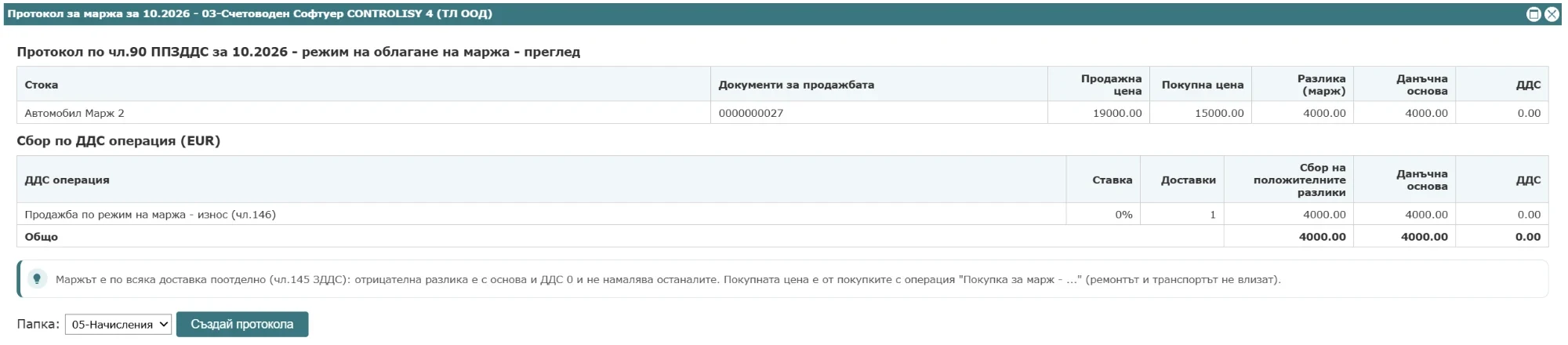

Мога ли да създам банково извлечение без файл (ръчно)?

Не - извлечение без поне един файл не се създава, а ръчно въвеждане на движенията или общ Excel шаблон за банки няма. Без качване става само с IRIS, ако банката е от поддържаните - движенията се изтеглят направо от банката. Вижте IRIS.

Ако банката ви не дава файл в поддържания формат, препоръчваме да ни пишете на support@controlisy.com и да ни изпратите банковия файл, който имате - ще разработим формата и после извлеченията ще се обработват автоматично. По изключение движенията могат да се осчетоводят и ръчно, със свободни контировки (например Дт 503 / Кт 411 с контрагентски ред), а плащането да се обвърже с фактурата с бутона "Разчети". Тогава обаче нищо не се разпознава автоматично.

CONTROLISY Accounting

Защо при банковия ред не излизат фактурите на клиента, които плаща?

При CONTROLISY Accounting фактурите за избор идват от отворените разчети на контрагента от реда - без ограничение по дата, валута или папка и без да е нужно фактурата да е осчетоводена. Затова най-честите причини са:

  • контрагентът на банковия ред е друг документ в "Контрагенти" (например дублиран контрагент) - изберете същия като на фактурата;
  • фактурата вече е закрита - платена изцяло или обвързана с друг ред;
  • фактурата е дублирана, в статус "9-не се осчетоводява", без контрагент или във валута без курс;
  • фактурата е в папка, която не е за покупки или продажби (вид "Доставчик" или "Клиент");
  • посоката не съвпада - постъпление търси фактури за продажба, плащане - фактури за покупка.

Вижте Обвързване на разчети.

Защо при банковия ред не мога да избера друга сметка (например 493 вместо 425)?

Сметките се предлагат според вида на плащането на реда. При "Дивидент" се предлага само 425 (424 при постъпление). 493 се предлага при "Други", "Заем (като заемополучател)", "Заплати и хонорари" (при плащане) и "Допълнително финансиране (като получател)". Сменете вида на плащането и после изберете сметката. Получен аванс от клиент (412) не се предлага при постъпление. Вижте Контиране на банков ред.

Какво става с извлечение за два месеца?

Движенията се разделят по месеци. Ред в заключен месец води до отказ. Вижте Разделяне по месеци.

Фактуриране

Как се издават фактури? Откъде да започна?

Фактурите се издават от папка за продажби с режим "фактуриране" - първо се настройва папката, после се издава:

  1. Изберете папката - "02-Продажби" на фирмата или нова папка с категория "Клиент" ("09-Настройки" → "Папки и регистри" → "Папки за Счетоводство" → "+ създай папка"). Нова папка трябва, ако в продажбите качвате и фактури, издадени другаде.
  2. Отворете настройките ѝ - бутонът "Настройки" горе вдясно в папката - и в "Основни настройки" → картата "Папка" изберете "Режим" = "фактуриране".
  3. В новия раздел "Фактуриране" попълнете задължителните полета (на червен фон): номерацията, видовете документи, плащането и банковите сметки, артикула по подразбиране.
  4. Отворете папката и натиснете "Нова фактура".

Подробно - Как се започва и Издаване на фактура.

Къде се избира режимът "фактуриране"?

В настройките на папката за продажби (категория "Клиент"): бутонът "Настройки" горе вдясно в папката (или "09-Настройки" → "Папки и регистри" → "Папки за Счетоводство" → иконата "Настройки на папката" на реда ѝ) → раздел "Основни настройки" → картата "Папка" → поле "Режим" → "фактуриране". След това в менюто вляво се появява раздел "Фактуриране" с настройките на фактурите. Режимът се сменя от модератора, собственика, главния счетоводител или отговорника "Счетоводство". Вижте Как се започва.

CONTROLISY Accounting

Защо не мога да сменя сметката в основната контировка на издадена фактура? Сметкопланът не се отваря, дори при "1-неосчетоводен".

Така е нарочно - и при "1-неосчетоводен" кликът по сметката на ред не отваря сметкоплана. Във фактура, издадена от "Фактуриране", основната контировка идва от самата фактура - всеки ред на фактурата е ред в контировката, със сметката и аналитичния елемент на избрания артикул. Ако контировката се сменеше отделно, тя щеше да се разминава с фактурата и с PDF-а ѝ, които клиентът вече има.

За да смените сметката, редактирайте фактурата и на реда изберете друг аналитичен елемент - от сметката, която ви трябва (например стока от 702 вместо услуга от 703). Контировката и PDF-ът се обновяват заедно:

  1. Ако фактурата е осчетоводена, първо я разосчетоводете - "Редактирай" се вижда само при "1-неосчетоводен".
  2. "Редактирай" → на реда изберете друг аналитичен елемент → запишете.
  3. Осчетоводете фактурата наново. Ако вече е изпратена, изпратете я отново, за да получи клиентът новия PDF.

Директно в контировката остават за смяна само сметката на клиента и сметката за касовото плащане. Фактура в приключен и деклариран ДДС месец не се редактира - тогава се анулира или се коригира с кредитно известие (вижте Редакция).

Как да намеря проформа фактура? В списъка с документи на папката я няма.

Проформите не са в списъка с документите на папката за фактуриране - те не са счетоводни документи и се пазят отделно. Намират се в собствения им списък:

  1. Отворете папката за фактуриране (папката за продажби с режим "Фактуриране").
  2. В лентата над документите натиснете иконата "Проформи". Отваря се списъкът с всички проформи на папката.
  3. Намерете проформата с филтрите горе: дата, номер, клиент, състояние ("издадена", "с изтекъл срок", "фактурирана", "анулирана"), сума и изпращане.

От реда на проформата: "Издай фактура", меню "Файлове" (PDF-ът) и меню "⋯" - редакция, изпращане по имейл, копие, шаблон, анулиране, изтриване.

Още два начина:

  • таблото на папката показва нефактурираните проформи от последните 3 месеца;
  • фактурирана проформа се вижда и от фактурата, издадена от нея - PDF-ът на проформата е приложен към фактурата.

Вижте Проформи.

Може ли във фактурата да не се показва управителят (МОЛ) на нашата фирма? А получателят или съставителят?

Да. В настройките на папката за фактуриране, група "Разреши следните полета", махнете отметката:

  • "Управител (доставчик)" - управителят (МОЛ) на вашата фирма няма да се отпечатва във фактурата;
  • "Управител (клиент)" - без поле и ред за управителя на клиента;
  • "Получател" и "Съставител" - без тези полета във формата и във фактурата.

Управител във фирменото досие пак трябва да има - без него фактура не се издава. Вижте Кои лица се отпечатват във фактурата.

Мога ли да изпратя фактурата на български и на английски?

Да. Ако документът има английски вариант, във формата за имейл избирате оригинала, английския или и двата. Вижте Имейл.

Мога ли да ползвам различен шаблон на имейл за клиент?

Да - в картона на контрагента, "Шаблон на имейла". Той е с предимство пред шаблона на папката.

Мога ли да напомням автоматично за просрочени фактури?

Да - в настройките за фактуриране, "Автоматично напомняне за плащане". Вижте Напомняния.

Колко банкови сметки мога да покажа във фактурата?

До 4. При повече от една се показва и валутата на всяка.

Мога ли да скрия опции, които фирмата не ползва?

Да. Отстъпка, смесено ДДС, падеж, фактура на английски и код на артикула може да са "Забранено" - тогава не се виждат във формата. Вижте Настройките за фактуриране.

Мога ли да издам фактура със ставка, различна от 20%, 9% и 0%?

Да, ако ставката и операцията са добавени в таблицата "Допълнителни ДДС операции" в настройките на папката. Вижте Как се избира ДДС операцията.

Как да издам и осчетоводя фактура с компенсация (например за електроенергия по държавна схема)?

С функцията "Компенсация" на фактурата - не с ред с минус (той намалява основата и ДДС-то, тоест променя самата доставка).

  1. Еднократно, в настройките на папката за фактуриране → "Фактуриране" → "Компенсация": отметка "Работи с компенсация", "Сметка за компенсация" (задължителна) и "Правно основание" по подразбиране. Изберете и "Вид документ за свободна контировка" (при McMaster не се иска).
  2. Във фактурата отбележете "Компенсация" (на реда със "Смесено ДДС") и въведете сумата под "СУМА ЗА ПЛАЩАНЕ" - с плюс, във валутата на фактурата. Под нея излиза "ОСТАТЪК ЗА ПЛАЩАНЕ".
  3. Издайте фактурата.

Основата, ДДС-то и сумата за плащане не се променят. Счетоводно системата сама създава вътрешна свободна контировка Дт сметката за компенсация / Кт сметката на клиента и тя намалява остатъка за плащане. Сменя се и се маха само от формата на фактурата. Компенсацията я има при CONTROLISY Accounting, Microinvest Делта Pro, АЖУР, ЕДИС АСО, Друг и McMaster. Вижте Компенсация във фактурата.

CONTROLISY Accounting

Получена фактура с компенсация (например за ток от доставчика ви) се осчетоводява иначе - вижте Получена фактура с компенсация.

Кредитното известие намалява ли задължението?

Да - в CONTROLISY Accounting известието се обвързва с фактурата. Вижте Автоматично обвързване.

Мога ли да приложа стокова разписка и приемо-предавателен протокол?

Да, и двата. При изпращане по имейл са отметнати по подразбиране.

Мога ли да издам много фактури наведнъж от Excel?

Да - "Пакет фактури": поставяте редовете, преглеждате и издавате до 200 документа. Редовете с еднакъв "Идентификатор" стават една фактура. Вижте Пакети фактури.

Мога ли да издам фактурите от миналия месец наново?

Да - "Нов пакет фактури" → "От съществуващи фактури или проформи": отметнете ги, сменете датите и цените и "Издай".

Ако изтрия издадени фактури, мога ли да върна номерацията и да издам отново със същите номера?

Да. Следващият номер е полето "Пореден номер" в настройките на папката за фактуриране. След като изтриете последните фактури, задайте в него номера на първата изтрита - новите фактури получават отново същите номера. Връщайте го само след изтриването, иначе номерата ще се повторят. Вижте Номерът.

Издадох фактури от проформи с днешна дата, а трябваше с по-ранна - мога ли да ги издам наново с по-стари дати?

Да. Датата на фактура не може да е преди последната издадена фактура - затова първо се махат по-късните:

  1. Изтрийте издадените фактури (ако са осчетоводени - първо "Сч. статус" на "1-неосчетоводен"). Проформите им стават отново "издадени".
  2. В настройките на папката за фактуриране върнете "Пореден номер" на първия изтрит номер.
  3. Издайте фактурите наново с нужните дати - от всяка проформа с "Издай фактура", като смените датата във формата, или наведнъж с "Нов пакет фактури" → "От съществуващи фактури или проформи", където датите се сменят. Масовото "Издай фактури" от списъка с проформите издава с днешна дата.

Датата не може да е в заключен месец или в месец с приключено ДДС. Ако фактурите вече са изпратени на клиента, по- правилно е да се анулират, а не да се трият (вижте Анулиране).

Как да пренеса шаблоните в друга фирма?

Изберете шаблоните, "Експорт в XLSX" → "Експорт по редове", а в другата фирма поставете редовете в "Нов пакет шаблони".

Защо от пренесен шаблон не се издава фактура?

Шаблонът е "за довършване" - на някой ред липсват сметка или аналитичен елемент. Изберете ги.

Работи ли автоматичното изпращане за проформи?

Да.

Групов сметкоплан

Трябва ли да мапвам родителските сметки?

Само ако искате подсметките без собствен мапинг да наследят груповата сметка. Вижте Коя групова сметка се използва.

Мога ли да мапна няколко фирмени сметки към една групова?

Да - "много към едно".

Може ли една фирмена сметка да отива към две групови?

Не директно. Отделни аналитични елементи в нея може да имат изключения към други групови сметки, и то различни за всяка фирмена сметка.

Какво става със сметка без мапинг?

Използва мапинга на най-близката родителска сметка. Ако няма - в режим "Групов" се показва с фирмения си номер и име.

Променя ли мапингът счетоводните записи?

Не. Ползва се само в справките - и то винаги текущият, и за минали периоди.

Мога ли да пренеса мапинга в нова фирма?

Да - чрез шаблон или чрез сметкоплана на друга фирма при създаването. Вижте Шаблони и нови фирми.

Производство, марж, ОТУ, OSS

Въпросите за специалните режими са в техните глави:

  • Производство - въпроси - рецепти, производствени карти, незавършено производство, пакети от стоки;
  • Марж - въпроси - покупната цена, протоколът, износът, корекциите;
  • ОТУ - въпроси - пътуванията, датата на първо ползване, ставката, отрицателният марж;
  • OSS - въпроси - OSS отчетите, валутата, корекциите, справката.

Как се осчетоводява…

Кратки рецепти за честите операции в CONTROLISY Accounting: коя форма и кой вид плащане или документ, и типичната статия. Сметките са от първичния сметкоплан - ако във фирмата сте ги разклонили, ползвайте съответната подсметка. Общата картина - кое с документ, кое от генерирана операция и кое с ръчна свободна контировка - е в Кое с какво се осчетоводява.

Операциите без първичен документ се въвеждат с външна свободна контировка, най-удобно в папка от категория "Начисление" (вижте Начисления); много наведнъж - с Бързо контиране. Плащанията по банка се осчетоводяват от реда на банковото извлечение, като видът на плащането решава кои сметки се предлагат (вижте Сметките на банковия ред).

Дивидент

  1. Начисляване - външна свободна контировка: Дт 122 / Кт 425. Удържаният данък върху дивидента - Дт 425 / Кт сметката за данъка по вашия сметкоплан.
  2. Протоколът (решението за разпределяне) се прикачва като файл към същата свободна контировка - така се вижда от нея.
  3. Изплащане по банка - банковият ред с вид "Дивидент" (група "Други"): предлага се 425.

Получен заем

  1. Получаване по банка - входящ ред с вид "Заем (като заемополучател)": 151, 152, 159, 493 (заем от собственик), 498, 499, 422. Банков кредит може и от групата "Операции с банката" → "Заем" (151, 152).
  2. Получаване в брой - външна свободна контировка: Дт 501 / Кт сметката на заема.
  3. Връщане по банка - изходящ ред със същия вид "Заем (като заемополучател)".
  4. Лихвата - изходящ ред с вид "Лихва" (621); при банков кредит - "Операции с банката" → "Лихва".

Даден заем

  1. Предоставяне - изходящ ред с вид "Заем (като заемодател)": 261-264, 269, 521-524, 529, 498, 499.
  2. Връщане - входящ ред със същия вид.
  3. Получената лихва - входящ ред с вид "Лихва" (721).

Допълнително финансиране от собственика

Входящ ред с вид "Допълнително финансиране (като получател)" - сметка 493. Връщането - изходящ ред със същия вид.

Банкови такси и лихви

Изходящ ред, група "Операции с банката": "Банкова такса" (629), "Лихва" (621). Възстановена такса - входящ ред, "Възстановена банкова такса" (729). Получена лихва от банката - "Операции с банката" → "Лихва" (721).

Превод между собствени сметки

Ред с вид "Банкова сметка (превод между собствени сметки)" - насрещната банкова сметка (503-509, с аналитичния ѝ елемент). Тегленето в брой и внасянето в касата - вид "Каса" (501, 502).

Плащания към бюджета

Изходящ ред, група "Бюджет": ДДС (453), ДДФЛ (454), осигуровки ДОО, ЗО, ДЗПО (461, 463, 469), местни данъци и такси (459), глоби и лихви (609), мито (457), корпоративен данък (452). Възстановен ДДС - входящ ред, "Бюджет" → "ДДС" (453).

Заплати

  1. Начисляване - месечното приключване, стъпка 3 "Заплати и осигуровки" (вижте Заплати и осигуровки).
  2. Изплащане - изходящ ред с вид "Заплати и хонорари" (421, 429, 493); осигуровките и ДДФЛ - от групата "Бюджет".

Подотчетно лице

Даването на пари по банка - изходящ ред с вид "Подотчетно лице" (422).

Аванс към доставчик

Изходящ ред с вид "Покупка без фактура", сметка 402 и аванс (аналитичен елемент), свързан с контрагента. Получен аванс от клиент (412) не се предлага при входящо плащане.

Фактура със смесено ДДС

Всеки ред в основната контировка има своя ДДС операция - на всеки ред изберете операцията с неговата ставка. Системата прави отделен ДДС ред за всяка операция (вижте Основната контировка).

Фирма, нерегистрирана по ДДС

Покупките и продажбите - с операциите "Не влиза в дневник (покупки)" / "Не влиза в дневник (продажби)" (код 0). В папките за покупки и продажби ги изберете и в трите полета по подразбиране (за 20%, 9% и 0%).

Продажбите без фактура (например от касовия апарат) се отчитат с отчета за извършените продажби в стъпка 2 на месечното приключване - с групата "Продажби от нерегистрирана по ЗДДС фирма", без ДДС. Не се ползва ставка 0% в облагаемите групи - при нерегистрирана фирма те не се показват. Вижте Фирма, нерегистрирана по ЗДДС.

Получена фактура с компенсация

Например фактура за ток с компенсация по държавна схема. Фактурата се осчетоводява обичайно в папката за покупки, а компенсацията - с вътрешна свободна контировка в нея: Дт 401 (контрагентски ред на доставчика) / Кт 709. Тя се обвързва сама с фактурата и намалява остатъка за плащане. Функцията "Компенсация" от папката за фактуриране е само за издадени фактури.

Внос с митническа декларация

Фактурата на чуждестранния доставчик и митническата декларация са два отделни документа (вижте Митническа декларация при внос).

Разход без фактура (начисление)

Външна свободна контировка в папка "Начисление" - например Дт 60x / Кт 4xx. Ако разходът е по фактура, която ще дойде по-късно, осчетоводете самата фактура, когато пристигне.

Гориво, заскладено и изписвано по пътни листове

Когато горивото не се отписва направо в разход, а се заскладява и изписва по пътните листове (например при превоз на пътници или товари):

  1. Сметкоплан. На 302 (или подсметка, например 302/1 "Горива") - аналитичност от вид "Материален запас", с мерна единица литър; аналитичен елемент за всеки вид гориво ("Дизел", "Бензин", "Газ"). Ако горивото се води по резервоари или бензиностанции, елементите може да са по тях. За разхода - 601 или подсметка "Разходи за гориво"; ако искате разхода по автомобили, сложете на нея аналитичност "Разходи по икономически елементи" с елемент за всеки автомобил (вижте Аналитичности).
  2. Покупката. Фактурата за гориво се осчетоводява в папката за покупки: Дт 302:Дизел (с количеството в литри) / Дт 453 / Кт 401. При AI контиране сложете 302 в раздела "Гориво" на "AI настройки", а при обикновено - сменете сметката на реда при първата фактура; контировката се запомня за доставчика.
  3. Изписването по пътните листове - веднъж месечно (или по всеки пътен лист), с външна свободна контировка в папка "Начисление" или с бързото контиране: Дт 601 (Гориво, автомобил) / Кт 302:Дизел с изразходваното количество от пътните листове. До реда по Кт натиснете "[по средна цена]" - системата попълва стойността по средно претеглената цена на горивото към счетоводната дата на документа. Ако изписвате цялата наличност, излиза цялата сума, без остатък от стотинки. Повече от наличното не се изписва - системата отказва.
  4. Проверка - наличността по 302 се вижда в оборотната ведомост с аналитичните елементи (вижте Оборотни ведомости); при разлика с остатъка по пътните листове - корекция със свободна контировка.

Стъпка 8 на месечното приключване ("Изписване на продадени материални запаси") изписва само продадени стоки и продукция - горивото, изразходвано за дейността, тя не изписва. Изписването му е със свободна контировка, както по-горе.

Същото важи за всеки материал, който се заскладява и после се влага в дейността (резервни части, консумативи).

Отписване на малък остатък и прихващане

  • Остатък по фактура (например клиентът е платил с 5 EUR по-малко) - свободна контировка с контрагентски ред (вижте Отписване на малък остатък).
  • Прихващане между доставчик и клиент - формата "Обвързване на разчети" (вижте Прихващане).

Финансов лизинг

  1. Придобиване на актива - фактурата на лизингодателя за актива се осчетоводява в папката за покупки като покупка на дълготраен актив: редът по сметката на актива (20x / 21x) създава картона му (вижте Придобиване на актив), а лизингодателят е по 401.
  2. Задължението по лизинга - в същата фактура, с вътрешна свободна контировка: Дт 401 (контрагентски ред на лизингодателя) / Кт 159. Тя закрива задължението по фактурата и то остава по 159.
  3. Всяка лизингова вноска - фактурата за вноската, в папката за покупки: ред Дт 159 за главницата и ред Дт 621 за лихвата (плюс ДДС, ако го има) / Кт 401. Лихвата се признава директно по 621 при всяка вноска.
  4. Плащането на вноската - банковият ред с вид "Покупка с фактура", обвързан с фактурата за вноската.

Лизинговата вноска не се контира с AI - контировката ѝ се прави ръчно или се запомня от обучението по контрагент.

Обезценка на дълготраен актив

В регистъра на дълготрайните активи, под актива - бутонът "Намали" (намаление или обезценка). Статията се създава и осчетоводява сама: Дт 112 (до размера на резерва от преоценки на актива) и Дт 631 (остатъкът) / Кт сметката на актива. Намалението е най-много балансовата минус ликвидационната стойност и засяга счетоводния амортизационен план. Обратното - възстановяване на призната обезценка - е бутонът "Преоцени" (Дт сметката на актива / Кт 731 и Кт 112). Вижте Операции с актив.

Продажба на дълготраен актив

  1. Фактурата за продажбата - в папката за продажби, както всяка продажба, с приходна сметка 705 на реда.
  2. Изписването на актива - в регистъра на дълготрайните активи, под актива, бутонът "Изпиши", с вид по НАП "Продажба (20)" и насрещна сметка 705. Статията: Дт 241/242 (начислената амортизация) и Дт 705 (балансовата стойност) / Кт сметката на актива. Амортизацията спира.

Така по 705 остава резултатът от продажбата - продажната цена минус балансовата стойност. При брак, липса или безвъзмездно предоставяне видът по НАП е съответно "Брак (50)", "Липса (90)" или "Безвъзмездно предоставени (120)", а насрещната сметка - 609 или 699. При преоценен актив резервът се прехвърля сам (Дт 112 / Кт 122). Вижте Операции с актив.

Операциите на месечното приключване

Амортизациите, признаването на бъдещите периоди, изписването на материалните запаси, валутната преоценка, приключването на ДДС и на разходите и приходите се правят от месечното приключване - не с ръчни контировки (вижте Стъпките).

Шаблони на контировки

Какво е шаблон на контировка?

Готова заготовка за свободни контировки, които се повтарят - месечни начисления, наем, приключвания, корекции. Пази вида документ, "Описание", "Забележка", "Бележка" и редовете на всяка контировка; номерът и датата не се пазят. Шаблонът не е автоматичната контировка на фактурите - тя идва от обучението и настройките (вижте Как се определя контировката). Вижте Шаблони на контировки.

Как да създам шаблон?

По два начина:

  1. Бутонът "Шаблони на контировки" в лентата на счетоводната папка → "+ Нов шаблон" - въвеждате контировките в шаблона.
  2. От готова външна свободна контировка - "Създай шаблон": контировката ѝ става шаблон, а наименованието се предлага от "Описание".

Дайте наименование (до 50 знака, уникално) и изберете "Къде важи".

Как да приложа шаблон?

С "От шаблон":

  • в бързото контиране на папката - всяка контировка от шаблона става нова външна свободна контировка;
  • в счетоводния документ - бутонът "От шаблон" до "Свободна контировка (F5)" - контировките стават вътрешни свободни контировки на документа.

Датата е днешната (сменя се преди записа), номер се слага само ако папката генерира номера, а валутните редове се преизчисляват по курса към датата.

Може ли шаблонът да съдържа няколко контировки?

Да - до 100 контировки в един шаблон, до 50 реда в една контировка и до 200 реда общо. Например един шаблон "Месечни начисления" с наема, лизинга и абонаментите - прилага се наведнъж в бързото контиране.

Как месецът в описанието да се сменя сам?

С етикети в "Описание", "Забележка" и "Бележка", които се заместват при прилагането спрямо датата на контировката: |*date*| (датата), |*month*| (месецът), |*month-1*| / |*month+1*| (месец назад / напред), |*month.Y*| (месецът с годината), |*month-1.Y*|, |*year*|, |*year-1*| и т.н. Например "Наем за |*month-1.Y*|". Вместо 1 може число до 100. Ако смените датата преди записа, текстът се смята наново. Вижте Етикети.

Защо шаблонът не се предлага в папката или в документа?

  • "Къде важи" - шаблонът важи само за избраното: тази папка, папките от вида (Покупки, Продажби, Начисления) или всички счетоводни папки. Иначе - "Шаблонът "..." не важи за тази папка...". Сменете "Къде важи" в шаблона.
  • Контрагентска сметка - шаблон с ред по сметка на контрагент не се прилага в счетоводния документ (във вътрешна свободна контировка такъв ред не може) - приложете го от бързото контиране на папката.

Мога ли да видя всички шаблони на фирмата?

Да - в списъка "Шаблони на контировки" включете "Всички шаблони на фирмата". Там се редактират, копират и изтриват.

Може ли в шаблона да има ред по сметка на дълготраен актив или бъдещ период?

Не - всеки такъв ред е нов картон, който не може да се повтаря. Тези редове отпадат още във формата на шаблона; тя показва точно това, което ще бъде запазено. Активът или бъдещият период се заприходяват в самата свободна контировка или в бързото контиране.

Защо не мога да направя шаблон от тази свободна контировка?

Защото е създадена от системата - от месечното приключване, от операция с дълготраен актив и т.н. От такава контировка шаблон не се прави ("...от нея не се прави шаблон."). Направете шаблона с "+ Нов шаблон".

Защо не мога да изтрия сметка или аналитичен елемент?

Една от причините е, че се ползват в шаблон на контировка. Махнете ги от шаблона (или изтрийте шаблона) и опитайте пак. Вижте Използвана сметка.

Въпроси и речник

Речник

Речник

Понятията на специалните режими са в техните глави: производство, марж, ОТУ.

А-Г

  • AI контиране - контировка на покупка, предложена от генеративен AI. Вижте AI контиране.
  • AI проверка - сравнение на разчетените данни на фактурата с AI; не проверява контировката.
  • Аналитичен елемент (АНЕЛ) - конкретна позиция в аналитичността: един материал, контрагент, автомобил. Вижте Аналитични елементи.
  • Аналитичност - списък от позиции (аналитични елементи) с определени характеристики, закачен за сметката - разбивка на сметката по елементи. Видът решава какво носят позициите (количество, валута, картон на актив). Една аналитичност може да се ползва от няколко сметки - те делят един и същ списък. Вижте Аналитичности.
  • Аналитична сметка - крайна сметка с аналитичност; при осчетоводяване се избира и аналитичен елемент.
  • Анулиране - обявяване на издаден документ за невалиден (чл.116 ЗДДС), със сторниращ документ. Вижте Анулиране.
  • Атрибут - допълнителен признак на аналитичен елемент (напр. "Цвят"), за справките. Вижте Атрибути.
  • Базова валута - валутата на счетоводството: лев до 31.12.2025, евро от 01.01.2026.
  • Бързо контиране - прозорец за въвеждане на много външни свободни контировки наведнъж, като в таблица. Вижте Бързо контиране.
  • Бъдещ период - разход или приход, разсрочен по месеци с картон. Вижте Бъдещи периоди.
  • Буферна сметка - сметка за временни разчети (от 49x), например за протоколите по чл.117 и за преводите между собствени банкови сметки.
  • ВОП / ВОД - вътреобщностно придобиване / вътреобщностна доставка - покупка от или продажба към фирма от друга държава от ЕС.
  • Вид документ - фактура, известие, протокол и т.н., с идентификатор за дневниците. Вижте Видове документи.
  • Групов сметкоплан - общ сметкоплан на група фирми, към който се мапват сметките за справките. Вижте Групов сметкоплан.

Д-К

  • ДДС месец - месецът, в който документът влиза в дневниците; може да е различен от счетоводния (при външна програма - само при програмите, които поддържат отделен ДДС месец).
  • ДДС операция - видът на сделката за ДДС: ставка, колона в дневника и ДДС сметка. Вижте ДДС операции.
  • ДДС в преход - сметката, през която минава ДДС, когато ДДС месецът е различен от счетоводния.
  • ДКт, ПДКт, ЧДКт, "Без ДКт" - данъчен кредит: пълен (ПДКт), частичен (ЧДКт) или без право на данъчен кредит. Част от ДДС операциите на покупките.
  • Досие-двойник - клонинг на фирмено досие за CONTROLISY Accounting; в името му има " (CA)". Вижте Клониране.
  • ЕИК за експорт - поле в контрагента, което при външна програма се подава във файла вместо ЕИК (например за контрагент без ЕИК).
  • Експорт - файлът с документите и контировките, който се импортира във външната счетоводна програма. Вижте Експорт към външна програма.
  • Дълготраен актив (ДА) - актив с картон, амортизация и събития. Вижте Дълготрайни активи.
  • Заключен / отключен месец - заключеният месец е приключен и записите в него не се променят. Вижте Заключване на месеца.
  • Задбалансова сметка - сметка извън баланса; операциите по нея се записват с външна свободна контировка.
  • Категория на сметка - при CONTROLISY Accounting: видът на сметката по националния сметкоплан (напр. каса, банка, доставчик). От нея зависят допустимите аналитичности, а подсметките я наследяват. Вижте Сметка. При външна програма категорията е цифра за импорта: 1 нормална, 2 плащане, 3 разходи за дейността, 4 партньор (при някои програми и други).
  • Код на НАП - кодът на сметката по номенклатурата на НАП за SAF-T. Вижте Сметка.
  • Контировка - счетоводните редове на документа: дебит, кредит, сума.
  • Крайна сметка - сметка без подсметки; само по крайни сметки се осчетоводява. Може да е синтетична (без аналитичност) или аналитична (с аналитичност).
  • Курсова разлика - разликата при валутно плащане по курс, различен от курса на фактурата; по 624 или 724.

Л-О

  • Лиценз - планът и разширенията на профила; управлява се от собственика. Вижте Лиценз.
  • Мапинг - връзката на фирмена сметка с групова сметка.
  • Месечно приключване - стъпките в края на месеца: заплати, изписване, преоценка, ДДС, приключване на сметките, заключване. Вижте Месечно приключване.
  • Модел на сметкоплан - шаблонът или фирмата, от които се създава сметкопланът на нова фирма.
  • Модератор - служител с най-високите права в профила, без администриране на лиценза.
  • Наложен платеж - плащане при доставката, чрез куриер.
  • Начално салдо - салдото на сметка към стартовия месец. Вижте Начални салда.
  • Обхват на валутата - при валутна аналитичност: дали сметката е за всички валути, само за чужди или само за базовата.
  • Обвързване - връзката между плащане и фактура в разчетите. Вижте Разчети.
  • Обучение - системата помни контировката на контрагента и я предлага следващия път. Вижте Обучение.
  • Основна контировка - контировката на счетоводния документ, предложена автоматично. Вижте Основна контировка.
  • Основна сметка (на банкова папка) - сметката на самата банкова сметка (503 в евро, 504 във валута) в настройките на банковата папка.
  • Отложено ДДС - ДДС на документ, чийто ДДС месец е след счетоводния.
  • Отчет за извършените продажби - отчетът по чл.119 ЗДДС за продажбите без фактура; стъпка 2 на месечното приключване. Вижте Отчет за продажбите.
  • Осчетоводяване / разосчетоводяване - при CONTROLISY Accounting: записът на контировката в счетоводството и връщането ѝ за поправка. При външна програма "Осчетоводи" отбелязва, че документът е импортиран в програмата - тогава системата учи контировката.
  • OSS - режимът "В Съюза" за дистанционни продажби в ЕС. Вижте OSS.

П-Р

  • Падеж - срокът за плащане на фактурата.
  • Партида - конкретният аналитичен елемент по сметка, по който се водят салдата - например контрагент и валута по 401 ("Тест ООД (EUR)").
  • Перо - едно вземане или задължение в разчетите: фактура, плащане, начално салдо. Вижте Перата.
  • Платежен статус / счетоводен платежен статус - дали документът е неплатен, частично платен или платен: по отбелязаните плащания / по разчетите в счетоводството.
  • Подсметка (дъщерна сметка) - сметка под друга в дървото на сметкоплана (601/1 под 601); наследява категорията на родителя. Вижте Нови сметки.
  • Подред - част от банков ред, когато плащането е разделено в няколко контировки (N.1, N.2...).
  • Представител клиент - външен потребител от фирмата клиент; вижда само ресурсите, до които има достъп.
  • Проформа - предварителна фактура без данъчни последици; от нея се издава фактура. Вижте Проформи.
  • Профил - вашата инсталация на CONTROLISY: потребители, лиценз, фирми.
  • Прихващане - взаимно погасяване на задължение и вземане на един контрагент, с протокол. Вижте Прихващане.
  • Протокол по чл.117 - протокол за самоначисляване на ДДС. Вижте Протокол по чл.117.
  • Разчети - вземанията и задълженията към контрагентите по документи.
  • Регистър "Данъци и преобразувания" - данъчното третиране на редовете за годишното приключване. Вижте Данъци и преобразувания.
  • Режим на папката - как се обработват документите в счетоводна папка: стандартен, фактуриране, автоматично извличане на артикули, режимите с AI. Вижте Основни настройки.
  • Родителска сметка - сметка, която има подсметки; по нея не се контира, тя само събира подсметките си.
  • Роля на сметка - казва коя сметка системата избира сама - например ДДС сметките в 453. Вижте Сметка.

С-Я

  • Свободна контировка (СвК) - статия извън основната контировка: вътрешна (в документа) или външна (отделен документ). Вижте Свободни контировки.
  • Синтетична (неаналитична) сметка - сметка без аналитичност; при осчетоводяване се избира само сметката.
  • Служител - вътрешен потребител (обикновено счетоводител); вижда фирмите и папките, до които има права.
  • Сметкоплан - сметките на фирмата. Вижте Сметкоплан.
  • Собственик - като модератор, но и администрира лиценза.
  • Стартов месец - първият месец, от който фирмата се води в CONTROLISY Accounting.
  • Сторниращ документ - документът с обратен знак, който отразява анулирането.
  • Счетоводен документ (СчД) - документът в счетоводна папка: фактура, известие, протокол.
  • Счетоводен месец - месецът, в който документът се осчетоводява.
  • Счетоводен софтуер - полето в досието: външната програма, към която се експортира, или CONTROLISY Accounting.
  • Счетоводен статус ("Сч. статус") - 0-обработва се, 1-неосчетоводен, 3-осчетоводен, 9-не се осчетоводява; при външна програма и 2-готов за експорт, 2-експортиран; при процес на одобрение - 0-за одобрение, 1-одобрен, 9-отхвърлен. Вижте Осчетоводяване.
  • Табло на папката - екранът при влизане в папка: статусите, бутоните за действия и настройките.
  • Универсален експорт - експортът за програма, която няма собствен формат ("Друг" в "Счетоводен софтуер"). Вижте Другите програми.
  • Фирмено досие - една обслужвана фирма, с данните ѝ и счетоводния софтуер.
  • Чл.163а - обратното начисляване на ДДС по чл.163а ЗДДС за определени стоки; отделен белег в ДДС операцията.
  • Шаблонен сметкоплан - готов сметкоплан, от който се създават сметкопланите на фирмите. Вижте Шаблони.
  • CONTROLISY Hub - обработката на документите в CONTROLISY с експорт към външна счетоводна програма.
  • CONTROLISY Accounting - вграденото счетоводство на CONTROLISY, без експорт. Вижте CONTROLISY Hub, Accounting и Autopilot.
  • CONTROLISY Autopilot - разширението с AI функциите. Вижте CONTROLISY Autopilot.
  • IRIS (Open banking) - теглене на движенията направо от банката. Вижте IRIS.
  • SAF-T - стандартният одитен файл за НАП - месечен, годишен (дълготрайни активи) и при поискване (стоки и материали), от месечното приключване. Вижте SAF-T.
  • VIES - системата на ЕС за проверка на ДДС номерата и декларацията за доставките в ЕС.