 0886441407
Всяка счетоводна папка има свои настройки - какви документи приема, кои ДДС операции и сметки предлага. Докато задължителните не са попълнени, папката не може да се ползва: при отварянето ѝ вместо документите се показват настройките.
- "09-Настройки" → "Папки и регистри" → картата "Папки за Счетоводство". Незавършените папки са със значка: - "не е настроена" - папката още не е включена за работа ("Папката не е конфигурирана за експорт", а при CONTROLISY Accounting - "за осчетоводяване"); - "довършете" - включена е, но липсват задължителни полета; при посочване значката казва кои.
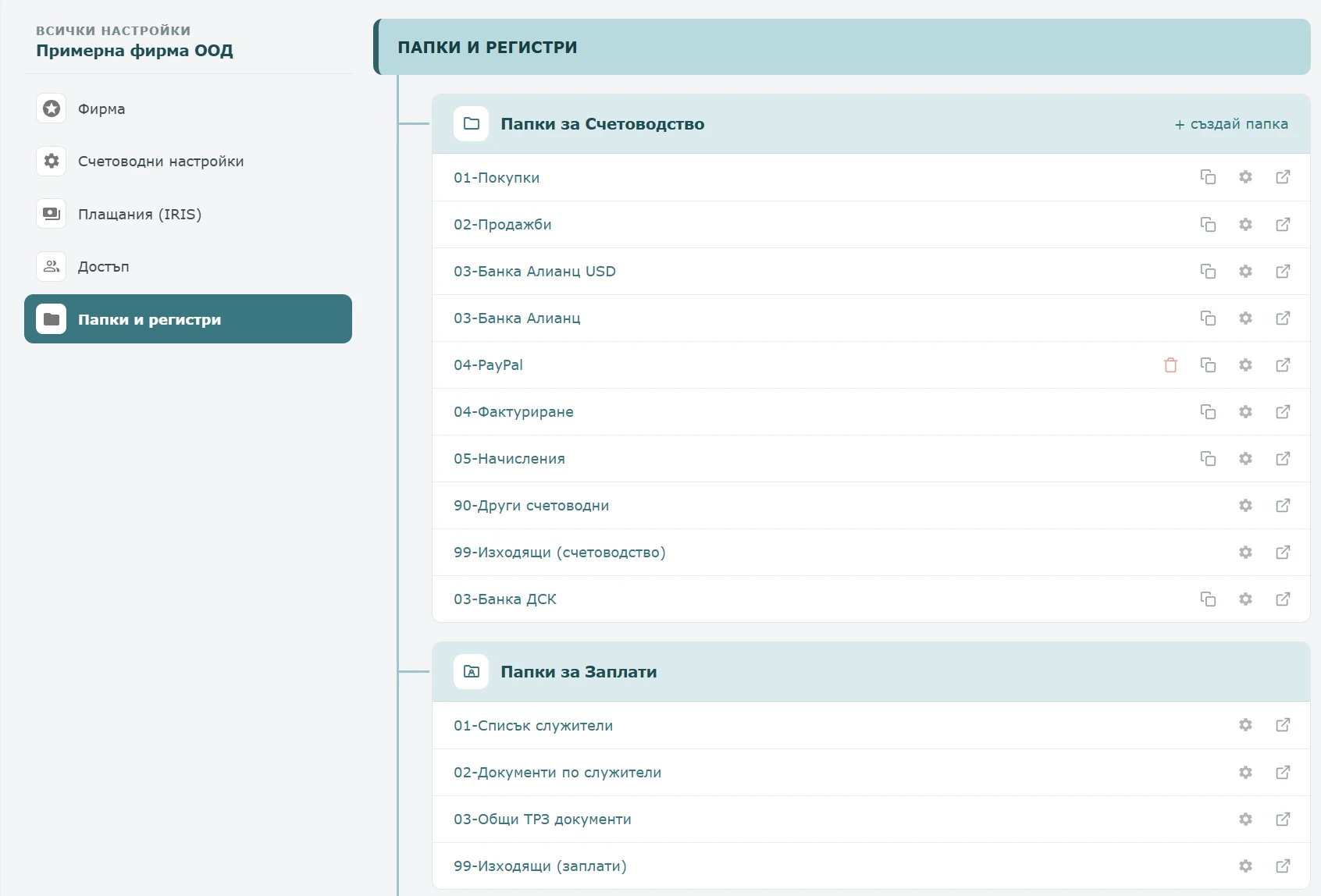
- Отворете настройките на "01-Покупки" - иконата "Настройки на папката" на реда ѝ. (Иконата отваря самата папка в нов таб.) Горе стои "Папката не е конфигурирана. Попълнете задължителните полета (маркирани в червено).", а бутонът "Покажи задължителните полета" оставя на екрана само тях.
 "Настройки на папката" на реда ѝ. (Иконата
 отваря самата папка в нов таб.) Горе стои "Папката не е конфигурирана. Попълнете задължителните полета (маркирани в червено).", а бутонът "Покажи задължителните полета" оставя на екрана само тях.
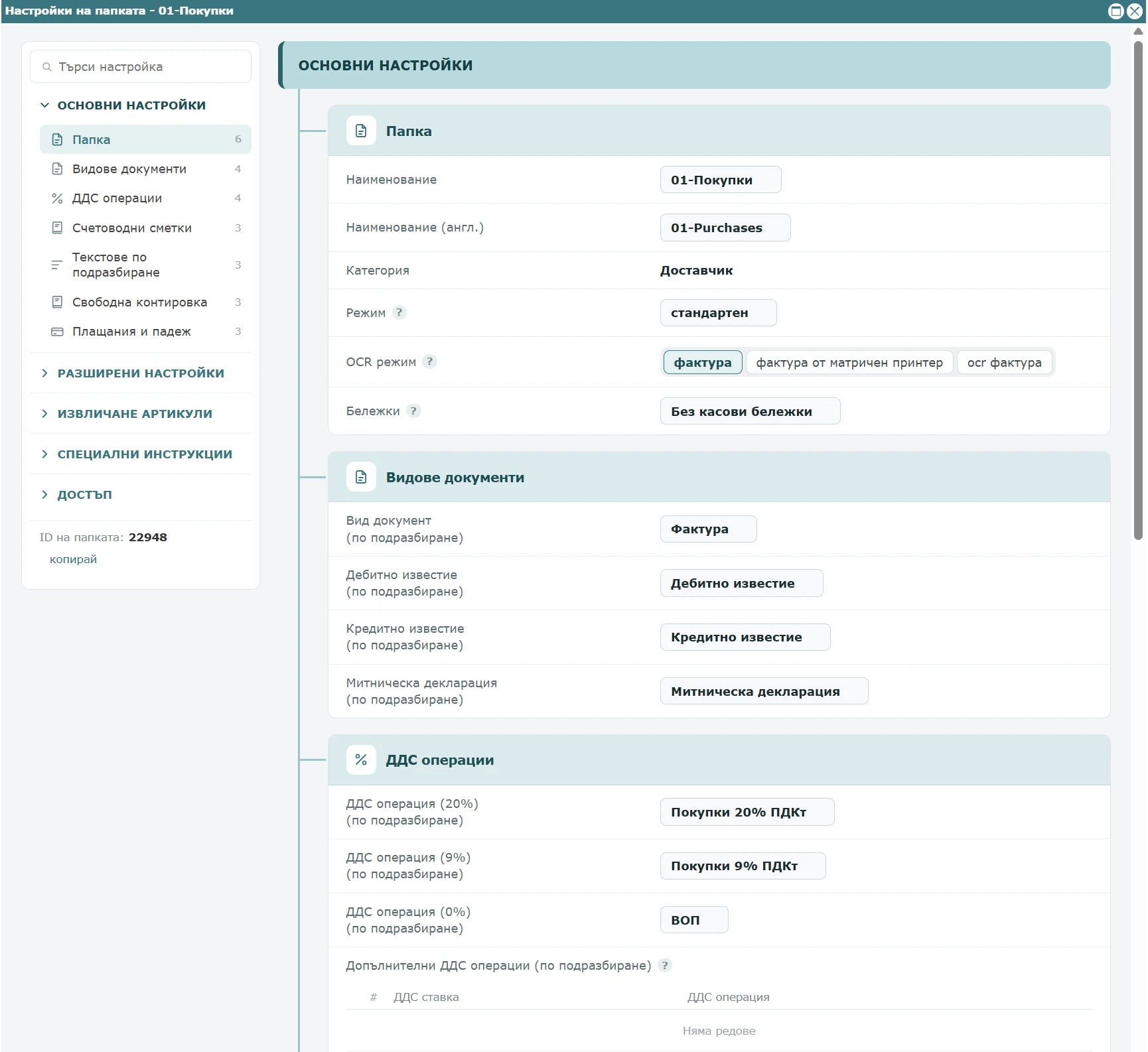
- В картата "Експорт към счетоводен софтуер" задайте "Експорт към софтуер" = "да". Едва тогава се показват ДДС операциите и сметките на папката.
- Попълнете червените полета: - "ДДС операция 20% (по подразбиране)", "ДДС операция 9% (по подразбиране)", "ДДС операция 0% (по подразбиране)"; - "Дт сметка основна контировка (по подразбиране)" - в папката за покупки, "Кт сметка основна контировка (по подразбиране)" - в папката за продажби.
- Когато всичко е попълнено, лентата казва "Всички задължителни полета са попълнени. Папката е готова за работа." - с бутон "Отвори папката".
- Повторете за "02-Продажби".
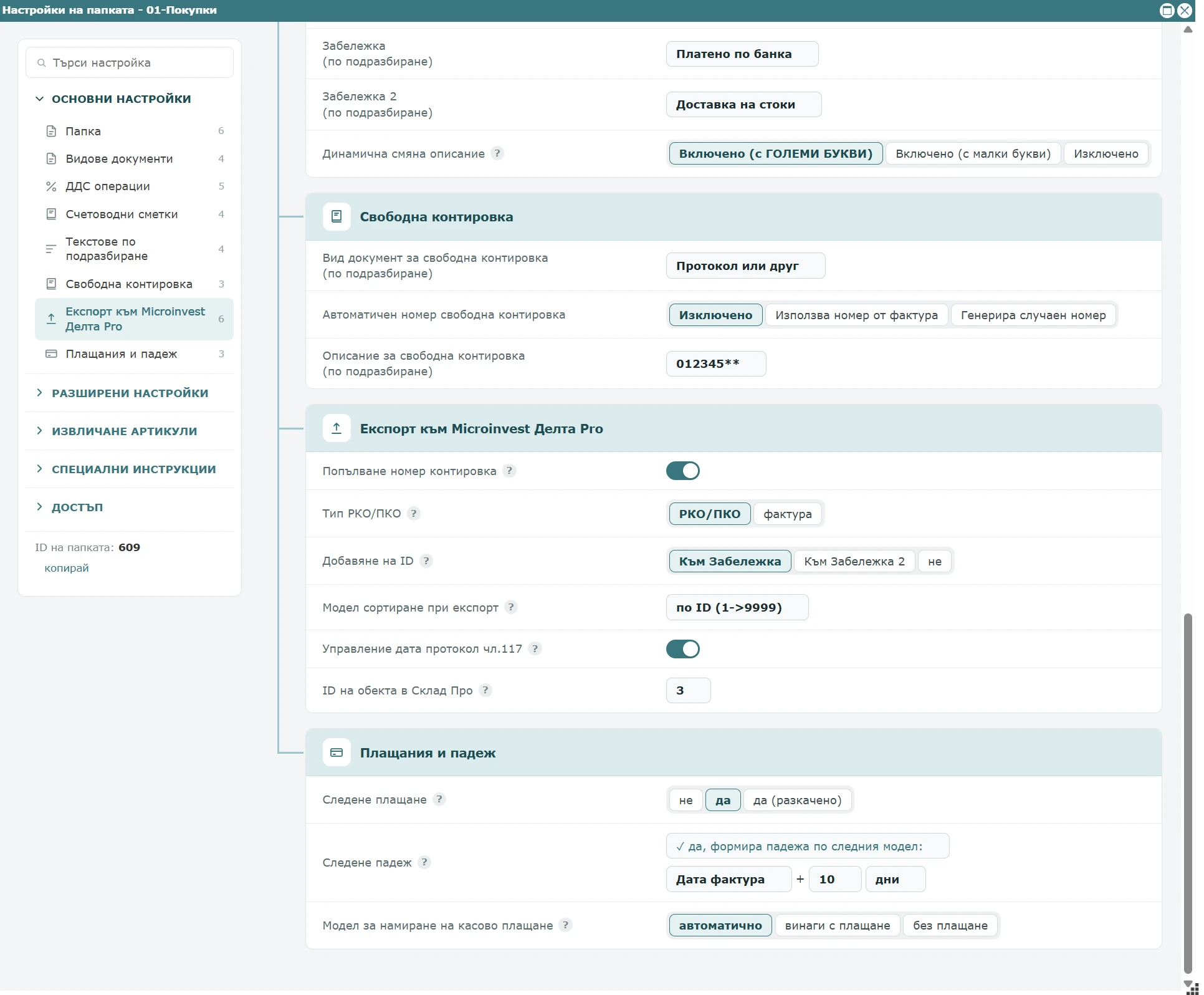
Подробно - Как се отварят и четат настройките и Основни настройки. Разширените настройки не са нужни в началото.
Още папки
Ако фирмата води покупките или продажбите в няколко папки (например по обекти), в картата "Папки за Счетоводство" натиснете "+ създай папка": "Наименование", "Категория" и по избор "Папка, от която ще се копират настройки". След записа настройките на новата папка се отварят сами. Иконата "Копирай" на реда на папка прави нова папка с нейните настройки. Вижте Нова папка и копиране.
 "Копирай" на реда на папка прави нова папка с нейните настройки. Вижте
Банката
Банковата папка "03-Банка" се настройва отделно - вижте Банкова папка.