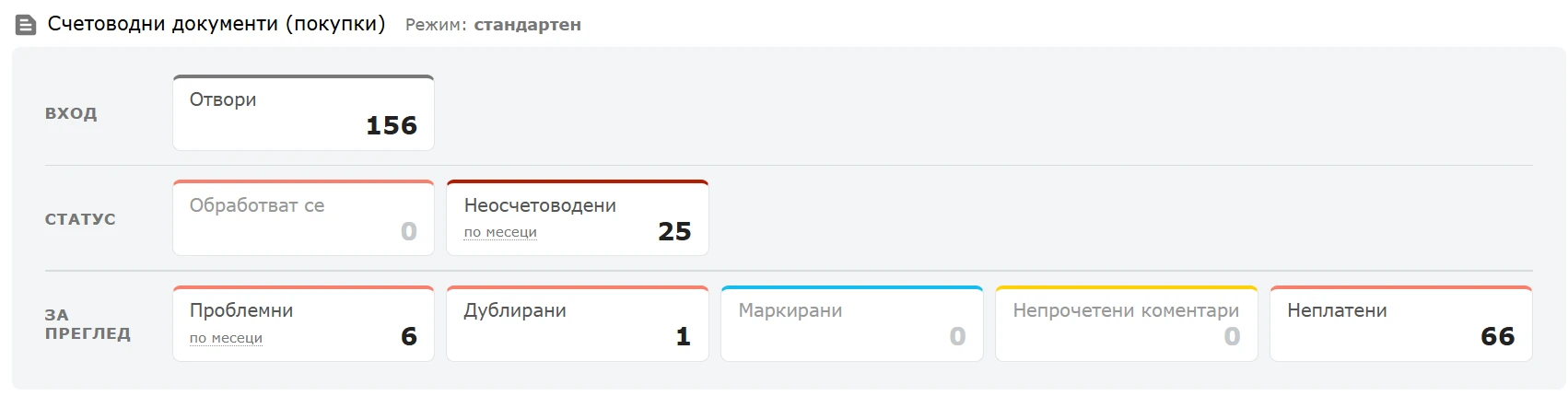
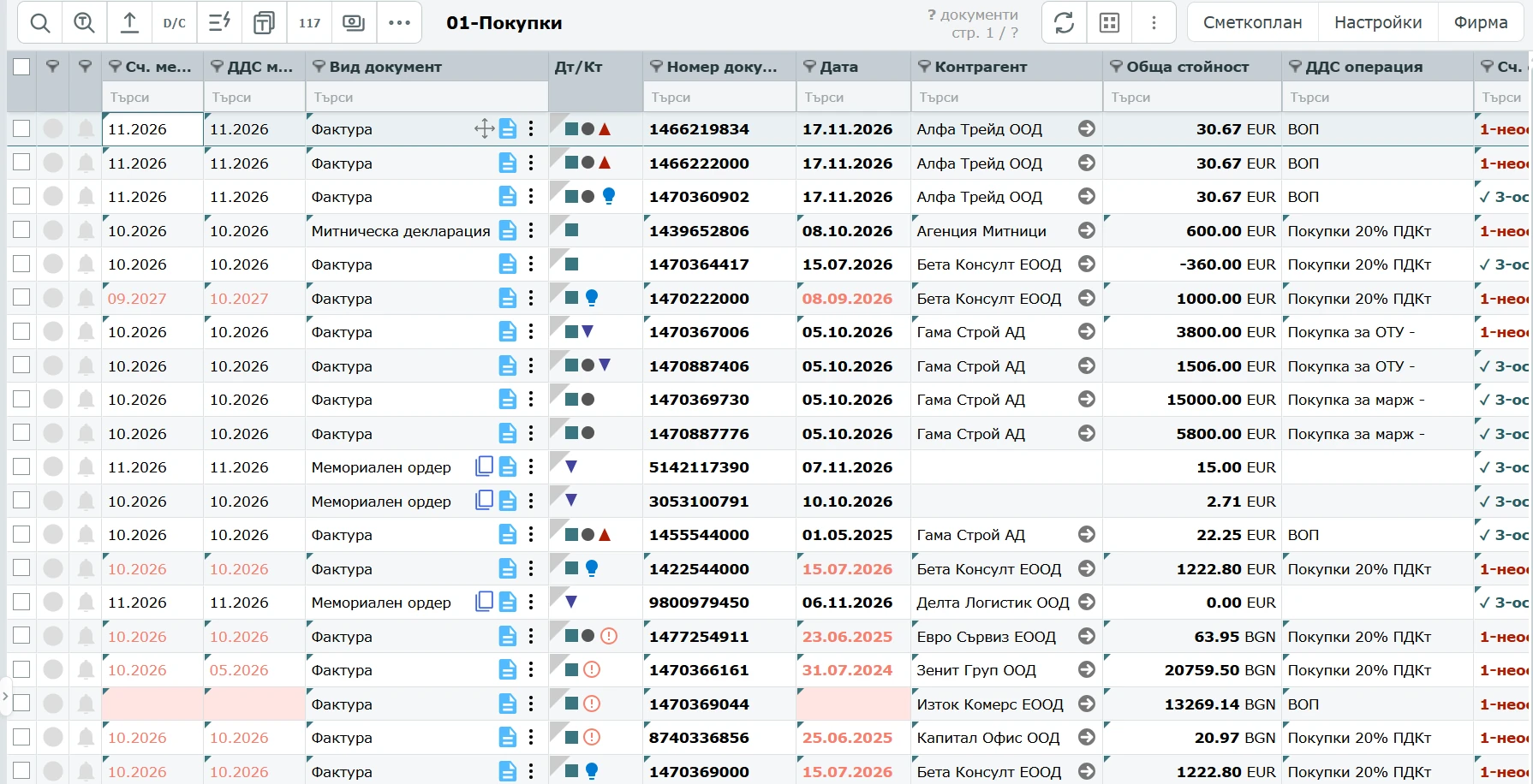
Отворете "03-Документи по фирми" → фирмата → "01-Счетоводство" → "01-Покупки". Папката се отваря с таблото си; картата "Отвори" показва списъка с документите.
Таблото на папка "01-Покупки" - входът, статусите и документите за преглед
Добавете фактурите - с бутона за добавяне над списъка или с провлачване на файловете (вижте Добавяне на файлове). Документите постъпват и по имейл, и през приложенията за качване. Докато файлът се разчита, документът е "0-обработва се", после става "1-неосчетоводен".
Списъкът с документите в "01-Покупки"
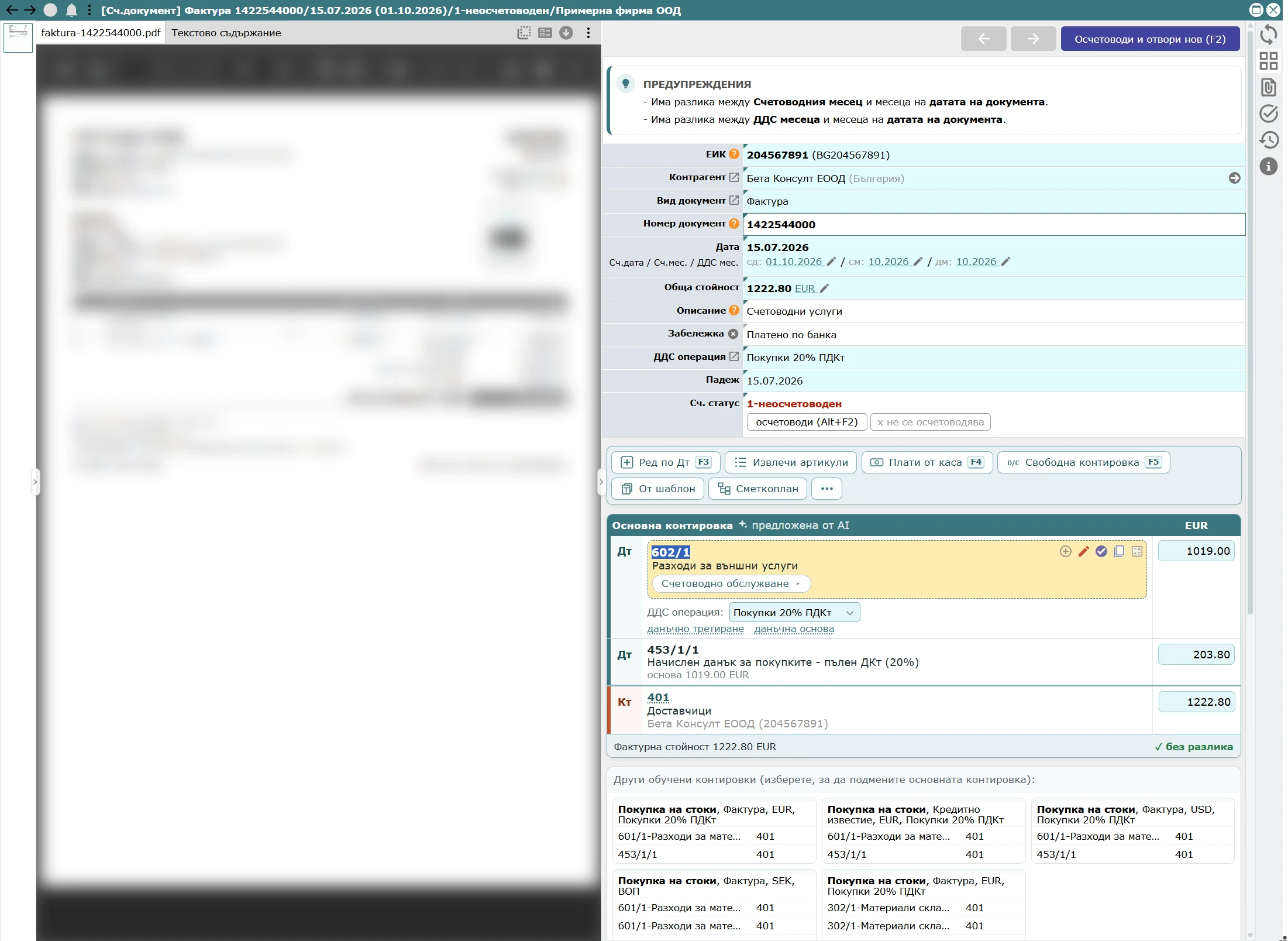
Отворете първата фактура (F1, двоен клик или иконата на реда). Вляво е файлът, вдясно - разчетените данни и основната контировка.
Проверете данните и контировката и поправете, ако трябва.
Отворената фактура - файлът вляво (тук размазан), данните и основната контировка вдясно
Първия път контировката идва от сметките по подразбиране на папката. Когато документът стане "3-осчетоводен", системата запомня контировката за контрагента и следващия път я предлага сама (вижте Обучение по контрагент).
Външна програма
Експорт към вашата програма
В документа натиснете "Потвърди и отвори нов (F2)" (или "потвърди (Alt+F2)" под статуса) - фактурата става "2-готов за експорт" и се отваря следващата.
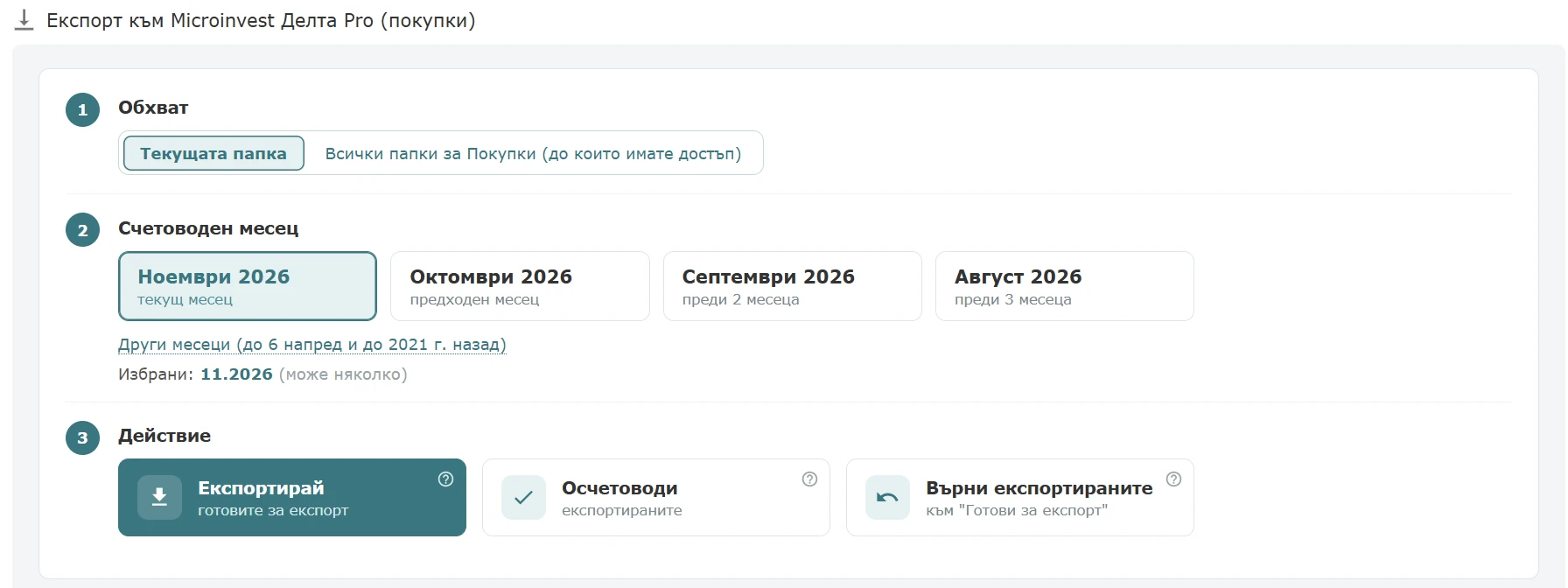
Когато прегледате всички, отворете таблото на папката. Блокът е "Експорт към <вашата програма> (покупки)": - "Обхват" - "Текущата папка" или всички папки от същия вид, до които имате достъп; - "Счетоводен месец" - един или няколко; - "Действие" - "Експортирай" (готовите за експорт). Файлът се сваля, а документите стават "2-експортиран".
Блокът "Експорт към <програмата> (покупки)" в таблото на папката
Импортирайте файла в програмата си по нейния ред за импорт.
Върнете се в таблото и в "Действие" натиснете "Осчетоводи" (експортираните) - документите стават "3-осчетоводен". Така списъкът се изчиства и системата учи контировките. Докато има експортирани, таблото го напомня:
Напомнянето в таблото за експортираните документи, които чакат осчетоводяване
Ако импортът не е минал, "Върни експортираните" ги връща в "Готови за експорт". Инструкциите по програми са в Експорт към външна програма.
CONTROLISY Accounting
Осчетоводяване
В документа натиснете горе вдясно (или "осчетоводи (Alt+F2)" под статуса) - фактурата става "3-осчетоводен", статиите влизат в счетоводството и се отваря следващата. Какво проверява системата преди това - вижте Осчетоводяване.
Напишете дума или израз - например "начални салда" или "IRIS".
AI помощникбетаОтговаря по ръководството на CONTROLISY
Въпросите и IP адресът се записват - за подобряване на ръководството и защита от злоупотреби. Не пишете лични данни.
Бисквитки
Използваме бисквитки, за да работи сайтът, да виждаме кои страници се четат и да измерваме рекламите си. Необходимите са винаги включени, а останалите - само с вашето съгласие. Ако откажете, статистиката и рекламните бисквитки изобщо не се зареждат.
 0886441407
 на реда). Вляво е файлът, вдясно - разчетените данни и основната контировка.

 горе вдясно (или "осчетоводи (Alt+F2)" под статуса) - фактурата става "3-осчетоводен", статиите влизат в счетоводството и се отваря следващата. Какво проверява системата преди това - вижте