 0886441407
Тази страница описва общите неща, които важат за всички папки: как се отваря папка, как се редактира поле, как се добавят файлове и как се търси.
Дървото, таблото и таблицата
Навигацията между папките става от лявата колона - дървото. При влизане в папка се зарежда нейното табло (например при счетоводните папки), а с бутона за вход се отваря таблицата с документите. Някои папки отварят направо таблицата. Обратно към таблото се връщате с клик върху името на папката над списъка или в дървото.
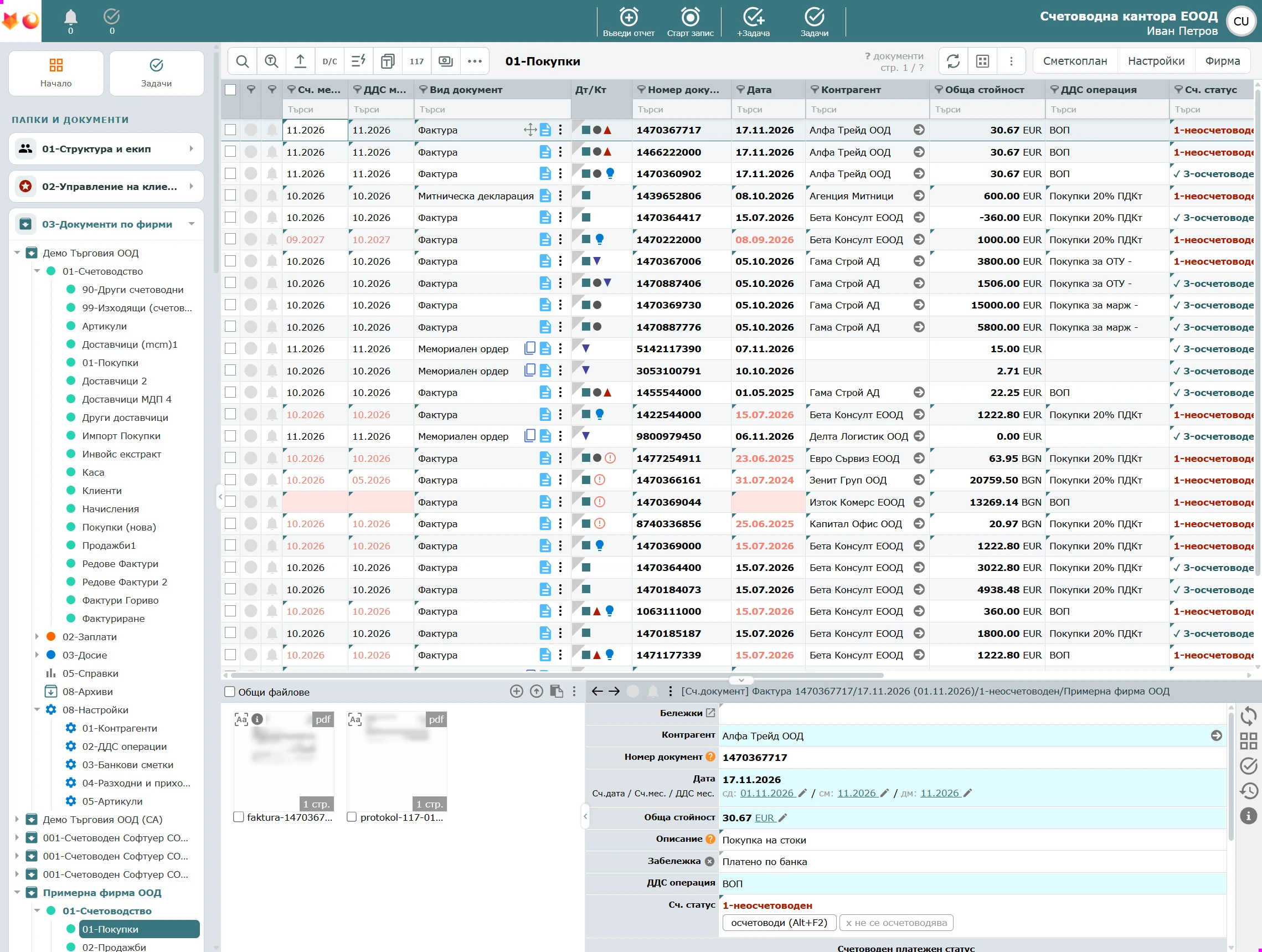
В таблицата се движите със стрелките на клавиатурата. Синият бутон на реда отваря документа в отделен прозорец: вляво файлът, вдясно данните.
 на реда отваря документа в отделен прозорец: вляво файлът, вдясно данните.
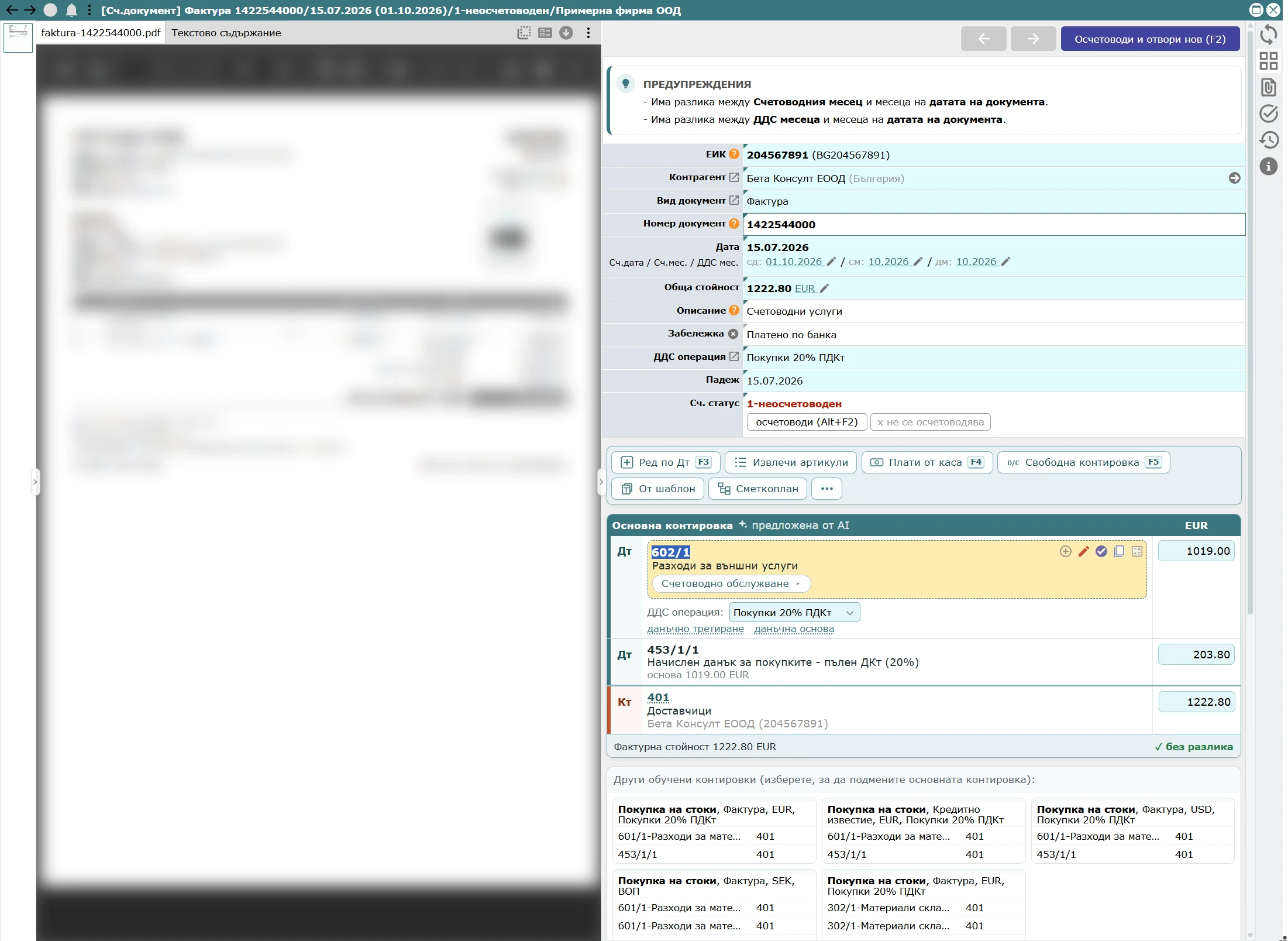
Редакция на поле
Полетата не са обикновени полета на формуляр, а клетки - като в Excel:
- Влизате в редакция с двоен клик или Enter върху полето.
- Записвате с Enter.
- Esc затваря полето без запис.
Всяко поле се записва самостоятелно - не е нужно да записвате целия документ. Изключение е новият документ: той става реален документ едва при натискане на бутона за запис горе вдясно.
В контировките между полетата се минава с Tab (напред) и Shift+Tab (назад).
Добавяне на файлове
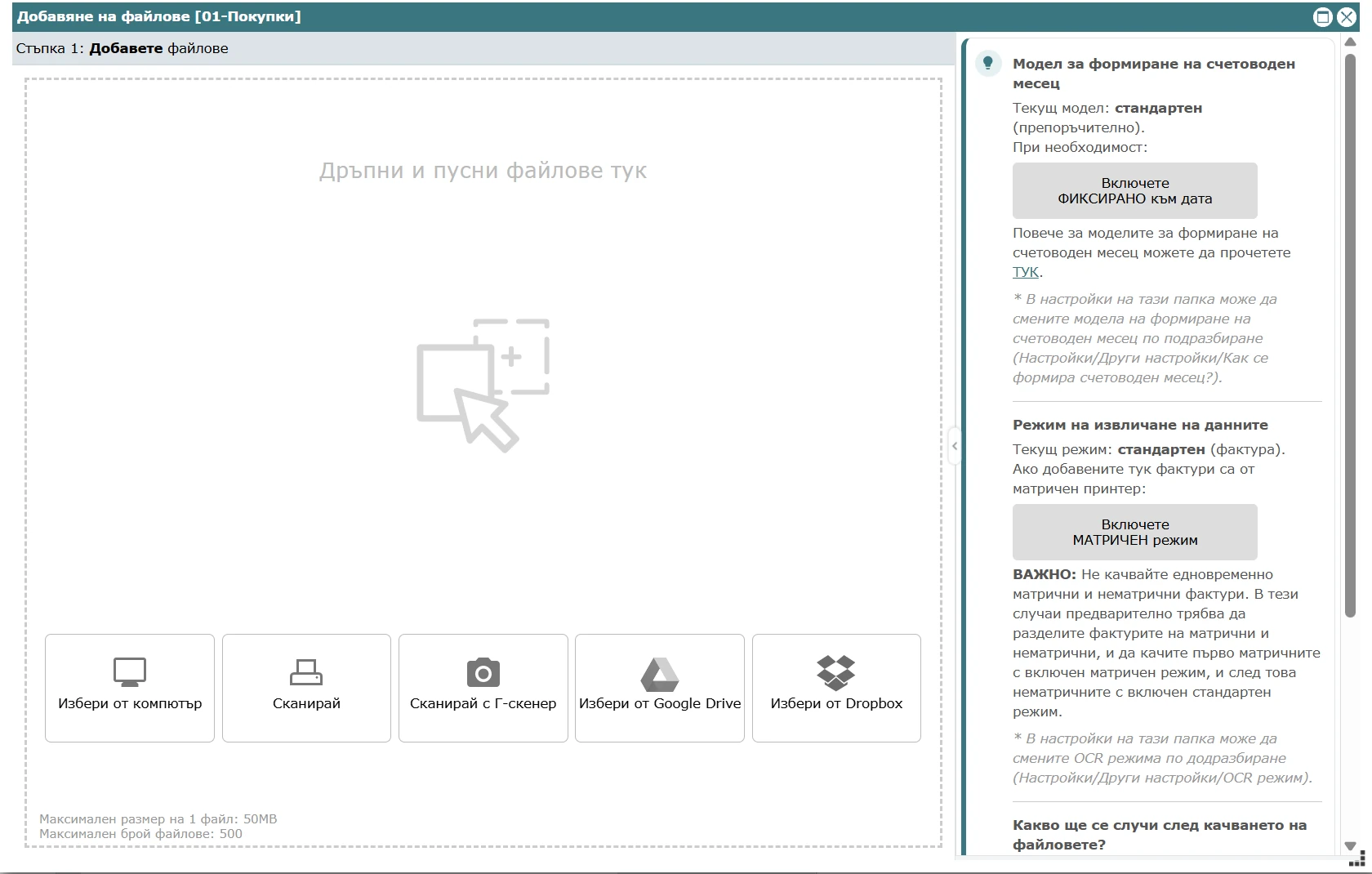
Бутонът за добавяне е горе вляво над списъка с документите (Alt+U). Във формата за качване:
 е горе вляво над списъка с документите (
- Добавяте един или повече файла - "Избери от компютър" (или провлачване), "Сканирай", "Сканирай с Г-скенер" (камерата на телефона), "Постави" (когато има копирани файлове), "Избери от Google Drive", "Избери от Dropbox". Сканирането иска права за сканиране; Google Drive и Dropbox се виждат, когато интеграцията е включена.
- Ако трябва, разделяте файл на страници или разархивирате архив; няколко файла може да съедините в един документ с провлачване.
- Записвате.
Документи може да постъпват и по други пътища - по имейл до папката, с импорт от Excel (вижте Импорт на документи) или през приложението UPLOADS (https://accounting.controlisy.bg/uploads.php, и бутонът "към UPLOADS" под формата за вход) - то качва без вход в системата, включително от телефон. В папка в режим "фактуриране" файлове не се качват - документите се издават.
Търсене
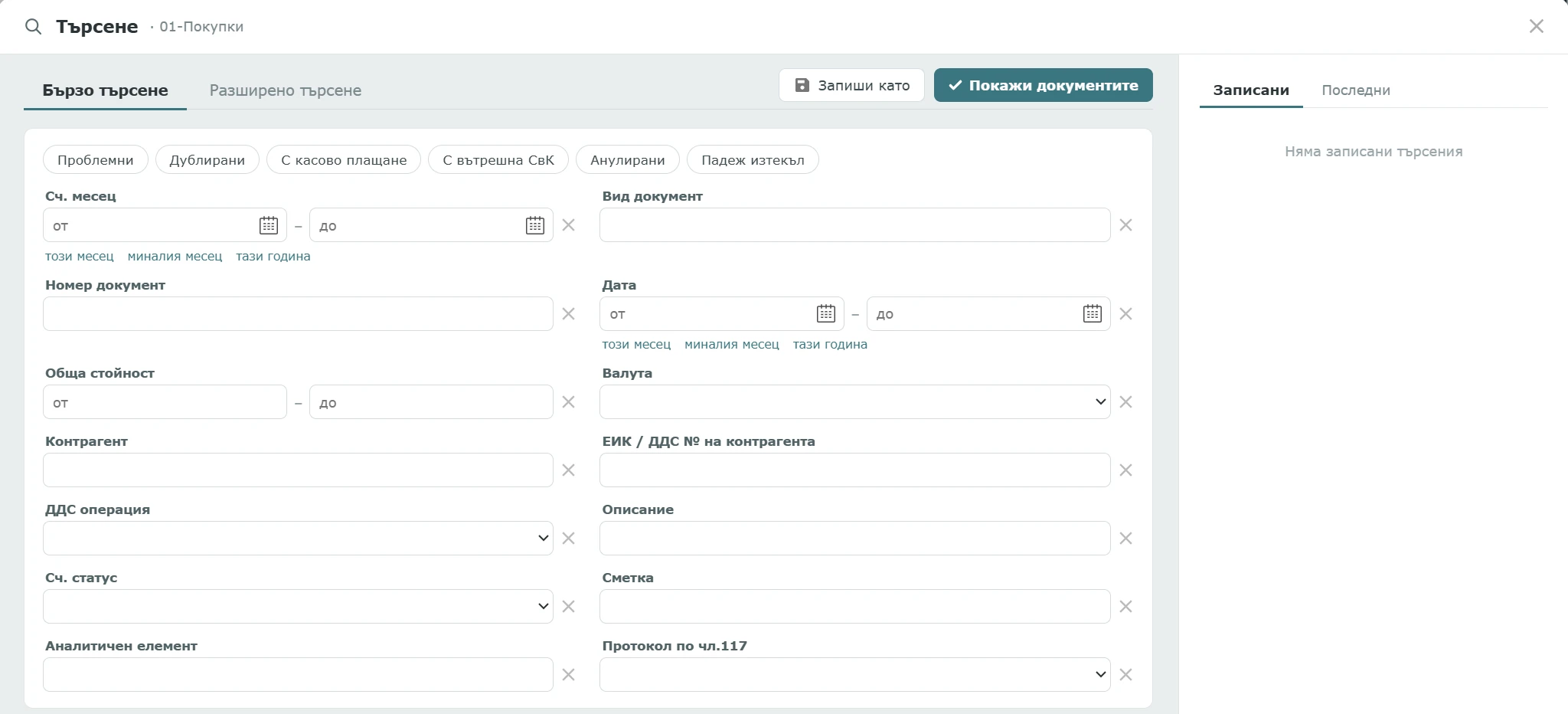
- В антетката на таблицата - иконата за филтър (избор на конкретна стойност) или полето "Търси" (свободен текст) над колоната.
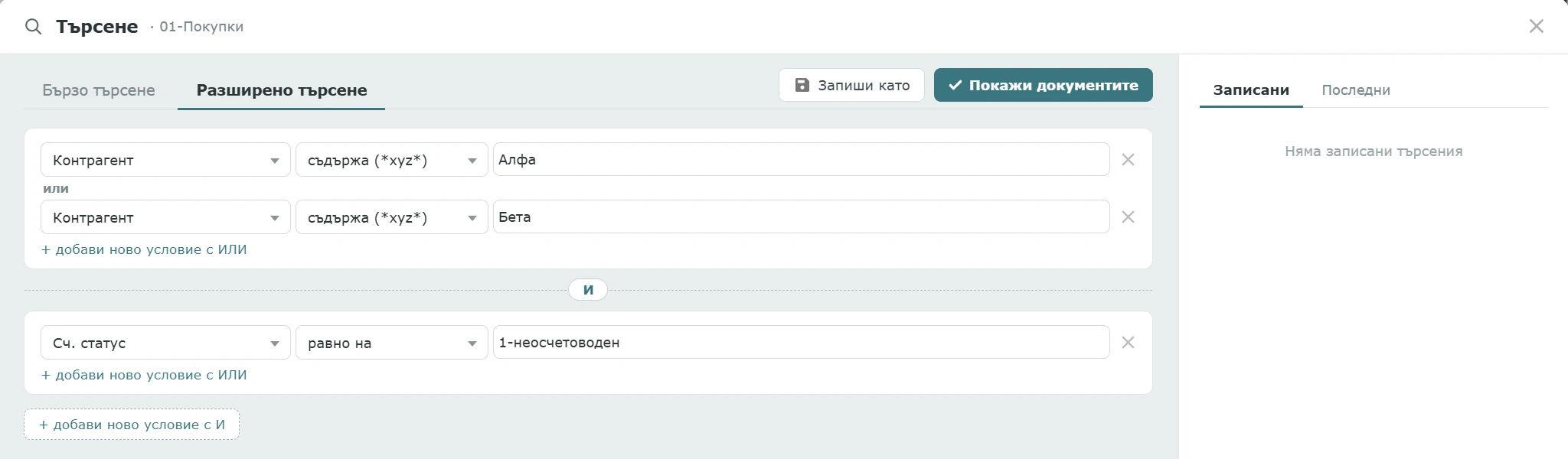
- Разширено търсене (голямата лупа горе вляво) - условия по полета ("съдържа", "равно на", "празно", "попълнено", "между (от-до)" и др.), комбинирани с И и ИЛИ. Търсенията се помнят и може да се записват.
- Бързо търсене - в счетоводните папки освен полетата на таблицата има и полета като "Сметка", "Аналитичен елемент", "ЕИК / ДДС №", "Протокол по чл.117" и бутони за проблемни, дублирани, касови документи, вътрешна СвК и изтекъл падеж.
- Търсене по свободен текст - иконата до голямата лупа в счетоводните папки: пишете търсеното с думи и системата го превръща в търсене по полетата. Достъпно е за вътрешните потребители.
 горе вляво) - условия по полета ("съдържа", "равно на", "празно", "попълнено", "между (от-до)" и др.), комбинирани с И и ИЛИ. Търсенията се помнят и може да се записват.
 до голямата лупа в счетоводните папки: пишете търсеното с думи и системата го превръща в търсене по полетата. Достъпно е за вътрешните потребители.
Масова редакция
Когато едно поле трябва да получи една и съща стойност в много документи:
- Намерете документите с търсене. Ако не всички трябва да се променят, отметнете нужните в първата колона.
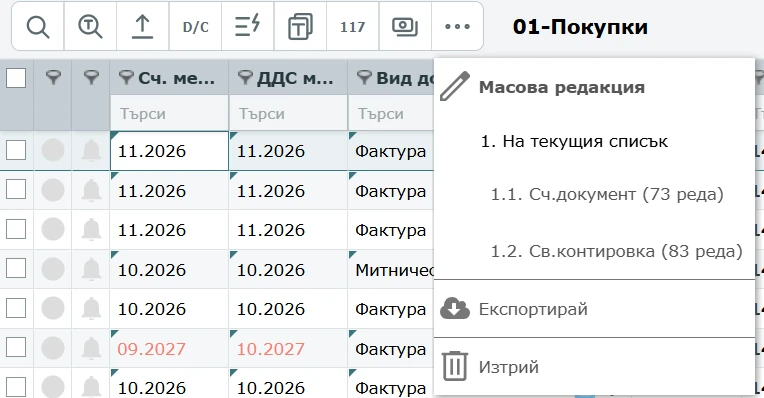
- От менюто на таблицата ("•••" над списъка) изберете "Масова редакция" и вида документи, които да се променят.
- Отворете полето (двоен клик или Enter), въведете стойността и натиснете Enter.
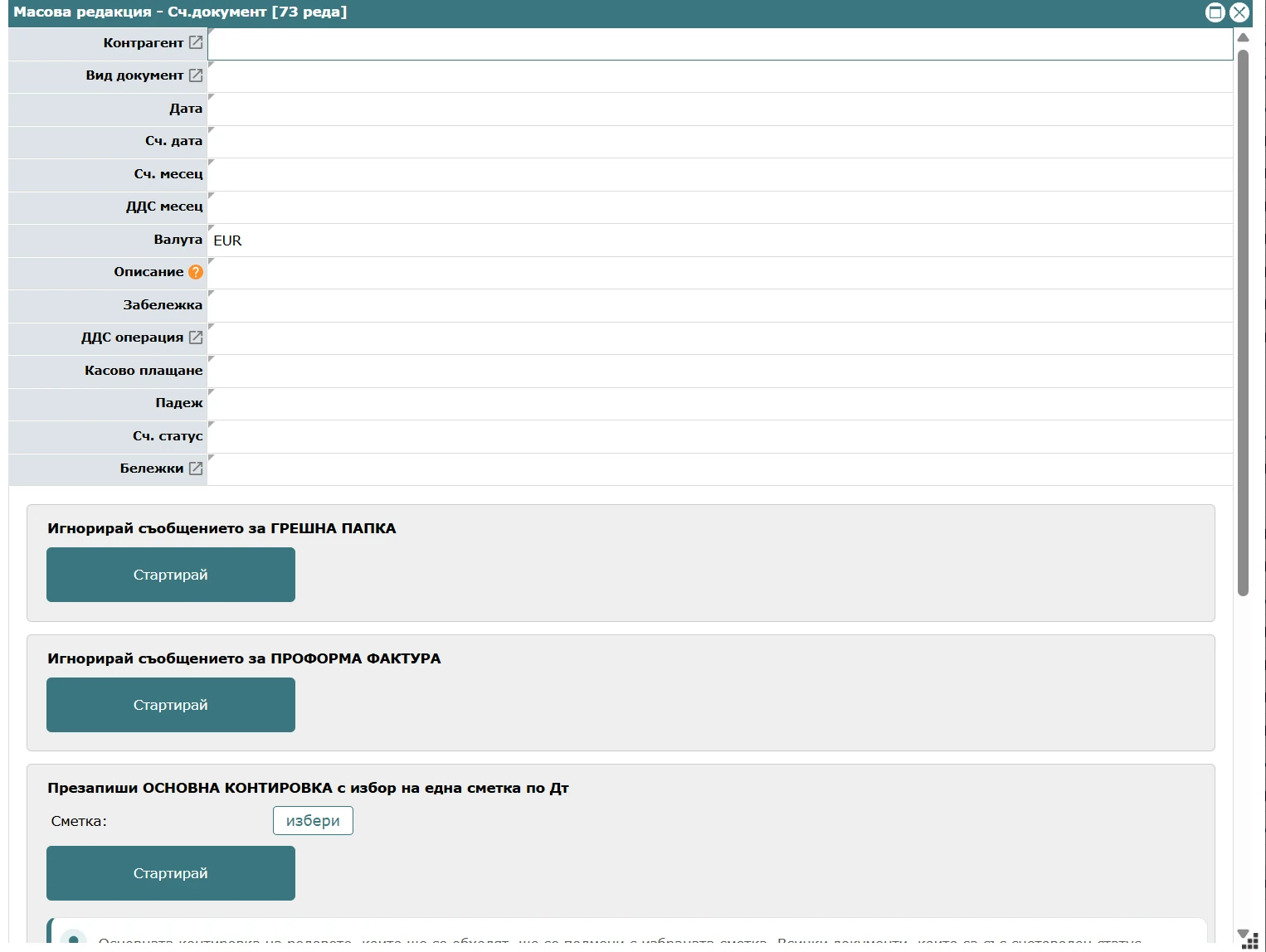
Полетата в масовата редакция зависят от папката и програмата: например "Сч. дата" има само при CONTROLISY Accounting, "Забележка 2" - при Делта Pro и WorkFlow, а падежът и центровете - само ако папката ги ползва. Представителят на клиента редактира масово само датата и контрагента.