 0886441407
CONTROLISY Accounting е счетоводният софтуер, вграден в платформата CONTROLISY. Документите, обработени в CONTROLISY Hub, се осчетоводяват директно в същата среда, без прехвърляне към външна счетоводна програма.
Стартът минава през три части: еднократни настройки (по желание), създаване на фирменото досие и общите настройки след това. Досието се създава по един от два начина - ново или клонирано от съществуващо. Всичко останало е еднакво и за двата.
1Еднократни настройки (по желание)
Двете настройки тук се правят веднъж за целия профил и не са задължителни.
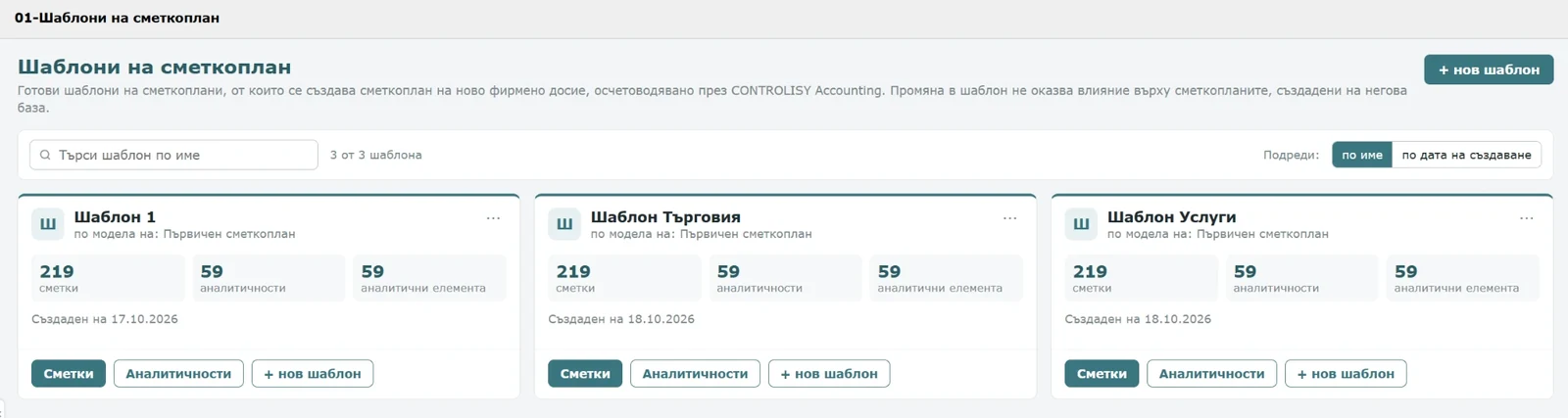
Шаблони на сметкоплан
Сметкопланът на всяка фирма се създава от шаблон. Шаблоните са в "08-Общи настройки" → "15-CONTROLISY счетоводство" → "01-Шаблони на сметкоплан". Там има служебно създаден шаблон, така че тази стъпка не е задължителна.
Ако искате, можете да промените шаблона или да създадете свои варианти - например за търговия, производство, услуги или универсален - и после да избирате подходящия за всяка фирма. Промяна в шаблон не засяга сметкопланите, които вече са създадени от него.
Счетоводен софтуер по подразбиране
Ако повечето ви нови фирми ще работят с CONTROLISY Accounting, изберете го в "09-Профил" → "01-Лиценз и настройки", поле "Счетоводен софтуер (по подразбиране)". Така той се попълва автоматично във всяко ново фирмено досие и не се налага да го избирате всеки път. Полето може да се променя само от собственика на акаунта. CONTROLISY Accounting може да се избере само ако е включен във вашия план: във Free плана е включен, а към платен план се добавя от таб "Промяна на план" в същото меню.
2Създаване на фирмено досие
Ново фирмено досие
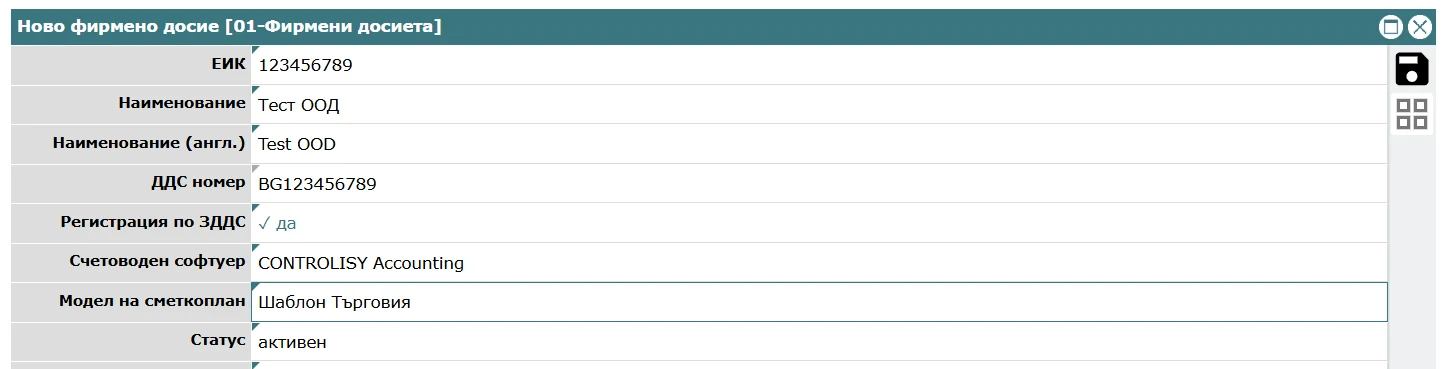
Отворете "02-Управление на клиенти" → "01-Фирмени досиета" и добавете нова фирма. В полето "Счетоводен софтуер" изберете "CONTROLISY Accounting", ако не е попълнен по подразбиране. След като попълните ЕИК, се появява полето "Модел на сметкоплан". Изберете в него шаблон или сметкоплана на друга ваша фирма, която вече работи с CONTROLISY Accounting. Сметкопланът се създава при записа.
Клониране на съществуващо досие
Ако вече работите с фирмата с външна счетоводна програма, създайте второ досие на същата фирма за CONTROLISY Accounting. Оригиналното досие не се променя и продължава да работи както досега. Така можете да опознаете системата и да преминете плавно, като известно време работите паралелно.
- Отворете "02-Управление на клиенти" → "01-Фирмени досиета" и изберете фирмата.
- Под полето "Счетоводен софтуер" натиснете "Клонирай фирменото досие за работа с CONTROLISY Accounting".
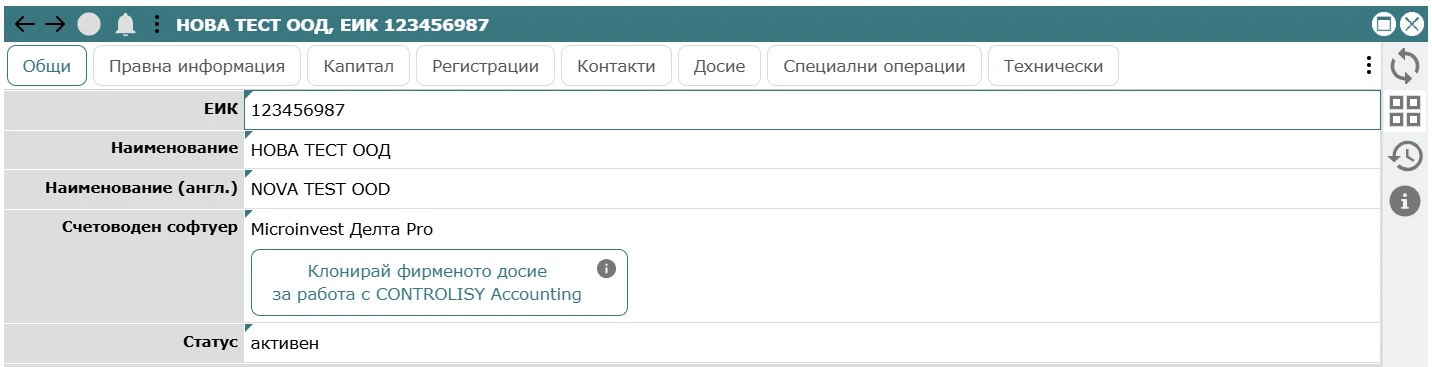
Бутонът за клониране е под полето "Счетоводен софтуер" на досие, което работи с външна програма. Иконата "i" обяснява какво се пренася. - Отваря се формата за ново фирмено досие, попълнена с данните на фирмата. Изберете "Модел на сметкоплан" и запишете. Новото досие се създава направо активно.
В списъците новото досие се вижда със същото име и наставка "(CA)" в края. Юридическото име на фирмата в досието не се променя. За лиценза оригиналното и клонираното досие се броят като една фирма.
Бутонът се вижда от модератор или собственика на акаунта, когато досието е активно и разширението CONTROLISY Accounting е включено. Едно досие може да има само един клонинг.
Какво се пренася при клонирането:
- счетоводните и банковите папки и папката за фактуриране - с настройките, но без документите в тях;
- банковите сметки и разходните и приходните центрове;
- контрагентите - без сметките и обучението от досегашния софтуер;
- заплатите - служителите и всички документи;
- отговорниците, представителите и индивидуалните права по папки.
- документите от счетоводните и банковите папки;
- сметките от досегашния сметкоплан - новият се създава от избрания модел;
- счетоводната история и началните салда;
- ДДС операциите - създават се наново за CONTROLISY Accounting.
Двете досиета не се синхронизират. Промяна в едното не се отразява в другото.
3След като създадете фирменото досие
- Задайте стартовия месец. Отворете "03-Документи по фирми" → [фирмата] → "09-Настройки" → "Счетоводни настройки" → "Общи счетоводни настройки". Попълнете задължителните параметри и задайте "Стартов месец" - без него документите не се осчетоводяват.
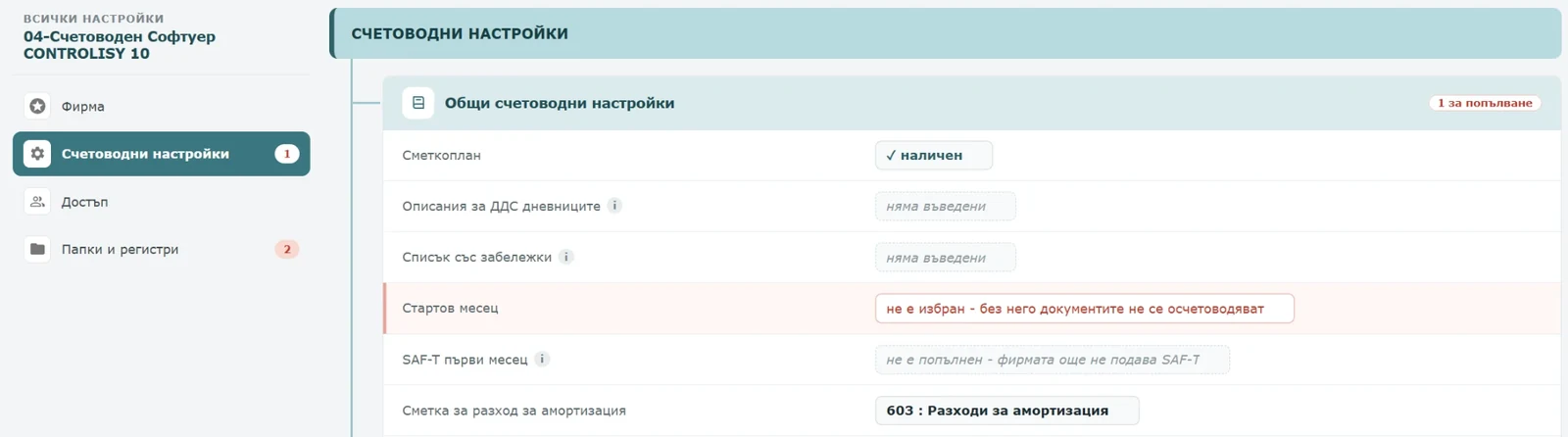
"Общи счетоводни настройки" - докато "Стартов месец" не е избран, редът е маркиран, а документите не се осчетоводяват. - Настройте папките за документи. Проверете папките за покупки, продажби и банка и ги настройте според начина, по който ще работите с фирмата. Докато задължителните полета не са попълнени, папката показва "Папката не е конфигурирана", а бутонът "Покажи задължителните" оставя на екрана само тях.
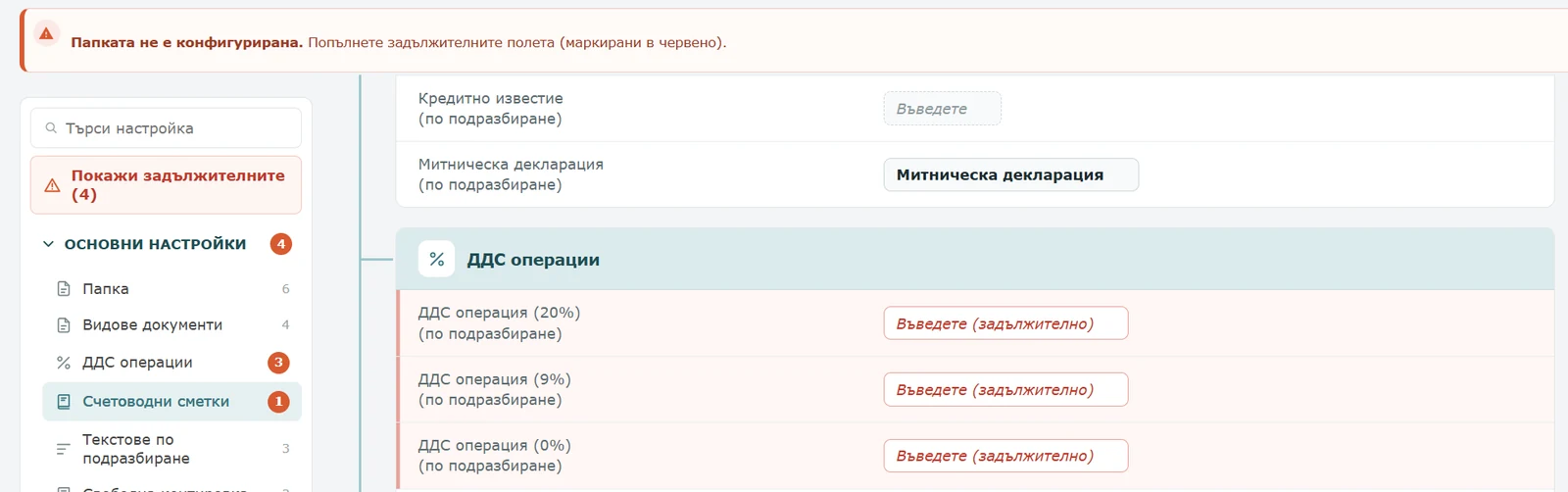
Настройките на счетоводна папка - задължителните полета са маркирани в червено, а броят им се вижда до всеки раздел вляво. - Въведете началните салда. Отворете "01-Счетоводство" и в групата "Сметкоплан" натиснете "Начални салда". Можете да ги въведете с Excel файл (изтегляте шаблона, попълвате го и го качвате), ръчно в табовете или да комбинирате двата начина. След това ги прегледайте и запишете от "Проверка и запис". Ако фирмата няма начални салда, отбележете "Фирмата няма начални салда (нова фирма)" - без запис на салдата или тази отметка стартовият месец не може да се заключи.
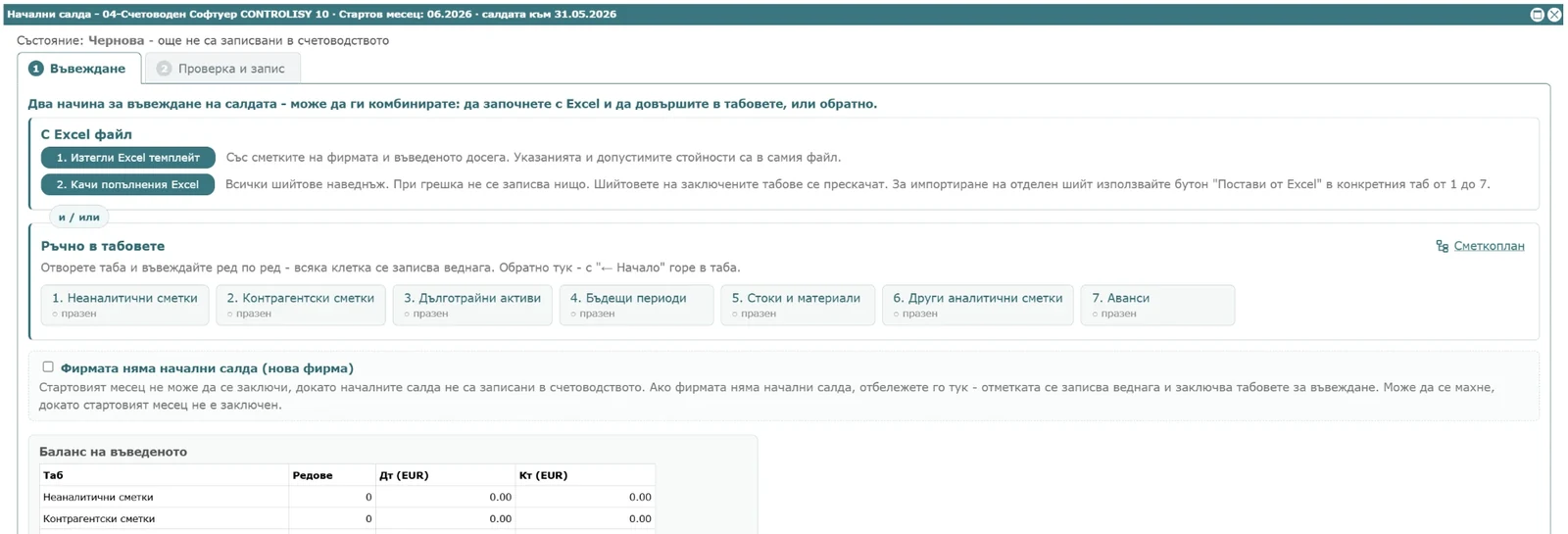
"Начални салда" - Excel файл и ръчно въвеждане в табовете, отметка за нова фирма и баланс на въведеното.
След тези стъпки можете да започнете да качвате, обработвате и осчетоводявате счетоводните документи.