 0886441407
CONTROLISY Autopilot е разширение към абонаментния план на CONTROLISY. За всяка счетоводна папка можете да изберете каква помощ искате при обработката на постъпилите фактури:
- AI проверка на данните, които системата е извлякла автоматично. Без нея тази проверка остава за счетоводителя.
- Автоматично извличане на артикулите от фактурата, без да натискате ръчно бутон за това.
- Автоматична AI контировка на фактурите за покупка - само с CONTROLISY Accounting.
1Къде работи
| Функция | Счетоводен софтуер на фирмата | Счетоводни папки | Документи |
|---|---|---|---|
| AI проверка | CONTROLISY Accounting или външна програма, към която CONTROLISY Hub експортира | Покупки ("Доставчик") и продажби ("Клиент") | Фактури и известия |
| Автоматично извличане на артикули | CONTROLISY Accounting или външна програма, към която CONTROLISY Hub експортира | Покупки ("Доставчик") и продажби ("Клиент") | Фактури и известия |
| AI контиране | CONTROLISY Accounting | Покупки ("Доставчик") | Фактури за покупки и известия |
Например, ако експортирате към Бизнес Навигатор, Микроинвест Делта Про, АЖУР или Плюс Минус, можете да ползвате първите две функции. В същия профил може да имате и фирма с CONTROLISY Accounting. За нейните покупки разполагате и с AI контиране.
Издадените фактури от CONTROLISY Hub, банковите извлечения и свободните контировки са извън обхвата на CONTROLISY Autopilot.
2Как да включите CONTROLISY Autopilot за профила
- Проверете лиценза. Отворете 09-Профил/01-Лиценз и вижте състоянието на CONTROLISY Autopilot. Ако работите с платен план и разширението не е включено, добавете го при заявката за план. При план Free разширението е включено.
- Дайте разрешение. В същия лиценз собственикът на профила избира да в Ползване на AI функционалности. По подразбиране стойността е не. Разрешението е нужно и при Free.
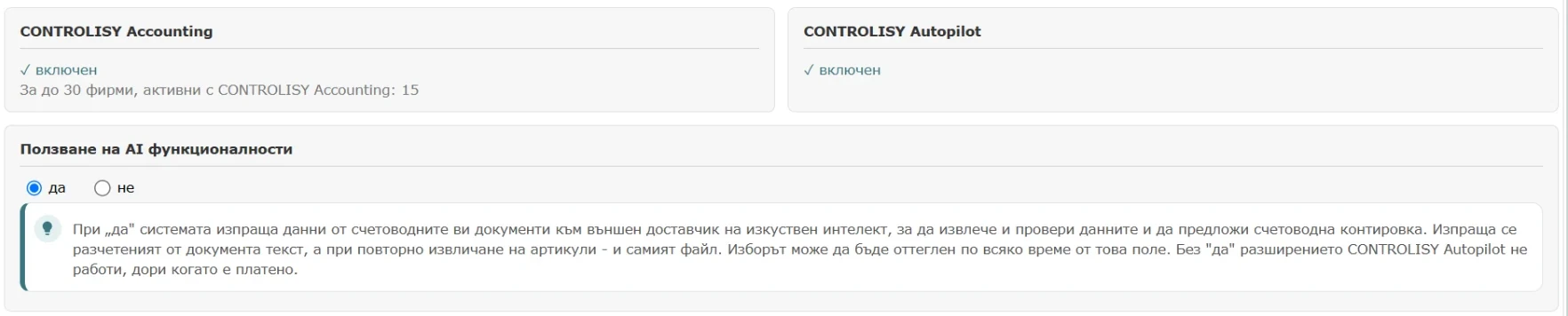
Разрешение "Ползване на AI функционалности" в лиценза на профила. - Добавете ключ при платен план. Собственикът създава OpenAI ключ и го записва в лиценза по стъпките по-долу. При Free преминете направо към избора на режим.
- Изберете папката. Потребител с права за настройките на счетоводната папка отваря полето Режим и избира желаната обработка. Ако ще използвате AI контиране, подгответе и настройките на фирмата и на папката преди първата фактура. Настройки за AI контиране
3Как да създадете OpenAI ключ
При платен план OpenAI отчита заявките към вашия API акаунт според реалното потребление. Един работещ ключ се въвежда на ниво профил в CONTROLISY.
- Създайте акаунт в OpenAI или влезте със съществуващия си акаунт. Регистрация в OpenAI
- Отворете "Billing", изберете "Add payment details", въведете карта и закупете кредити. Минималното първоначално зареждане е 5 щатски долара. За автоматично зареждане при нисък остатък включете "Auto-reload" и задайте месечен лимит за автоматичните презареждания. Лимитът се отнася само за тези покупки на кредити. Ако бъде достигнат и наличните кредити се изчерпят, заявките спират. Billing
- В "Projects" създайте проект, например "CONTROLISY". Така в отчета на OpenAI ще можете да разграничите потреблението за CONTROLISY от това за други приложения. Projects
- В "API keys" изберете проекта, натиснете "Create new secret key" и въведете име, например "CONTROLISY API". Копирайте ключа при създаването му. Това е единственият момент, в който OpenAI го показва в пълен вид. API keys
- Върнете се в 09-Профил/01-Лиценз. В картата OpenAI ключ поставете ключа и натиснете Запази. CONTROLISY го проверява и го записва само при успешна проверка.
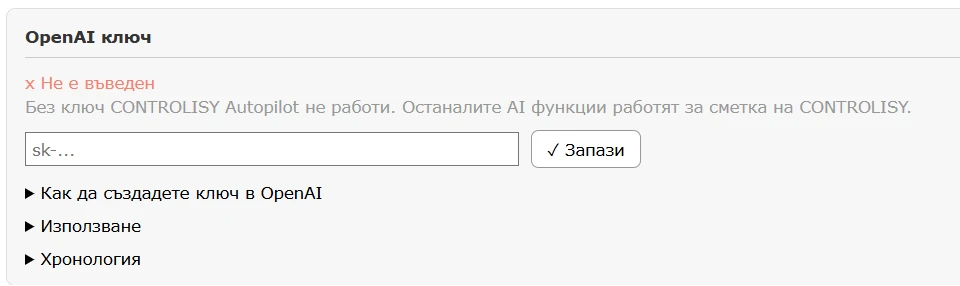
Картата "OpenAI ключ" в "09-Профил/01-Лиценз" - поставете ключа и натиснете "Запази".
Въвеждайте ключа само в лиценза. Не го изпращайте по имейл, в чат или към поддръжката.
Как да проверите или смените ключа
След записване дори собственикът не може да види пълния ключ. В картата OpenAI ключ собственикът разполага с Провери за проверка на текущия ключ, Подмени за въвеждане на нов и Премахни за премахването му от профила. В картата се виждат също кой е въвел ключа, кога е въведен и хронологията на събитията.
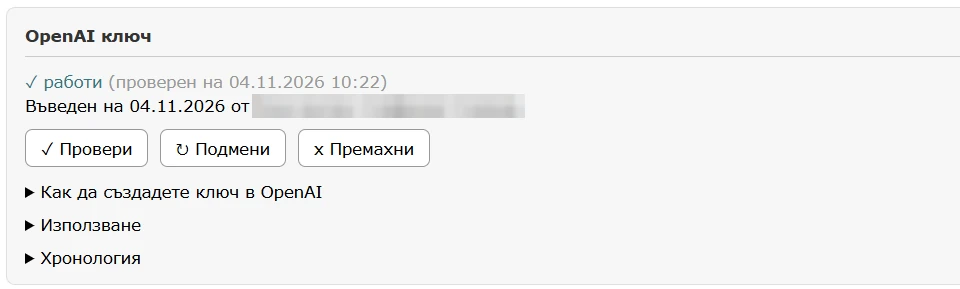
4Как да изберете режим на папката
Отворете настройките на конкретната счетоводна папка и намерете полето Режим. Избирате един режим за тази папка. Например за папка с покупки за склада можете да изберете извличане на артикули с проверка, а за разходните фактури на същата фирма - AI контиране, ако фирмата работи с CONTROLISY Accounting.
| Стойност в полето "Режим" | Счетоводен софтуер | Счетоводни папки | Какво ще получите |
|---|---|---|---|
| стандартен | Всички | Покупки и продажби | Обичайната обработка от CONTROLISY Hub. Можете ръчно да стартирате Извлечи артикули за всяка отделна фактура. |
| автоматично извличане артикули | Всички | Покупки и продажби | Извличането на артикулите става автоматично при постъпване на фактурата в папката, без да се налага да натискате ръчно бутона Извлечи артикули. |
| автоматично извличане артикули + AI проверка | Всички | Покупки и продажби | Получавате редовете в контировката и проверка на полетата. |
| AI проверка | Всички | Покупки и продажби | Автоматично попълнените от системата полета се сравняват с независимо второ разчитане от AI. Разминаванията се показват за решение. Прегледът за коректност на извлечените данни се прави от счетоводителя само за фактурите, които "светят", че има разминаване. ВАЖНО: AI проверката не проверява счетоводната контировка. |
| AI проверка + AI контиране | CONTROLISY Accounting | Покупки | Получавате и сравнение на полетата, и предложена контировка за покупка. |
| AI контиране | CONTROLISY Accounting | Покупки | Получавате автоматична AI контировка за покупка според дейността на фирмата и допустимите сметки. |
Режимите на разширението се предлагат при активен CONTROLISY Autopilot. Режимите с AI контиране са достъпни само в папките за покупки на фирми с CONTROLISY Accounting. Изберете режим във всяка папка, в която искате автоматична обработка. Останалите можете да оставите на стандартен.
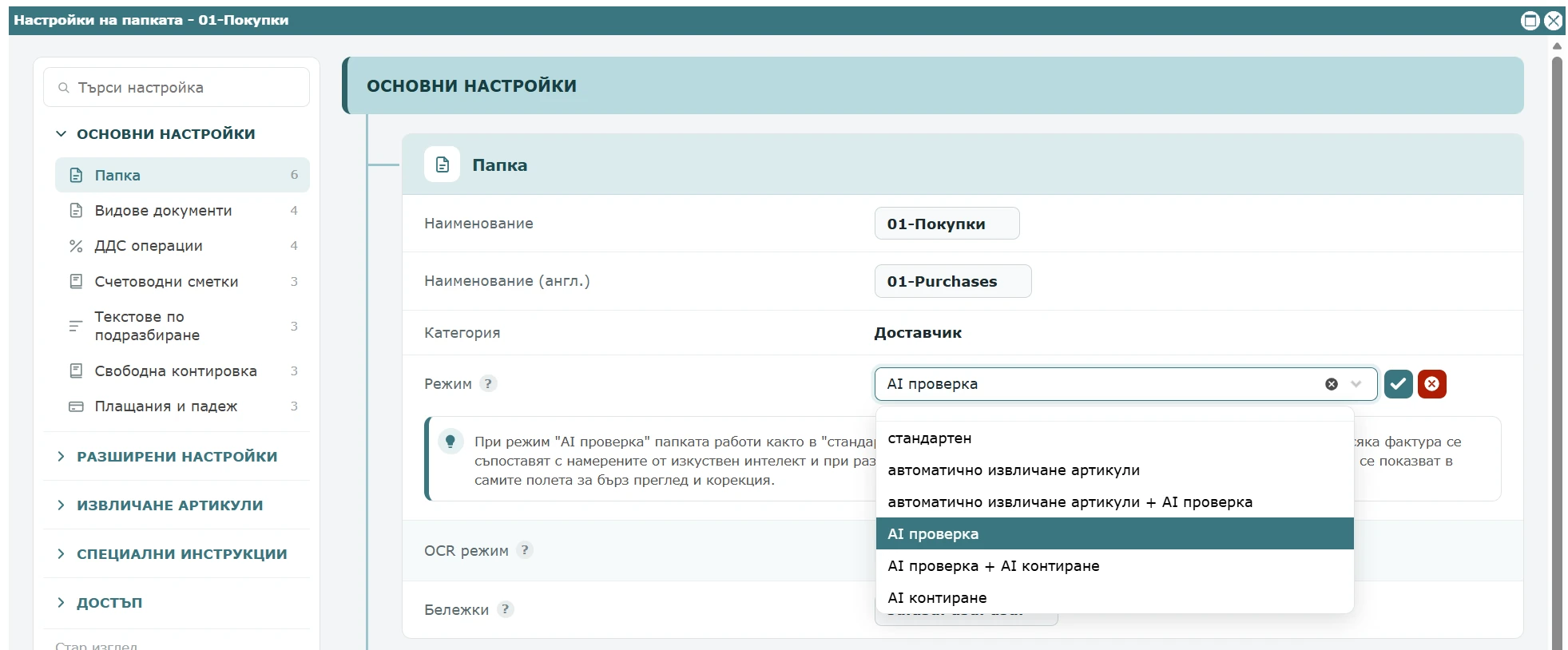
5Как се обработва един документ
- Качвате PDF файл или снимка в папката, или документът пристига в нея по имейл.
- CONTROLISY разчита текста чрез OCR. През това време документът е в състояние 0-обработва се. Системата попълва контрагента, вида, номера, датата, стойността, ДДС операцията и други полета по своите правила и натрупаните от предишни документи данни. Тази обработка е част от CONTROLISY Hub.
- Според режима на папката CONTROLISY Autopilot проверява полета, извлича редове или подготвя контировка. Отворете документа. В горната му част блокът ПРОБЛЕМИ по документа показва какво изисква внимание.
- Сверете спорните полета с оригинала и прегледайте контировката. В CONTROLISY Accounting осчетоводявате документа, а при външна счетоводна програма продължавате по обичайния ред за експорт. Дори при попълнена AI контировка документът остава неосчетоводен до вашето действие.
За повече примери вижте как CONTROLISY избира контировка по контрагент, по артикули или с генеративен AI и как фирми с различен счетоводен софтуер работят в един профил.
6AI проверка
AI проверката работи за фактури и известия в папки за покупки или продажби, както с CONTROLISY Accounting, така и при експорт към външна счетоводна програма. След като CONTROLISY попълни документа, AI прави независим прочит на данните. При разлика виждате двете стойности и избирате правилната по оригинала.
ВАЖНО: AI проверката не проверява счетоводните контировки.
Кои полета се проверяват
| Поле | Какво взема предвид проверката |
|---|---|
| Номер на документа | Водещите нули и разделителите се пренебрегват. |
| Дата на документа | Сравняват се датата, попълнена в CONTROLISY, и датата, прочетена от AI. |
| Вид на документа | Сравнението е според видовете документи в папката. Така например може да се открие кредитно известие, разчетено като фактура. Сред разпознаваните видове са също дебитно известие и митническа декларация. |
| ЕИК на контрагента | Достатъчно е да съвпада ЕИК или ДДС номерът, със или без префикс "BG". Ако AI е прочел идентификатора на собствената ви фирма вместо този на контрагента, системата пропуска предложението. |
| Обща стойност | Сравнява се абсолютната стойност. Така минусът, с който CONTROLISY записва кредитното известие, сам по себе си не поражда разминаване. |
| ДДС ставка | При една ставка тя се изчислява от общата стойност и данъчната основа в една и съща валута. При смесени ставки тази проверка се пропуска. Ако има разлика, виждате я при ДДС операция и при нужда сменяте операцията ръчно. |
| Валута | Сравнява се валутата на документа. |
| Начин на плащане | Прочетеният начин на плащане - в брой, с карта или по банка - се съпоставя с полето Касово плащане. |
| Падеж | Проверява се, когато папката е настроена да извлича падежа от фактурата. Ако го изчислявате по модел, проверката го пропуска. |
Ако AI намери стойност за празно поле в CONTROLISY, ще видите предложение да го попълните. Ако AI не намери стойност, полето се пропуска. Когато AI открие контрагент, когото системата не е разпознала, той се показва като временен. Със Създай контрагента можете да го добавите, а със Смени контрагента да изберете друг.
Как се решава разминаване
- Отворете документа. Най-горе, в ПРОБЛЕМИ по документа, ще видите съобщението AI проверката откри разминавания в данните - вижте маркираните полета. За всяко поле са показани стойността в CONTROLISY и предложението на AI. Предложението се вижда и при самото поле.
- Сверете с оригинала. Например в CONTROLISY датата е 30.04.2025, а AI предлага 01.05.2025. Ако във фактурата пише 01.05.2025, натиснете Приеми. Датата се записва като при ръчна редакция и свързаните изчисления се обновяват. Ако верният ден е 30 април, натиснете Отхвърли. Ако във фактурата е посочен трети ден, въведете го ръчно. И в трите случая маркировката за тази дата изчезва.
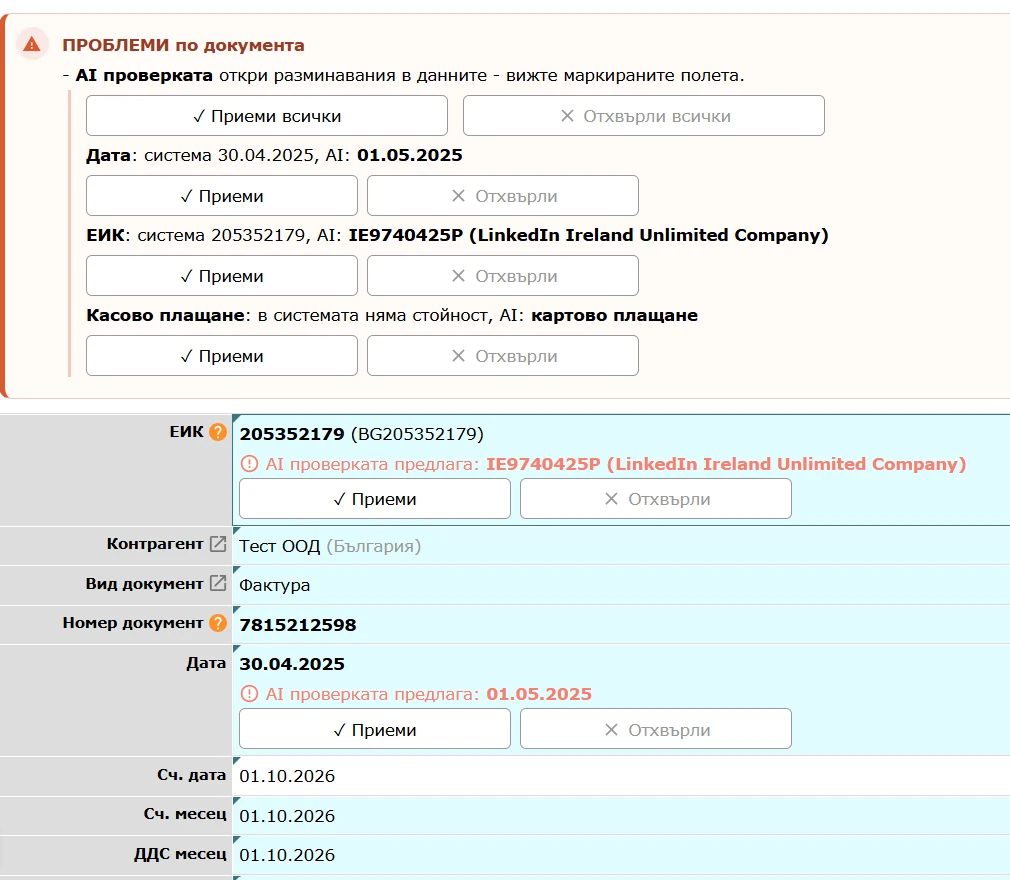
Разминавания от AI проверката - стойността в системата и предложението на AI, с "Приеми" и "Отхвърли" в блока "ПРОБЛЕМИ по документа" и при самите полета. - Прегледайте останалите маркирани полета. При няколко разминавания имате и Приеми всички и Отхвърли всички. За разлика в ДДС ставката корекцията е чрез ДДС операция. Докато има нерешено разминаване, документът е в състояние проблем и можете да го осчетоводите едва след като решите разминаването.
Ако видите Документът НЕ Е проверен от AI проверката, проверката не е завършила успешно. Стандартната обработка продължава. Сверете документа и натиснете Прегледах документа. Маркировките и бутоните на AI проверката са видими за собственика, модераторите и служителите на кантората. Представителите на клиента нямат достъп до тях.
7Автоматично извличане на артикули
Извличането работи при фактури и известия в папки за покупки и продажби, с CONTROLISY Accounting и с поддържаните външни счетоводни програми. Изберете автоматично извличане артикули в полето Режим на съответната папка. Още при обработката AI прочита редовете и ги нанася в основната контировка. Когато отворите фактурата, редовете вече са подготвени за преглед.
Как да настроите редовете
В настройките на счетоводната папка отворете раздела Извличане артикули. Ако в папката е включен режим с AI контиране, същите настройки се преместват в AI настройки/AI извличане артикули.
| Настройка | Счетоводен софтуер | Какво определяте |
|---|---|---|
| Елементи за извличане | Всички | Кои данни да се прочетат от всеки ред - артикул, мерна единица, количество, стойност. |
| Обект на обучението | Всички | По какво системата да разпознава реда в следваща фактура - по името на артикула или по оригиналния му код. Кодът има смисъл, ако в Елементи за извличане сте избрали кодът да се извлича. |
| Обхват при използване на обучени данни | Всички | Къде да се ползва наученото - в текущата папка или във всички папки от същата категория (например "Доставчик") във фирменото досие. |
| Диапазон на сметките за автоматичните анализи | Всички | Между кои сметки да избира системата. |
| Пренасяне на оригинални имена артикули (и кодове артикули при наличие) към основна контировка | Външни счетоводни програми | При експорт към външна програма определяте дали да се пренесат оригиналните наименования от фактурата и кодовете, когато ги има. |
| Модел на аналитична детайлност | CONTROLISY Accounting | В CONTROLISY Accounting избирате нивото на подробност на аналитичните елементи - По документ, По артикул, По същност, По вид или Обобщено. |
| Създаване на нов аналитичен елемент при ненамерен артикул | CONTROLISY Accounting | В CONTROLISY Accounting определяте дали да се създава нов аналитичен елемент, когато артикулът не е намерен. Настройката се отнася до извличането на артикули. |
| Изтриване на обучени данни | Всички | Можете да изтриете натрупаните обучения за папката, за всички папки от същата категория или за цялата фирма. Проверете кой обхват сте избрали. |
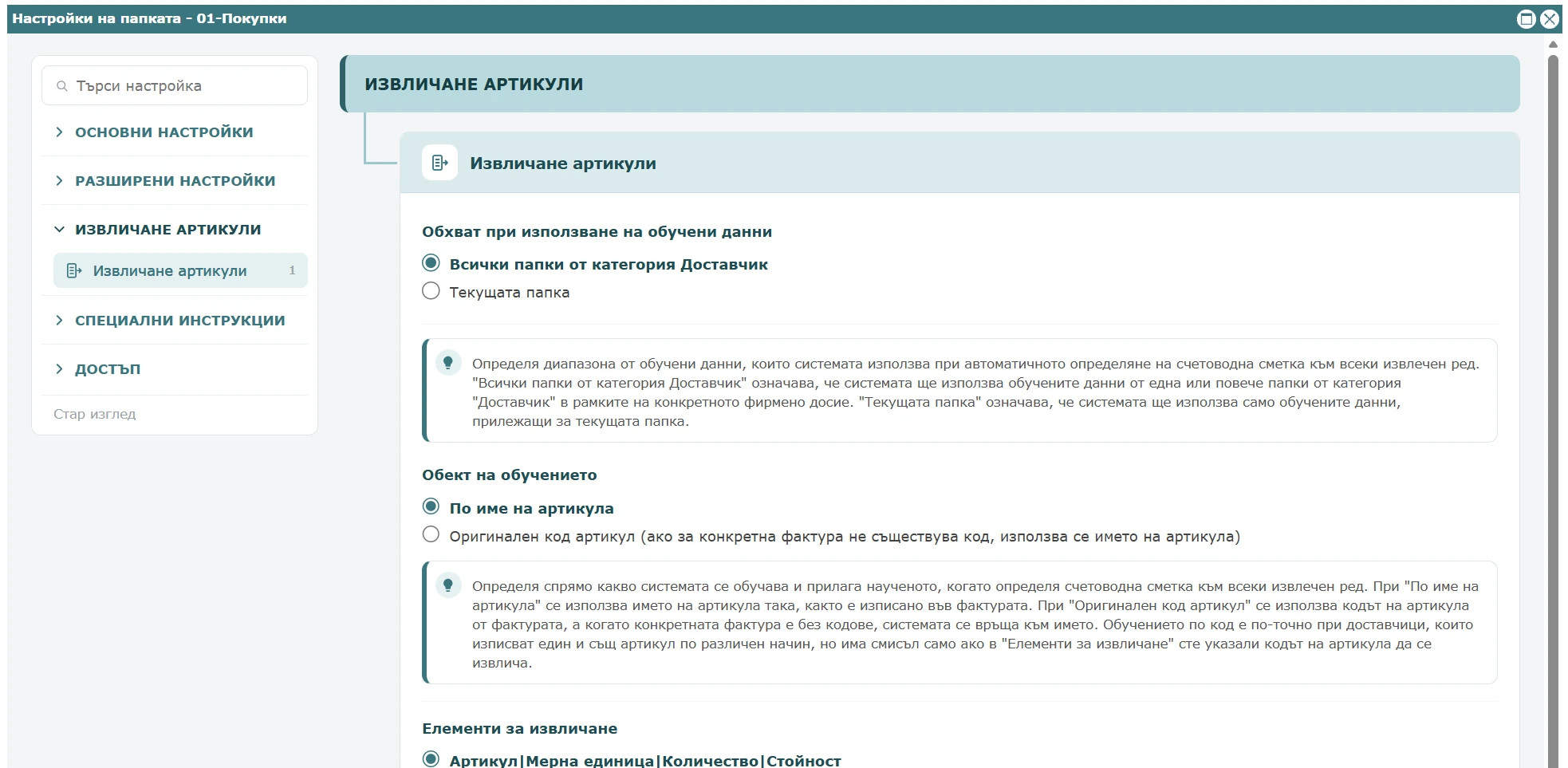
AI прочита реда от фактурата. За избора на сметка и аналитичен елемент CONTROLISY използва наученото от предишните ви корекции за този контрагент, без външни генеративни AI заявки. Ако коригирате сметката или артикула на даден ред, системата запомня избора за следващ документ от същия контрагент.
Повторно извличане и комбинация с AI проверка
Ако в ПРОБЛЕМИ по документа видите Артикулите НЕ СА извлечени автоматично (грешка при извличането), натиснете Извлечи артикули за нов опит. За да обработите редовете сами, изберете Премахни това съобщение. При единична фактура можете да ползвате Извлечи артикули от контировката и без CONTROLISY Autopilot.
Ако искате едновременно подготвени редове и проверени полета, изберете автоматично извличане артикули + AI проверка. Обработката отнема малко повече време заради двата AI прочита. В ПРОБЛЕМИ по документа виждате както разминаванията по полета, така и съобщението, ако извличането на редовете не е успяло.
8AI контиране
AI контирането работи само с CONTROLISY Accounting, в папки за покупки, за фактури за покупка и кредитни и дебитни известия към тях. CONTROLISY Autopilot предлага сметките, аналитичните елементи, сумите и описанието. При фактура с няколко вида покупки сумата може да се разпредели на няколко реда. CONTROLISY добавя реда за ДДС и реда за доставчика по обичайния начин. Вие преглеждате окончателната контировка и осчетоводявате документа.
AI контирането е един от трите метода за автоматична контировка в CONTROLISY. Другите два - по контрагент и по артикули - са вградени в CONTROLISY Hub и работят и без CONTROLISY Autopilot, без външни генеративни AI заявки. AI контирането е алтернатива за по-сложните покупки, например с няколко вида разходи в една фактура. Сравнете трите метода за автоматична контировка
Какво да настроите преди първата фактура
- Описание на дейността. В общите настройки на фирмата (09-Настройки/Счетоводни настройки/Настройки за AI осчетоводяване) попълнете описанието на дейността. Бутонът за интервю ви превежда през шест въпроса. За папка със специфично предназначение може да въведете отделно описание. Например лаптопът може да е стока за продажба в компютърен магазин или оборудване за работа в офиса. Описанието дава на AI основание да избере според предназначението на покупката.
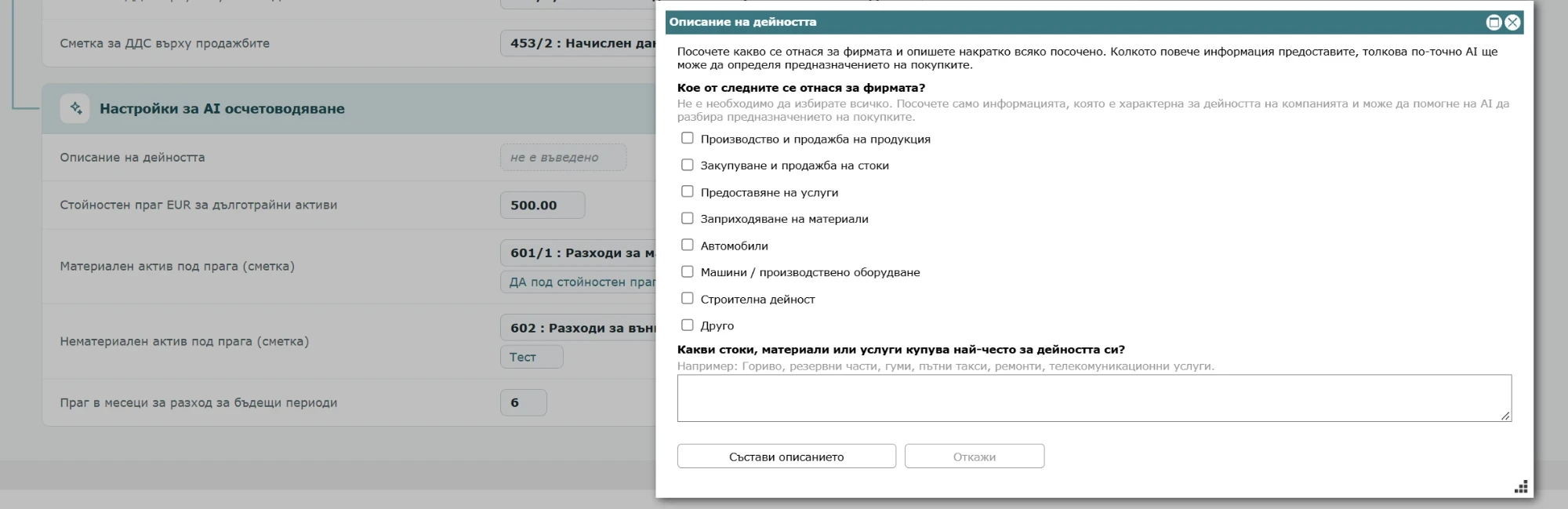
"Настройки за AI осчетоводяване" - интервюто за описание на дейността се отваря от полето "Описание на дейността". В същия раздел са и праговете. - Прагове. В същите настройки задайте стойностния праг за дълготраен актив и сметките за материални и нематериални активи под прага. При предмет за дълготрайна употреба системата сравнява единичната му стойност с прага. Над прага предлага да се отчете като актив, а под прага - по зададената сметка за разход. Например при десет стола по 650 евро системата съпоставя с прага цената на един стол, дори когато всички са в една фактура за 6 500 евро. Задайте и прага за разходи за бъдещи периоди - от 3 до 24 месеца, по подразбиране 6. Когато услугата обхваща по-дълъг период от зададения, AI може да предложи отчитането ѝ като разход за бъдещи периоди.
- Папка за покупки - настройки за AI контиране. Настройките на папката определят дали в нея се прави AI контиране и между кои видове покупки и сметки избира AI.
- Първо включете режима. В настройките на папката за покупки, в полето Режим, изберете AI контиране или AI проверка + AI контиране. Без един от тези два режима папката не получава AI контировка, каквито и да са останалите настройки. Режимите на папката
- После определете какви покупки влизат в папката. В настройките на същата папка отворете AI настройки/AI контиране и натиснете Редактирай при Какви покупки влизат в тази папка. Там има седем раздела, по един за всеки вид покупки: Разходи и услуги, Стоки, Материали, Гориво, Дълготрайни активи, Изграждане на активи и Друго.
- Включете само разделите, които се отнасят за папката. Изключеният раздел означава, че папката не приема такива покупки. Ако в такава папка постъпи фактура с покупка от изключен раздел, цялата фактура остава за вашия преглед, без AI контировка.
- Посочете сметки, ако искате да ограничите избора. Във включен раздел без изброени сметки AI избира от цялата група сметки за този вид покупки. Ако посочите конкретни сметки, AI избира само между тях.
- Задайте аналитичната детайлност. За всеки включен раздел избирате и Модел на аналитична детайлност - По документ, По артикул, По същност, По вид или Обобщено, и дали да се създава нов аналитичен елемент, когато артикулът не е намерен.
- Добавете правило с ваши думи, ако е нужно. При Стоки, Материали, Гориво и Друго можете да опишете как да се отчитат тези покупки - например кои артикули се водят като стоки и кои като материали. AI следва това описание като правило.
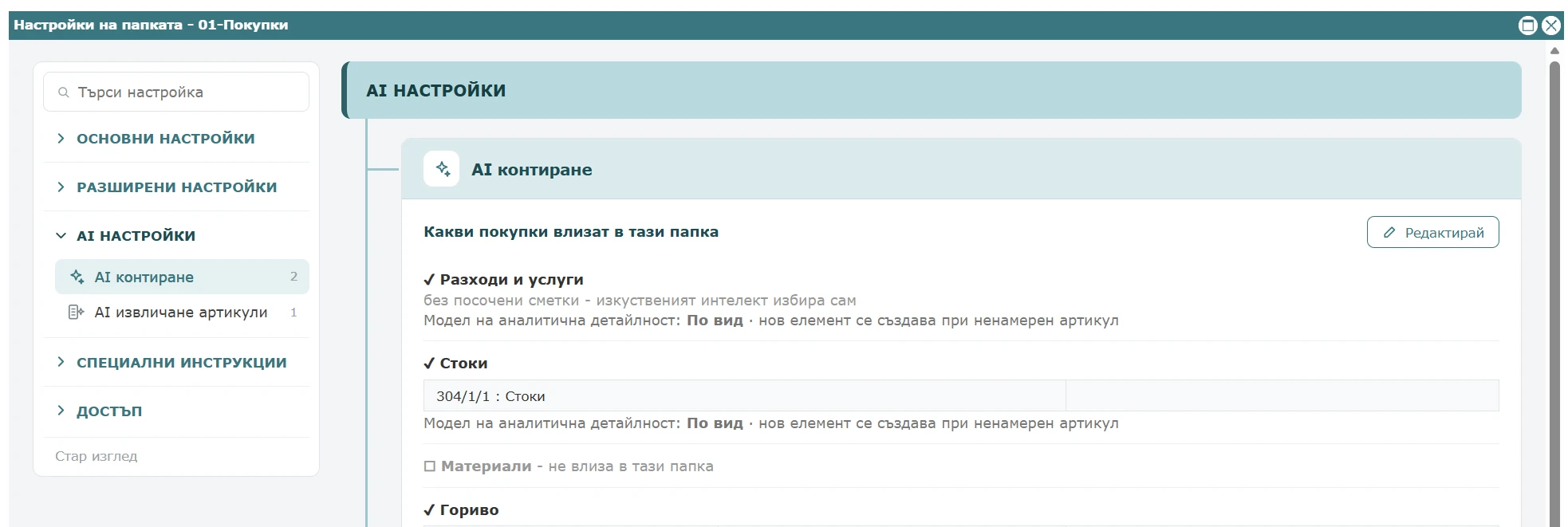
"AI настройки/AI контиране" - включените и изключените видове покупки, разрешените сметки и аналитичната детайлност за всеки вид. - Доставчик с определени сметки. Ако за даден доставчик използвате определени сметки, задайте ги в AI профила в картата на доставчика. За фактурите от този доставчик неговият списък със сметки има предимство пред настройките на папката.
Как AI съставя контировката
Когато в папката постъпи нова фактура за покупка, AI преценява какво е купено и за какво ще се използва - например за продажба, за производство, като текущ разход или като дълготраен актив. Може да предложи и отчитане като разход за бъдещи периоди или като аванс, според документа и настройките. Изборът е ограничен до разрешените сметки и аналитични елементи.
Например фирмата получава фактура за две услуги - почистване на офиса за 180 евро и ремонт на принтер за 90 евро, и двете суми без ДДС. Ако за услугите са предвидени различни разходни сметки, AI може да разпредели данъчната основа от 270 евро в два дебитни реда по 180 и 90 евро.
При следваща подобна фактура CONTROLISY може да използва вече обучена контировка за доставчика. Когато тя е еднозначна или думите от реда еднозначно насочват към сметка, системата използва наученото без отделна външна генеративна AI заявка за избора.
Как да прегледате и осчетоводите фактурата
- Отворете контировката с маркер предложена от AI. Проверете разпределението, сметките и аналитичните елементи. Ако промените контировката, маркерът изчезва.
- Ако е необходим нов аналитичен елемент, ще видите AI предлага нов аналитичен елемент... и съответния ред без сметка. Със Създай потвърждавате създаването. Можете също да откажете предложението или да изберете друг елемент.
- Ако дадена сметка ви изненадва, натиснете Анализирай с AI. Обяснението свързва избора с данните по фактурата и вашите настройки и подсказва какво бихте могли да уточните. След промяна на настройките можете да натиснете Стартирай нова AI контировка. С Изпрати за преглед изпращате на поддръжката на CONTROLISY контировката и информацията, по която е направен изборът.
- Осчетоводете, когато контировката е готова. Дотогава документът остава неосчетоводен. При осчетоводяване CONTROLISY запомня окончателния ви избор за доставчика и връзката с думите от редовете, включително направените от вас корекции. За един доставчик се натрупват до пет обучени контировки.
Кога фактурата остава за обработка по обичайния ред
CONTROLISY показва причината и използва сметката по подразбиране на папката или най-подходящата обучена контировка, когато доставчикът не е разпознат, не е ясно какво е купено, редовете не са разчетени или липсва обща сума.
При вноска по финансов лизинг вие разпределяте главницата, лихвата и таксите. Ако фактурата съдържа покупка извън разрешените в папката, цялата фактура остава за вашия преглед. Например при папка само за услуги фактура за услуга и стока няма да получи частична AI контировка само за услугата.
Как работи "AI проверка + AI контиране"
В този режим проверката на полетата и подготовката на контировката се извършват независимо. Има една важна особеност при доставчика. Ако AI проверката открие друг доставчик, CONTROLISY пропуска обучените контировки за този документ, защото те може да принадлежат на погрешно разпознатия доставчик. AI контирането продължава. При прегледа сверете както предложението за контрагент, така и подготвената контировка.
9Кой какво плаща и къде се вижда разходът
| Разход | Платен план с CONTROLISY Autopilot | План Free |
|---|---|---|
| Разширение | Добавя се към плана и се заплаща на CONTROLISY. До 31.03.2027 г. таксата за самото разширение е 0 евро. | Включено в плана. |
| AI заявки | Плащате директно на OpenAI чрез ключа на профила според използваните токени. Това важи и през периода, в който таксата за разширението е 0 евро. | Заявките на CONTROLISY Autopilot са за сметка на CONTROLISY. Собствен ключ не се изисква. |
Токените са единици, с които OpenAI отчита обема на обработената информация. Затова разходът за даден месец зависи и от съдържанието на документите, и от избраните функции. В картата OpenAI ключ в лиценза виждате статистика за последните 12 месеца - брой заявки по вид за всеки месец и приблизителен разход по ценоразписа на OpenAI. За точната стойност проверете отчета в своя OpenAI акаунт. Потребление в OpenAI
Актуалните условия за Free и таксата за разширението за вашия план са на страницата с цените. Цени и абонаментни планове
10Какви данни се изпращат към OpenAI
Когато собственикът избере да в Ползване на AI функционалности, той разрешава на CONTROLISY да изпраща данни от счетоводните документи към OpenAI за обработка. Изпраща се разчетеният текст на документа.
CONTROLISY записва кой е дал разрешението и кога. Собственикът може да го оттегли по всяко време, като избере не. Тогава CONTROLISY Autopilot спира и при активен платен лиценз. Системата пази ключа криптиран. След записване той не се показва повторно, не се записва в техническите дневници и не се изпраща по имейл.
11Когато нещо не работи
Първо вижте къде е съобщението. Проблем с ключа на профила се показва като съобщение в горната част на началния екран - таблото със списъка на фирмите, което се отваря след вход в CONTROLISY. Съобщението виждат само собственикът и модераторите и то изчезва само, щом ключът заработи. Блокът ПРОБЛЕМИ по документа насочва към конкретна фактура и към действие, което можете да извършите веднага.
| Какво виждате | Какво да направите |
|---|---|
| Не намирате желания режим в папката | Проверете в 09-Профил/01-Лиценз дали разширението е активно. За AI контиране и AI проверка + AI контиране проверете и дали папката е за покупки и фирмата работи с CONTROLISY Accounting. |
| Фактурата е обработена само по стандартния ред | Проверете дали собственикът е разрешил Ползване на AI функционалности, дали при платен план има работещ ключ и кой е режимът на точно тази папка. |
| На началния екран: CONTROLISY Autopilot не работи: няма въведен OpenAI ключ. | При платен план собственикът въвежда работещ ключ в лиценза. Междувременно стандартното разчитане и обработване на документите продължава. |
| На началния екран: CONTROLISY Autopilot е спрян: OpenAI отказа ключа на профила и причината | На имейла за фактуриране на профила се изпраща еднократно съобщение с причината. Ако кредитите са изчерпани, заредете кредити. Ако ключът е невалиден или няма достъп до използвания модел, коригирайте достъпа в OpenAI или създайте нов ключ. После собственикът натиска Провери за текущия или Подмени за новия ключ. След успешна проверка CONTROLISY Autopilot се възобновява. |
| В документа има две различни стойности за поле | Сверете с оригинала. Приемете, отхвърлете или редактирайте стойността. Нерешеното разминаване блокира осчетоводяването. |
| Документът е отбелязан като непроверен от AI | Това е техническа грешка при проверката на този документ. Сверете го ръчно и натиснете Прегледах документа. |
| Артикулите не са извлечени автоматично | Изберете Извлечи артикули за нов опит или Премахни това съобщение, ако ще обработите редовете сами. |
| Няма предложена AI контировка за покупката | Прочетете причината в документа и прегледайте подготвената по стандартния ред контировка. Ако част от покупките са извън разрешените за папката, счетоводителят обработва цялата фактура. |
12Често задавани въпроси
Работи ли с моята счетоводна програма?
Ако CONTROLISY Hub експортира към нея, можете да ползвате AI проверка и автоматично извличане на артикули за покупки и продажби. AI контирането се предлага за покупки само при работа с CONTROLISY Accounting. Къде работи
Мога ли да го включа само за една папка?
Да. За нея избирате желания режим. Другите папки могат да останат на стандартен, включително в същото фирмено досие. Режими на папката
Къде се създава и въвежда ключът?
Създавате ключ за своя проект в OpenAI. Собственикът на профила го въвежда в 09-Профил/01-Лиценз, карта OpenAI ключ, и натиска Запази. Как да създадете OpenAI ключ
Какво става, ако кредитите в OpenAI свършат?
CONTROLISY Autopilot спира след отказа на OpenAI. Документите продължават по стандартния ред. Заредете кредити и натиснете Провери при ключа в лиценза. Когато нещо не работи
Може ли AI да предложи грешна стойност и кой вижда предложението?
Да. Собственикът, модераторите и служителите на кантората виждат двете стойности. Сверявате с фактурата и решавате коя да запишете. Представителят на клиента не вижда маркировките и бутоните на AI проверката. AI проверка
Мога ли да получа AI контировка за продажба?
Режимите с AI контиране са за покупки. В папка за продажби можете да използвате AI проверка, автоматично извличане на артикули или комбинацията от двете.
Как да насоча AI към подходящата сметка?
Попълнете описанието на дейността и определете в Какви покупки влизат в тази папка разрешените категории и сметки. Ако определен доставчик изисква различен набор от сметки, задайте ги в неговия AI профил. AI контиране
Къде виждам защо е предложена дадена контировка?
В документа натиснете Анализирай с AI. Ще видите как данните от фактурата и настройките са насочили избора. След корекция в настройките можете да изберете Стартирай нова AI контировка.
Какви данни получава OpenAI?
При обработката се изпраща разчетеният текст. Собственикът управлява разрешението в 09-Профил/01-Лиценз. Какви данни се изпращат към OpenAI